

Adobe Premiere Pro 2026 是一款专业的视频剪辑软件,广泛应用于短视频制作、影视后期、广告片剪辑等场景。它支持多轨道时间线编辑、丰富的转场与特效、调色与音频处理,并可与 Adobe 系列其他创意软件协同工作。本次提供的安装包为简体中文版本,适合视频创作者、剪辑爱好者以及需要处理日常视频素材的办公用户使用。按照下面的步骤操作,即可在 Windows 系统上完成安装并正常启动软件。
安装步骤
请按照以下步骤完成 Adobe Premiere Pro 2026 的安装:
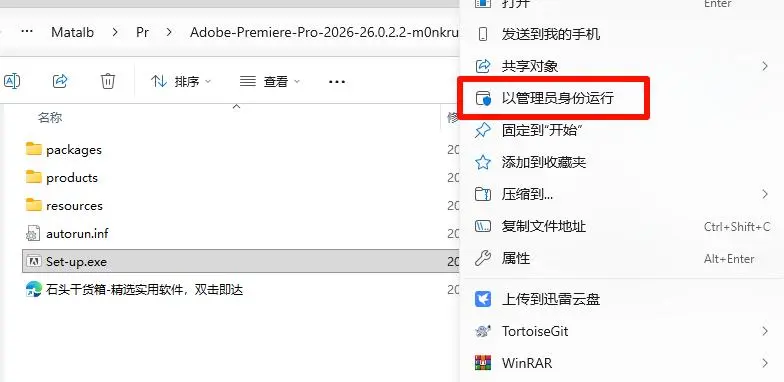
- 解压安装包:下载完成后,在文件资源管理器中找到 Adobe-Premiere-Pro-2026-26.0.2.2-m0nkrus.rar 压缩包,鼠标右击该文件,选择解压到当前文件夹。

- 运行安装程序:打开解压后的文件夹,找到 Set-up.exe 安装程序,鼠标右击,在弹出的右键菜单中选择【以管理员身份运行】。
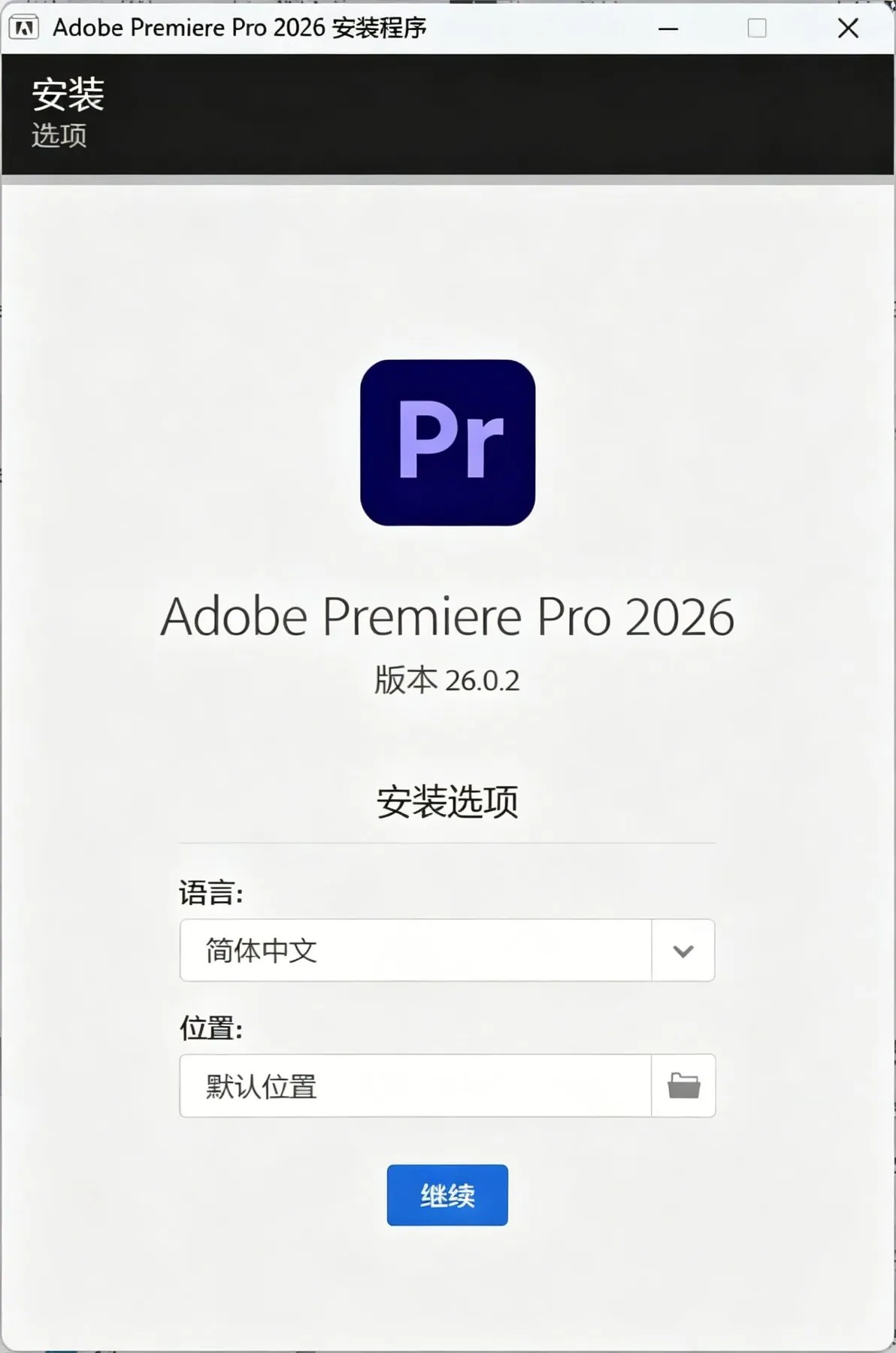
- 设置安装选项:进入安装程序后,在安装选项页面可设置语言为【简体中文】,点击【文件夹】图标可修改软件安装位置,确认后点击【继续】。
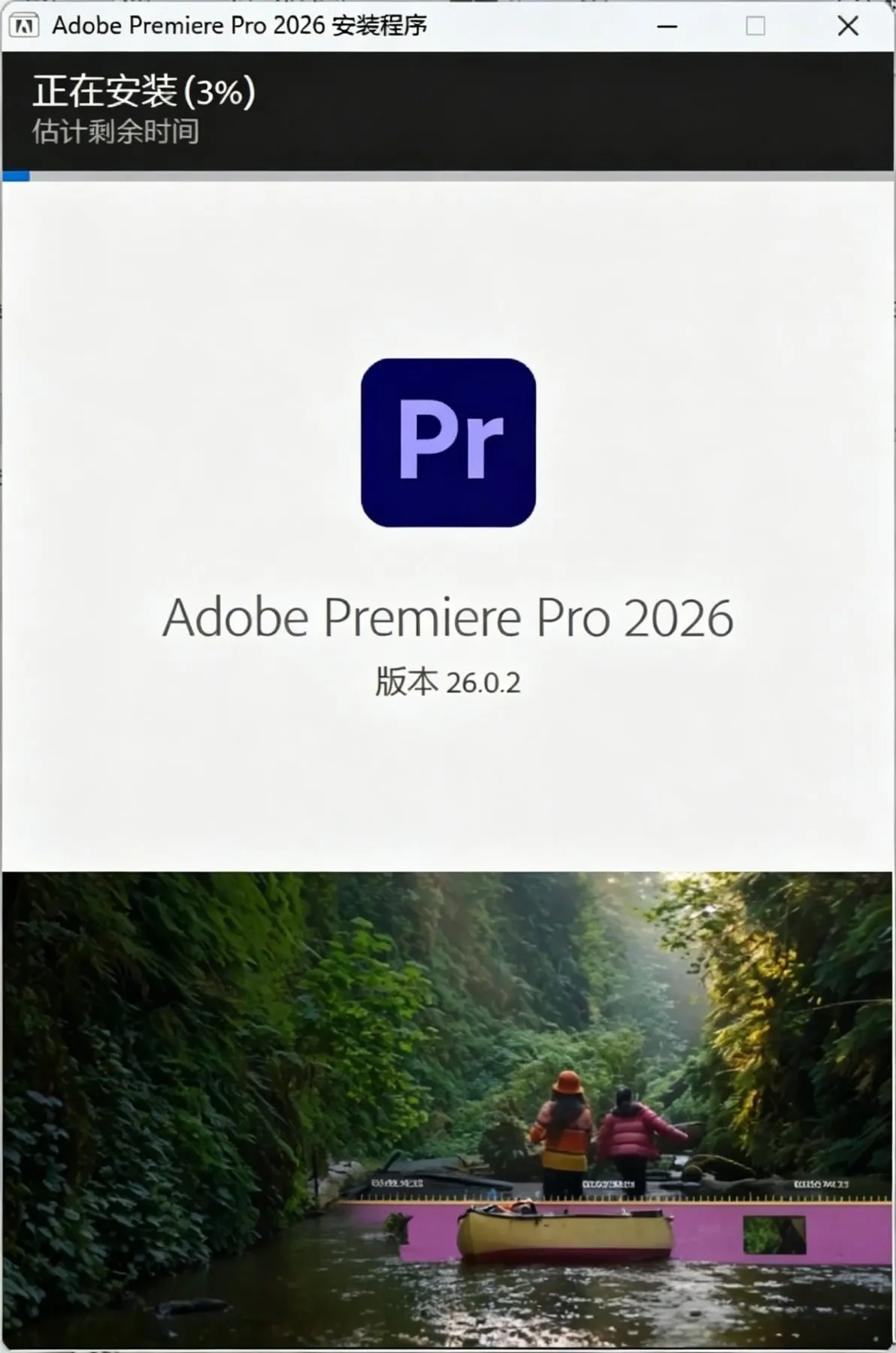
- 等待安装完成:安装程序会自动进行安装,界面中显示当前进度与估计剩余时间,耐心等待即可。
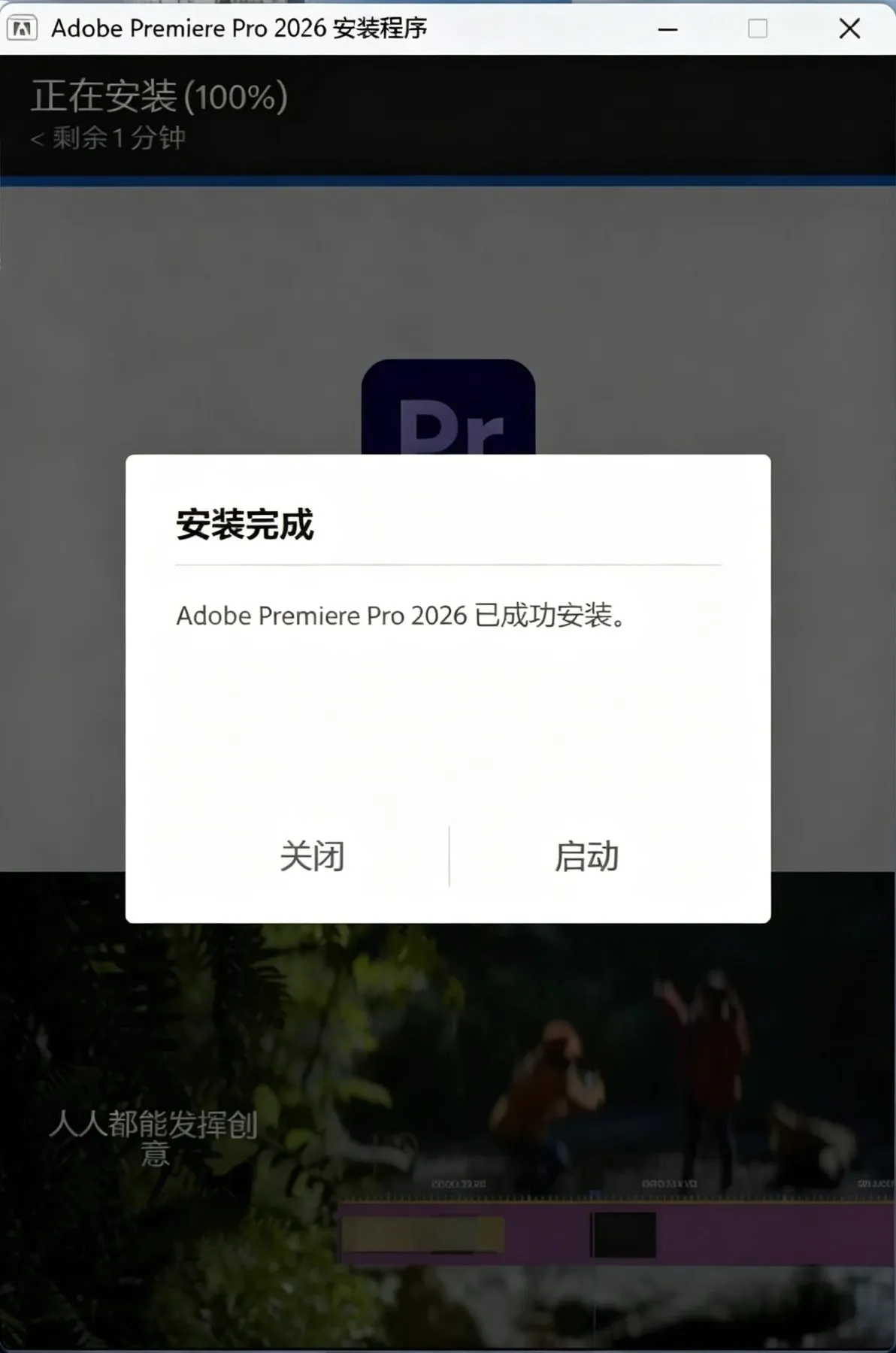
- 完成安装:当界面显示安装完成、提示 Adobe Premiere Pro 2026 已成功安装后,点击【关闭】退出安装程序。
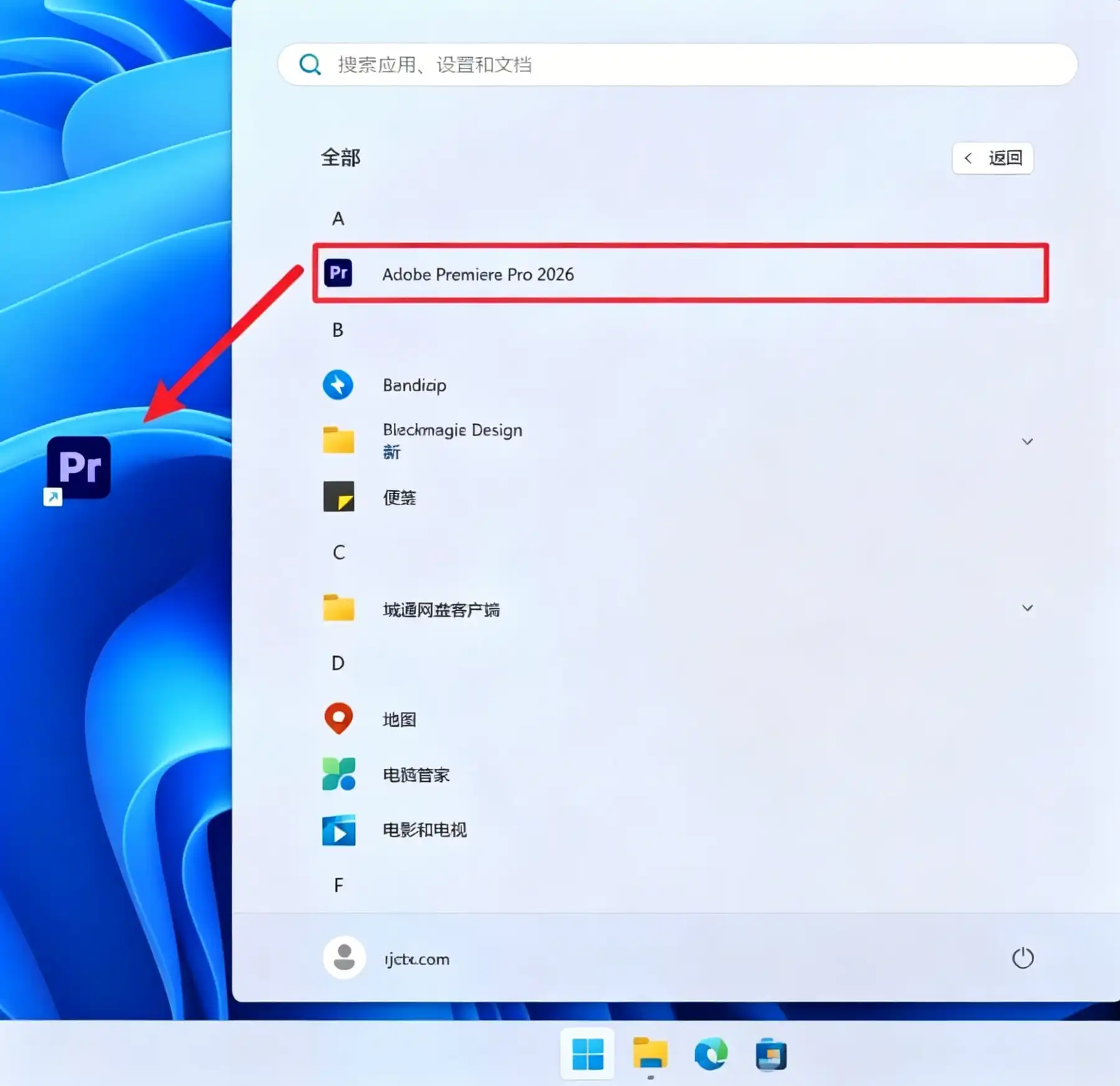
- 创建桌面快捷方式:打开开始菜单,在全部应用列表中找到【Adobe Premiere Pro 2026】,鼠标按住软件图标拖动到桌面,即可生成桌面快捷方式。
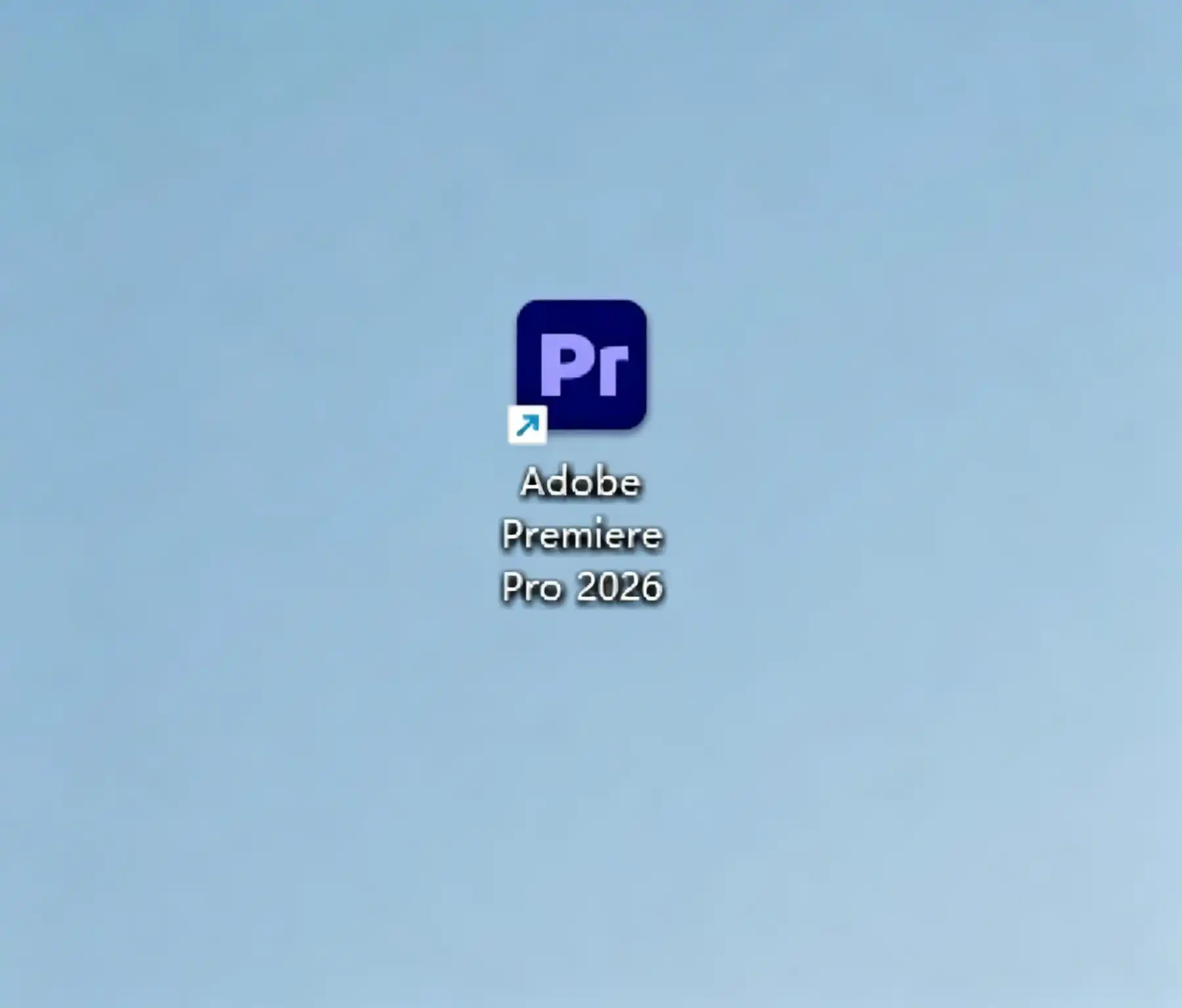
- 启动软件:双击桌面上的【Adobe Premiere Pro 2026】快捷方式图标,启动软件。
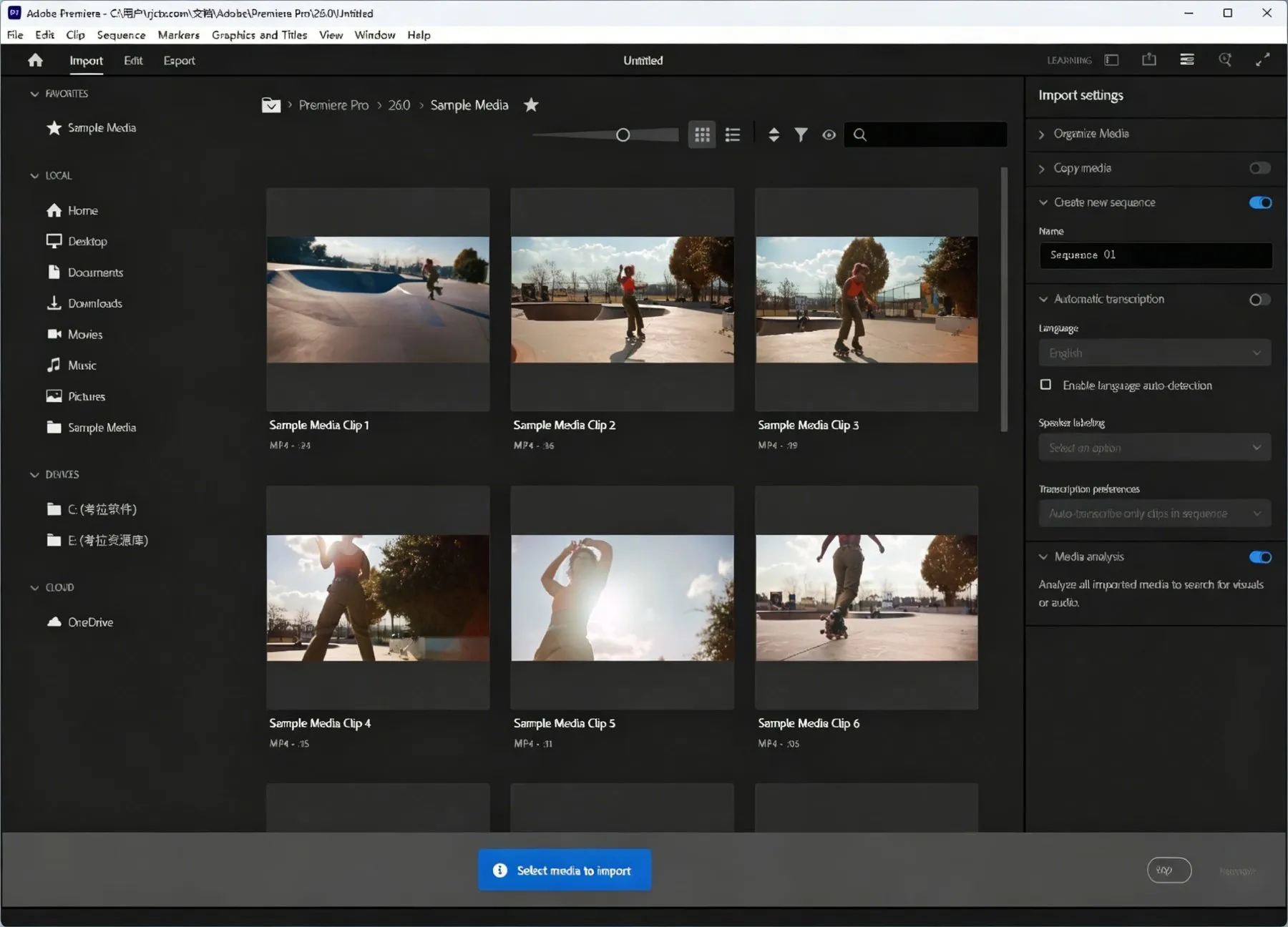
- 切换中文界面(如需要):如果首次打开软件显示为英文界面,关闭软件后重新打开,即可自动切换为简体中文界面。
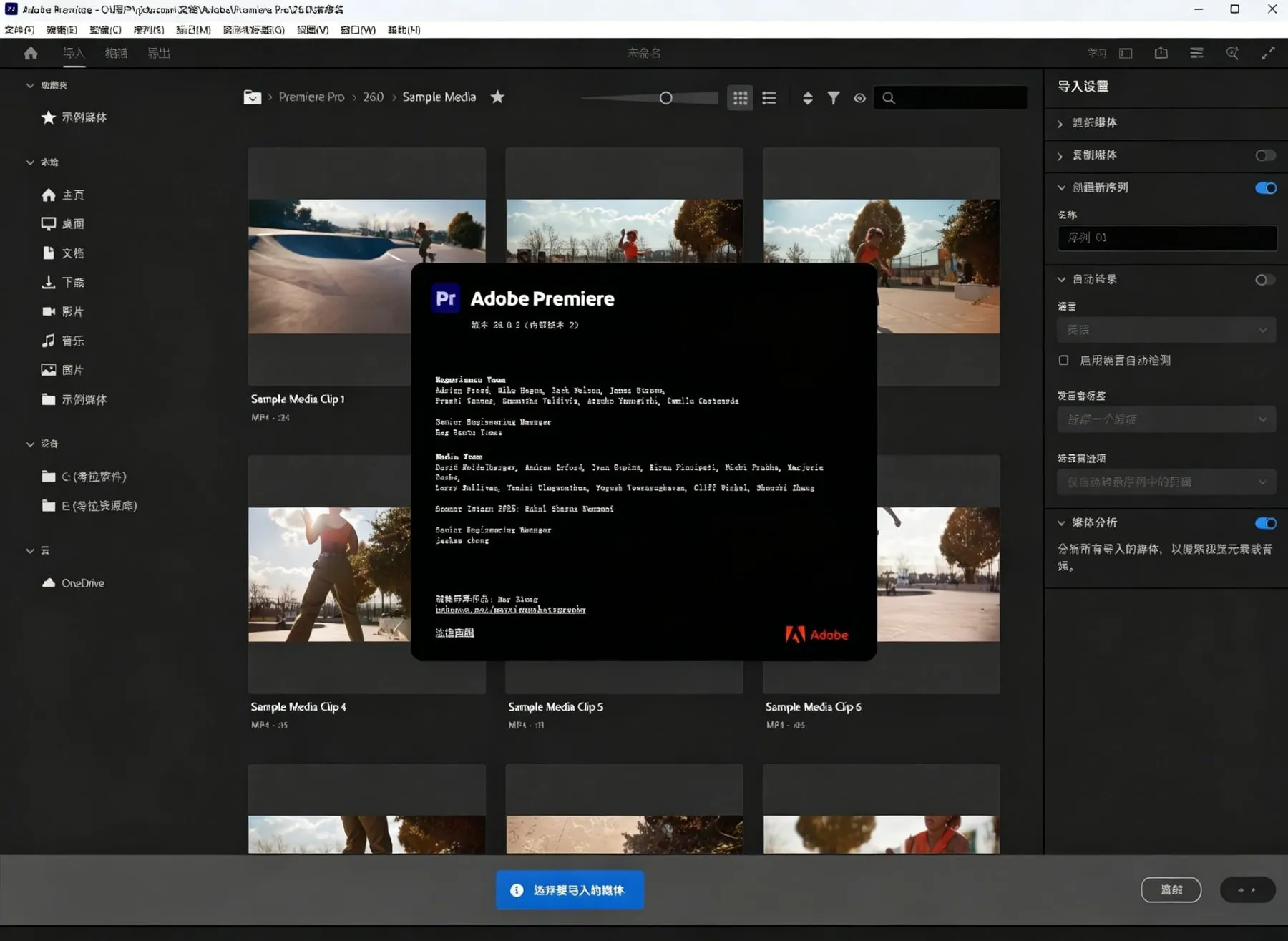
- 确认安装完成:软件成功启动并显示中文界面后,安装流程即全部完成,可以开始导入媒体进行剪辑。
常见问题
问题一:安装过程中提示缺少 Visual C++ Redistributable
解决方法:前往微软官网下载并安装最新版本的 Visual C++ Redistributable,安装完成后重新运行安装程序。
问题二:安装完成后软件仍然是英文界面
解决方法:按照安装步骤第 8 步,关闭软件后重新打开,即可自动切换到中文界面。
问题三:找不到软件快捷方式
解决方法:按照安装步骤第 6 步,从开始菜单中找到软件并拖动到桌面创建快捷方式。
总结
按照以上步骤,即可成功安装 Adobe Premiere Pro 2026。如果遇到问题,请检查每一步是否操作正确,特别是安装位置的选择和快捷方式的创建。