

Anaconda3 是一款面向数据科学与 Python 开发的一体化发行版,集成了 Python 解释器、conda 包管理器以及 Jupyter Notebook、Spyder、Anaconda Navigator 等常用工具,内置大量科学计算与数据分析库。它免去了逐个配置环境的繁琐,适合数据分析师、机器学习从业者、科研人员以及 Python 初学者使用。本教程以 Anaconda3 2024 为例,从解压安装包开始,逐步完成安装、创建桌面快捷方式并启动软件,全程配有操作截图,按顺序执行即可完成部署。
安装步骤
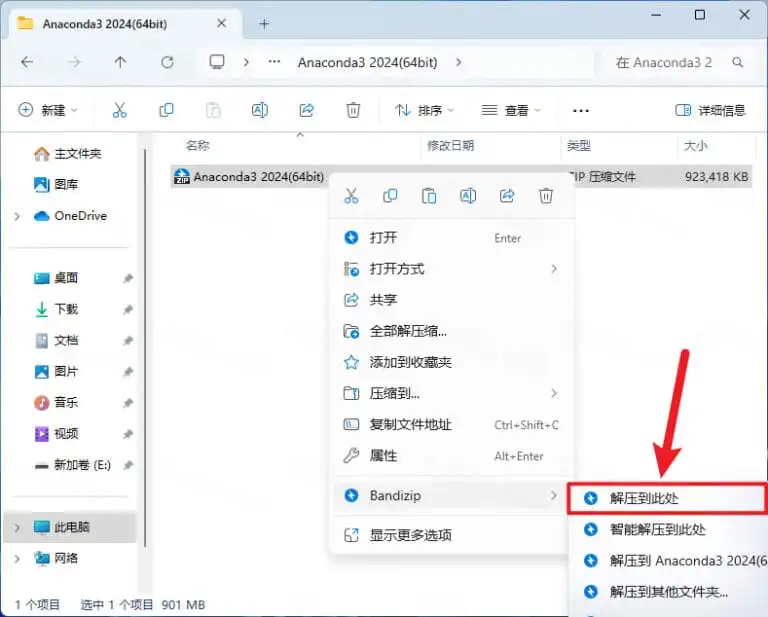
1. 解压压缩包
下载完成后,在资源管理器中找到【Anaconda3 2024(64bit)】压缩包,鼠标右击该文件,在右键菜单中选择 Bandizip 的【解压到此处】,将安装文件解压到当前目录。
2. 以管理员身份运行安装程序
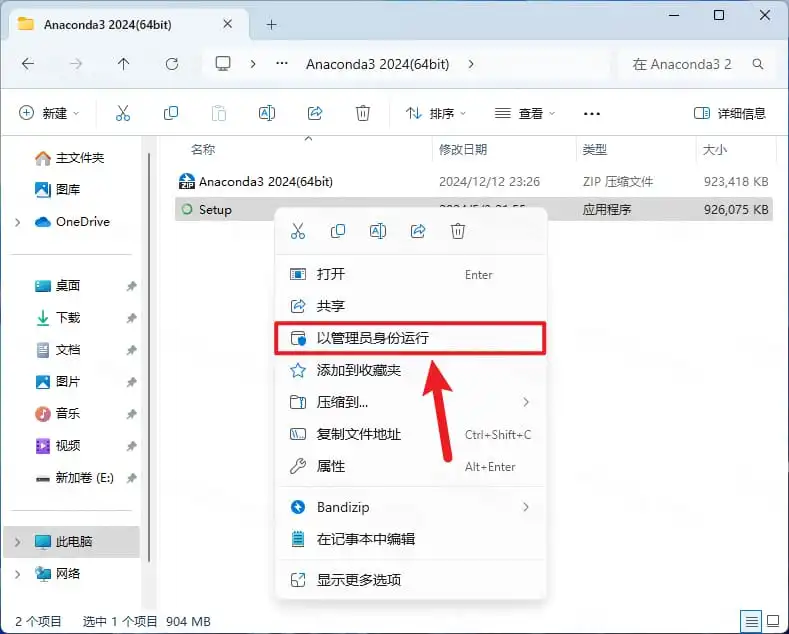
打开解压后的文件夹,找到【Setup】应用程序,鼠标右击,选择【以管理员身份运行】。
3. 进入安装向导
安装向导启动后进入欢迎界面,确认版本信息无误后,点击【Next >】继续。

4. 同意许可协议
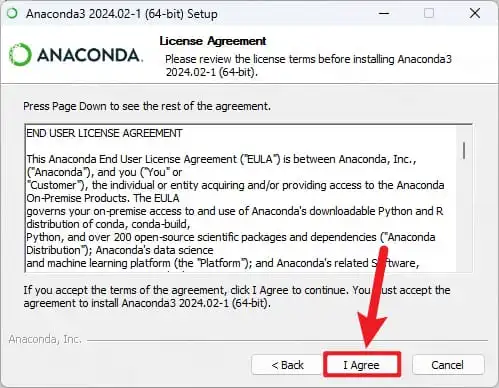
阅读用户许可协议,勾选【I Agree】表示接受协议条款,随后点击【Next >】继续。
5. 选择安装类型
在安装类型界面中选择【All Users (requires admin privileges)】,点击【Next >】继续。

6. 选择安装位置
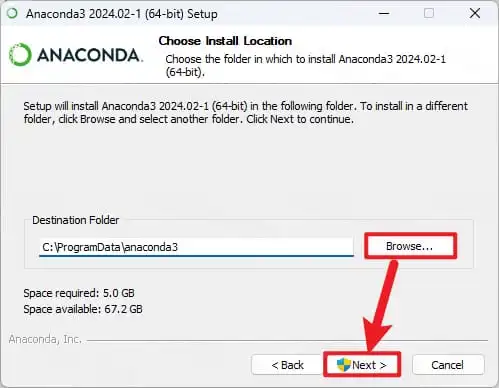
在目标文件夹栏中修改路径首字符即可更换安装盘符,例如将 C 改为 D 表示安装到 D 盘。确认路径后点击【Next >】继续。
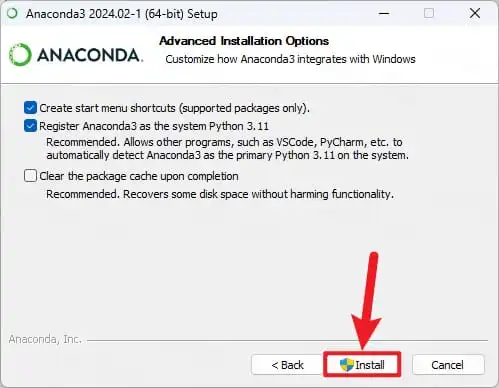
7. 配置高级选项并开始安装
在高级安装选项界面保持默认勾选状态,点击【Install】开始安装。
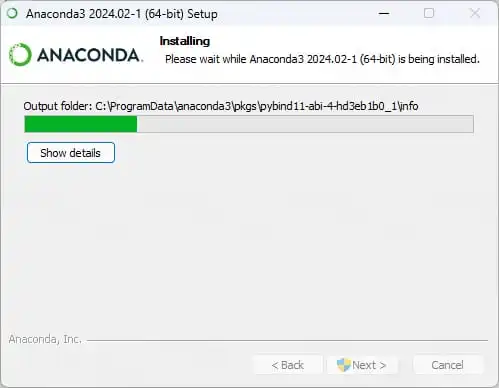
8. 等待安装完成
安装程序会自动写入文件,界面中会显示当前进度与输出路径,请耐心等待进度条走完。
9. 进入后续设置
安装完成后界面显示 Installation Complete,点击【Next >】继续。

10. 跳过附加选项
后续页面无需额外勾选,直接点击【Next >】继续。

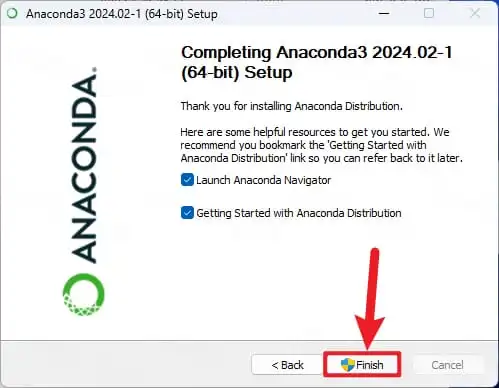
11. 完成安装向导
点击【Finish】关闭安装向导。
12. 创建桌面快捷方式
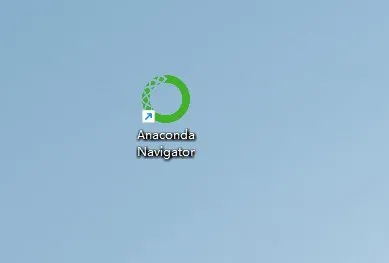
点击任务栏中的【开始图标】,选择【所有应用】,双击展开【Anaconda3(64-bit)】文件夹,将【Anaconda Navigator】图标拖动到桌面,即可创建快捷方式。
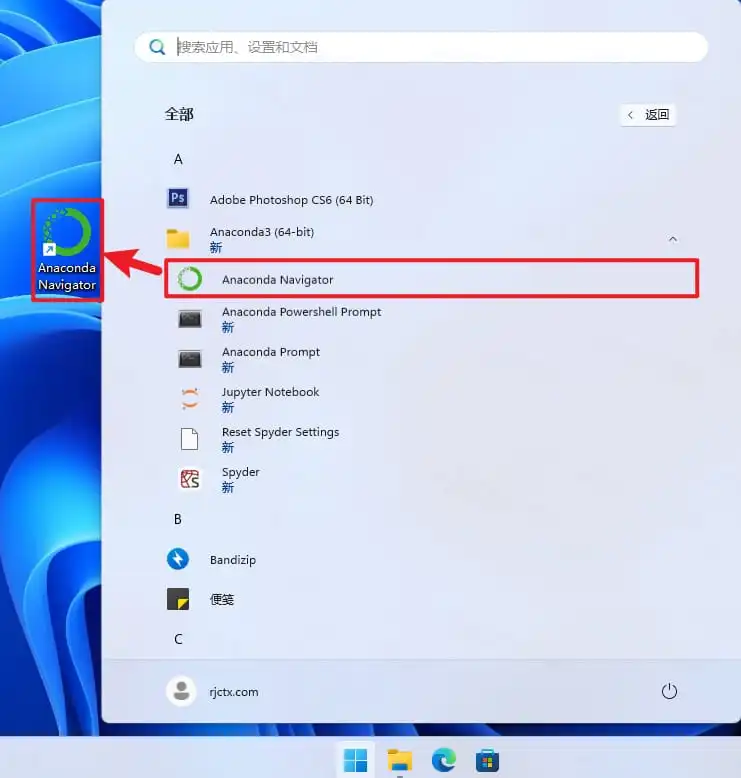
13. 启动软件
双击桌面上的【Anaconda Navigator】图标,启动软件。
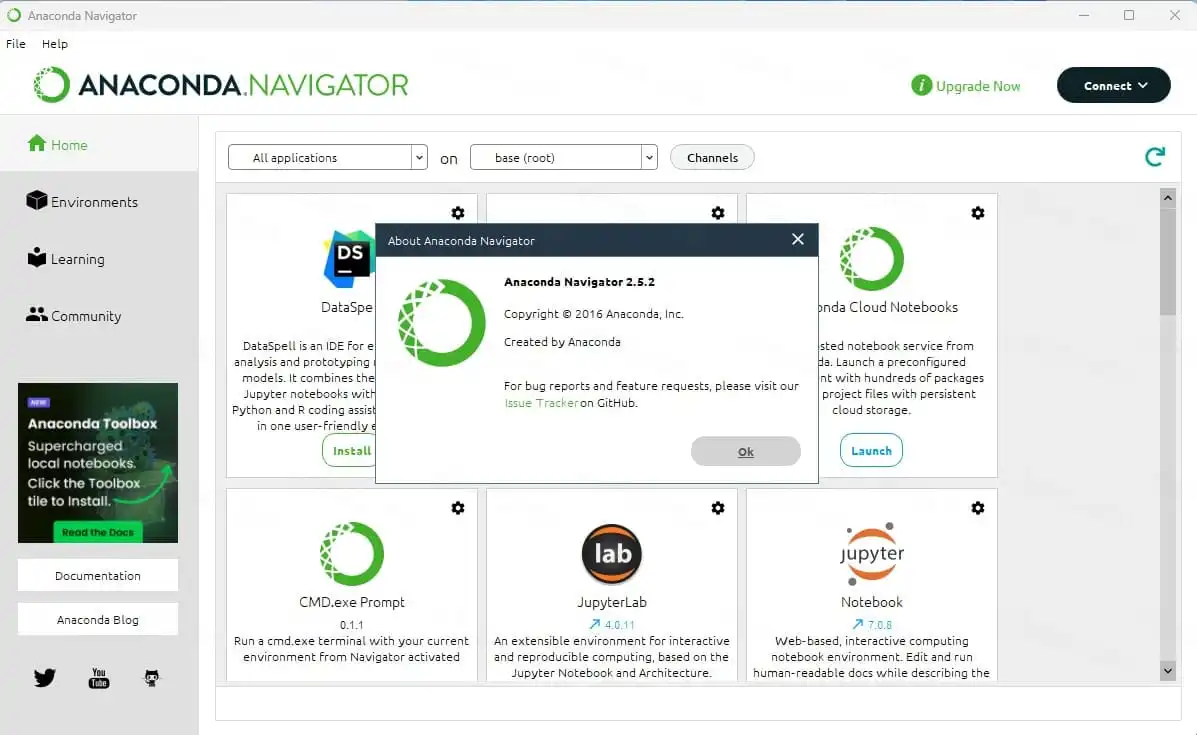
14. 安装完成
软件成功启动后,说明 Anaconda3 2024 已安装完成,可以开始使用。
提示:安装过程中建议关闭杀毒软件与安全防护工具,避免安装文件被误拦截;如需更换安装盘符,请在第 6 步修改路径首字符。