

AutoCAD 2025 安装教程
AutoCAD 2025 是 Autodesk 推出的专业二维与三维设计软件,广泛应用于建筑、机械、土木等绘图场景。下面按顺序完成安装与 2025.1.1 更新,全程约十几分钟,请预留足够时间并保持网络畅通。
步骤 1:解压安装包
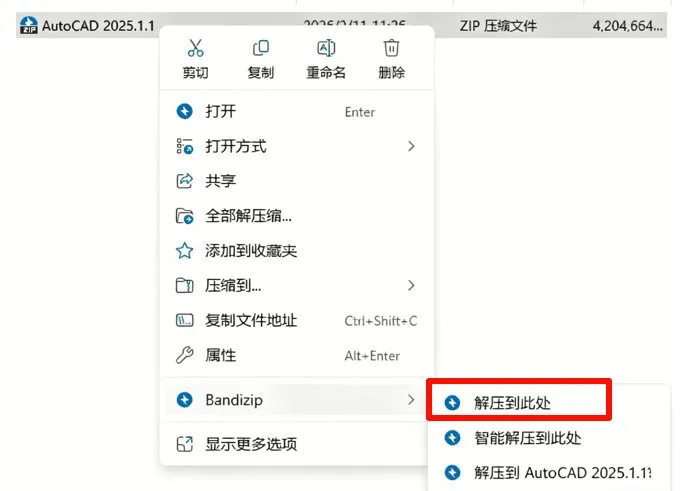
下载完成后,找到【AutoCAD 2025.1.1】压缩包,鼠标右击该文件,在右键菜单中展开解压工具子菜单,选择【解压到此处】。
步骤 2:运行安装程序
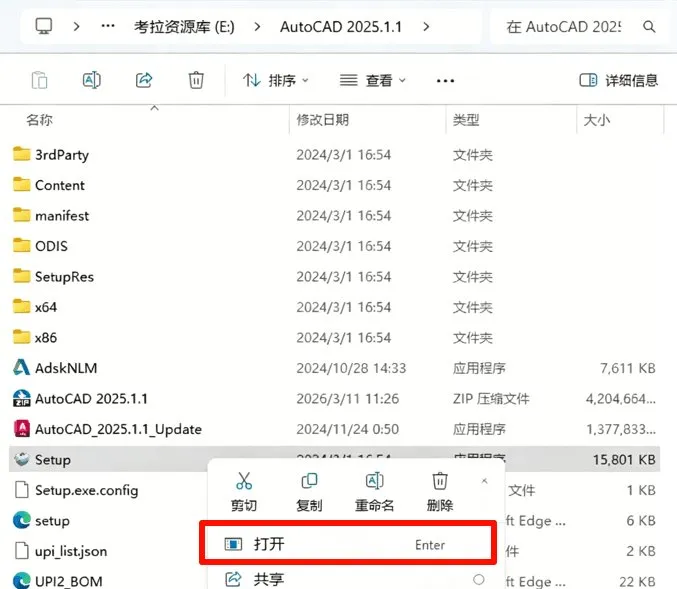
进入解压后的文件夹,找到【Setup】程序,鼠标右击,在右键菜单中选择【打开】以启动安装向导。
步骤 3:同意许可协议
安装向导进入法律协议界面,勾选【我同意使用条款】,然后点击【下一步】。
注意:如果此步弹出重启计算机的对话框,先关闭该界面。按住键盘【Win+R】键,在弹出的运行窗口中输入 regedit 并点击确定,导航到:计算机\HKEY_LOCAL_MACHINE\SOFTWARE\Microsoft\Windows\CurrentVersion\WindowsUpdate\Auto Update\RebootRequired,将 RebootRequired 右键删除。删除后重新运行 Setup 安装程序,就不会再弹出重启提示了。

步骤 4:选择安装位置
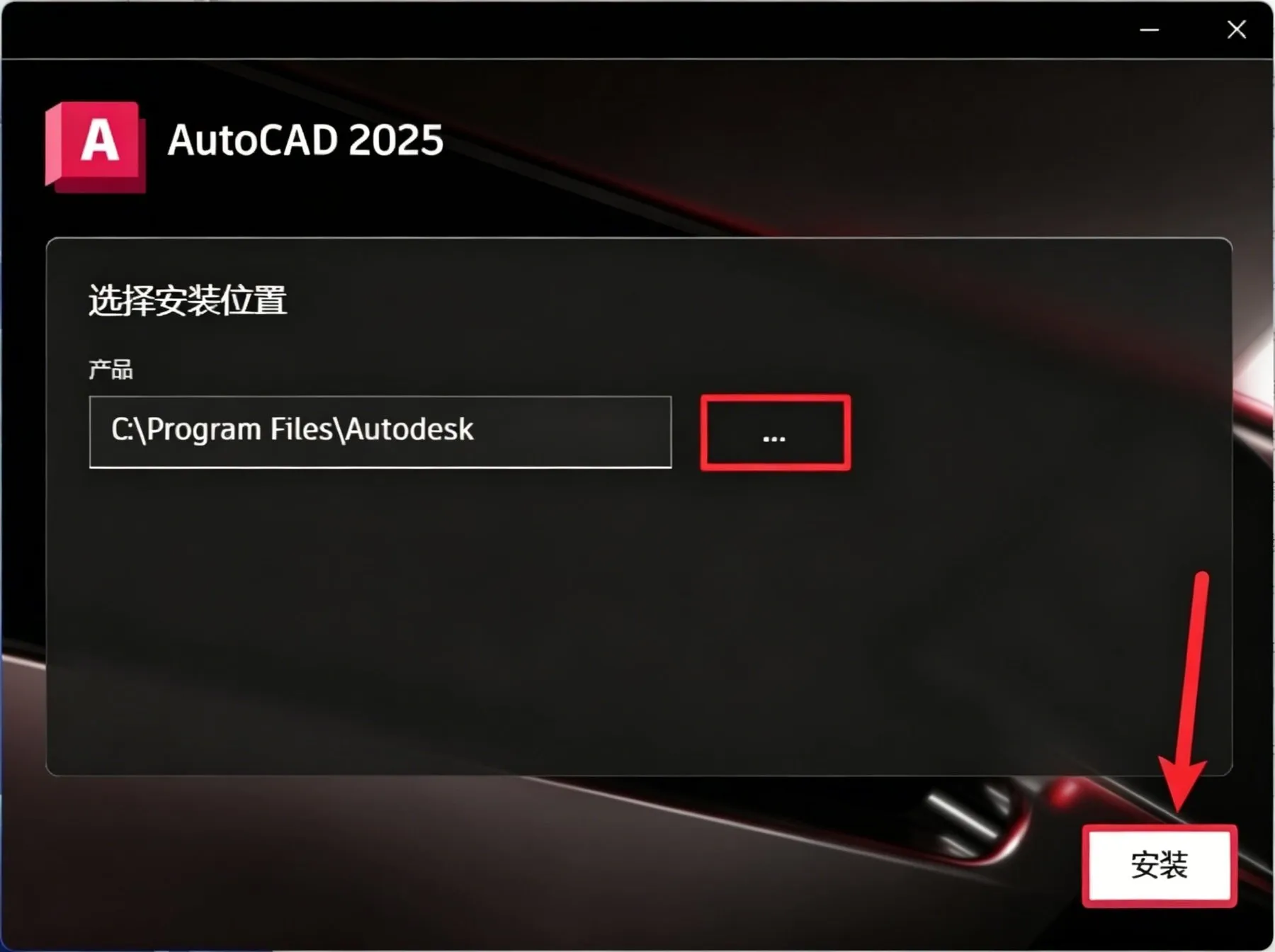
在安装位置界面点击路径后的【…】按钮更改安装目录,路径中不要包含中文或特殊符号,设置完成后点击【安装】。
步骤 5:等待安装
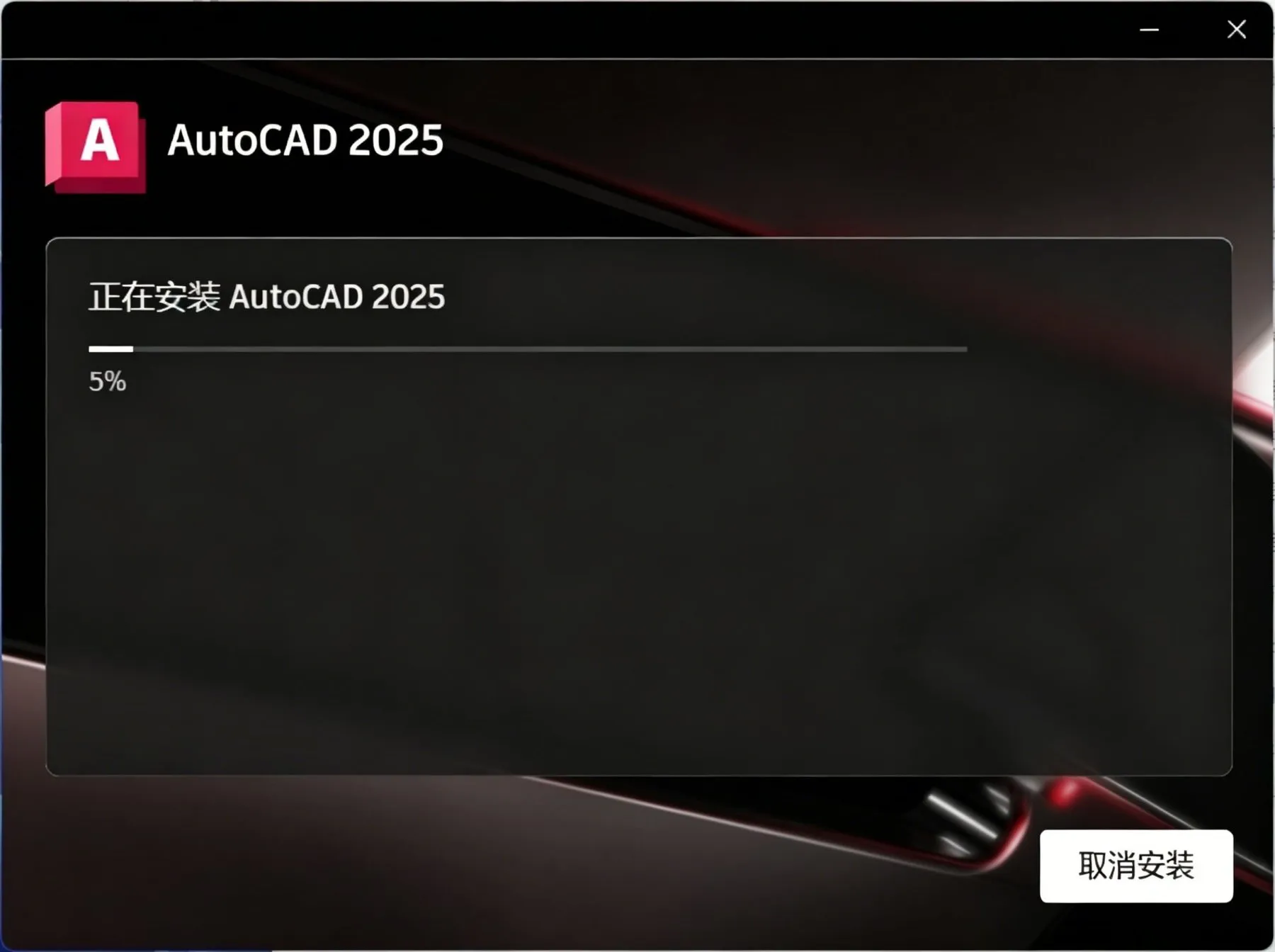
安装程序进入后台自动安装,界面会显示实时进度,耐心等待即可。
步骤 6:完成安装
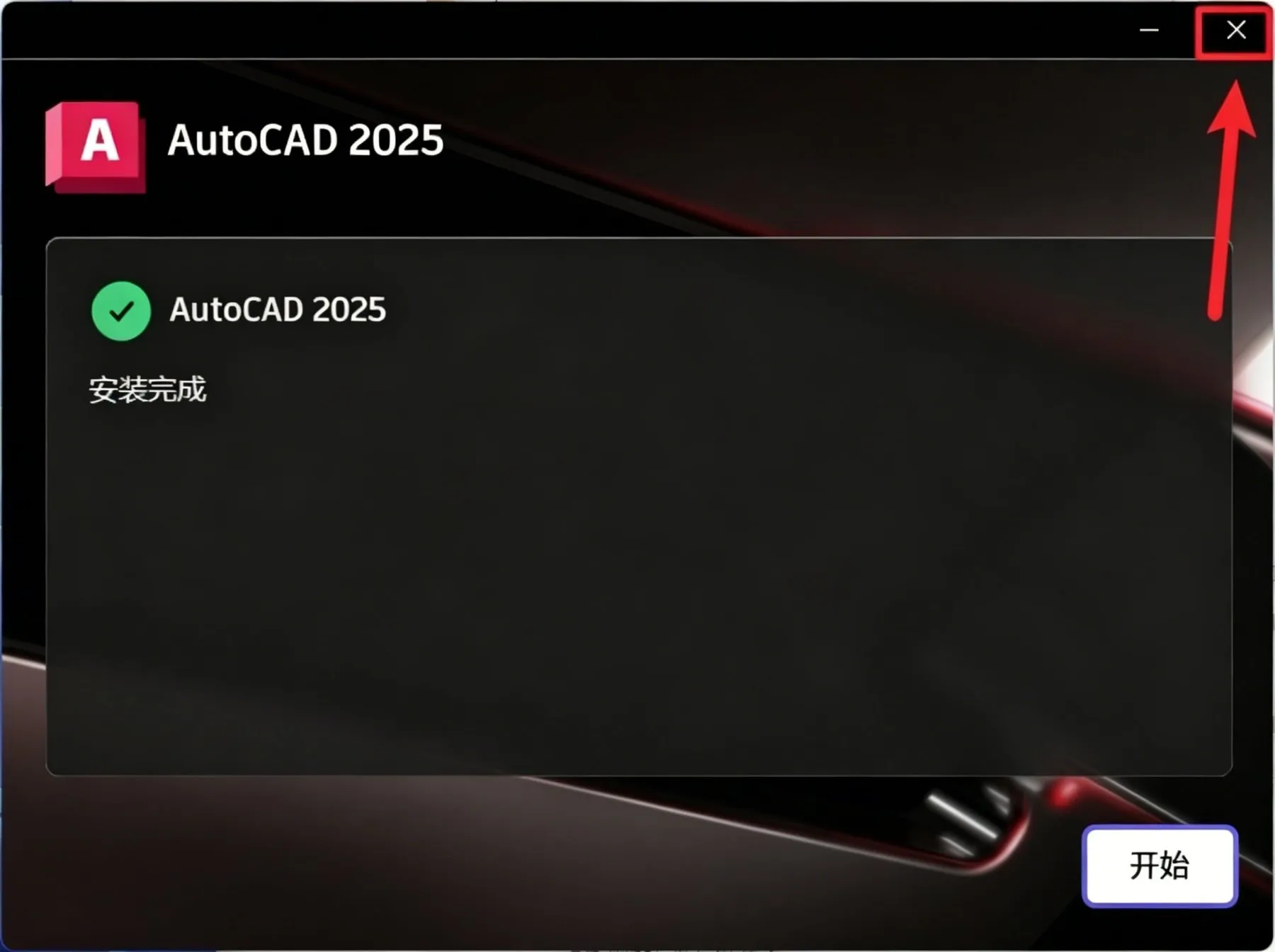
界面提示安装完成后,点击窗口右上角的【X】关闭安装向导。
步骤 7:运行更新程序
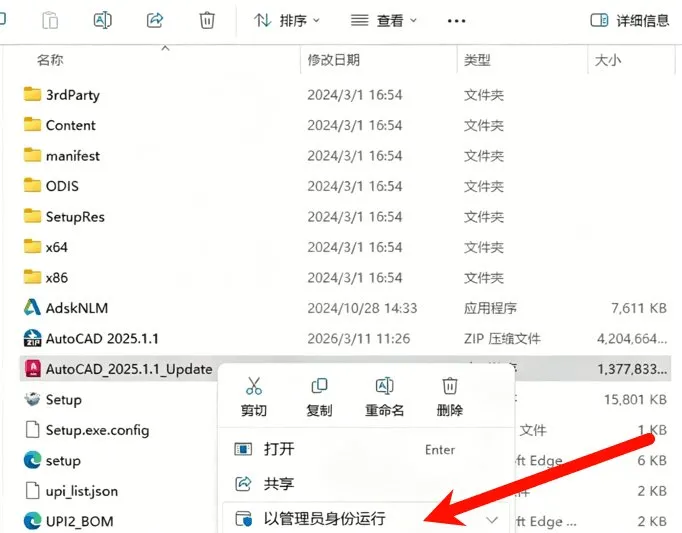
返回安装包解压后的文件夹,鼠标右击【AutoCAD_2025.1.1_Update】程序,选择【以管理员身份运行】。
步骤 8:安装更新
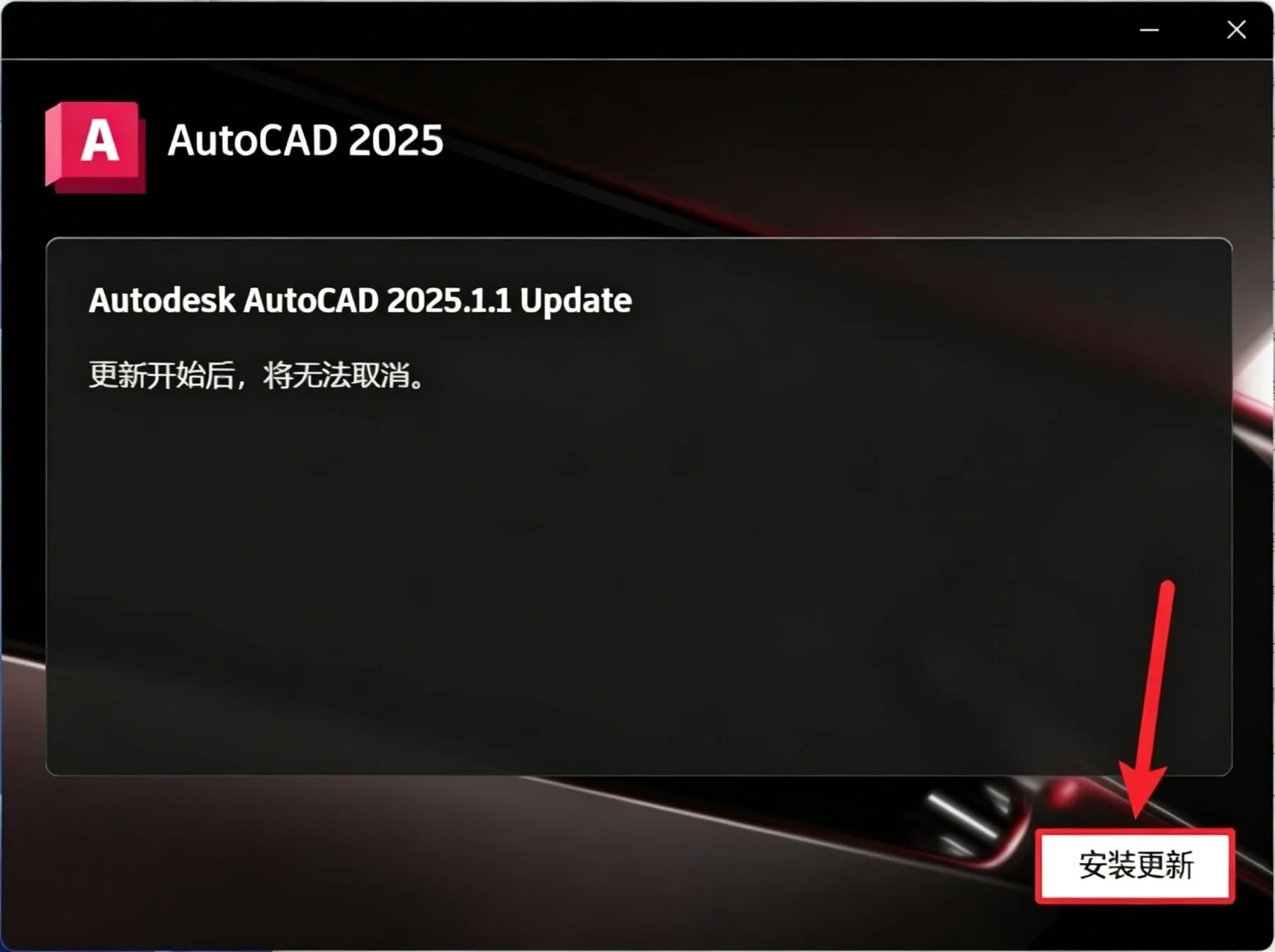
在更新确认界面点击【安装更新】,开始安装 2025.1.1 版本。
注意:如果此步同样提示重启电脑,处理方法与步骤 3 相同,删除注册表中的 RebootRequired 项后重新运行安装程序即可。
步骤 9:等待更新完成
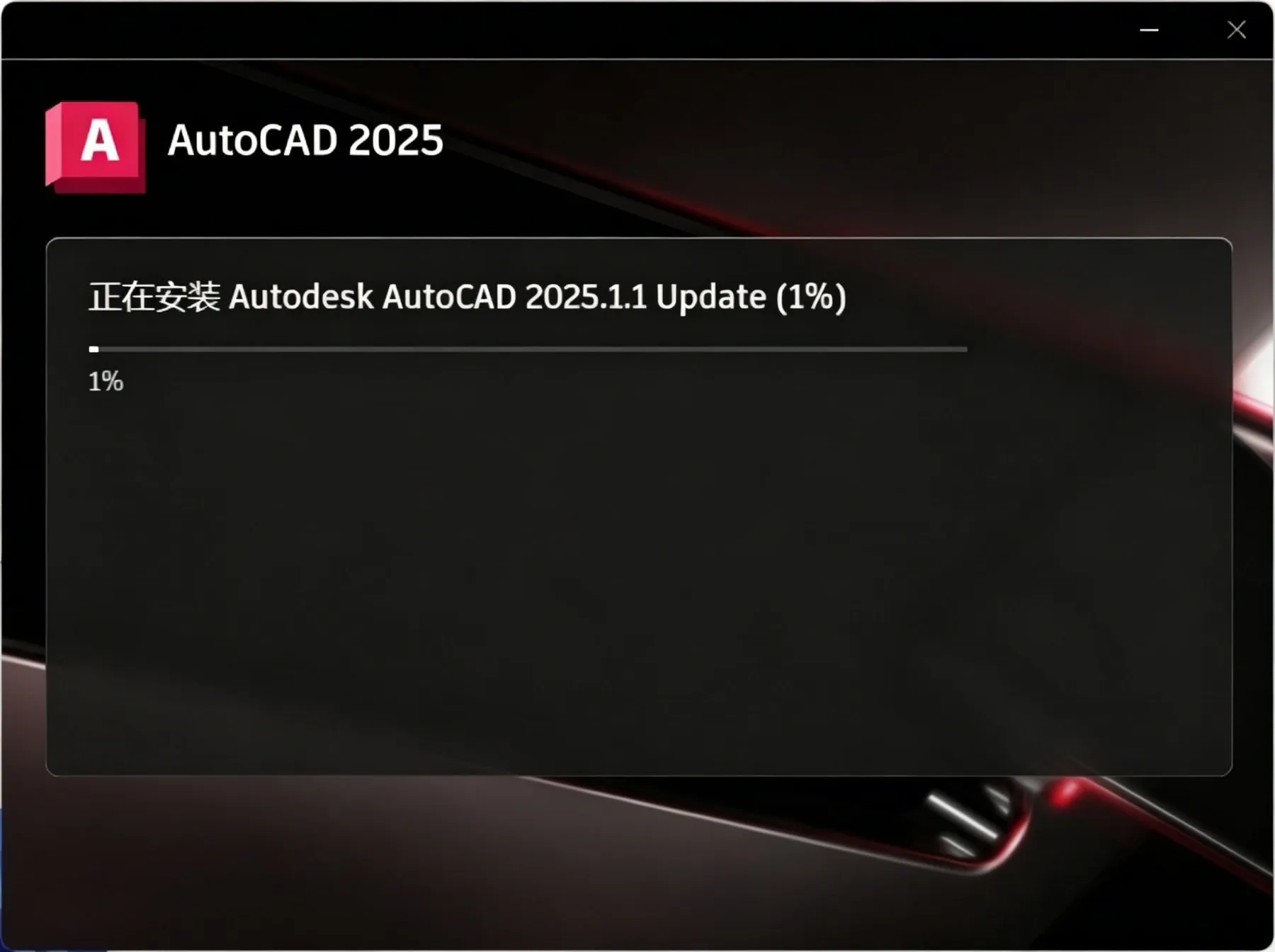
更新程序后台运行,界面会显示更新进度,请勿中途关闭窗口。
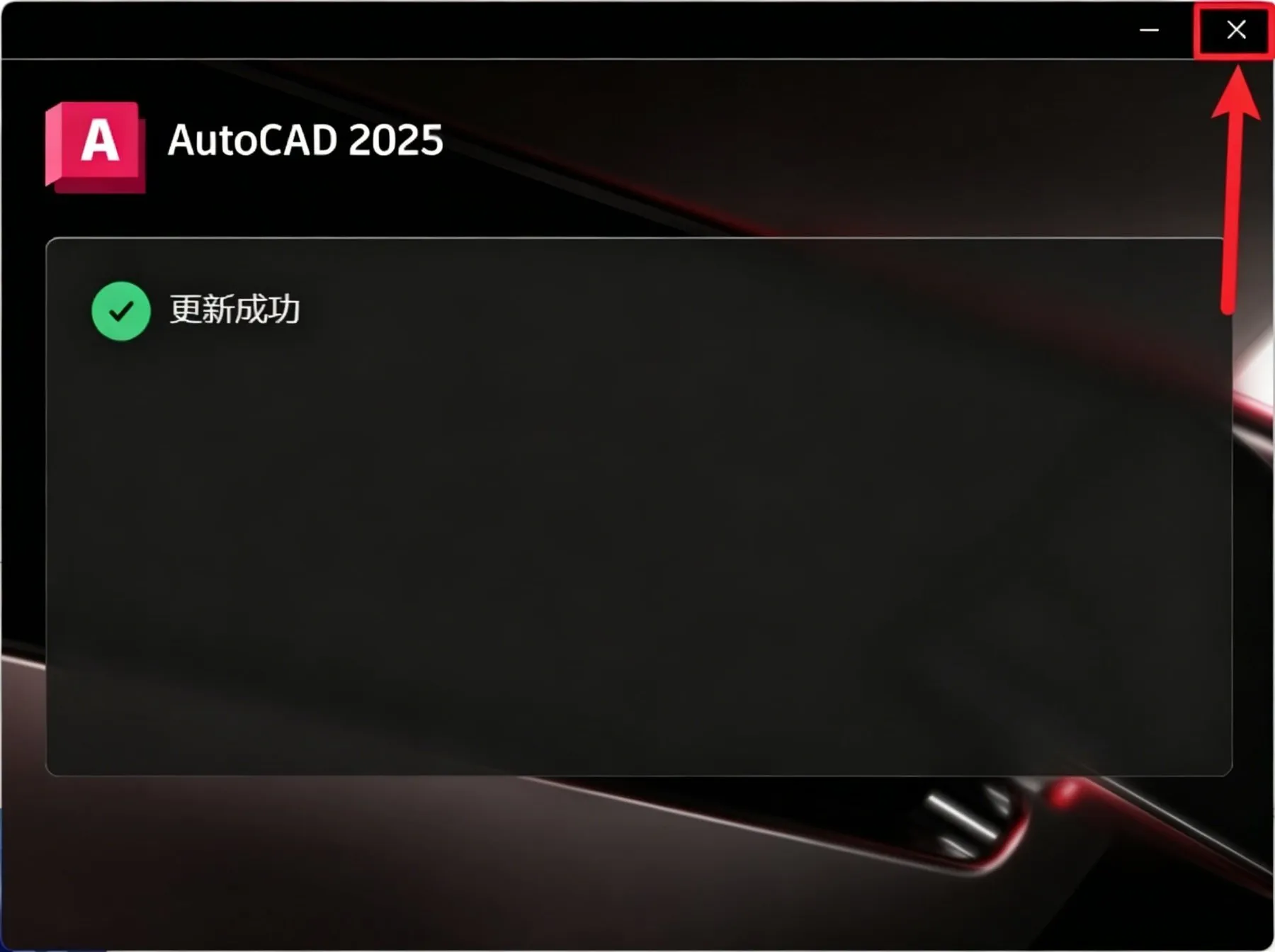
步骤 10:完成更新
提示更新完成后,点击窗口右上角的【X】关闭界面。
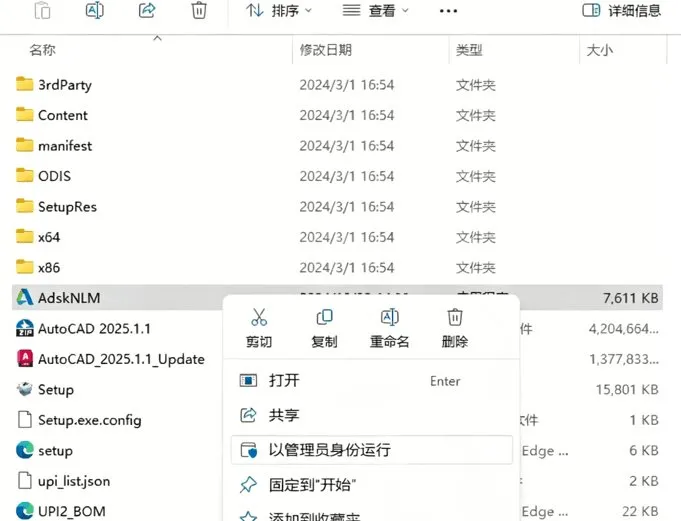
步骤 11:运行许可管理程序
返回安装包解压后的文件夹,鼠标右击【AdskNLM】程序运行。
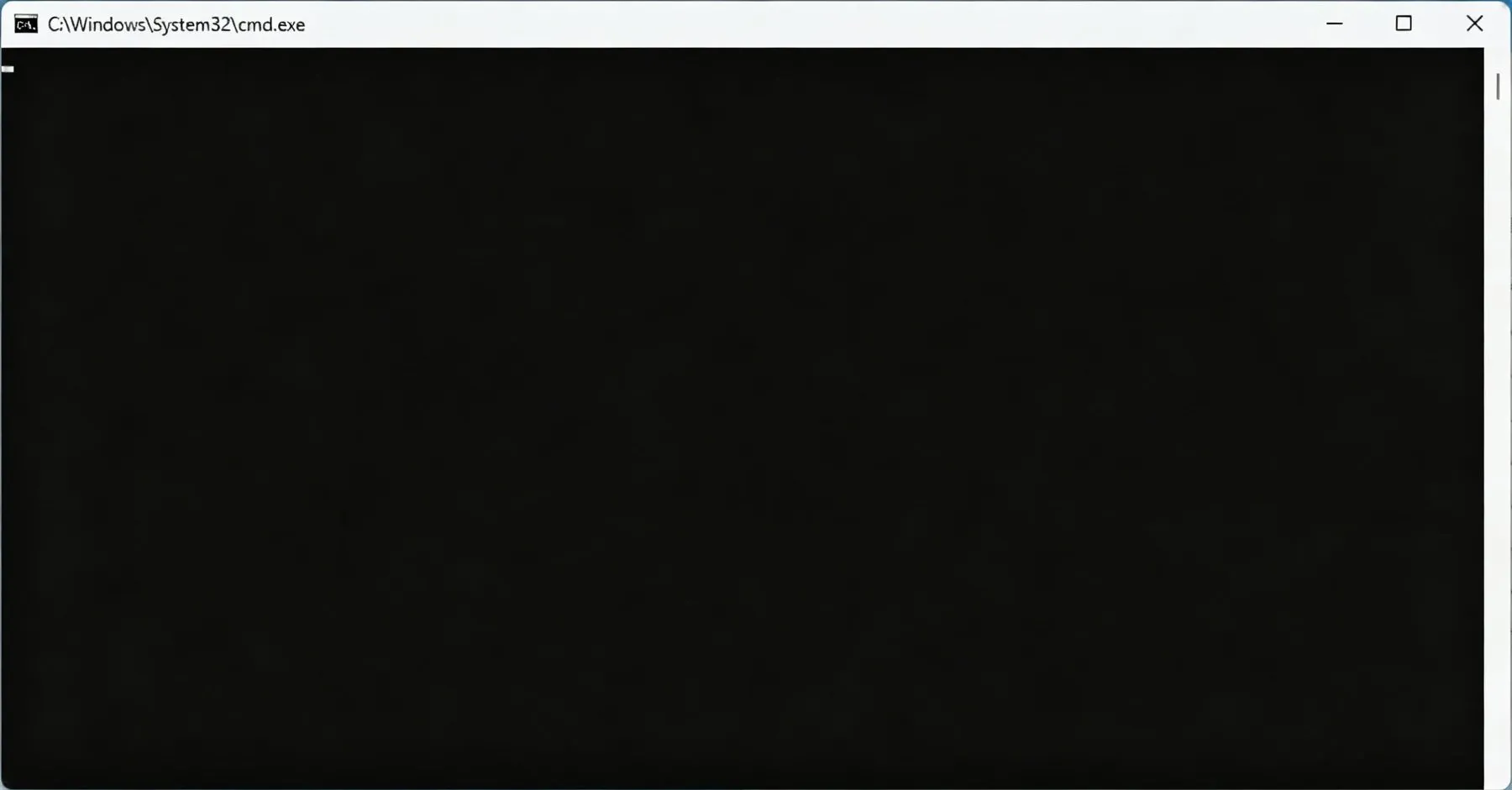
步骤 12:等待加载
程序启动后需要加载一段时间,请耐心等待,不要重复点击。
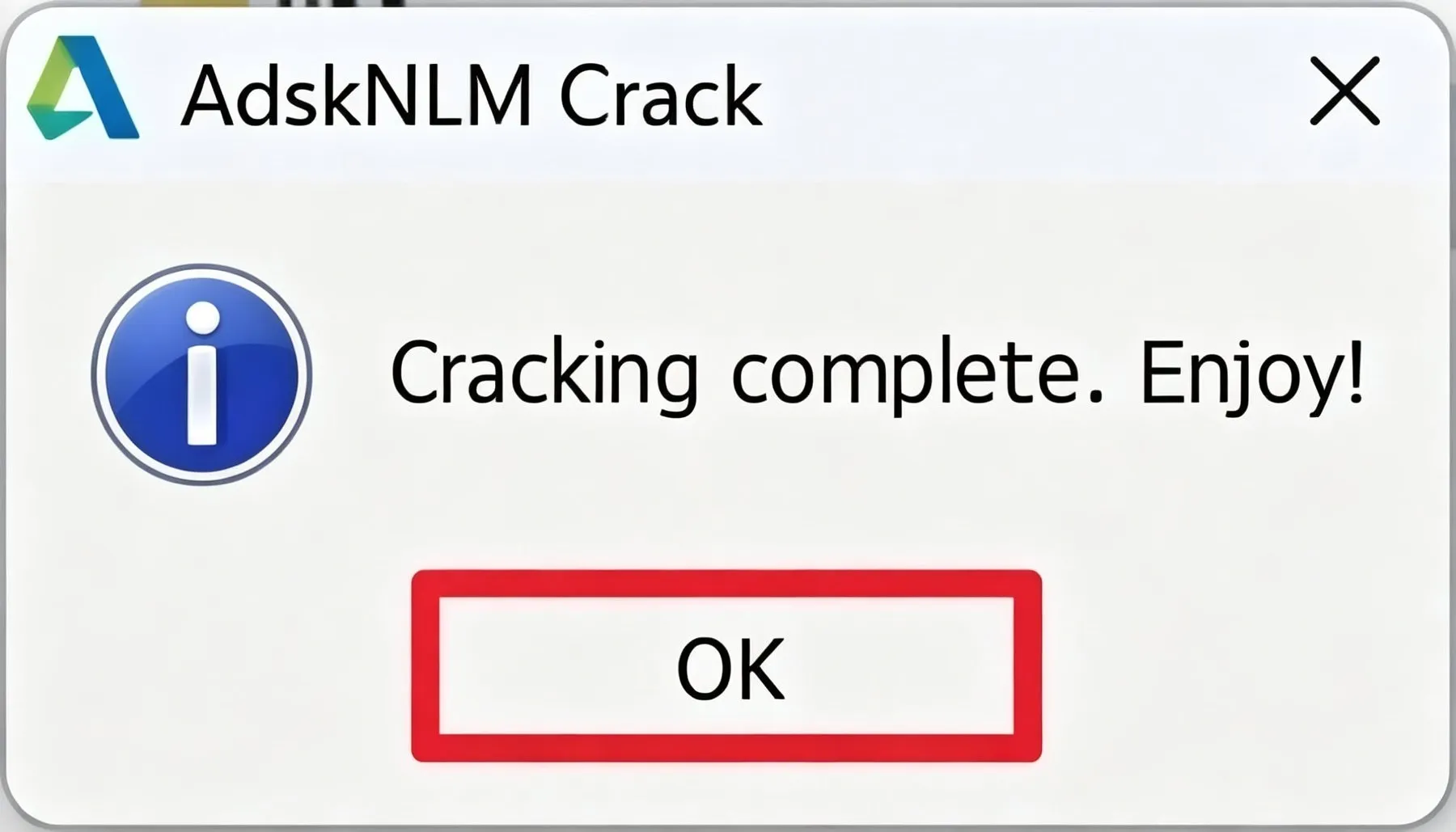
步骤 13:点击 OK
加载完成后弹出提示窗口,点击【OK】确认。
步骤 14:启动软件
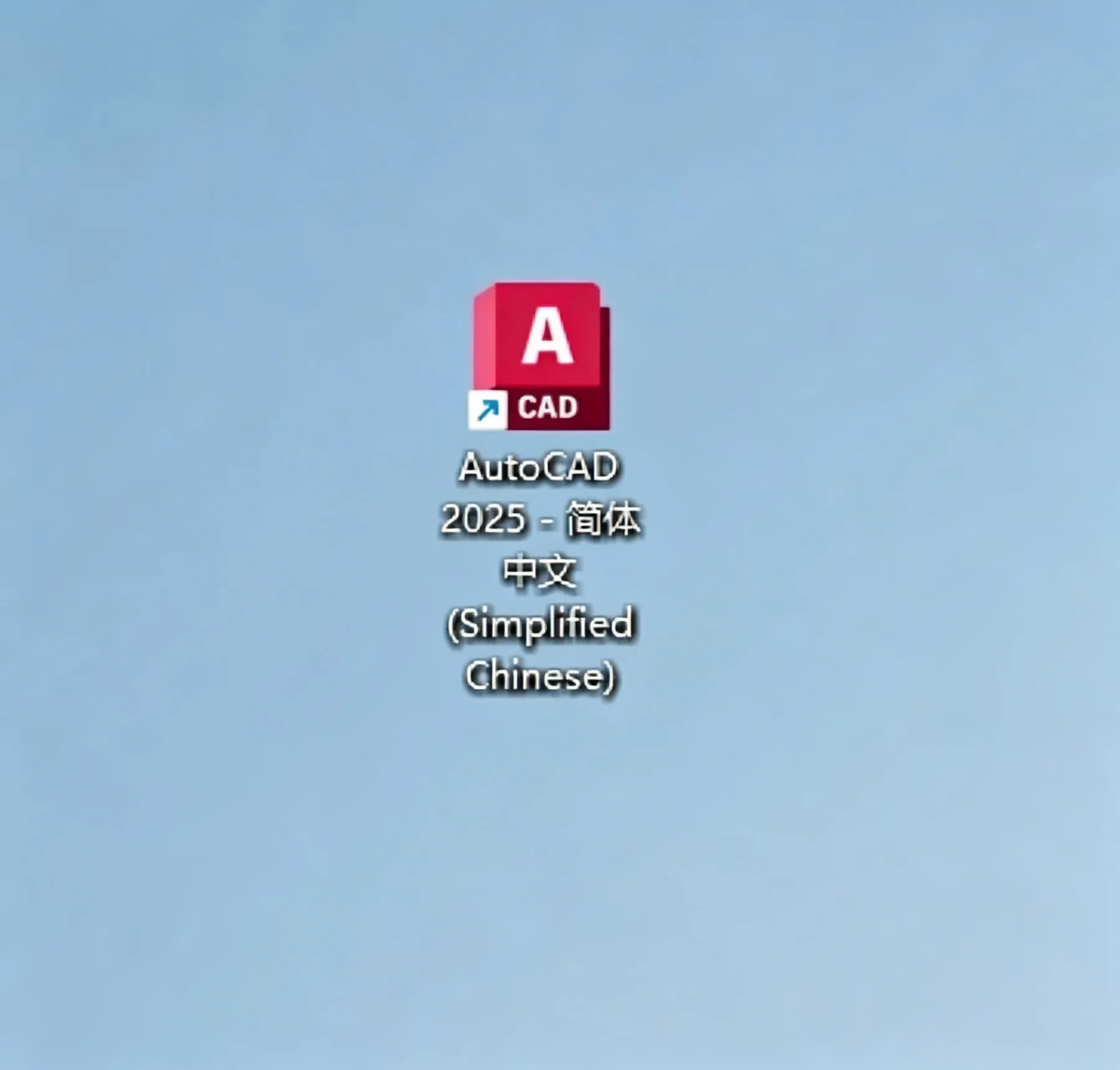
双击桌面的【AutoCAD 2025.1.1】图标启动软件。
注意:如果弹出“You must install or update…”提示,请按提示下载【windowsdesktop-runtime-8.0.11-win-x64.exe】并安装,完成后即可正常使用软件。
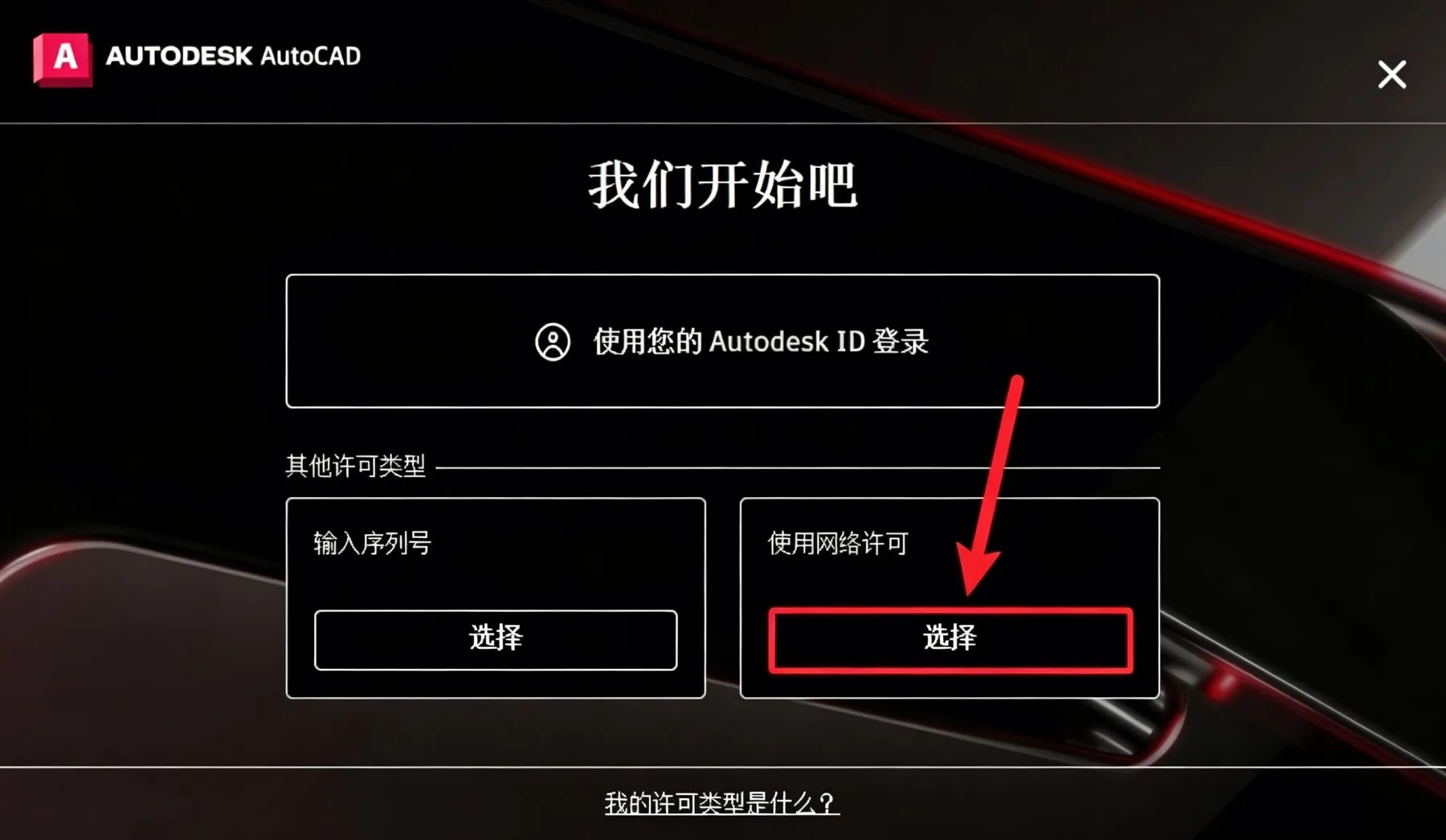
步骤 15:选择许可类型
在许可类型界面按需选择对应选项,进入软件主界面。
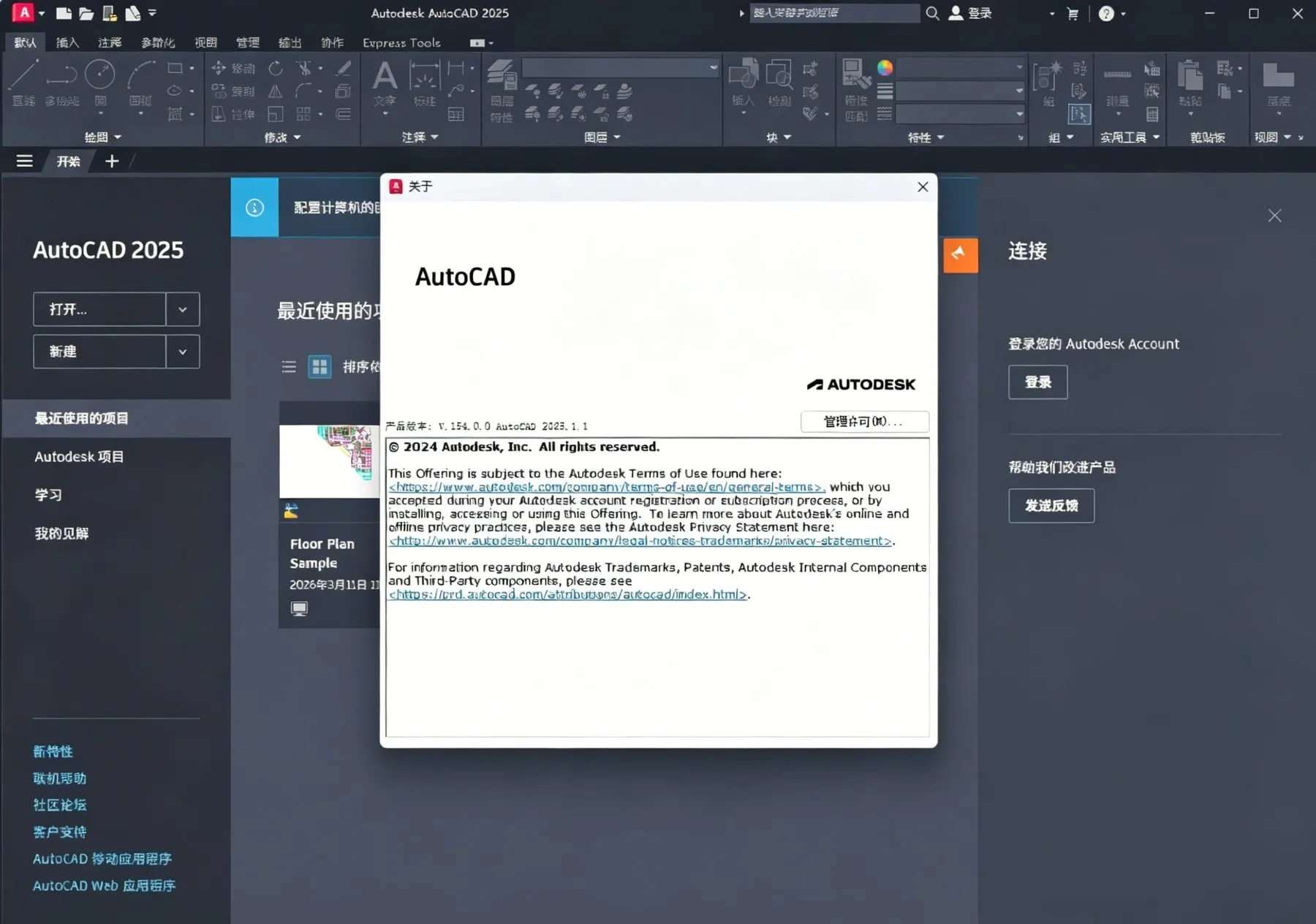
步骤 16:安装完成
至此 AutoCAD 2025.1.1 安装全部完成,可以开始正常绘图使用。
常见问题说明
安装过程中若出现重启提示,可通过删除注册表 RebootRequired 项解决;若启动时提示缺少运行时组件,按提示安装对应的 .NET 依赖即可。安装路径务必使用纯英文,避免后续出现异常。