

安装步骤
下载完成后,按照以下步骤依次完成 AutoCAD 2026 主程序安装、2026.1 更新安装以及补丁应用。
步骤 1:解压安装包
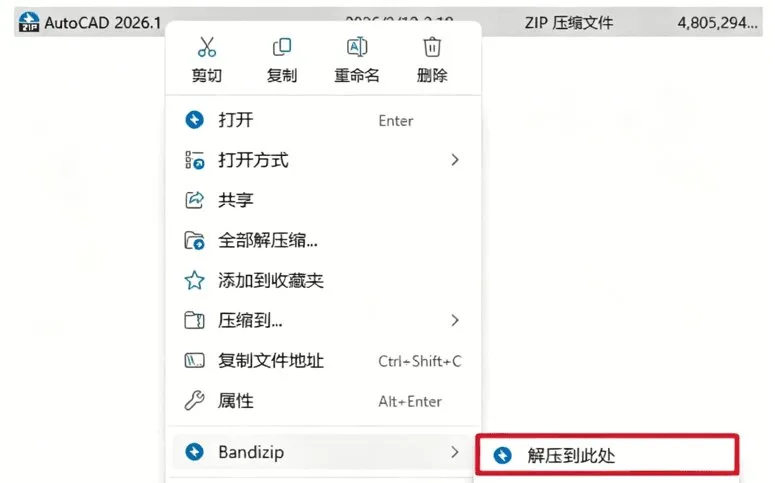
鼠标右击【AutoCAD 2026.1】压缩包,在右键菜单中选择【Bandizip】子菜单下的【解压到此处】,将安装包解压到当前文件夹。
步骤 2:运行安装程序
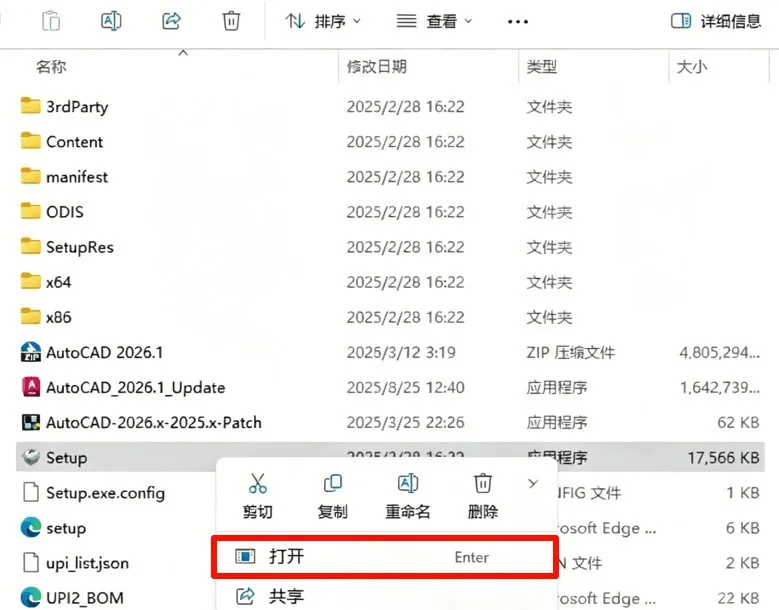
进入解压后的文件夹,鼠标右击【Setup】程序,在右键菜单中选择【打开】启动安装向导。
步骤 3:同意使用条款
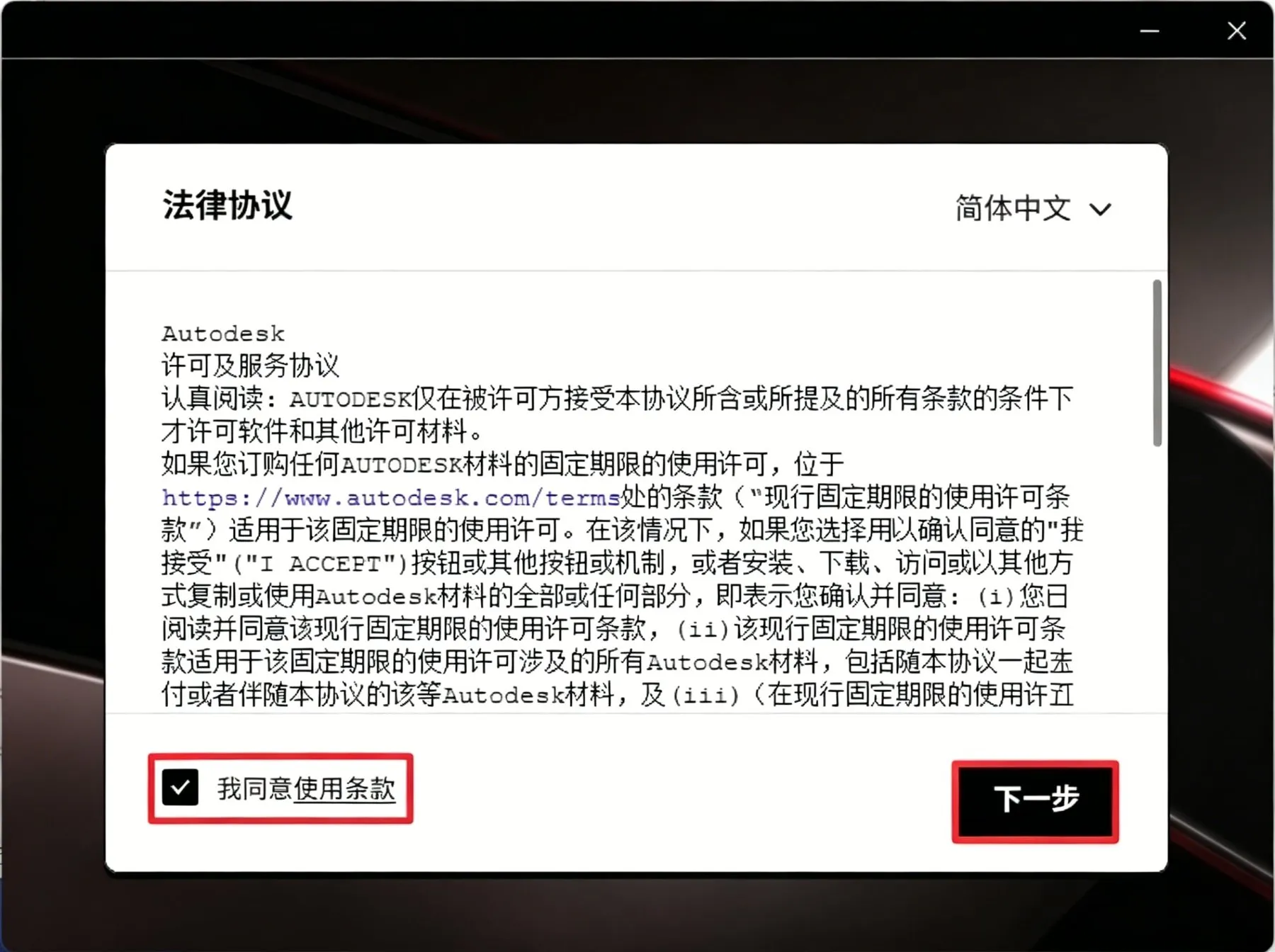
在许可及服务协议界面,勾选【我同意使用条款】,然后点击【下一步】继续。
步骤 4:选择安装位置
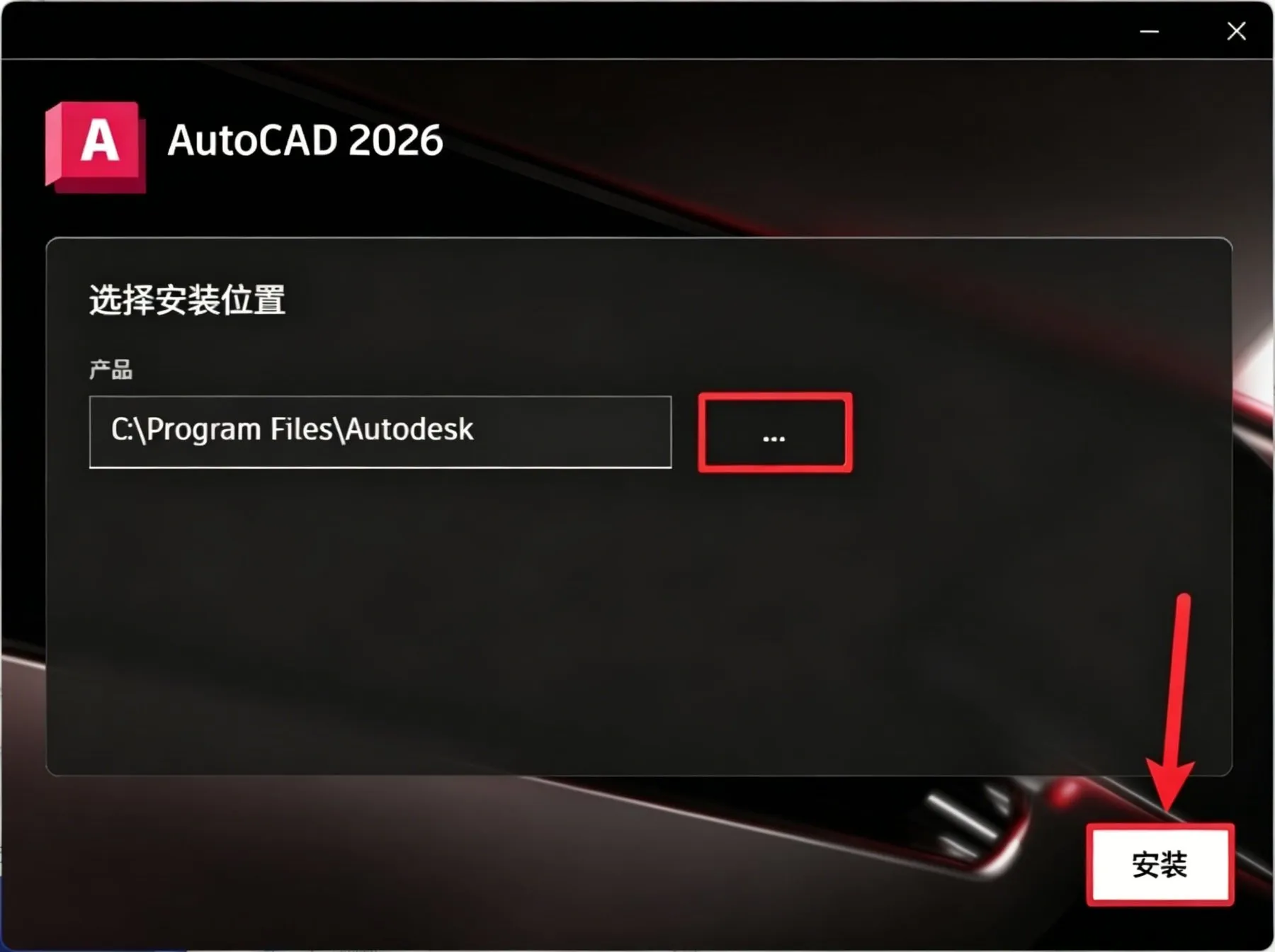
点击【…】按钮可自定义软件安装目录,此处保持默认路径 C:\Program Files\Autodesk\,点击【安装】开始安装。
步骤 5:安装中
耐心等待安装进度完成,过程中请勿关闭窗口。

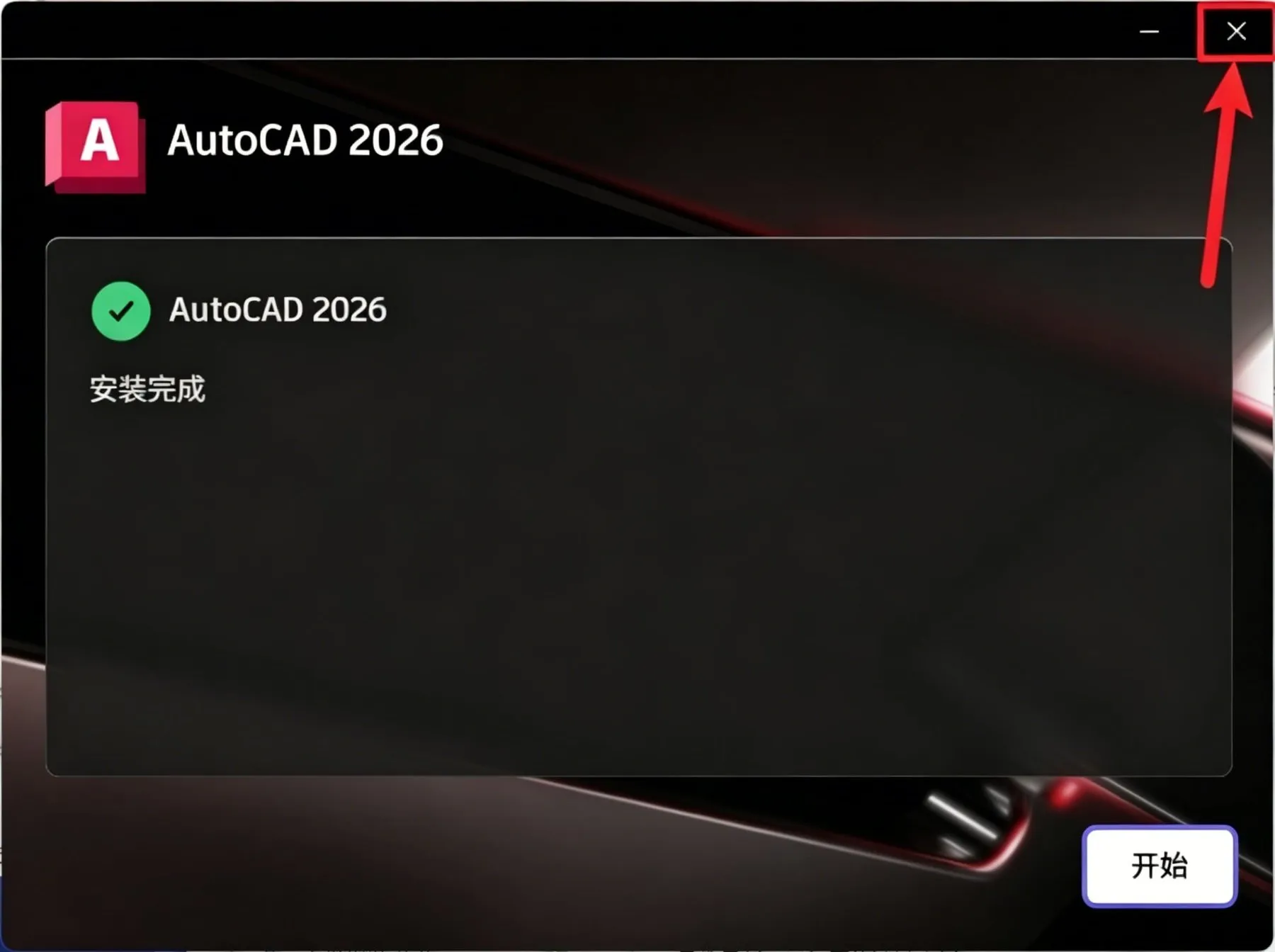
步骤 6:完成安装
界面显示“安装完成”后,点击右上角【X】关闭窗口。
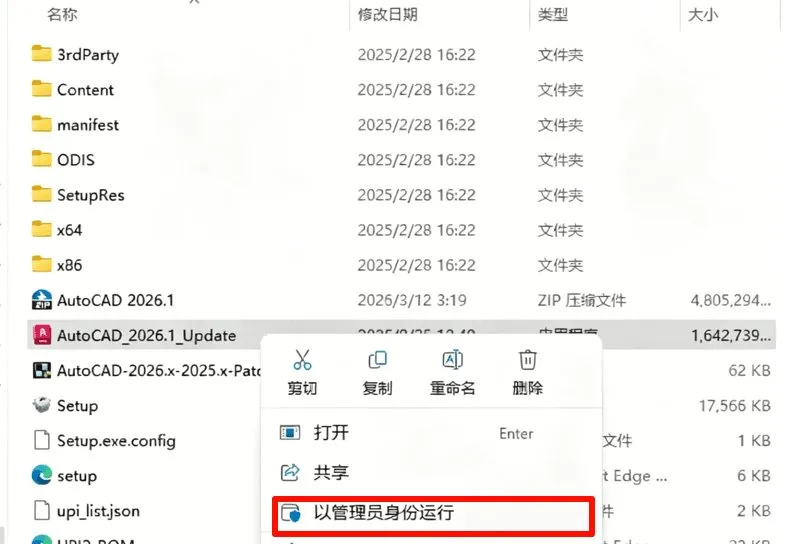
步骤 7:运行更新程序
回到解压后的文件夹,鼠标右击【AutoCAD_2026.1_Update】程序,选择【以管理员身份运行】。
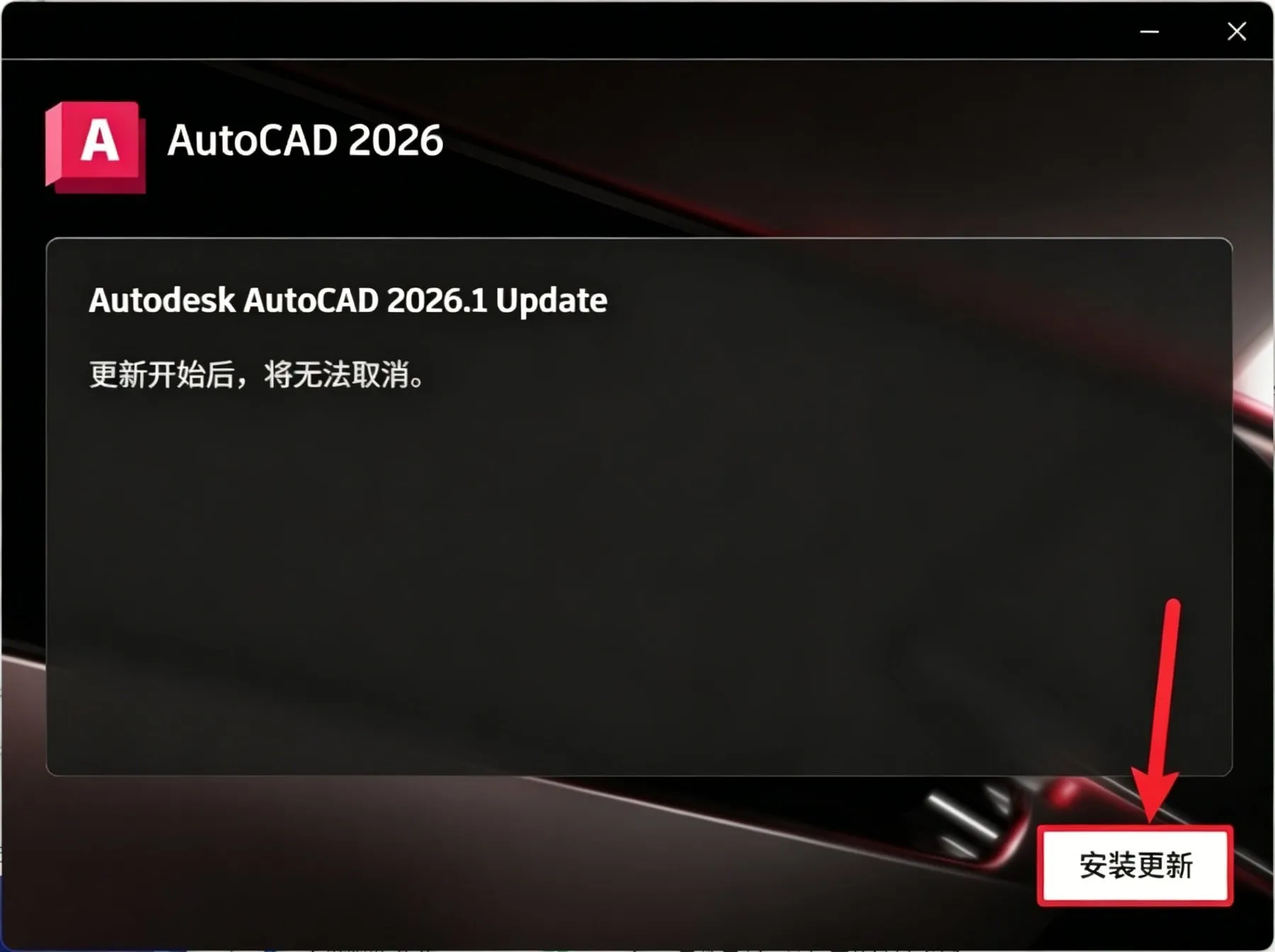
步骤 8:安装更新
更新启动后无法取消,确认无误后点击【安装更新】。
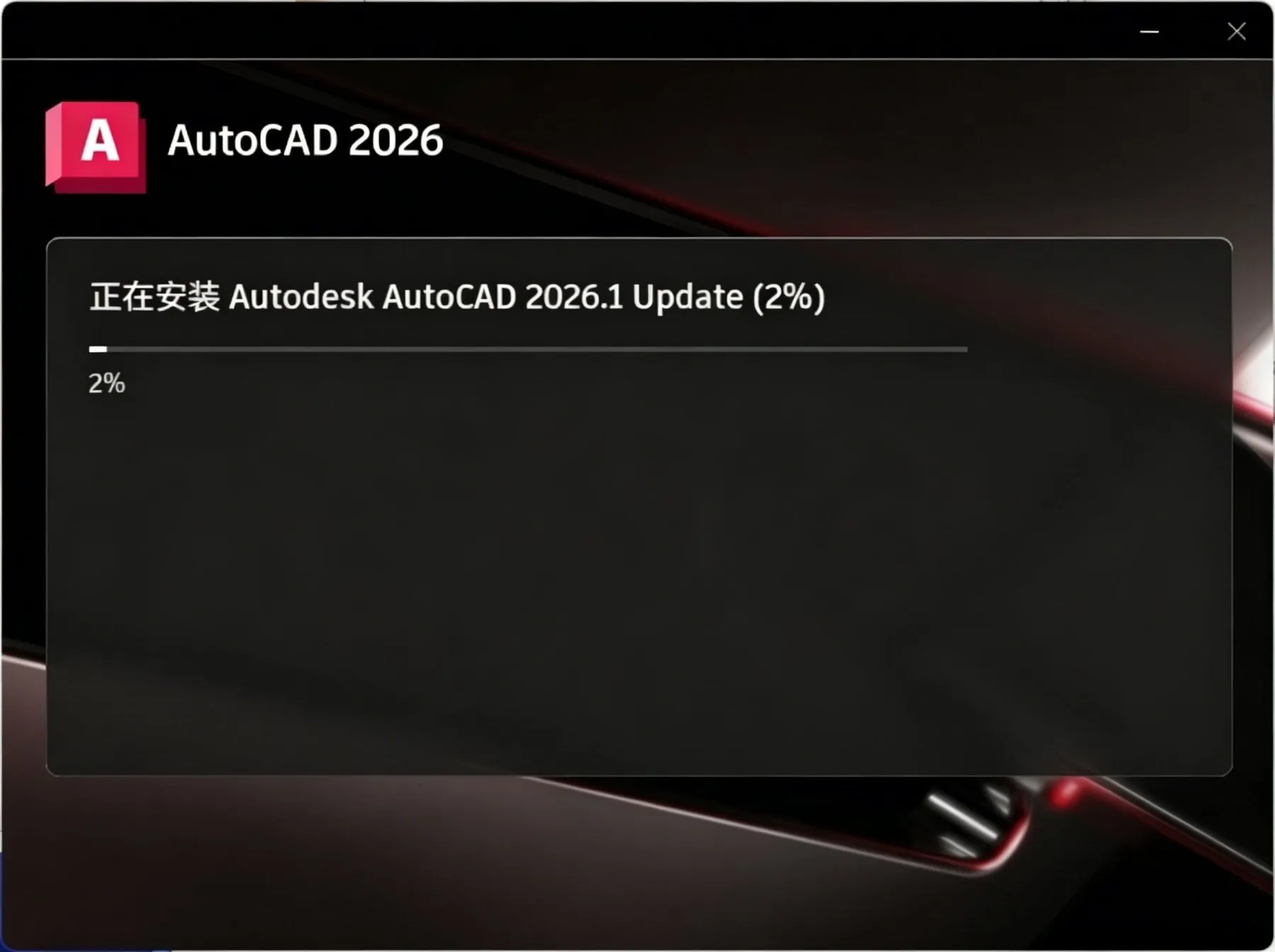
步骤 9:更新安装中
等待更新安装进度完成。
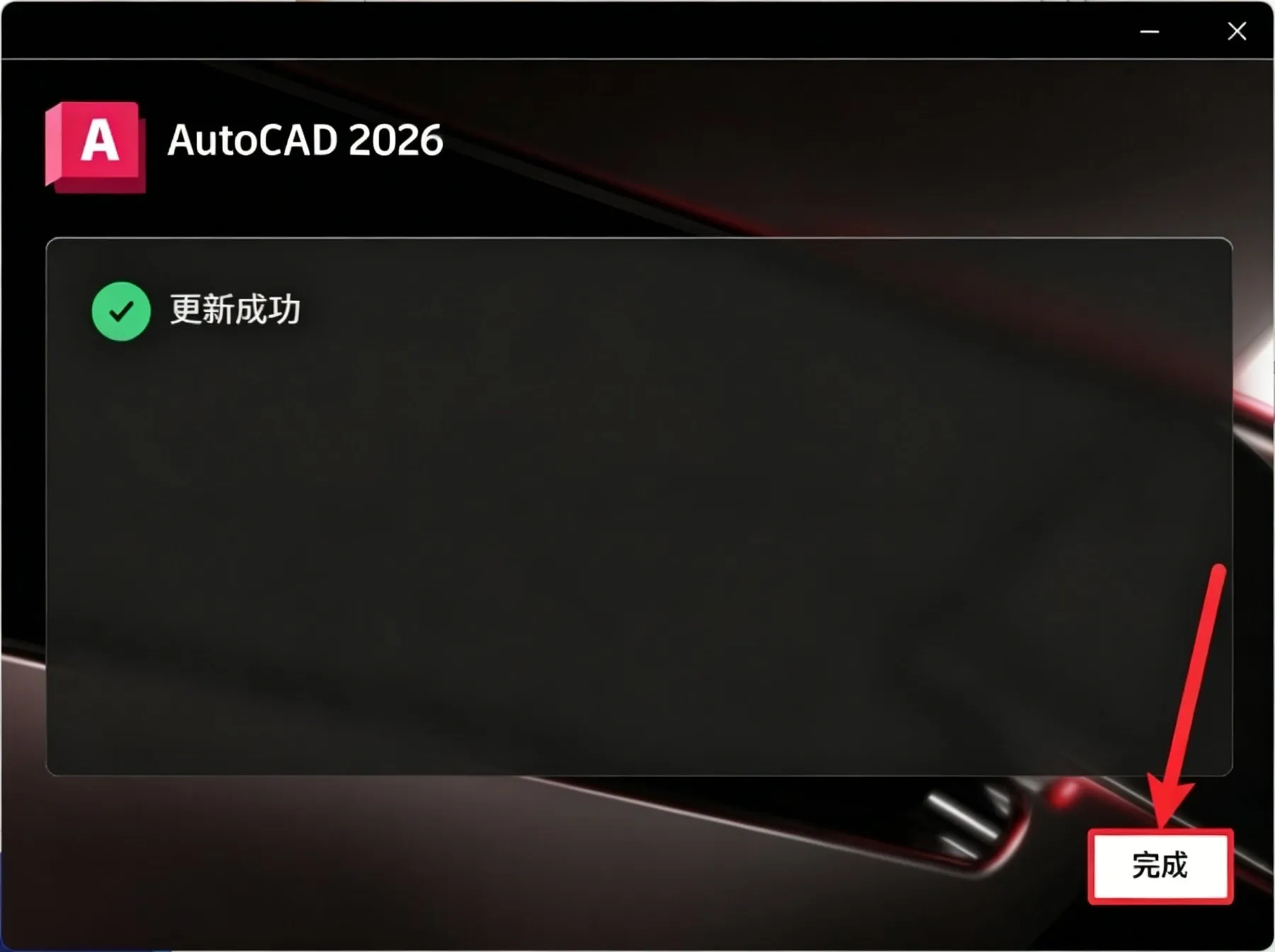
步骤 10:完成更新
显示安装完成后,点击【完成】结束更新流程。
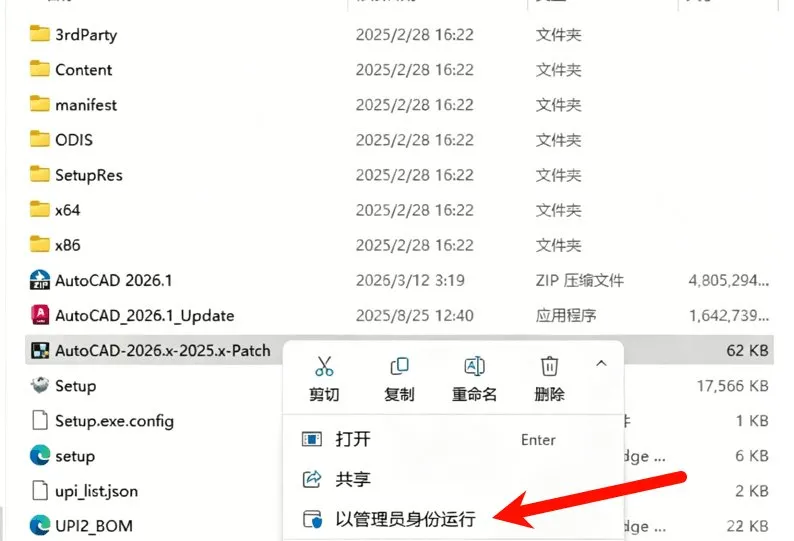
步骤 11:运行补丁程序
返回安装包解压后的文件夹,鼠标右击【AutoCAD-2026.x-2025.x-Patch】程序,选择【以管理员身份运行】。
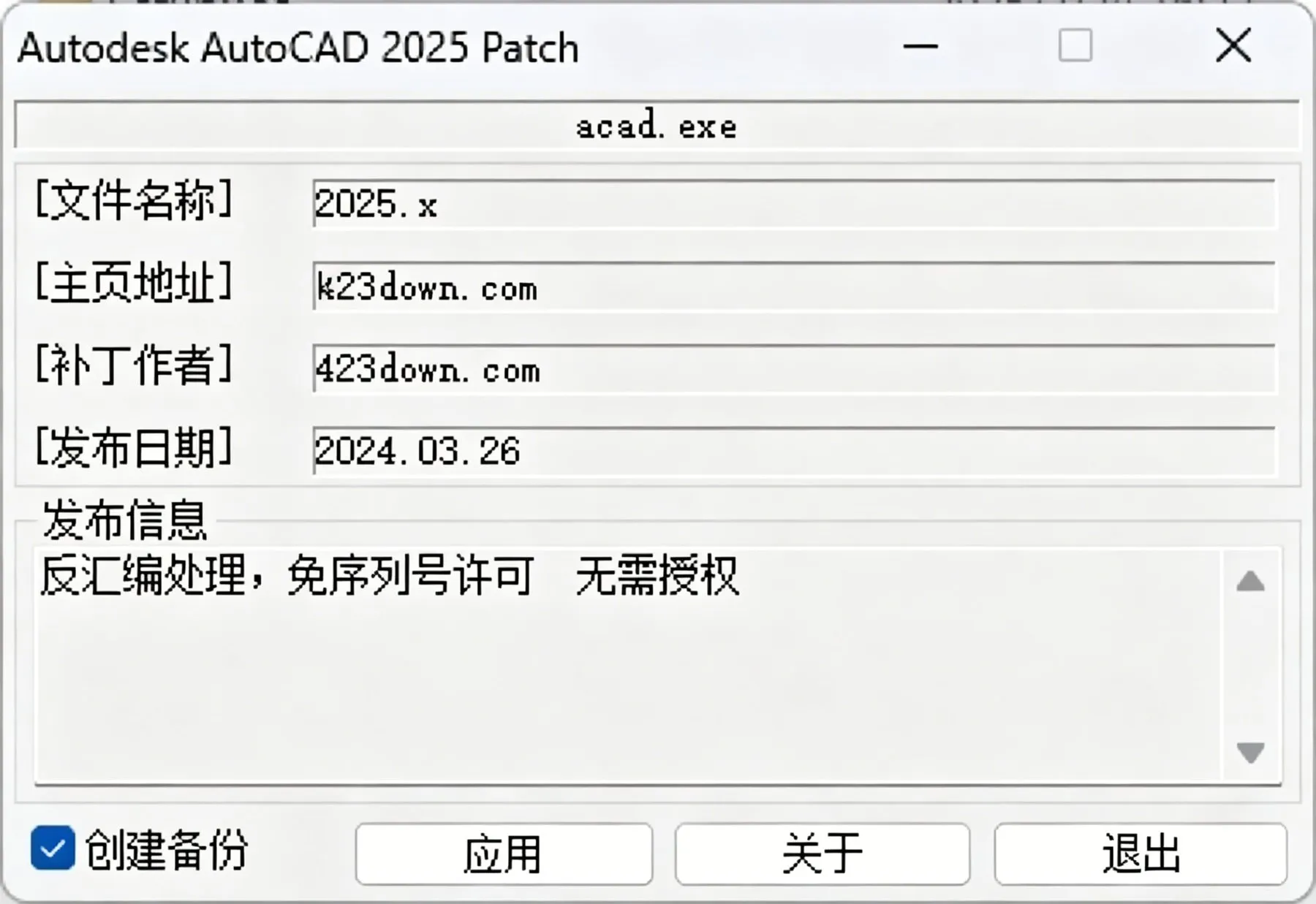
步骤 12:应用补丁
在补丁界面点击【应用】。
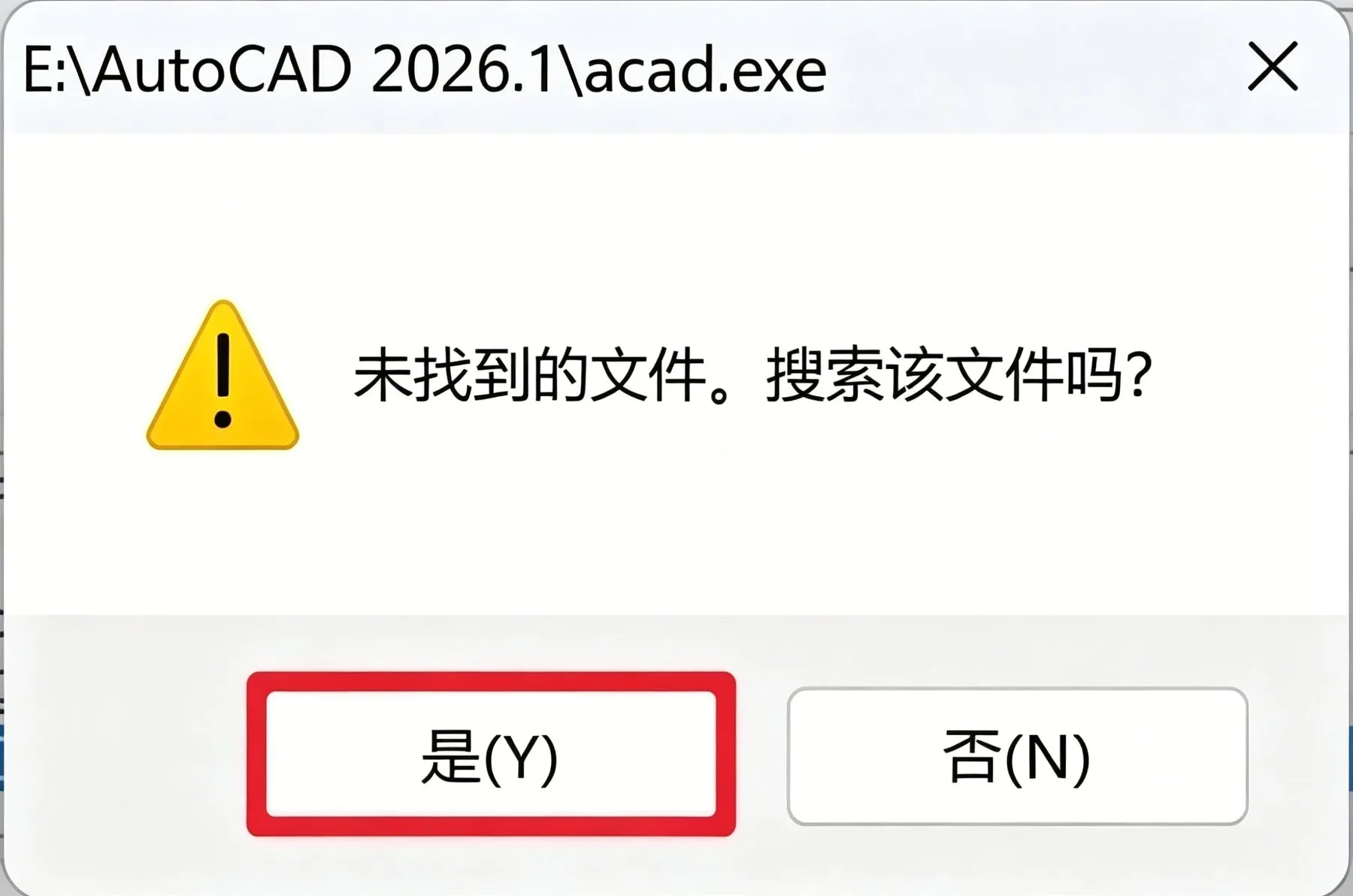
步骤 13:确认操作
弹出确认提示时,点击【是】。
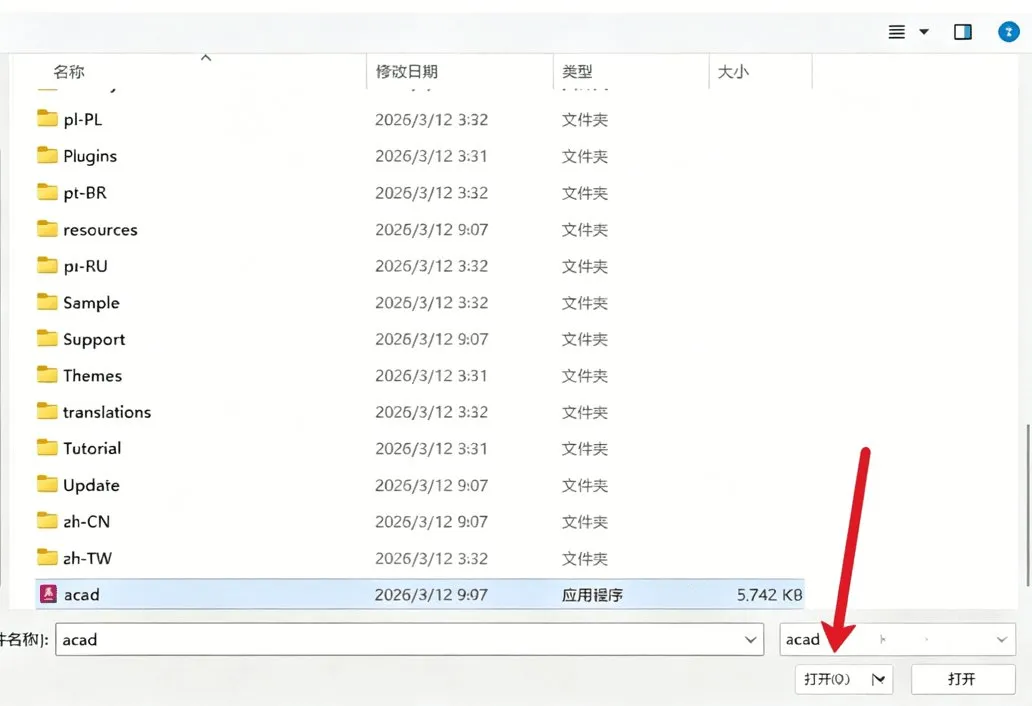
步骤 14:选择目标程序
定位到软件安装目录,默认路径为 C:\Program Files\Autodesk\AutoCAD 2026\,选中【acad】程序,点击【打开】。
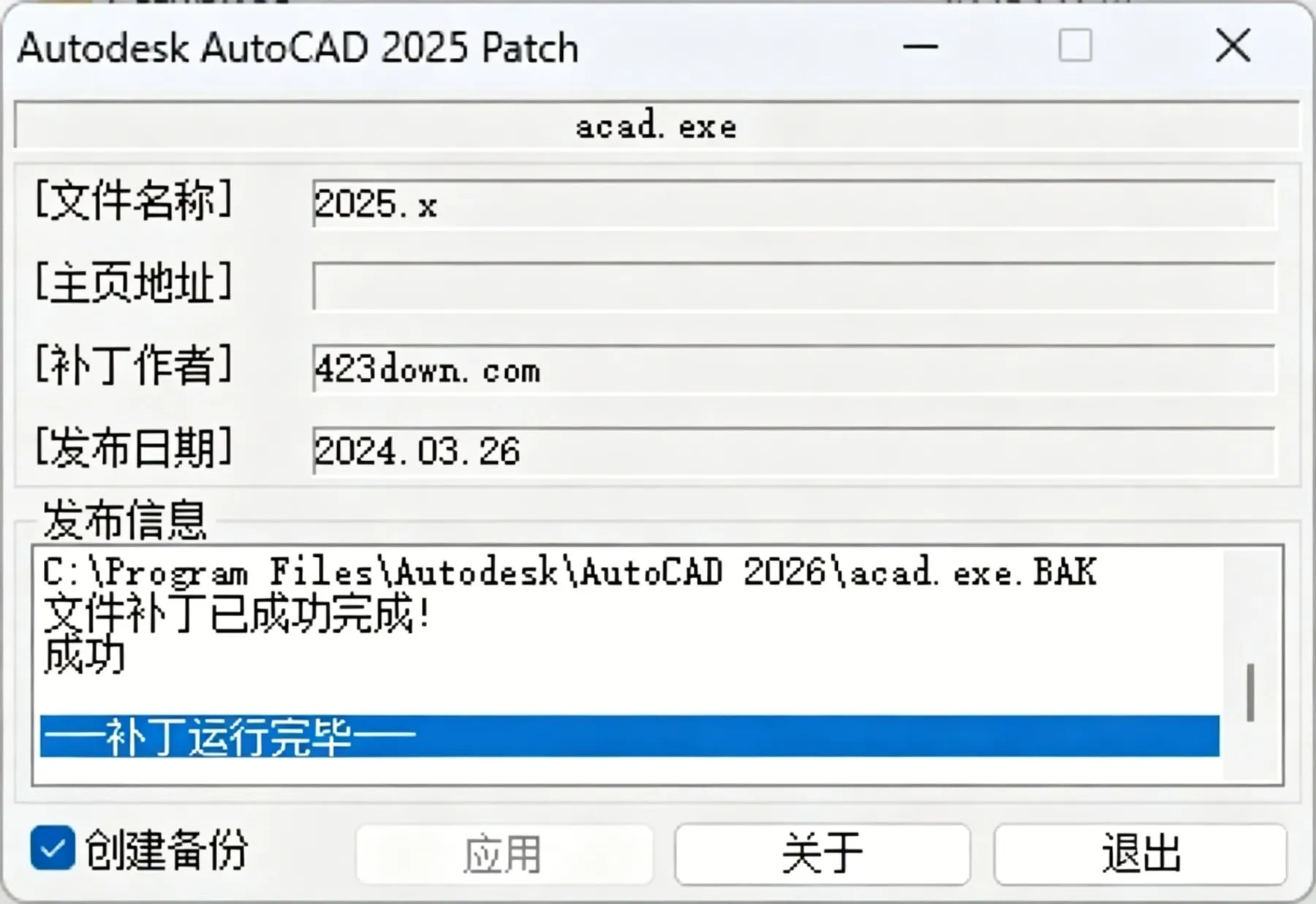
步骤 15:补丁完成
界面显示【补丁运行完毕】后,点击右上角【X】关闭。
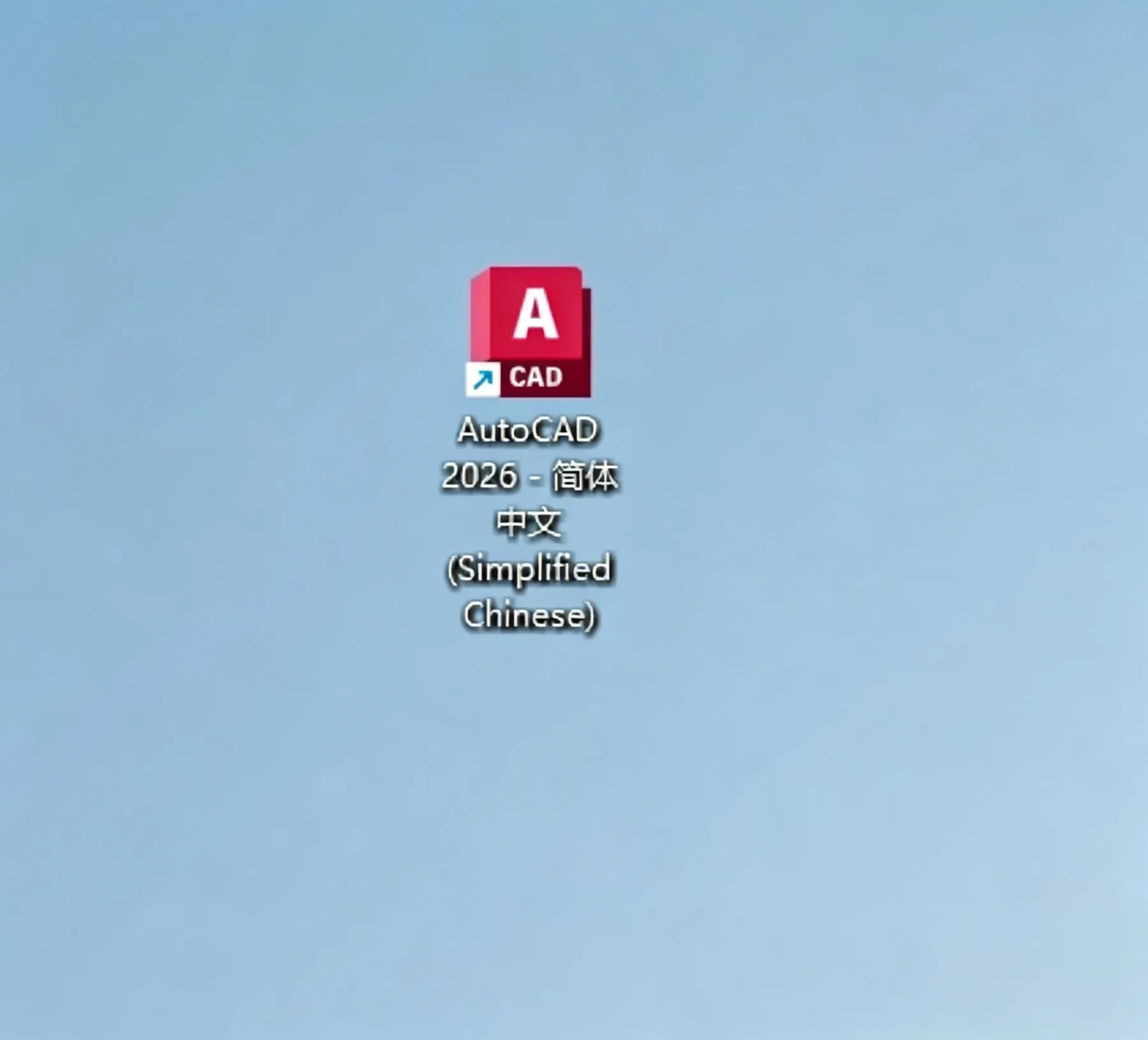
步骤 16:启动软件
双击桌面上的【AutoCAD 2026】图标启动软件。
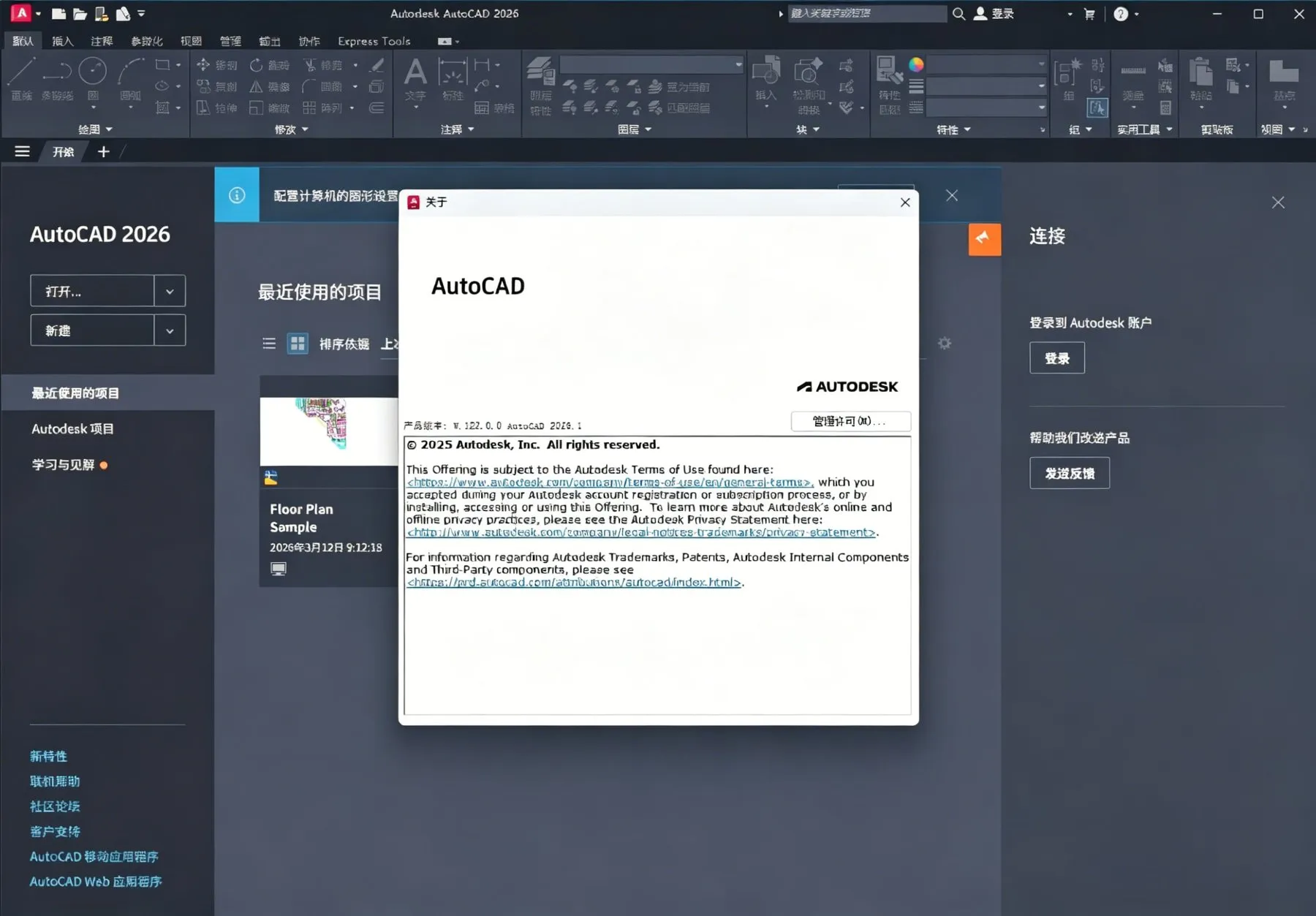
步骤 17:安装完成
软件正常打开,即表示安装全部完成。
总结
AutoCAD 2026 的安装分为主程序安装、2026.1 更新安装、补丁应用三个环节,按顺序操作即可完成。安装前建议关闭杀毒软件,避免补丁程序被误拦截;安装路径建议保持默认,便于后续补丁定位目标程序。