

AutoCAD 是 Autodesk 推出的计算机辅助设计(CAD)软件,在建筑、机械、电子等行业应用广泛。下面以 AutoCAD 2027 为例,完整演示从解压安装包到成功启动软件的全过程。
安装前准备
下载得到的安装包为压缩文件,解压前请确认磁盘剩余空间充足,并关闭正在运行的其他大型程序,避免安装过程卡顿。
AutoCAD 2027 安装步骤
- 找到下载好的 AutoCAD 2027.rar 压缩包,右键选择【解压至此处】,等待解压完成。解压后可看到文件名称、修改日期、类型与大小等信息。

- 打开解压后的文件夹,找到 Setup.exe,右键选择【以管理员身份运行】。文件夹内还包含 3rdParty、Content、manifest、ODIS、SetupRes、x64、x86、替换文件等目录以及 Setup.exe.config、setup.xml、upi_list.json、UPI2_BOM.xml 等文件。

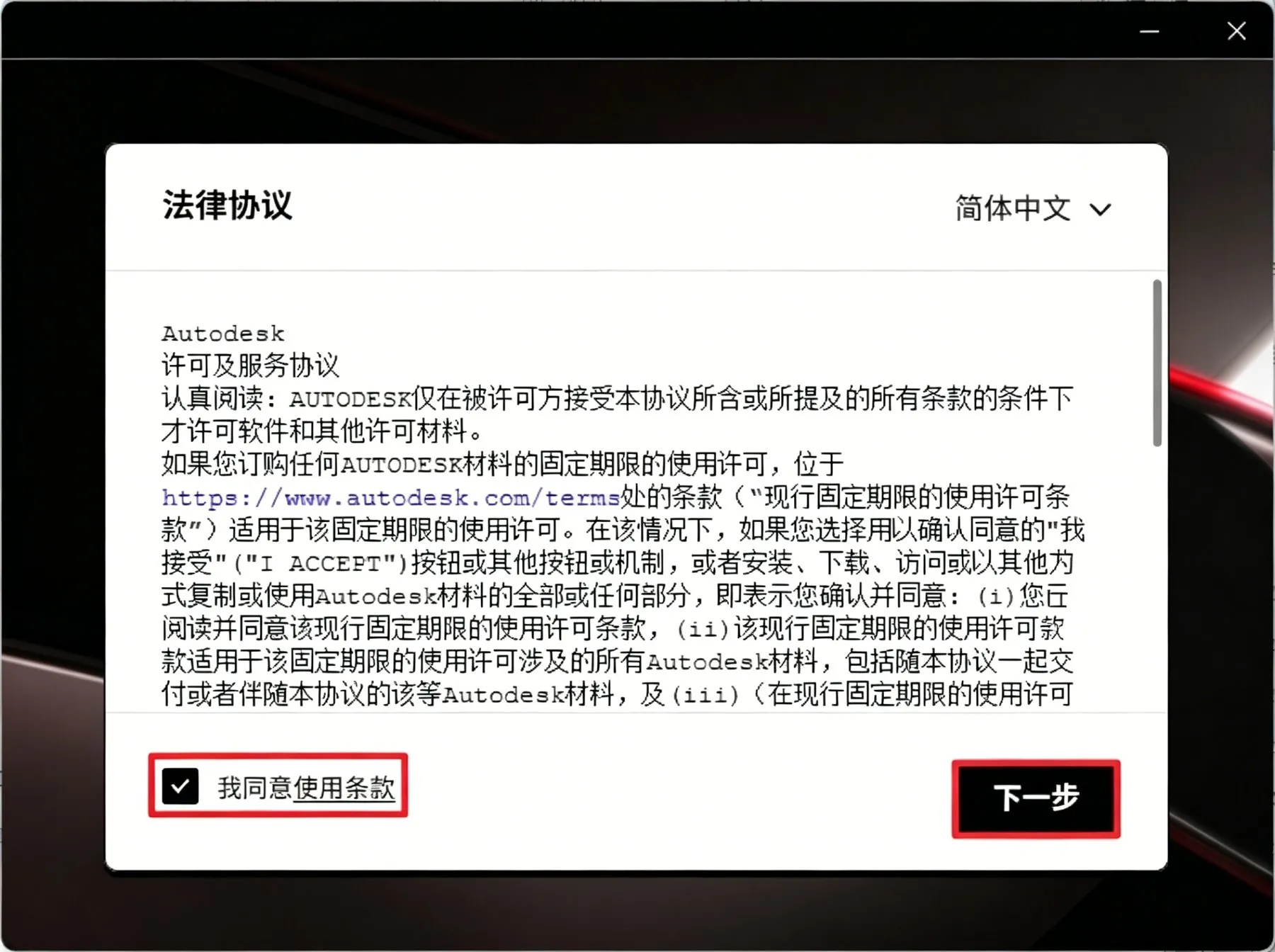
- 进入安装向导的法律协议界面,语言默认为简体中文,勾选【我同意使用条款】,然后点击【下一步】。
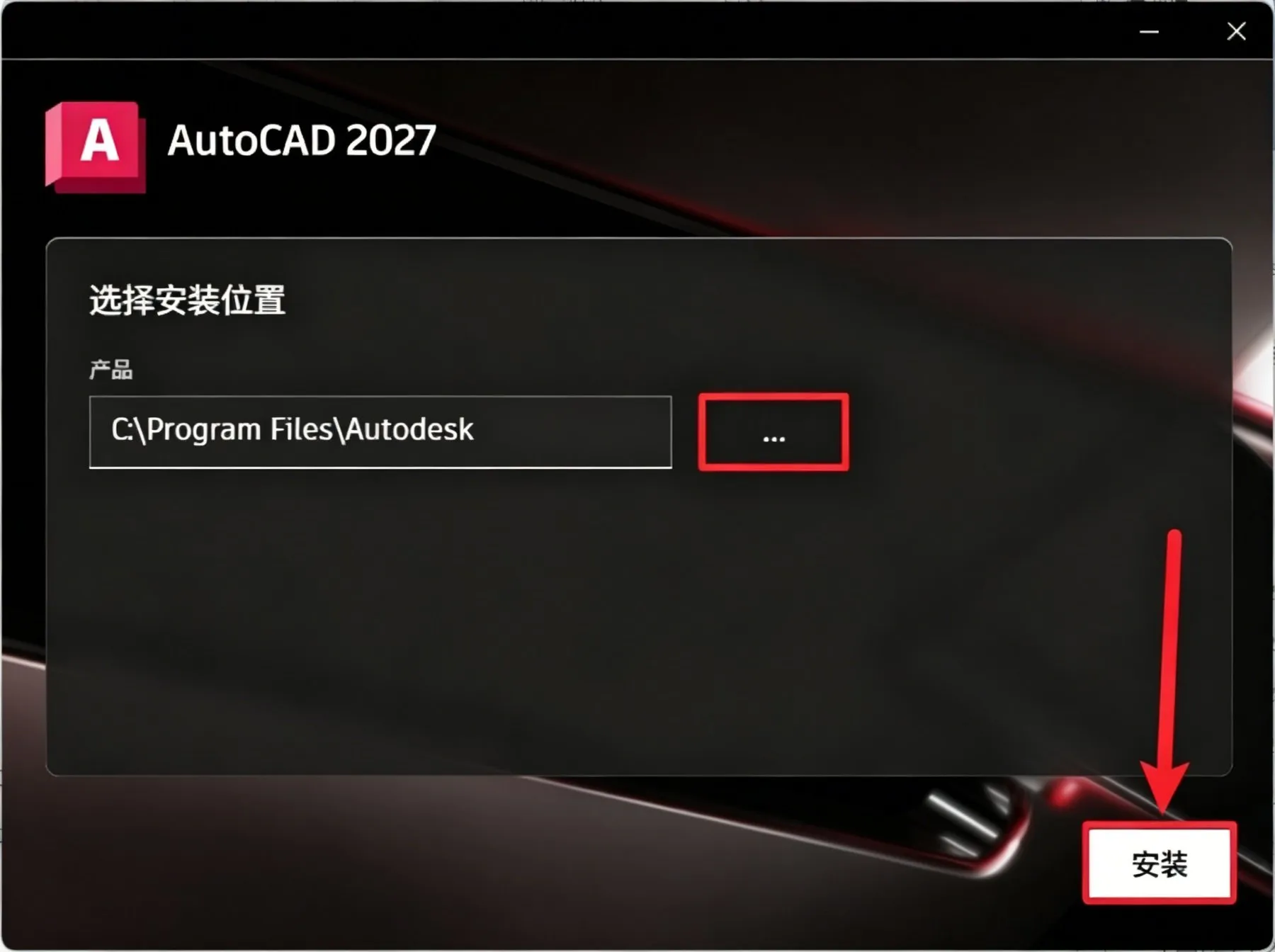
- 进入选择安装位置界面,默认路径为 C:\Program Files\Autodesk。如需更改,可点击【…】重新指定安装目录,注意路径中不要出现中文,确认后点击【安装】。
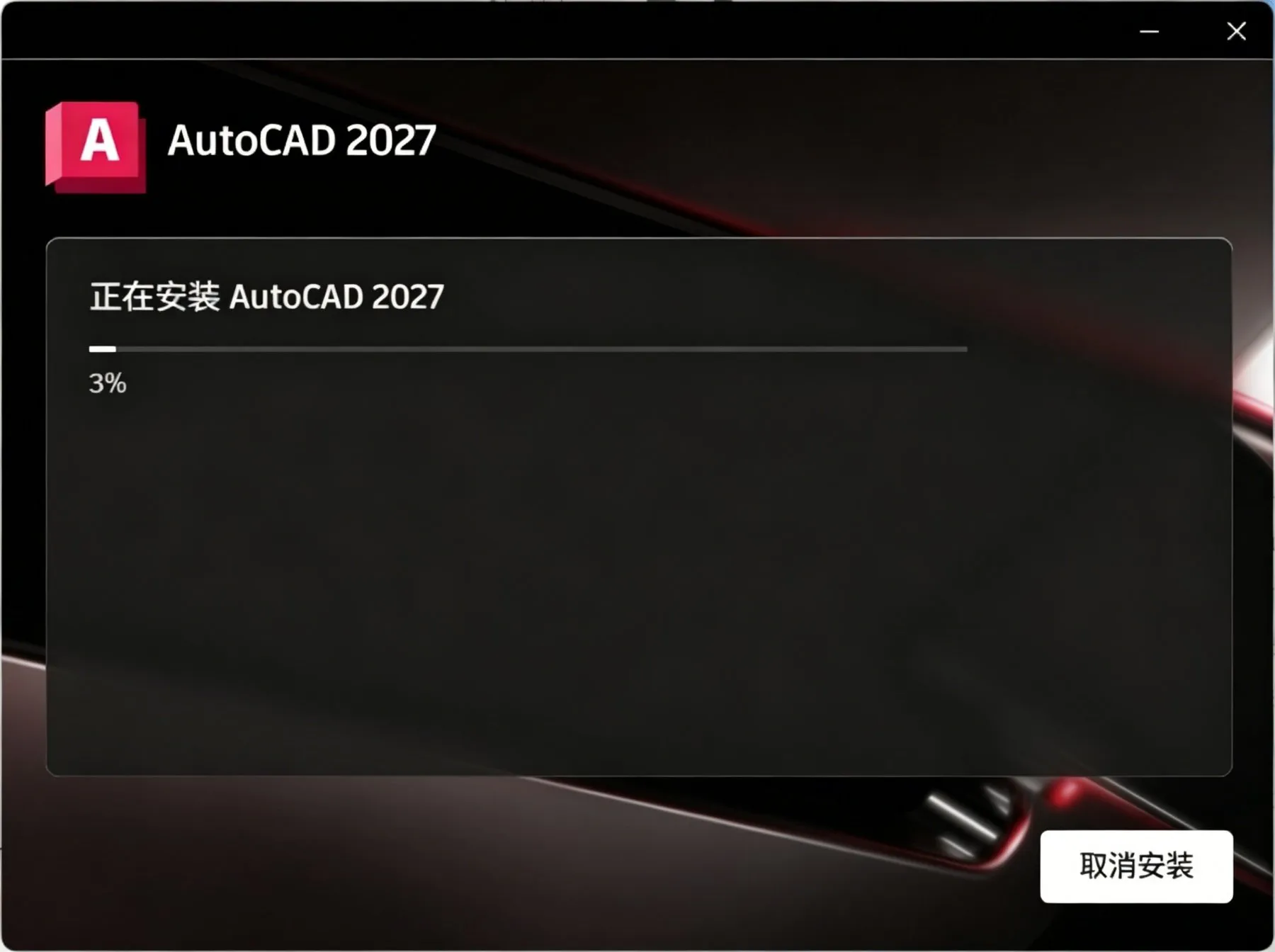
- 安装程序开始复制文件,界面会显示安装进度百分比,耐心等待即可。
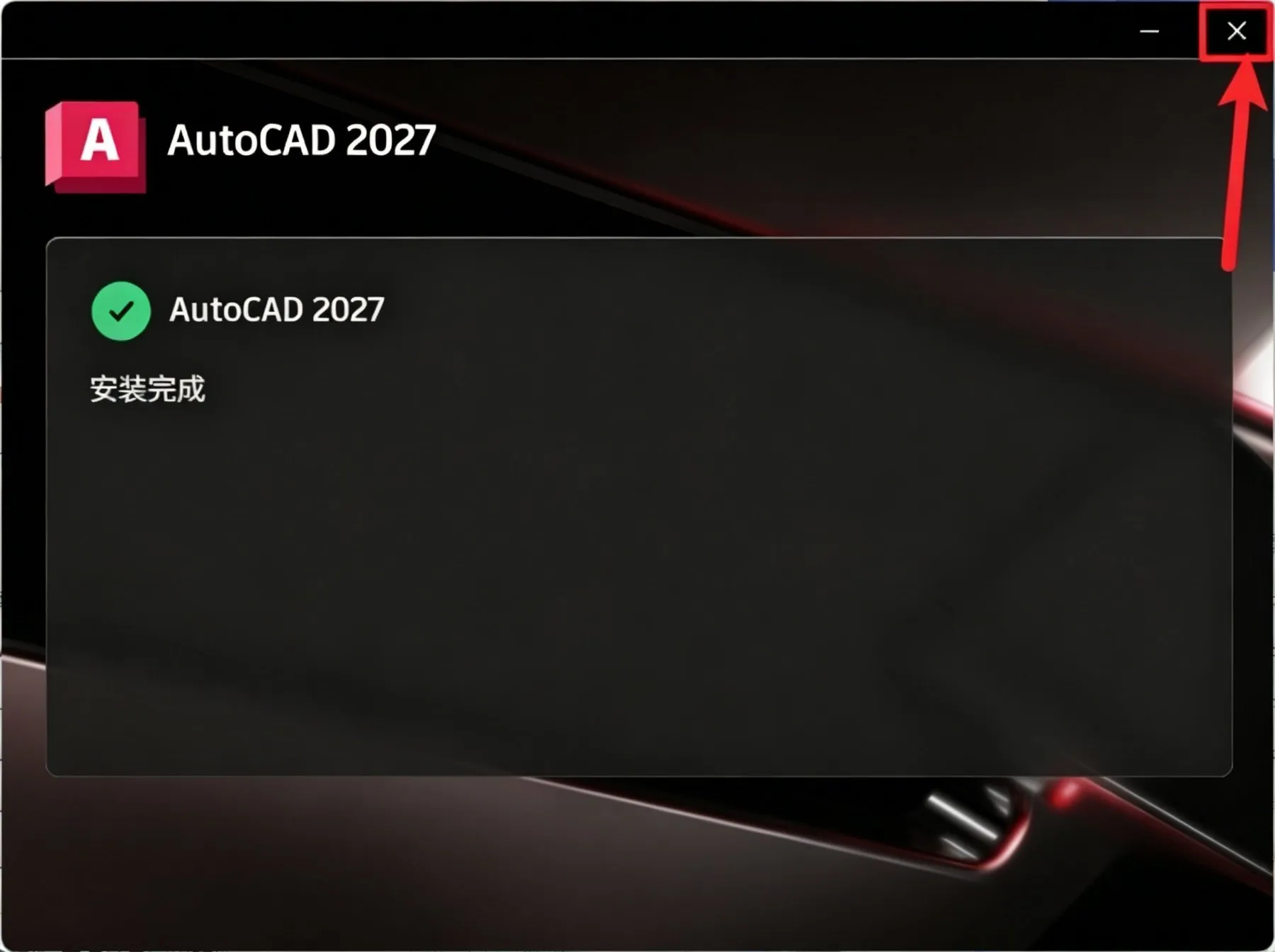
- 进度走完后界面提示“安装完成”,点击窗口右上角的【X】关闭安装向导。
替换文件操作
- 回到安装包解压后的文件夹,双击打开【替换文件】文件夹。
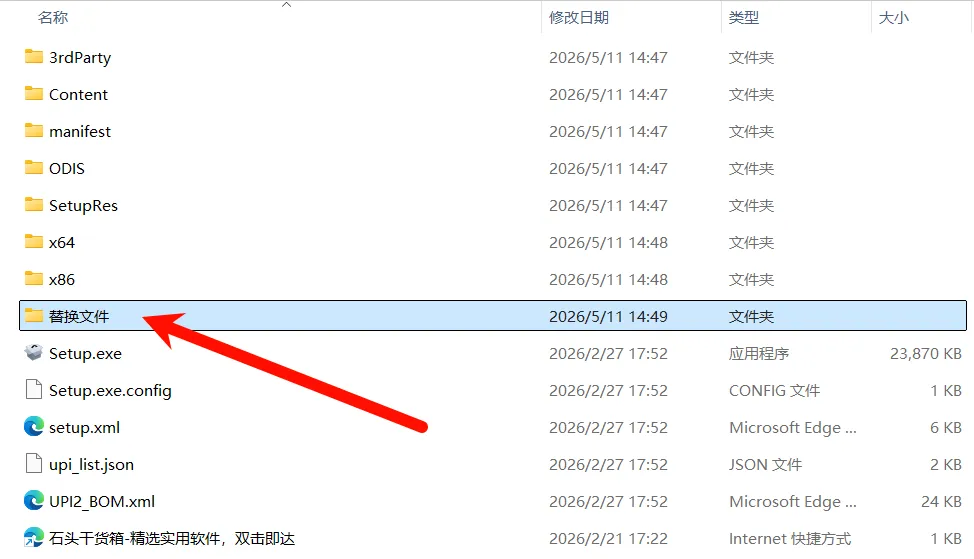
- 在【替换文件】文件夹中找到 acad.exe,右键选择【复制】。

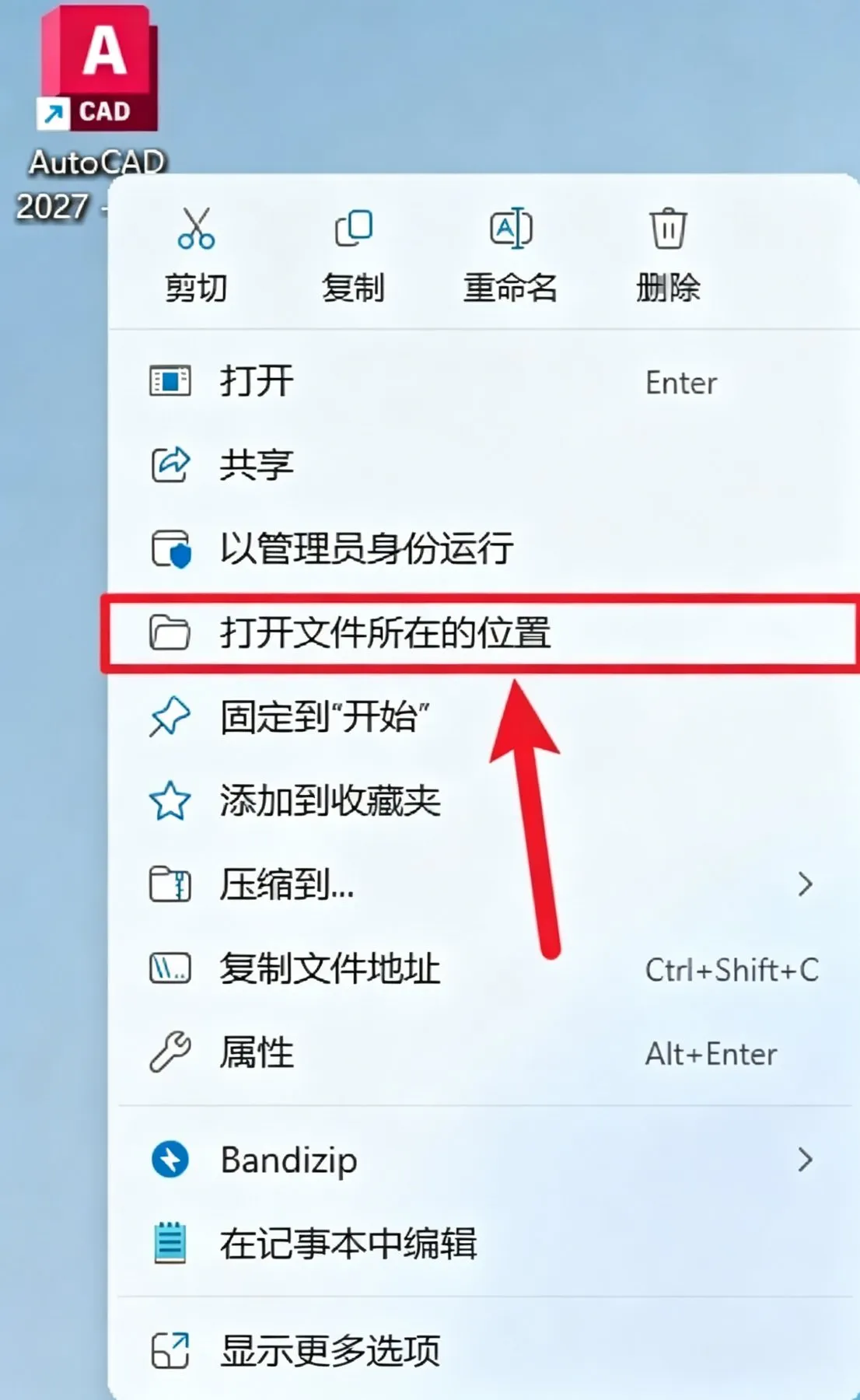
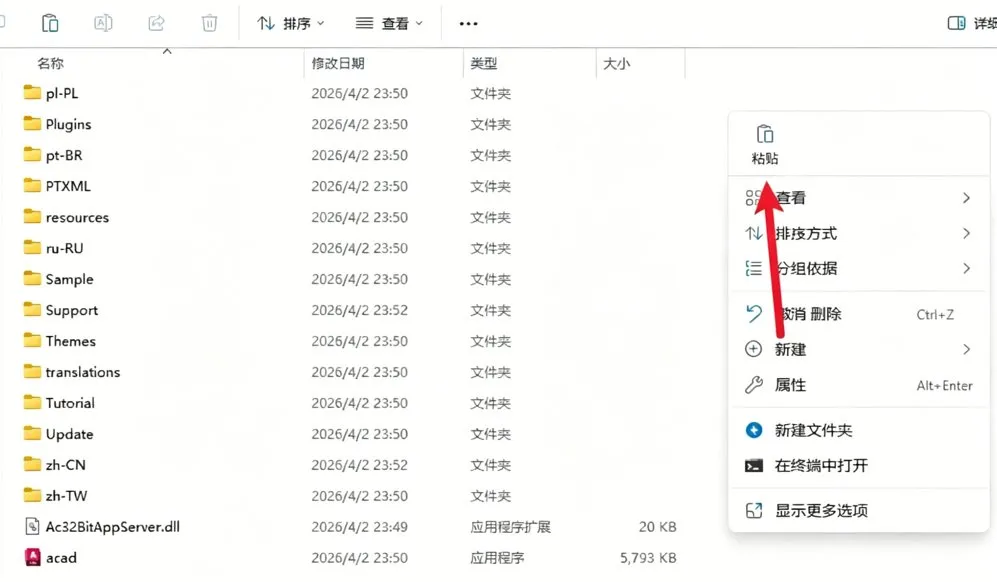
- 回到桌面,右键点击【AutoCAD 2027】快捷方式,选择【打开文件所在的位置】,定位到软件安装目录。
- 在打开的安装目录空白处右键,选择【粘贴】。
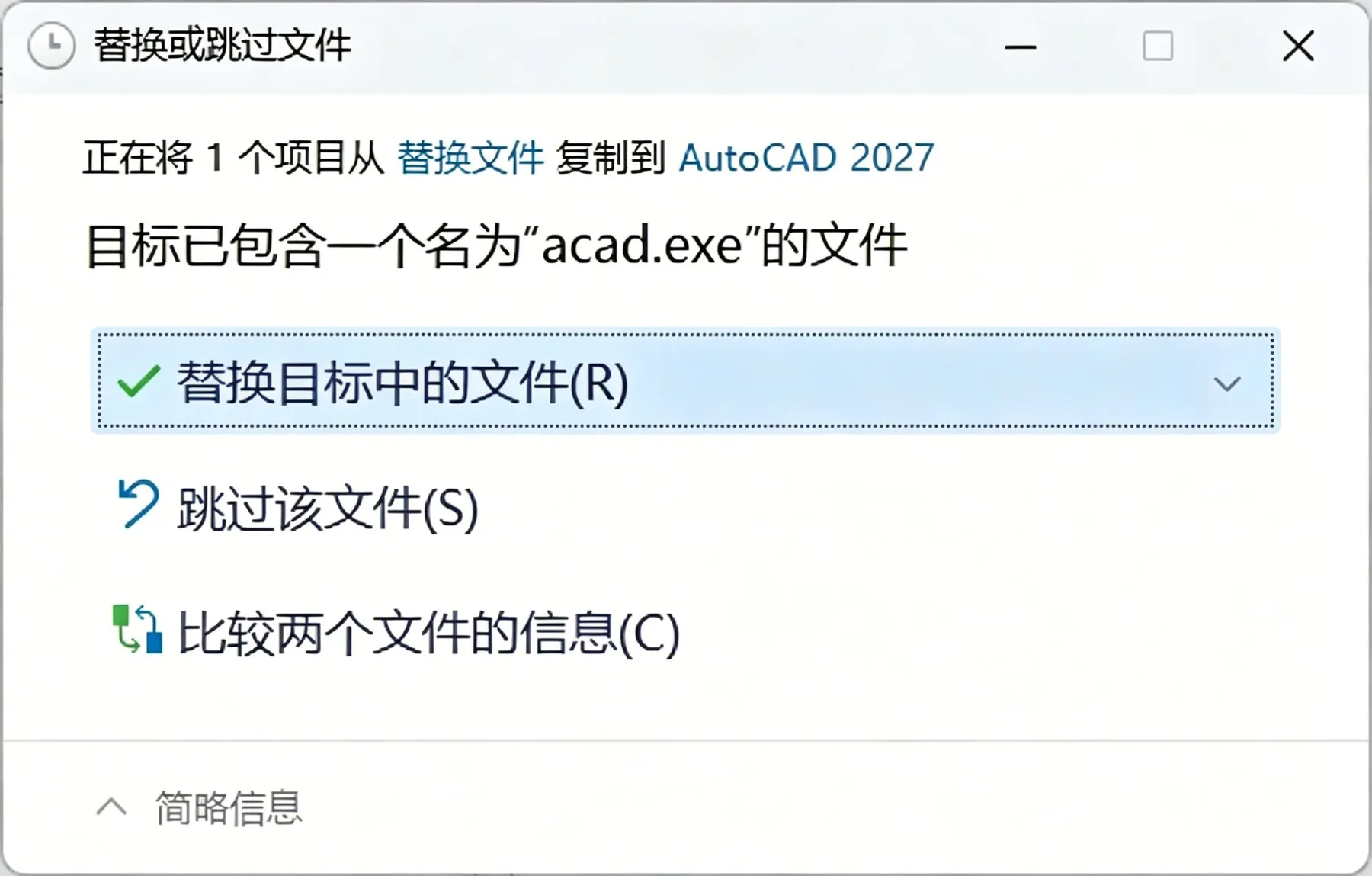
- 弹出提示后点击【替换目标中的文件】,完成文件替换。
- 双击桌面【AutoCAD 2027】图标启动软件。
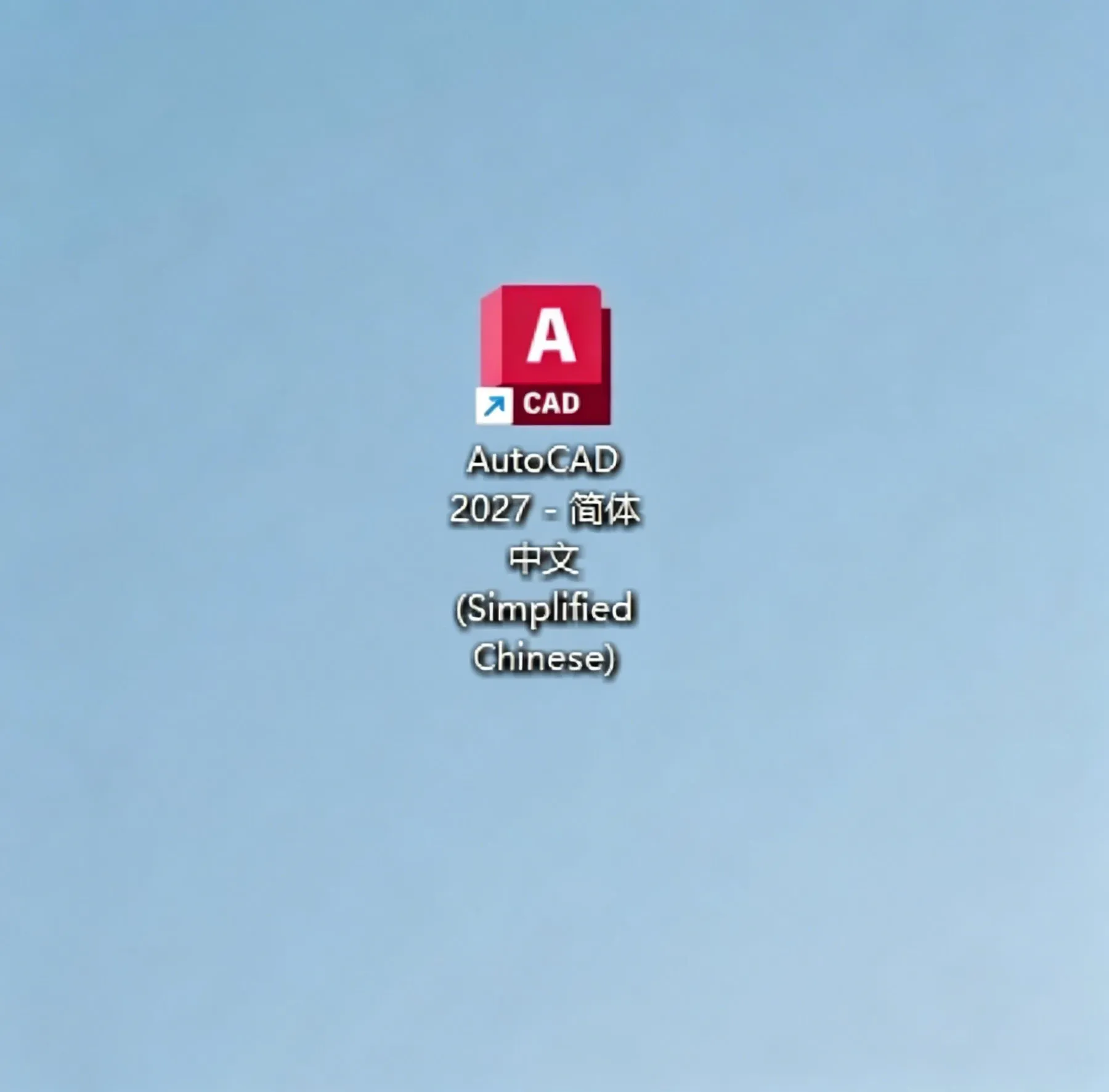
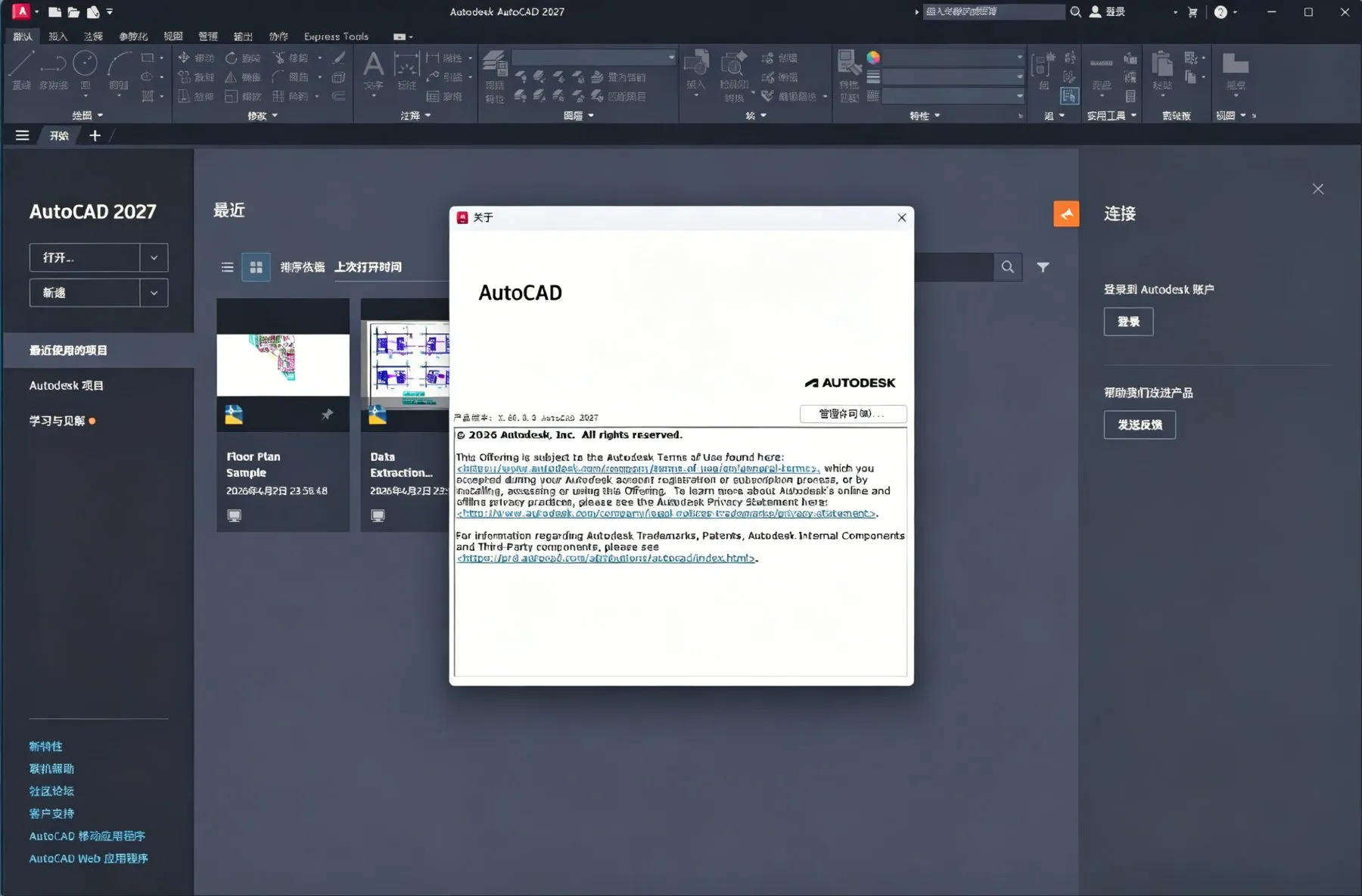
- 软件正常打开,说明安装与替换均已成功,可以开始使用。
常见问题提示
提示:安装路径中若含有中文或特殊字符,可能导致安装失败,建议保持默认路径或使用纯英文目录。
提示:替换文件前请先关闭 AutoCAD 相关进程,否则可能提示文件被占用而无法覆盖。
按以上流程操作完成后,AutoCAD 2027 即可正常使用,你可以直接用它进行图纸绘制与计算机辅助设计工作。