

安装前准备
下载得到的资源包内包含三个文件夹:1-Packet_Tracer8.2.2安装包、2-替换激活文件、3-汉化文件。安装过程分为安装主程序、替换激活文件、完成汉化三个阶段,按顺序操作即可。
一、安装主程序
步骤 1:解压资源包,进入安装包文件夹

解压资源包后打开文件夹,进入第一个名为「Packet_Tracer8.2.2安装包」的文件夹。
步骤 2:运行安装程序
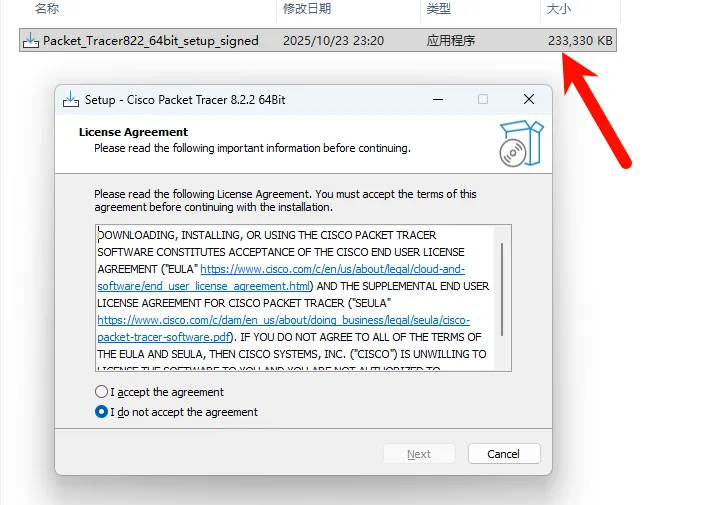
在文件夹中找到体积约 233,330 KB 的 64 位安装程序 Packet_Tracer822_64bit_setup_signed,双击运行。
步骤 3:同意许可协议
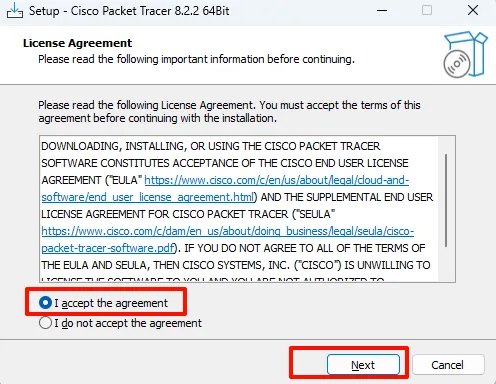
安装向导进入 License Agreement 界面,选中「I accept the agreement」,点击「Next」。
步骤 4:选择安装位置
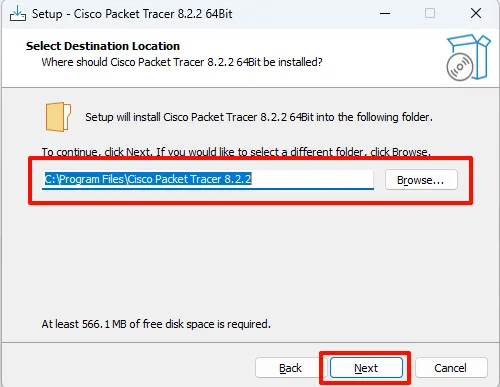
在 Select Destination Location 界面确认默认安装路径,如需更改可点击「Browse...」重新选择,然后点击「Next」。
步骤 5:设置开始菜单文件夹
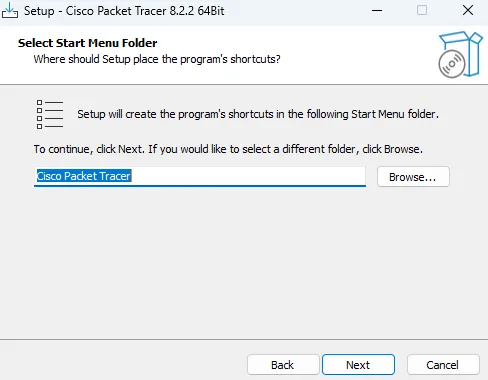
在 Select Start Menu Folder 界面确认快捷方式文件夹名称,保持默认即可,点击「Next」。
步骤 6:选择附加任务
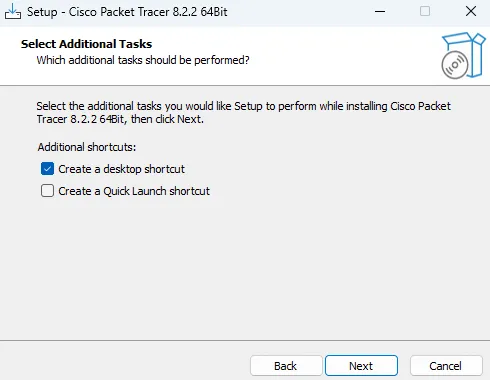
在 Select Additional Tasks 界面勾选「Create a desktop shortcut」创建桌面快捷方式,点击「Next」。
步骤 7:确认并开始安装
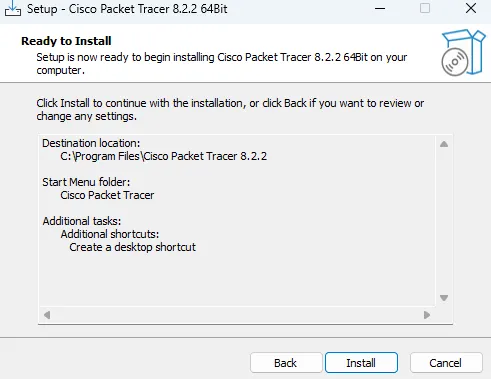
在 Ready to Install 界面核对安装路径、开始菜单文件夹与附加任务设置,确认无误后点击「Install」。
步骤 8:等待安装完成
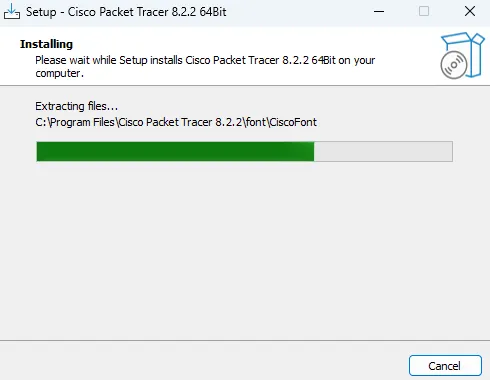
安装程序进入 Extracting files... 阶段,等待文件提取完成,期间不要关闭窗口。
步骤 9:结束安装向导
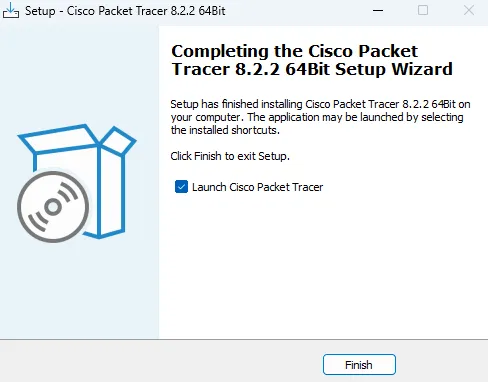
进入 Completing the Cisco Packet Tracer 8.2.2 Setup Wizard 界面,先取消勾选「Launch Cisco Packet Tracer」,再点击「Finish」退出向导。
二、替换激活文件
步骤 10:进入替换激活文件夹
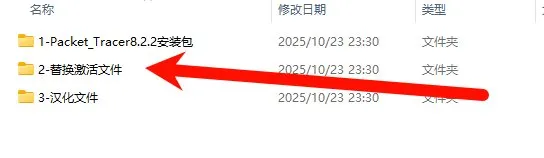
回到资源包,打开「2-替换激活文件」文件夹。
步骤 11:复制激活文件

选中文件夹内的文件,按 Ctrl+C 复制。
步骤 12:定位程序安装目录
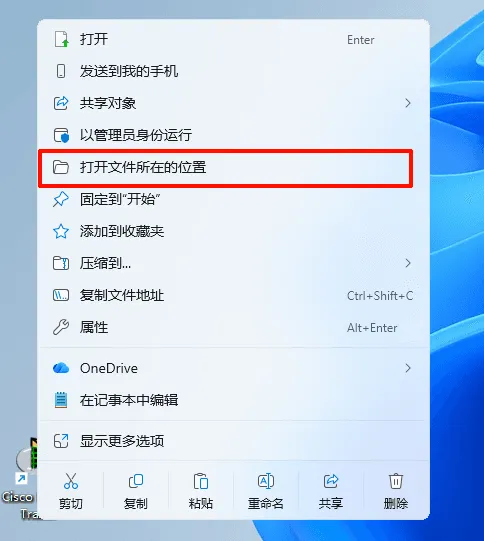
在桌面右键 Cisco Packet Tracer 图标,选择「打开文件所在位置」。
步骤 13:粘贴文件
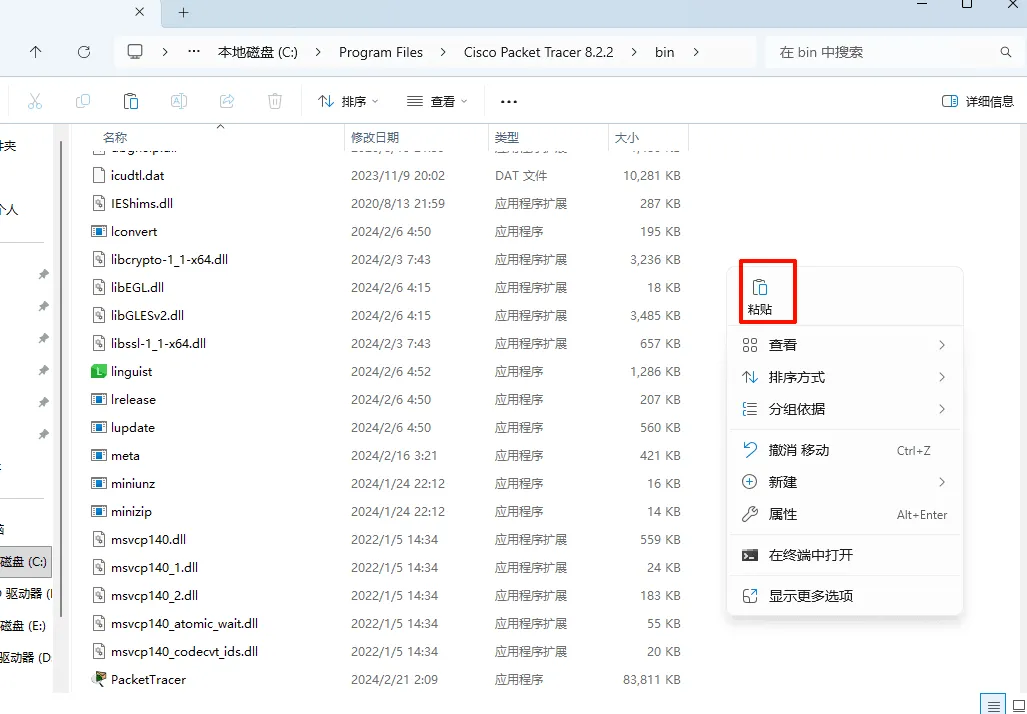
在打开的安装目录空白处右键,选择「粘贴」。
步骤 14:确认替换
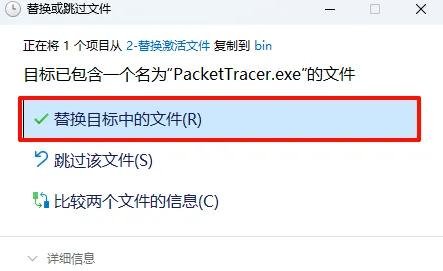
弹出文件冲突提示时,选择「替换目标中的文件」。
三、汉化设置
步骤 15:进入汉化文件夹
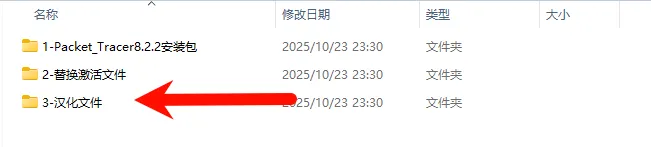
回到资源包,打开「3-汉化文件」文件夹。
步骤 16:复制汉化文件

选中汉化文件,按 Ctrl+C 复制。
步骤 17:返回程序安装目录上一级
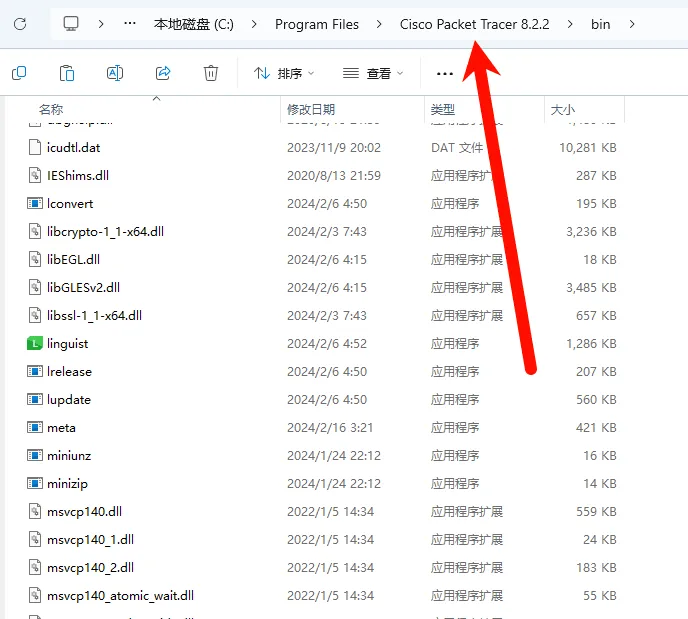
回到刚才打开的 Cisco Packet Tracer 安装目录,返回上一级目录。
步骤 18:进入 languages 文件夹
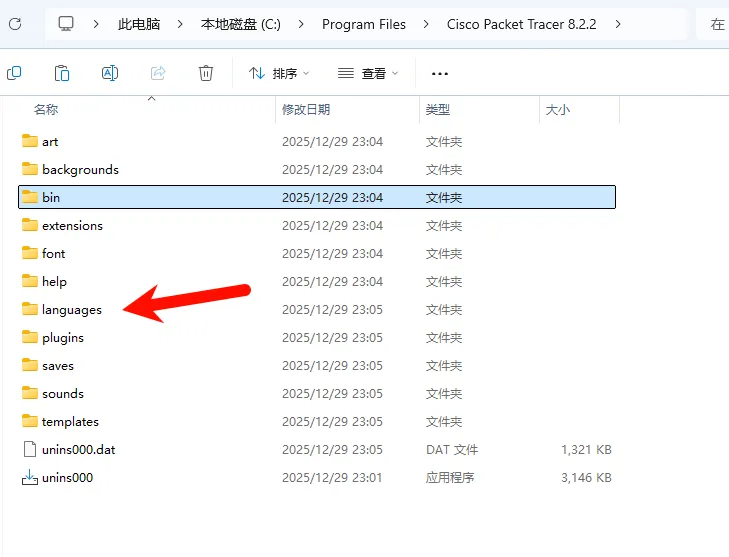
在目录中找到并进入「languages」文件夹。
步骤 19:粘贴汉化文件
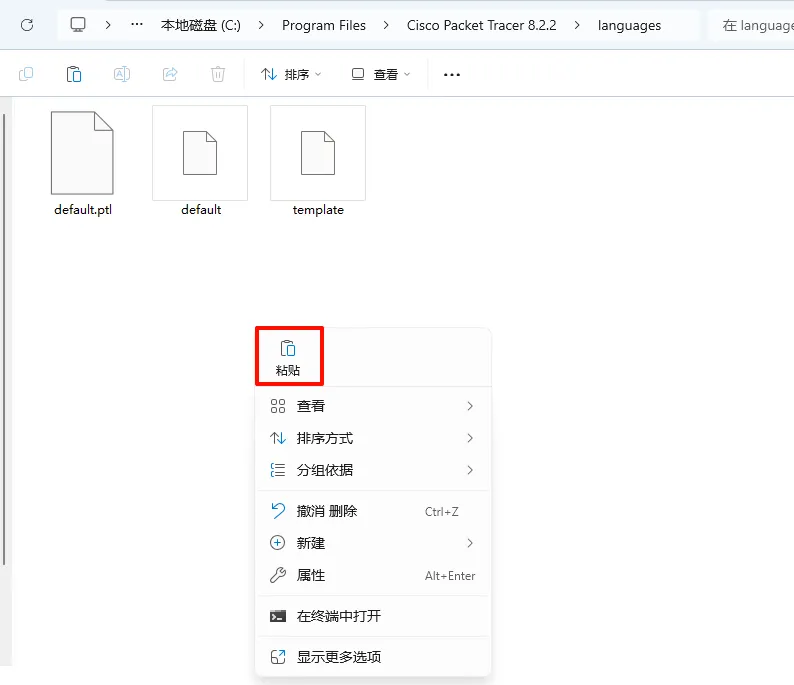
在 languages 文件夹内右键粘贴,将汉化文件放入其中。
步骤 20:启动程序

双击桌面图标运行 Cisco Packet Tracer。
步骤 21:打开首选项
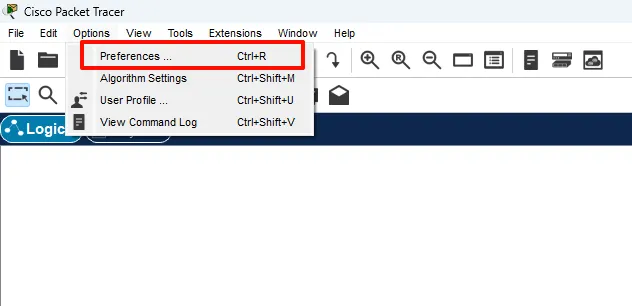
在菜单栏点击「Options」,选择「Preferences」。
步骤 22:选择中文语言文件
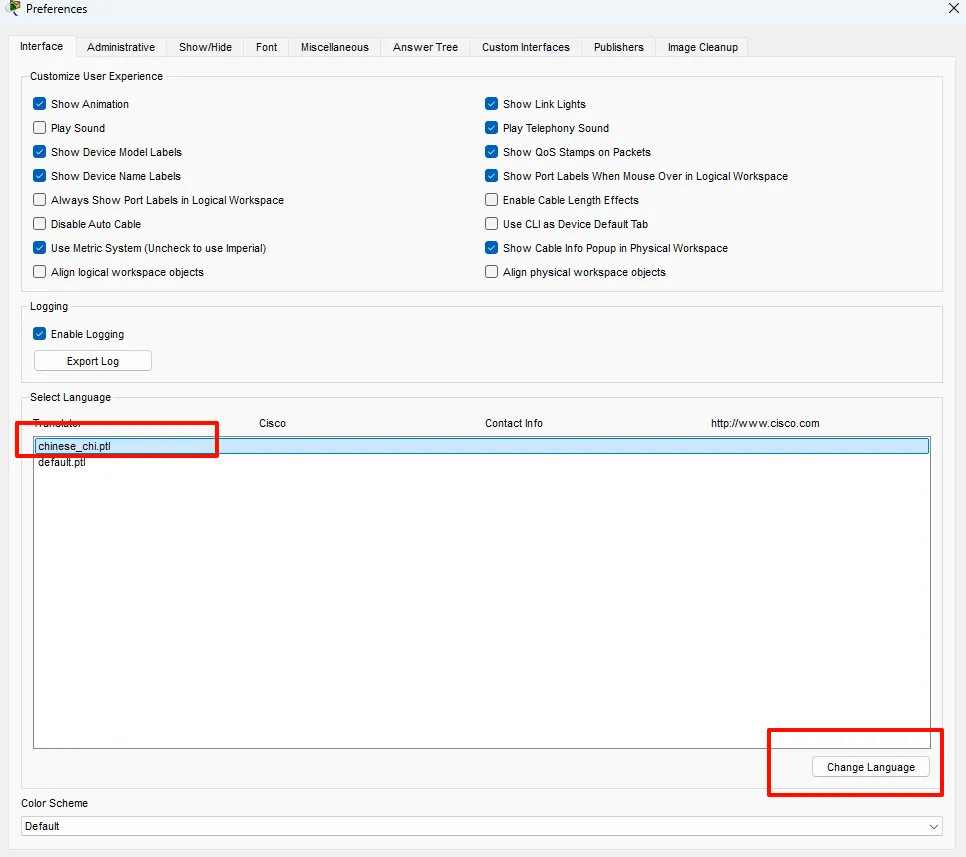
在语言设置中选择 chinese 文件。
步骤 23:保存设置
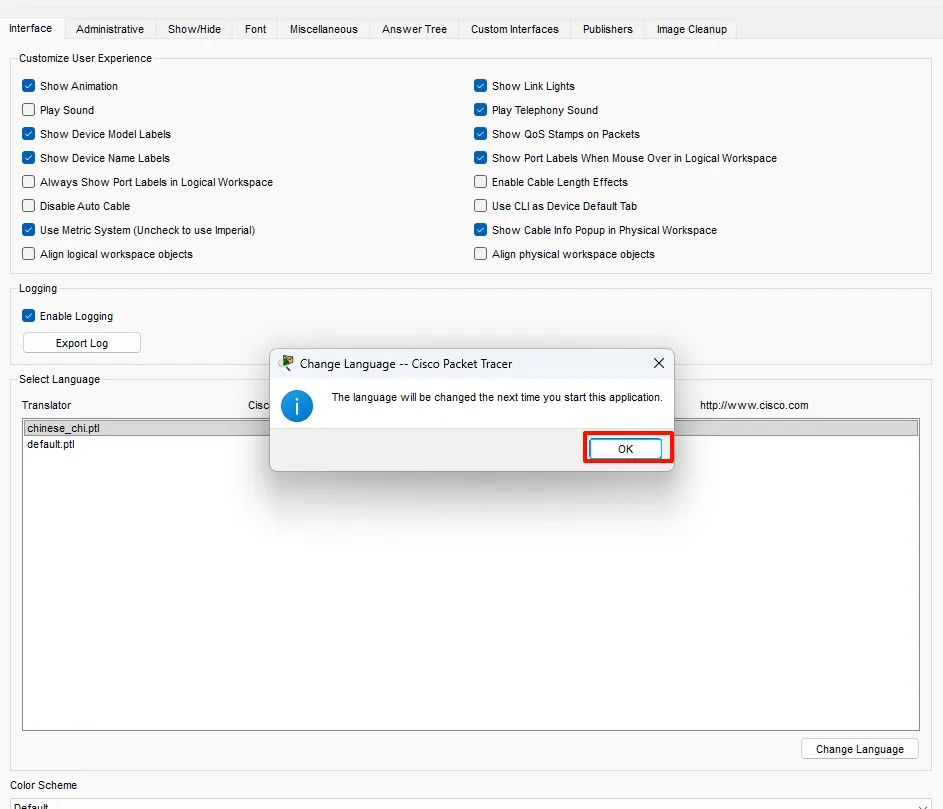
点击「OK」确认。
步骤 24:重启程序生效
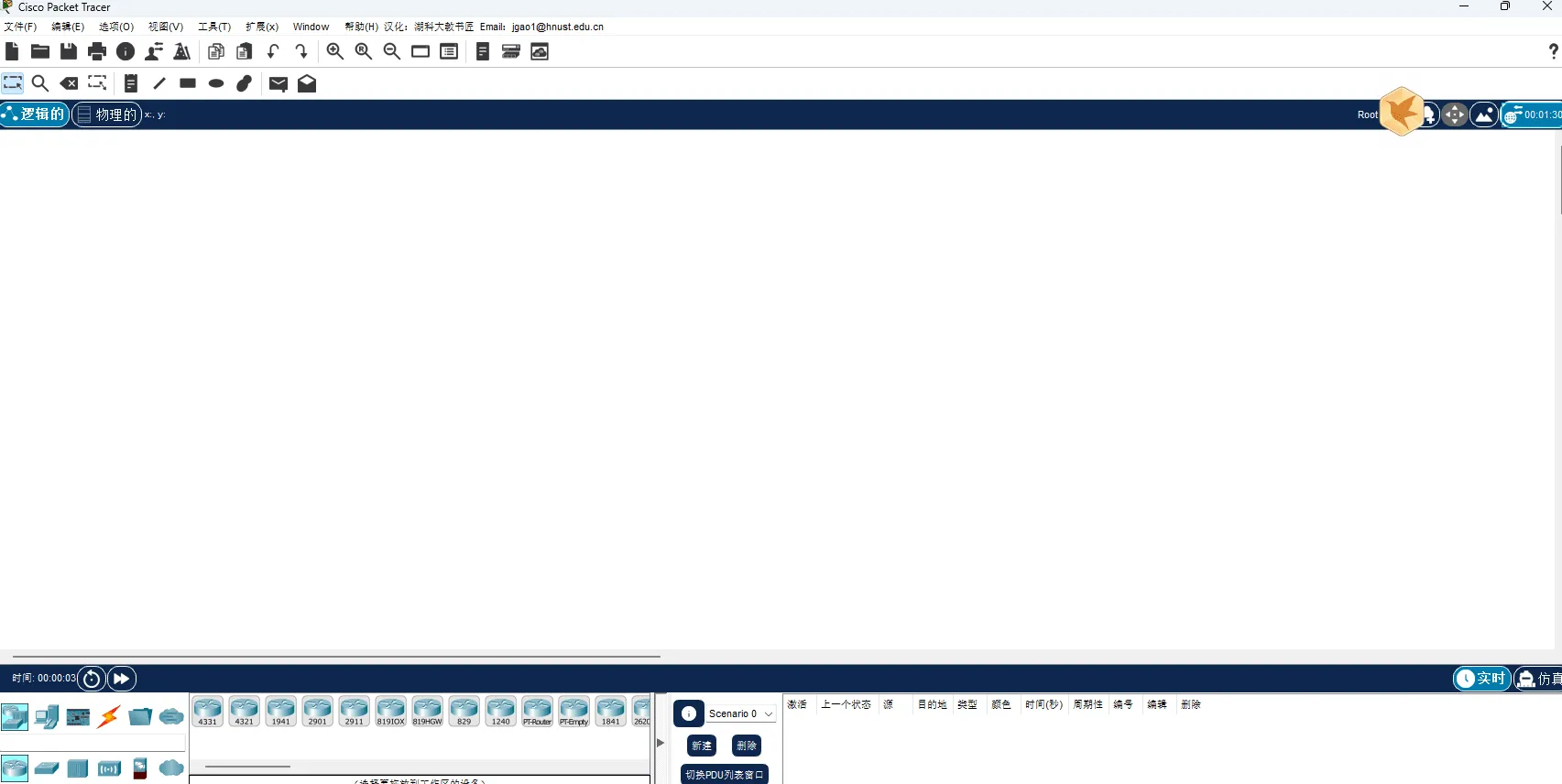
关闭并重新打开 Cisco Packet Tracer,界面即显示为中文。
提示:替换激活文件与汉化文件时,建议先关闭 Cisco Packet Tracer 程序,避免文件被占用导致替换失败。