

为什么需要开启 CPU 虚拟化
Android Studio 的模拟器(Emulator)基于 Hyper-V / HAXM 技术运行,而这两项都依赖 CPU 硬件虚拟化。如果虚拟化未开启,通常会出现以下问题:
- 模拟器无法启动,并报错 “Your CPU does not support VT-x”;
- 即使能够启动,模拟器运行也会极其卡顿。
快速验证虚拟化状态
不同品牌的 CPU,其虚拟化技术的名称与 BIOS 中的叫法并不相同,可参考下表对照:
| CPU 品牌 | 虚拟化名称 | BIOS 里叫 |
|---|---|---|
| Intel | VT-x (Intel Virtualization Technology) | VT-x / Intel VT |
| AMD | AMD-V | SVM Mode |
验证方法:右键开始菜单,打开任务管理器(快捷键 Ctrl+Shift+Esc),切换到「性能」选项卡并选中 CPU。页面上方会显示处理器品牌(Intel / AMD),右下角则能直接看到虚拟化状态:
虚拟化:已启用 / 已禁用
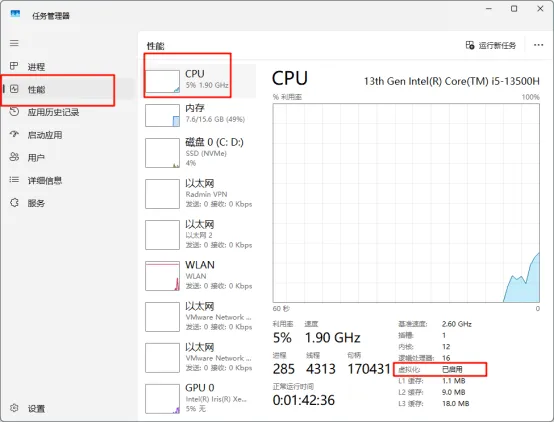
如果这里显示“已禁用”,就需要按下面的步骤进入 BIOS 开启虚拟化。
开启步骤
第一步:进入 BIOS
由于 Windows 无法直接重启进入 BIOS,需要通过「高级启动」中转,具体操作如下:
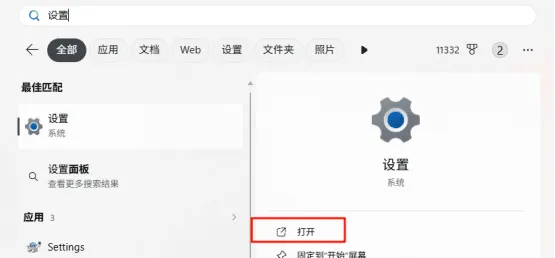
- 打开系统设置:点击任务栏的搜索框,输入「设置」,在搜索结果中点击「打开」启动系统设置。
- 在设置窗口左侧导航栏点击「系统」,再在右侧列表中选择「恢复」。

- 在「恢复」页面找到「高级启动」一栏,点击其右侧的「立即重新启动」按钮。

- 系统弹出重启确认窗口,提示“将重新启动设备,所以请保存工作”,确认无误后点击「立即重启」。

- 电脑重启后进入蓝色选项界面,依次选择:疑难解答 → 高级选项 → UEFI 固件设置 → 重启,即可直接进入 BIOS 界面。
第二步:在 BIOS 中开启虚拟化
⚠️ 进入 BIOS 后用方向键操作,鼠标无效。修改完成后按 F10 保存并退出。
不同品牌电脑的 BIOS 界面各不相同,相关选项一般位于以下位置:
Advanced(高级)→ CPU Configuration(CPU 设置)
Security(安全)
找到对应选项后按以下方式设置:
- Intel CPU:找到 Intel Virtualization Technology / VT-x,设置为 Enabled;
- AMD CPU:找到 SVM Mode,设置为 Enabled。
💡 VT-d 可以不动,不用开启。它是给直通设备用的,模拟器不需要。
第三步:保存重启
按 F10,选择 Yes 保存设置,电脑会自动重启。
重启后再次打开任务管理器 → 性能 → CPU,右下角应显示 虚拟化:已启用,说明设置已生效。
操作总结
| 步骤 | 操作 |
|---|---|
| 验证 | 任务管理器 → CPU → 看右下角“虚拟化”状态 |
| 进入 BIOS | 设置 → 系统 → 恢复 → 高级启动 → 立即重启 → 疑难解答 → 高级选项 → UEFI 固件设置 |
| 开启 | Advanced / Security → 找到 VT-x / SVM Mode → Enabled |
| 保存 | F10 → Yes |
完成以上设置后,Android 模拟器即可正常运行。