

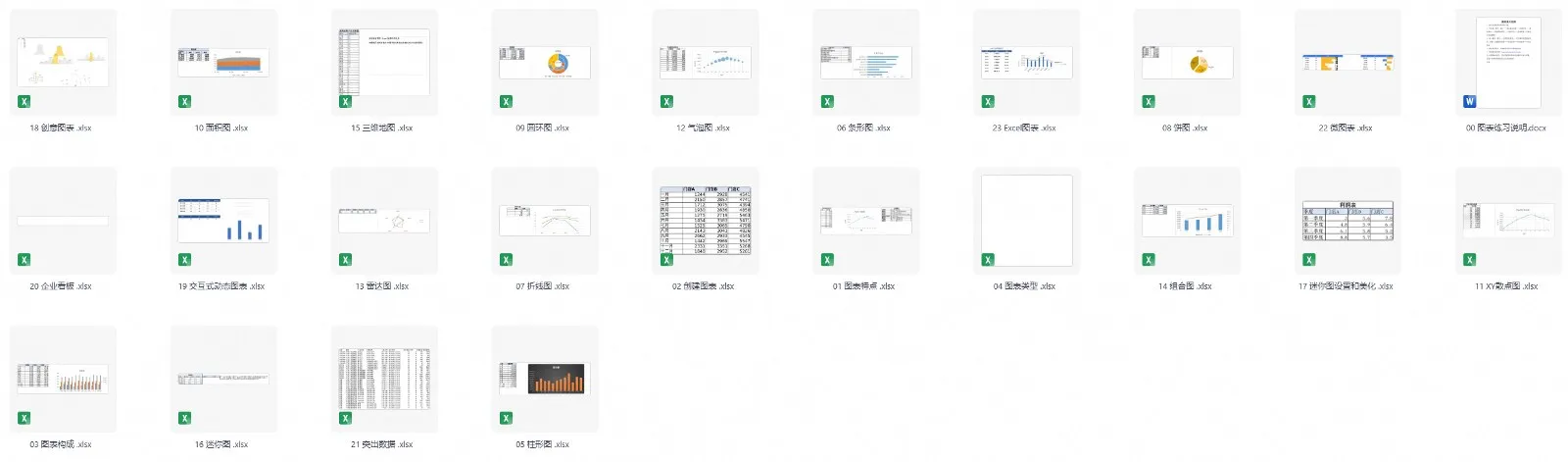
做报表的时候,数据列完了,图表一插,出来的效果总觉得差点意思。颜色乱、重点不突出、老板看一眼就问"你想表达什么"。这套Excel图表制作练习资源,就是冲着这个问题来的——22个Excel练习文件加1份说明文档,从最基础的图表构成讲到交互式动态图表和企业看板,你跟着编号一个个练过去就行。
文件命名本身就带着学习路径:01讲图表特点,02创建图表,03图表构成,04图表类型,一路到22微图表、23综合练习。不是随便丢一堆素材让你自己摸索,而是按认知顺序排好的。
先搞懂图表类型,再动手画
很多人做图表的问题是:拿到数据直接选个默认柱形图,但数据关系其实更适合折线或者散点。这套资源里,柱形图、条形图、折线图、面积图、饼图、圆环图、XY散点图、气泡图、雷达图、组合图都有单独的练习文件,每种类型你都能上手试一遍。
- 05柱形图、06条形图:对比类数据的常规选择,练习重点是间距和排序
- 07折线图、10面积图:趋势展示,注意时间轴的刻度和标签处理
- 08饼图、09圆环图:占比关系,练的是如何避免类别过多导致的混乱
- 11XY散点图、12气泡图:多变量关系分析,适合做相关性展示
- 13雷达图、14组合图:多维对比和混合类型,进阶必备
练完这一轮,你至少能在选图表类型这件事上不再犹豫。
迷你图和微图表:小空间里的大作用
单元格里塞一个趋势线,不用占半页版面就能说明问题。资源里16和17两个文件专门练迷你图的设置和美化,22号文件是微图表的综合练习。这部分在实际工作中特别实用——写周报、做KPI跟踪表的时候,旁边挂一排迷你图,阅读体验完全不一样。
💡 迷你图练习建议先做16号文件熟悉基本插入方式,再用17号练配色和标记点设置,最后用22号微图表综合巩固。三步走比跳着练效果好。
动态图表与企业看板:进阶实战部分
19号交互式动态图表和20号企业看板是这套资源里难度最高的两个文件。动态图表涉及下拉菜单联动、公式配合,做出来之后数据一变图表跟着变,汇报的时候很省事。企业看板则是把多个图表组合到一个面板上,讲究的是布局和信息层级。
18号创意图表和15号三维地图属于拓展内容,前者练视觉表达,后者适合有地域数据展示需求的场景。21号突出数据讲的是怎么用颜色、标记把关键数字从图表里"拎"出来,这个技巧在日常汇报中出场率极高。
配套说明文档,练习路径不迷路
00号图表练习说明.docx是整个资源的导航文件。建议打开之后先扫一遍,了解每个练习文件的侧重点和难度梯度,再决定从哪个开始。如果你基础还行,可以直接跳到14号组合图往后练;如果图表构成都不太清楚,老老实实从01开始。
整套资源没有花哨的包装,就是实打实的练习文件。想提升Excel数据可视化能力的话,拿去一个个练完,比看视频教程管用。资源免费下载,百度网盘和夸克网盘两个渠道都有,选你顺手的那个就行。