
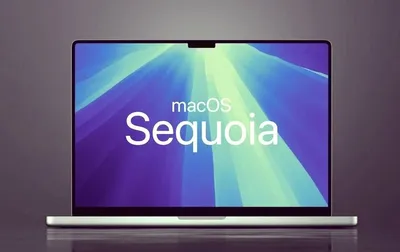
macOS Sequoia 15.60(版号24G84)多版本系统镜像资源包,一次性提供零售原版、可引导版、M芯片IPSW镜像以及VMware使用的CDR/ISO格式。无论你是要给M系列Mac重装系统、折腾黑苹果,还是在虚拟机里跑一份macOS做测试,这份资源都按镜像类型分好文件夹,取用直接、版本明确。
资源来源规范,版本号为正式版,适合对系统纯净度有要求的用户。下面按实际操作流程梳理一遍,方便你拿到文件后快速对应自己的场景。
下载前的准备确认
动手之前先确认设备和用途,能省掉大量试错时间。不同的镜像类型对应完全不同的写入方式,选错了文件往往卡在第一步。
- M系列芯片Mac:优先选择IPSW镜像,走Apple Configurator或系统恢复流程
- 黑苹果装机:使用可引导版镜像,配合OpenCore等引导工具
- VMware虚拟机:选择CDR或ISO格式,避免直接使用原版dmg
- 普通重装:零售原版镜像即可,制作启动U盘后安装
下载前留意磁盘剩余空间,原版镜像解压后占用较大,建议预留至少30GB以上空余容量。
按照场景选择镜像类型
资源包内部分类清晰,零售原版、引导镜像、IPSW、CDR/ISO各自独立存放。拿到文件后先对照自己的设备,再决定写入方式,比盲目操作高效得多。
- 零售原版:适合制作启动盘,系统纯净,无额外修改
- 可引导版:已集成引导环境,黑苹果装机可直接使用
- IPSW镜像:M芯片设备恢复专用,兼容Apple官方恢复工具
- VMware镜像:CDR/ISO格式,虚拟机新建时直接挂载
写入与安装的基本步骤
以制作启动U盘为例,流程并不复杂,关键是选对工具和格式。
- 准备一个16GB以上U盘,先格式化为Mac OS扩展(日志式)
- 使用终端createinstallmedia命令写入原版镜像
- 重启按住Option键,选择U盘启动进入安装界面
- 虚拟机场景则直接新建虚拟机,挂载CDR/ISO后启动
写入过程会清空U盘全部数据,操作前先备份U盘内重要文件。M芯片设备恢复时,IPSW镜像需搭配另一台Mac使用Apple Configurator。
安装过程中的注意事项
安装环节出现问题的原因往往集中在几个固定点上,提前规避能减少返工。
- 确认镜像完整性,下载后核对文件大小是否与说明一致
- 黑苹果需提前配置好EFI,否则可能卡在引导阶段
- 虚拟机分配内存建议不低于8GB,否则运行体验较差
- 安装期间保持供电稳定,笔记本务必连接电源
这套macOS Sequoia 15.60镜像包覆盖了从真机重装到虚拟机测试的多种需求,分类方式对新手也比较友好。资源在站内免费提供,走百度网盘和夸克网盘双渠道下载,按自己的网络情况选择即可。