PowerDesigner 15 安装与汉化教程
PowerDesigner 是一款由 Sybase 出品的数据库建模与设计工具,支持业务流程模型、概念数据模型、物理数据模型等多种建模方式,能够帮助开发者在数据库设计阶段完成表结构、字段关系与业务逻辑的可视化梳理。它适用于数据库管理员、后端开发人员以及系统架构设计人员,在需求分析与数据库落地之间起到桥梁作用。本教程将完整演示 PowerDesigner 15 的安装流程,并附带汉化与注册补丁的替换方法,帮助你在本地快速完成部署并投入使用。
提示:安装前请关闭杀毒软件,避免补丁文件被误删;同时确认系统已安装 .NET Framework 相关运行环境。
安装步骤
步骤 1:解压资源,双击运行安装程序
打开解压后的文件夹,可以看到 PowerDesigner15_Library、PowerDesigner15汉化+注册补丁、PowerDesigner15_Evaluation 等文件与文件夹。双击主安装程序 PowerDesigner15_Evaluation 启动安装。

步骤 2:进入安装向导欢迎界面
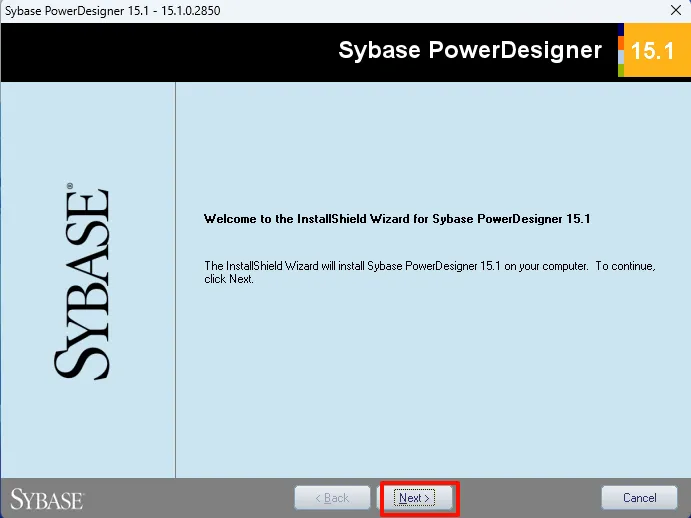
安装程序启动后进入 Sybase PowerDesigner 15.1 的 InstallShield 向导欢迎界面,确认无误后点击 Next 进入下一步。
步骤 3:选择安装区域并同意许可协议
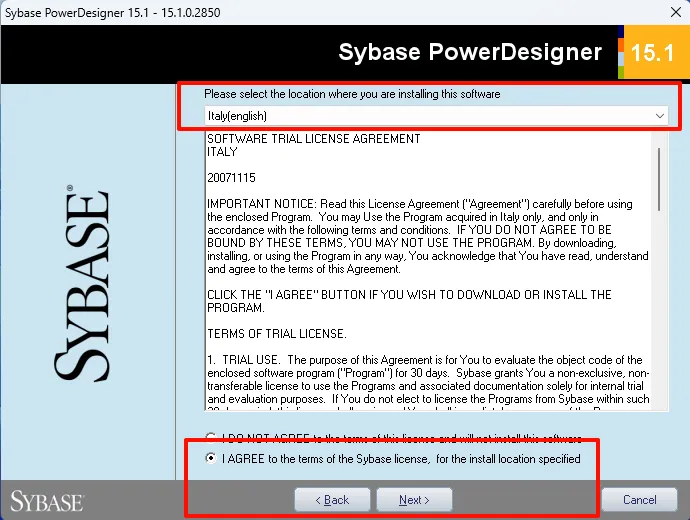
在许可协议界面中,先在安装位置下拉框中选择 Italy(english),再勾选 I AGREE to the terms of the Sybase license, for the install location specified,然后点击 Next 继续。
步骤 4:选择安装位置
在目标目录界面中确认安装路径,默认为 C:\Program Files (x86)\Sybase\PowerDesigner 15,如需修改可点击 Browse... 重新选择,确认后点击 Next。

步骤 5:选择功能组件
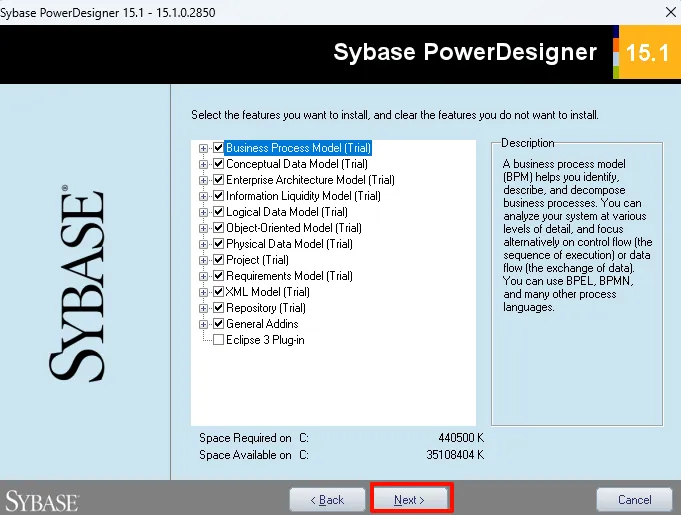
在功能组件界面中勾选需要安装的试用版功能,包括 Business Process Model (Trial)、Conceptual Data Model (Trial)、Physical Data Model (Trial) 等,确认后点击 Next。
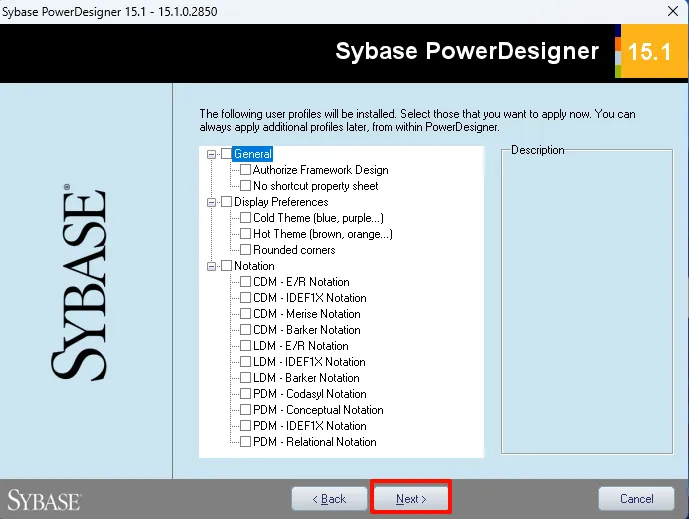
步骤 6:选择用户配置文件
在用户配置文件界面中保持默认设置即可,列表项如 General、Display Preferences、Notation 均无需勾选,直接点击 Next 继续。
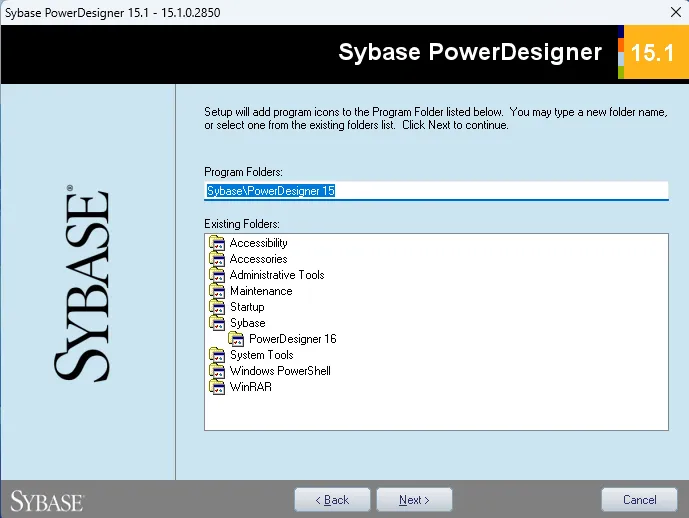
步骤 7:设置开始菜单程序文件夹
在程序文件夹界面中确认开始菜单文件夹名称,默认为 Sybase\PowerDesigner 15,确认后点击 Next。
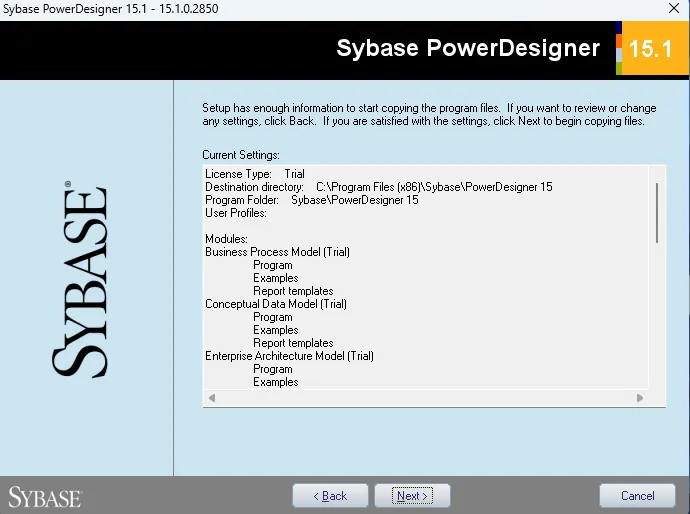
步骤 8:确认安装设置
在安装信息汇总界面中核对当前设置,包括 License Type、Destination directory、Program Folder 等,确认无误后点击 Next 开始复制文件。
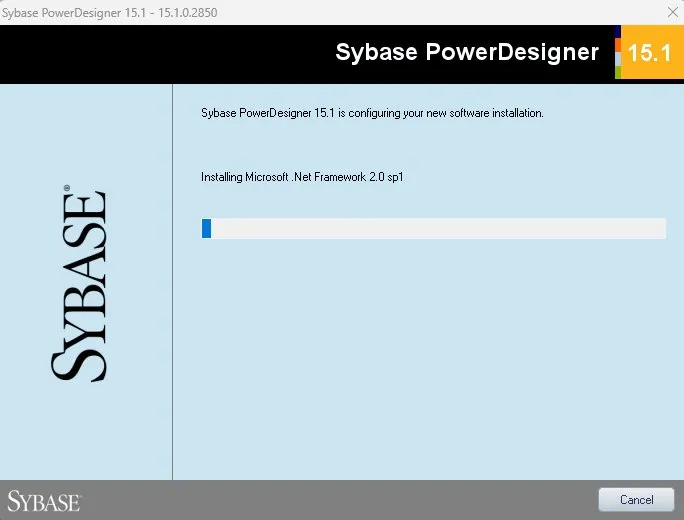
步骤 9:等待安装完成
安装向导开始安装组件,界面显示正在安装 Microsoft .Net Framework 2.0 sp1,进度条推进期间请耐心等待,不要关闭窗口。
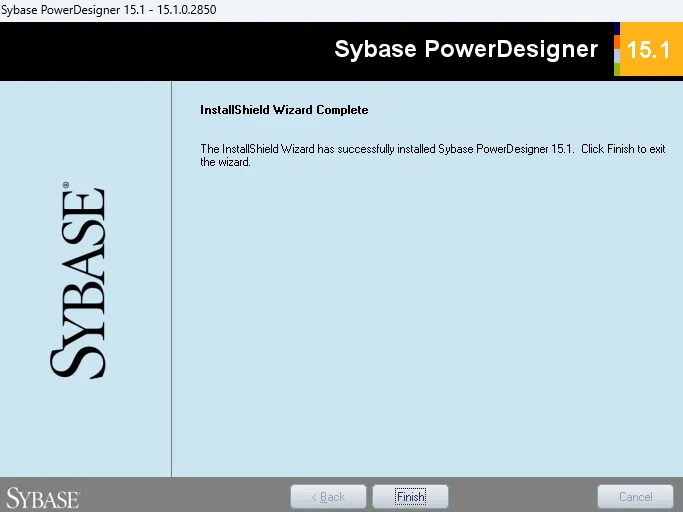
步骤 10:点击 Finish
安装完成后点击 Finish 结束安装向导。
步骤 11:进入补丁文件夹
打开解压目录中的 PowerDesigner15汉化+注册补丁 文件夹。

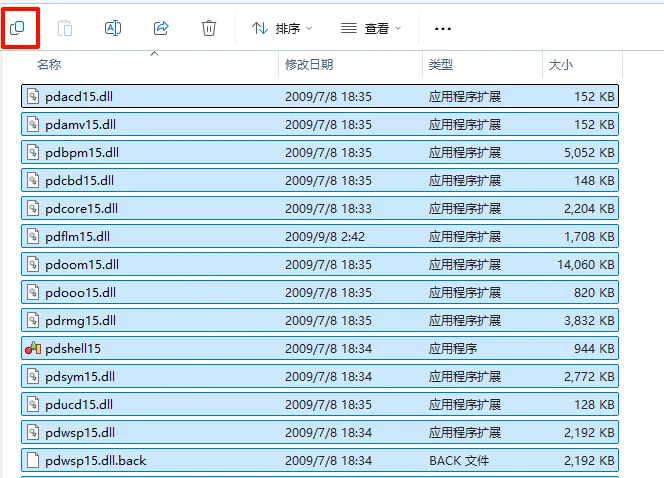
步骤 12:复制所有文件
全选补丁文件夹内的所有文件,右键复制。
步骤 13:粘贴到安装路径
进入步骤 4 中选择的安装目录,将复制的文件粘贴到该目录下。

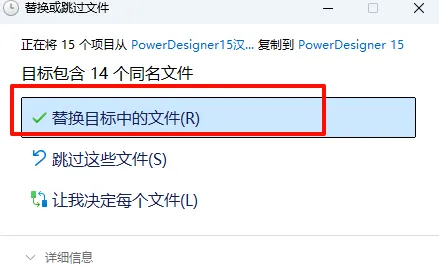
步骤 14:替换目标文件
弹出替换提示时选择替换目标中的文件,完成补丁覆盖。
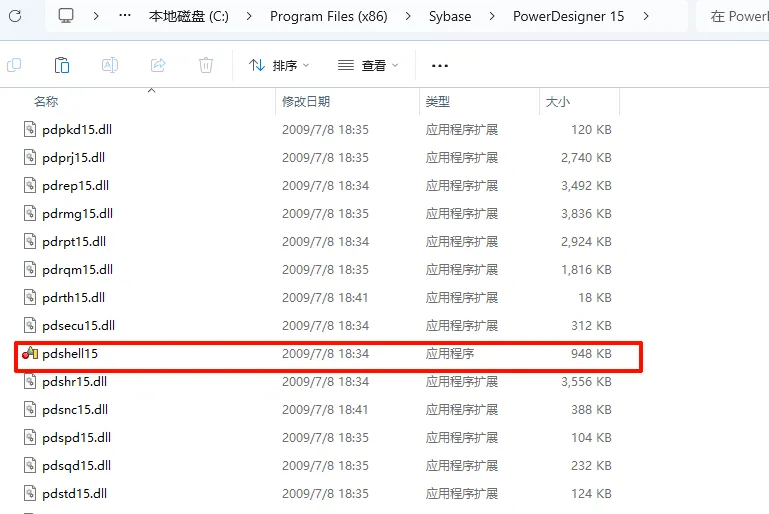
步骤 15:运行主程序
回到安装目录,双击主程序文件启动 PowerDesigner。
步骤 16:安装成功
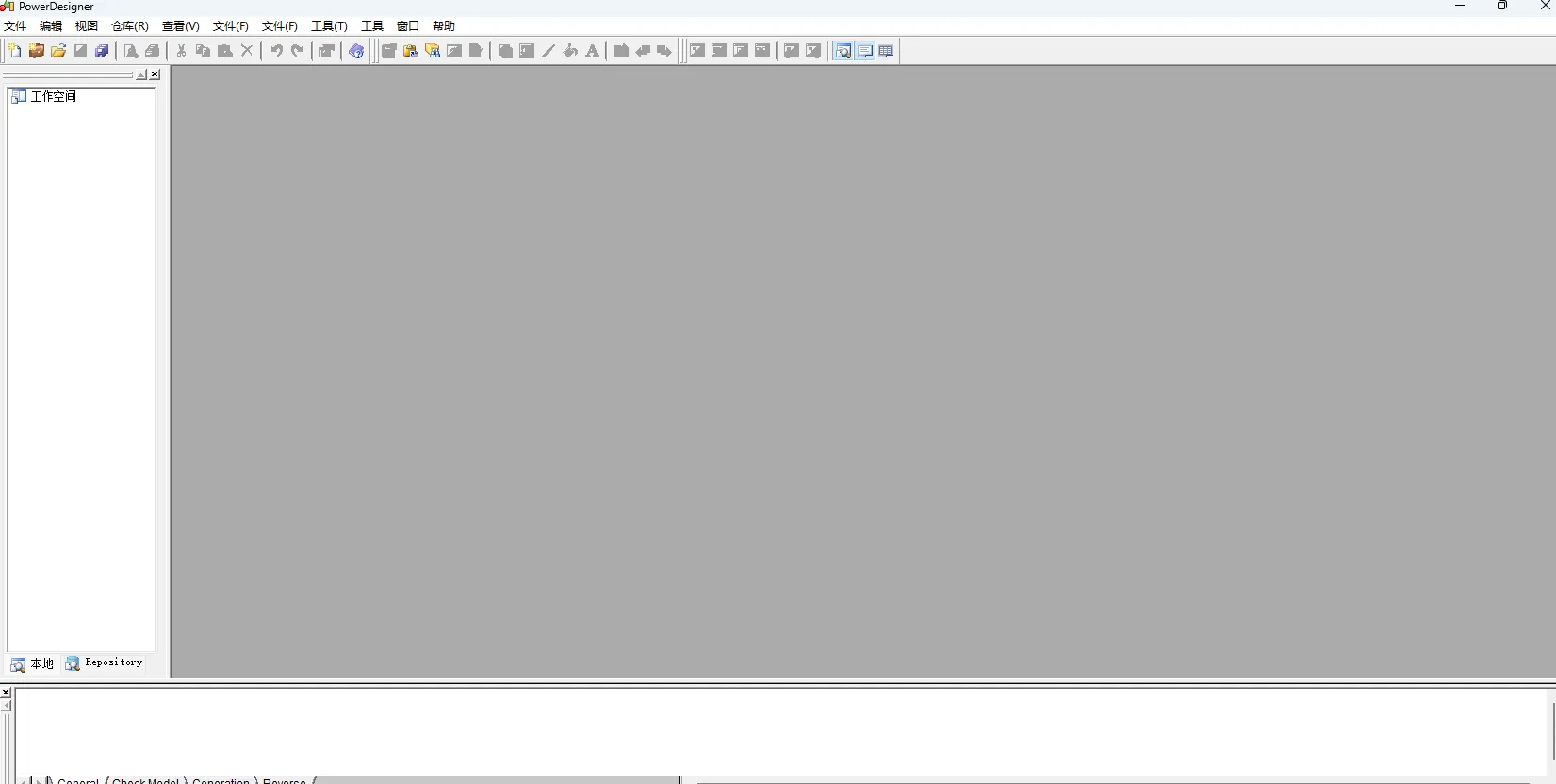
程序正常启动并显示主界面,说明 PowerDesigner 15 已安装并汉化成功,可以开始建模工作。