

PowerDesigner 是 Sybase(现属 SAP)推出的一款专业数据库建模与设计工具,广泛应用于信息系统开发与数据架构设计领域。它支持概念数据模型(CDM)、物理数据模型(PDM)、业务流程模型(BPM)以及企业架构模型等多种建模方式,可帮助开发者从需求分析到数据库落地实现全流程设计。软件支持与主流数据库管理系统对接,能够自动生成建表脚本,适合数据库管理员、系统架构师以及软件工程师使用。本教程将手把手带你完成 PowerDesigner 16.5 的安装、破解与汉化,让界面切换为中文,降低上手门槛。
安装步骤
步骤 1:解压资源,双击运行安装程序
解压下载的压缩包后,打开解压目录,可以同时看到安装主程序、Crack 破解文件夹以及汉化文件夹。双击红框标注的安装主程序文件,启动安装向导。

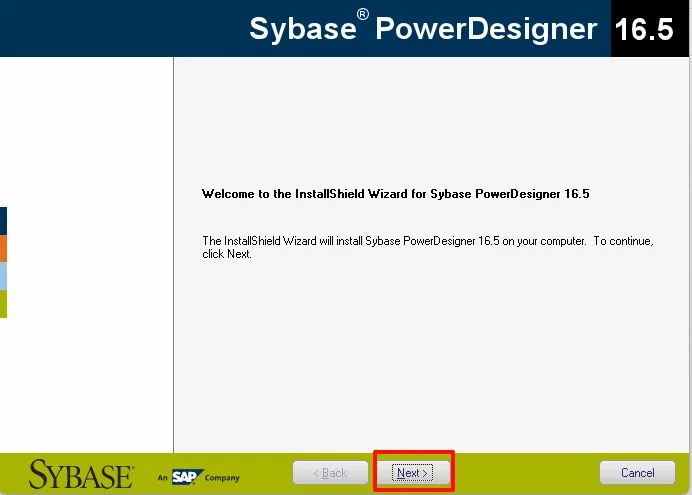
步骤 2:进入欢迎界面,点击 Next
安装向导启动后进入欢迎界面,直接点击红框标注的 Next 按钮继续。
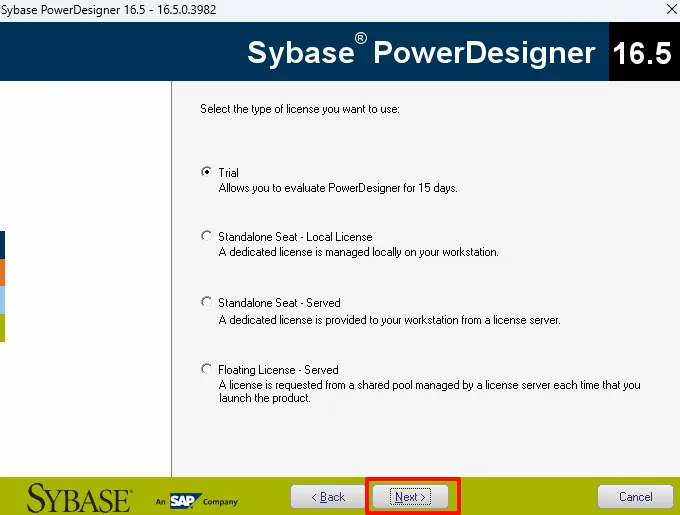
步骤 3:选择许可证类型,点击 Next
在许可证类型选择页面,保持默认选中的 Trial(试用)选项,点击 Next 继续。
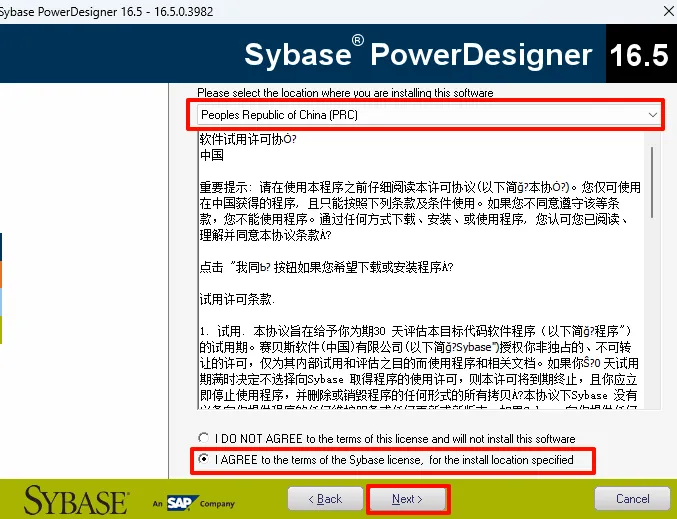
步骤 4:确认区域与许可协议,点击 Next
在区域与许可协议确认页面,地区保持默认的 Peoples Republic of China (PRC),勾选 I AGREE to the terms of the Sybase license 表示同意协议,然后点击 Next。
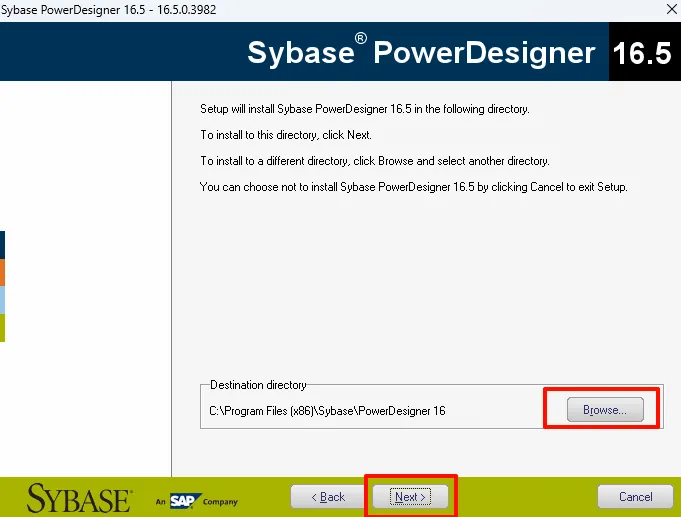
步骤 5:选择安装路径,点击 Next
在安装路径选择页面,可通过 Browse... 按钮自定义安装目录,建议记录好该路径(后续破解与汉化需用到)。确认后点击 Next。
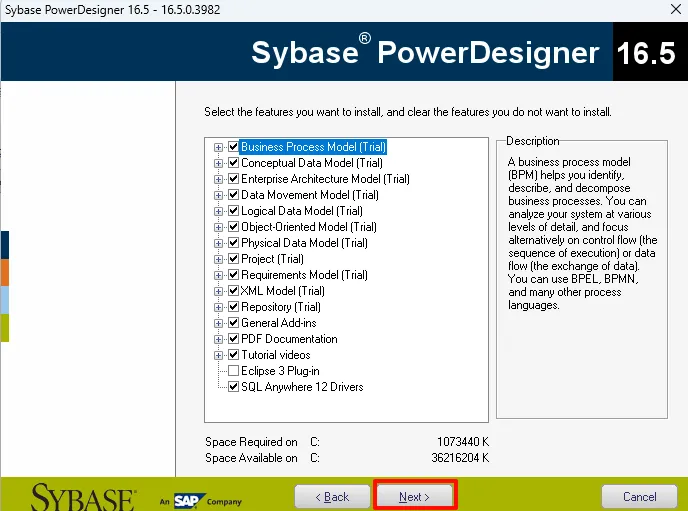
步骤 6:选择功能组件,点击 Next
在功能组件选择页面,默认已勾选全部可选组件,保持默认即可,点击 Next 继续。
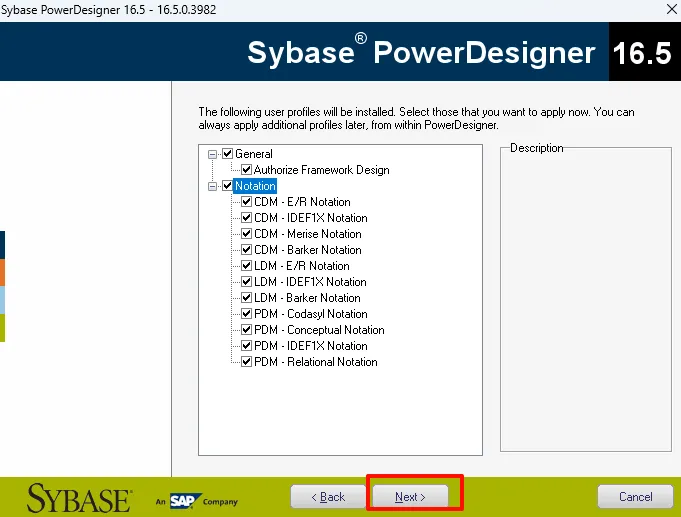
步骤 7:选择用户配置文件,点击 Next
在用户配置文件选择页面,默认全部勾选,建议保持全部勾选,点击 Next 继续。
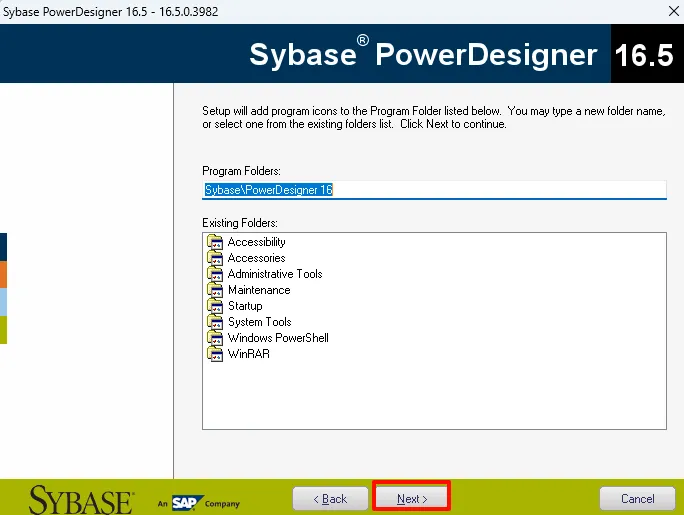
步骤 8:设置开始菜单文件夹,点击 Next
在程序文件夹设置页面,保持默认的 Sybase\PowerDesigner 16 名称,点击 Next 继续。
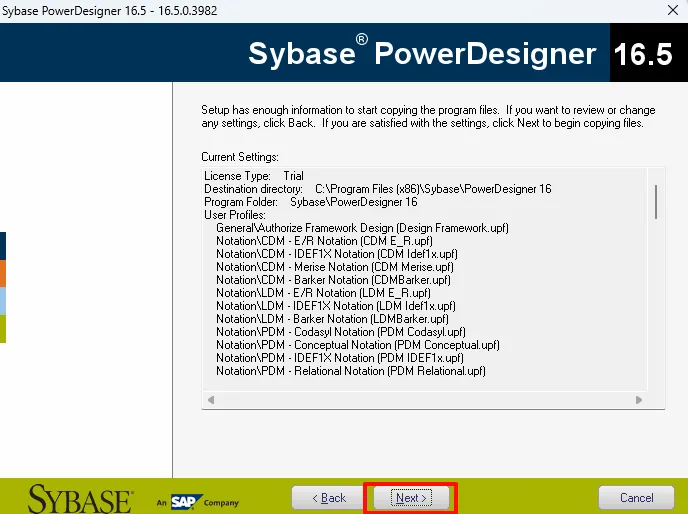
步骤 9:确认安装设置汇总,点击 Next
在此页面可查看许可证类型、安装目录、程序文件夹、用户配置等全部设置信息,确认无误后点击 Next,开始复制程序文件。
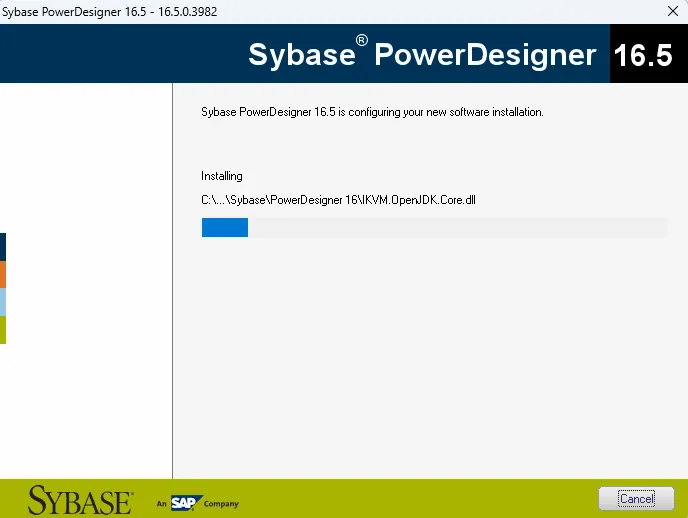
步骤 10:等待安装完成
安装程序开始复制文件,耐心等待进度条走完,期间不要关闭窗口或中断操作。
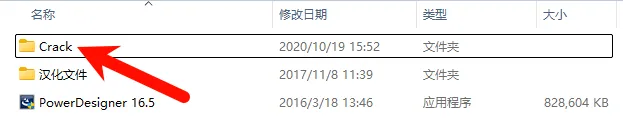
步骤 11:进入 Crack 文件夹
安装完成后,回到解压目录,打开 Crack 破解文件夹。
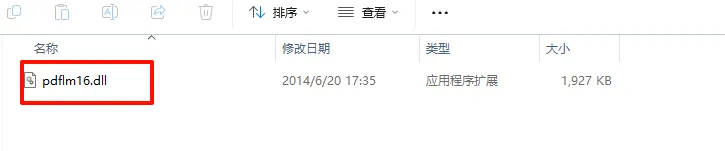
步骤 12:复制破解文件
选中 Crack 文件夹内的全部文件,右键复制。
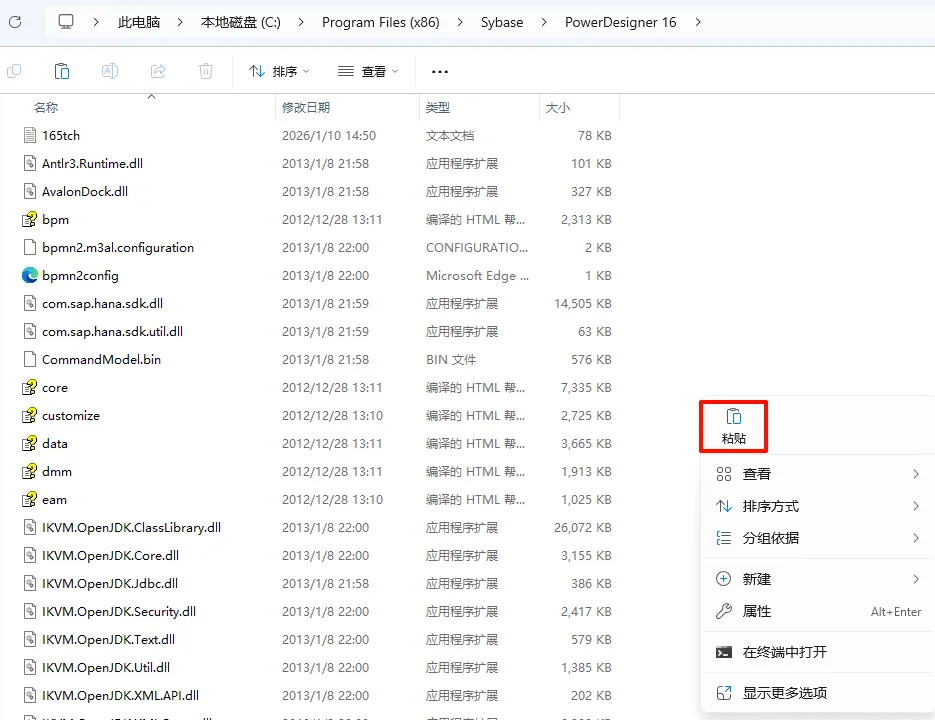
步骤 13:粘贴到安装目录
打开步骤 5 中选择的安装路径,将复制的文件粘贴进去。
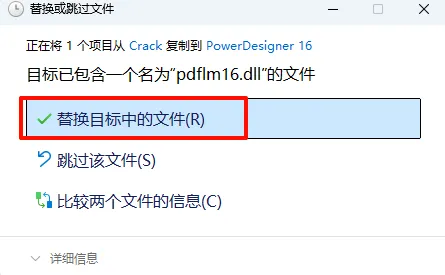
步骤 14:替换目标文件
弹出文件冲突提示时,选择替换目标文件,完成破解文件覆盖。
步骤 15:进入汉化文件夹
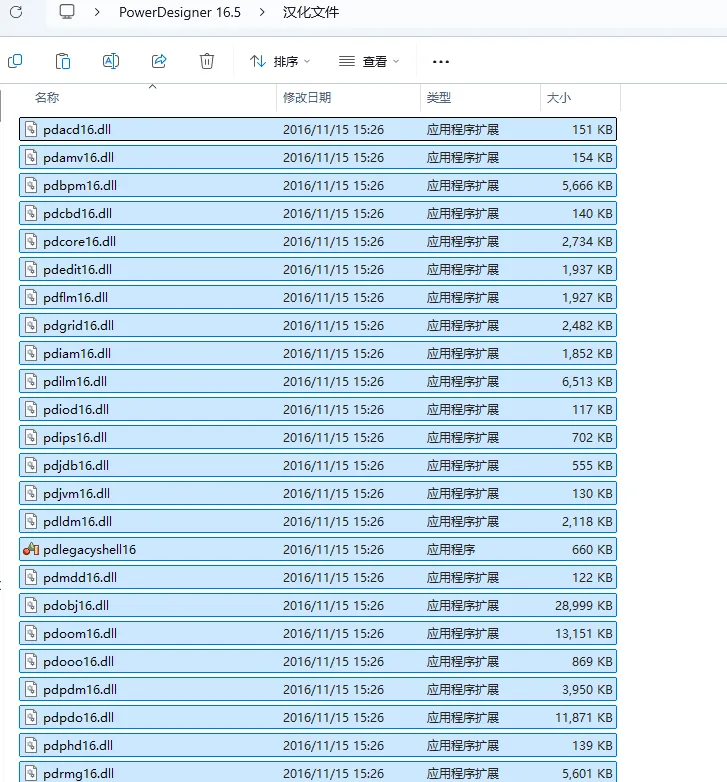
回到解压目录,打开 汉化文件 文件夹。

步骤 16:复制所有汉化文件
选中汉化文件夹内的全部文件,右键复制。
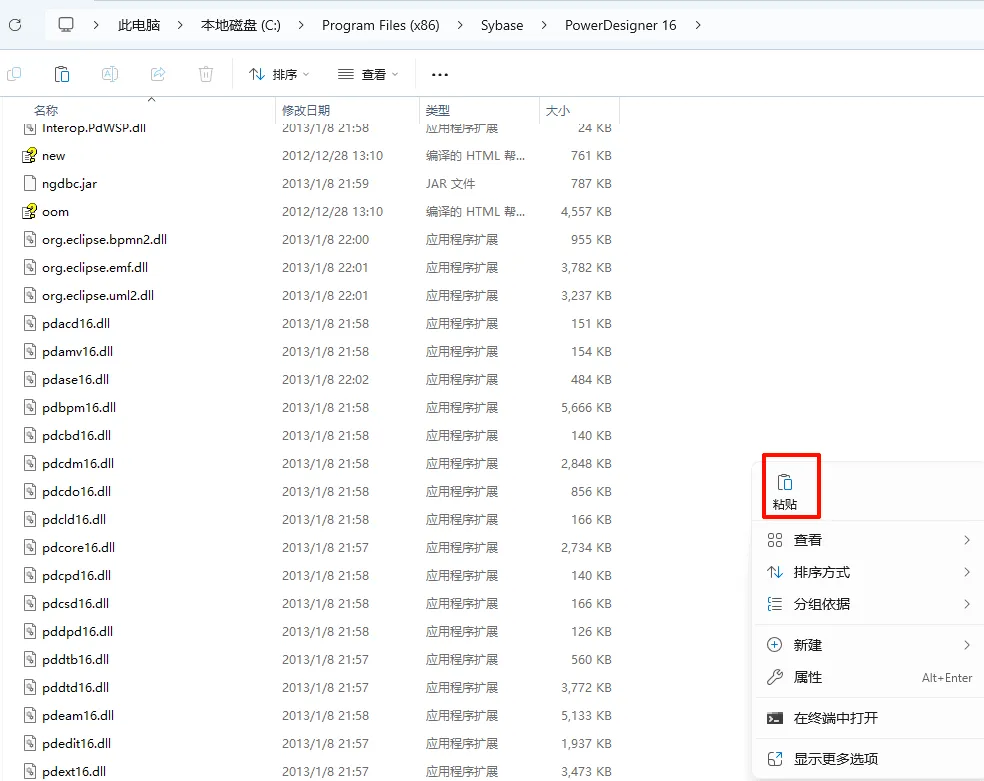
步骤 17:粘贴到安装目录
再次打开安装路径,将汉化文件粘贴进去。
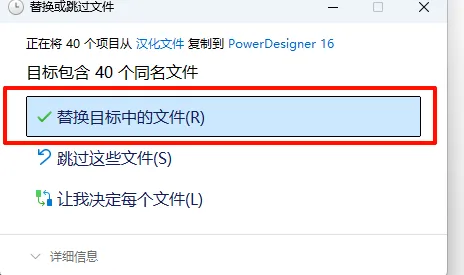
步骤 18:替换目标文件
出现替换提示时,选择替换目标文件,完成汉化覆盖。
步骤 19:双击运行程序
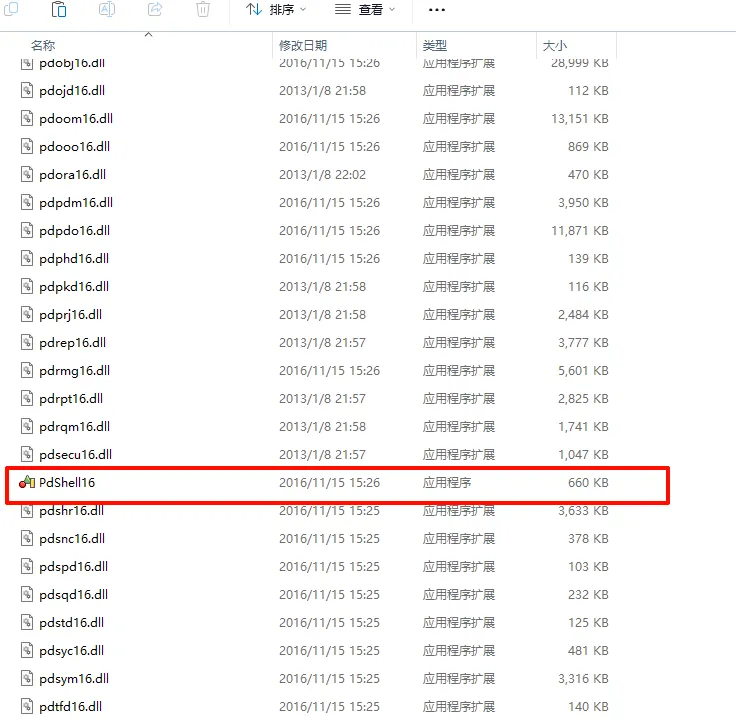
在安装目录或开始菜单中找到 PowerDesigner 主程序,双击运行。
步骤 20:安装完成
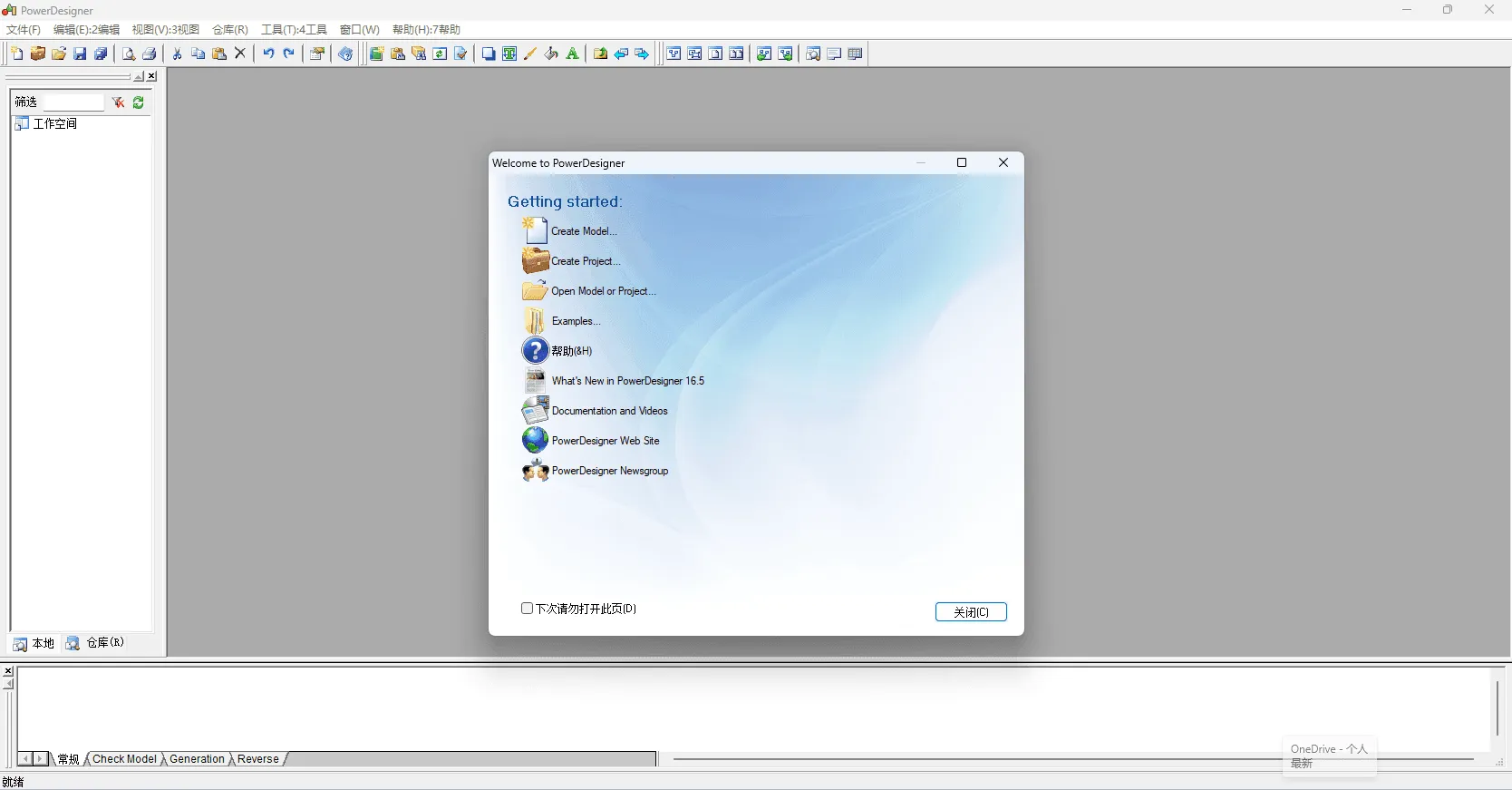
程序正常启动,界面已切换为中文,说明安装、破解与汉化全部完成,可以开始建模工作了。
提示:破解与汉化前请先关闭正在运行的 PowerDesigner,避免文件被占用导致替换失败;安装路径建议使用纯英文目录,减少兼容性问题。