

SAP PowerDesigner 是一款专业的数据建模与业务流程建模工具,支持概念数据模型、物理数据模型、面向对象模型以及业务流程模型的构建,并能实现模型与数据库之间的正向、逆向工程。它广泛应用于数据库设计、系统架构梳理与企业级信息化建模场景,适合数据库工程师、系统分析师、架构师及信息化项目人员使用。本教程以 64 位评估版安装包为例,逐步演示从运行安装程序到完成部署的完整流程。
安装步骤
步骤 1:解压资源,双击运行安装程序
解压下载的安装包,进入文件目录,找到安装程序 PowerDesigner16x64_Evaluation.exe,双击运行。

步骤 2:选择安装语言
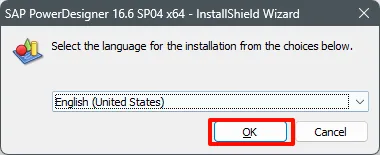
安装向导启动后进入语言选择界面,默认选中 English (United States),确认后点击 OK 继续。
步骤 3:进入欢迎界面
出现 InstallShield Wizard 欢迎界面,点击 Next 继续安装流程。

步骤 4:接受许可协议
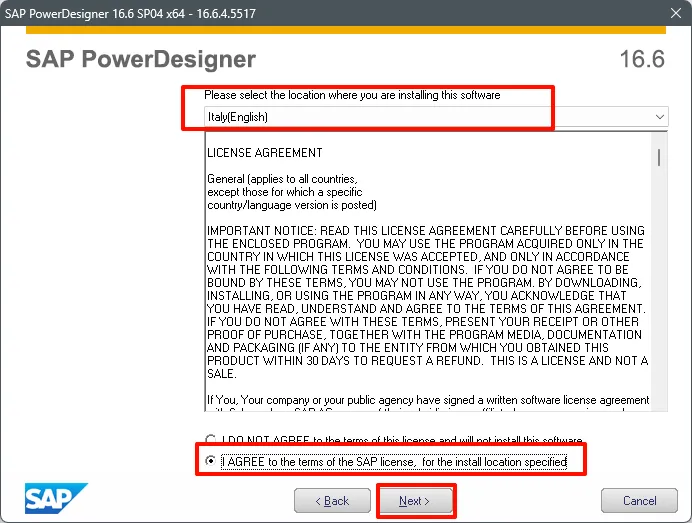
在许可协议界面选择安装位置为 Italy(English),勾选 I AGREE to the terms of the SAP license,然后点击 Next。
步骤 5:选择安装路径
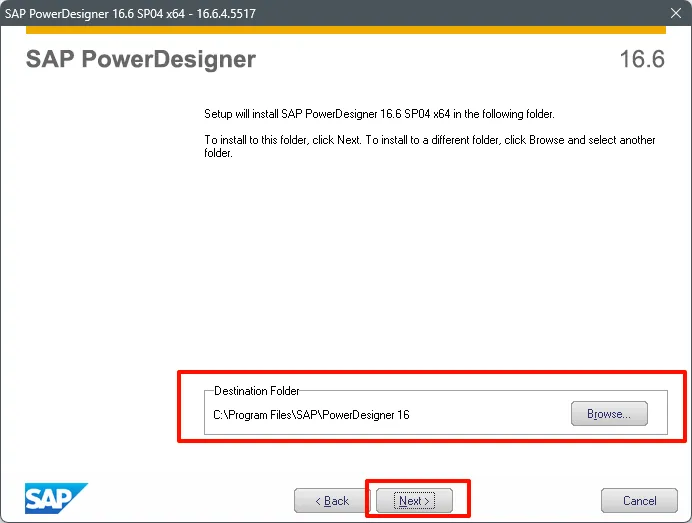
在目标文件夹界面确认安装目录,默认路径为 C:\Program Files\SAP\PowerDesigner 16,如需更改可点击 Browse... 选择其他位置,确认后点击 Next。
步骤 6:选择功能组件
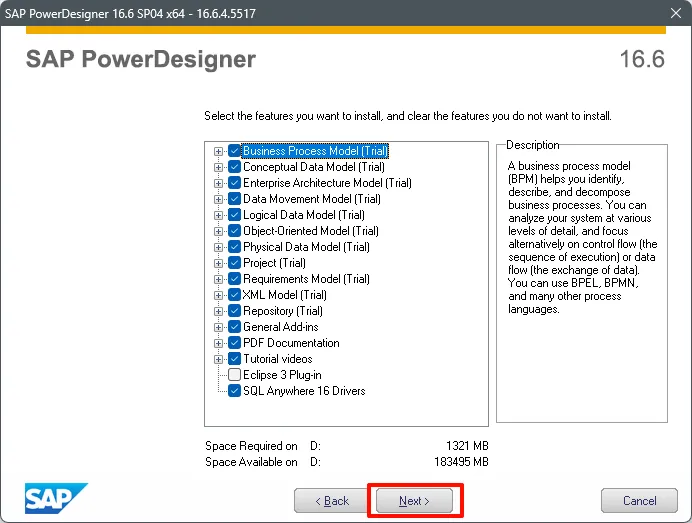
在功能组件界面勾选需要安装的模块,按需选择后点击 Next。
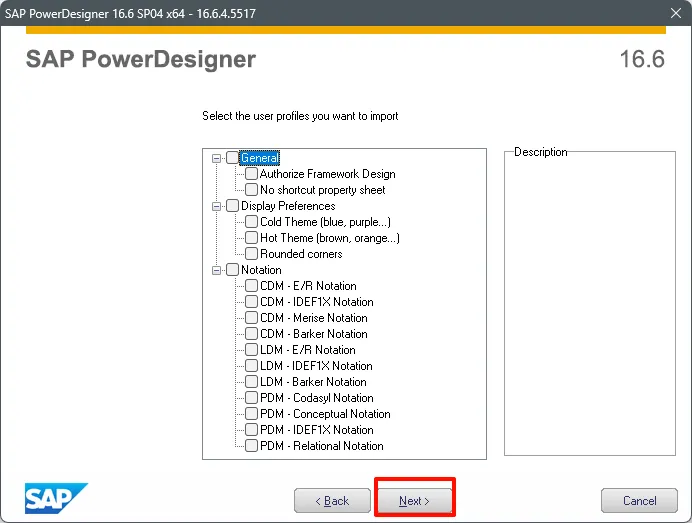
步骤 7:导入用户配置文件
在用户配置文件界面选择需要导入的配置项,建议全部勾选,避免后续缺少功能,然后点击 Next。
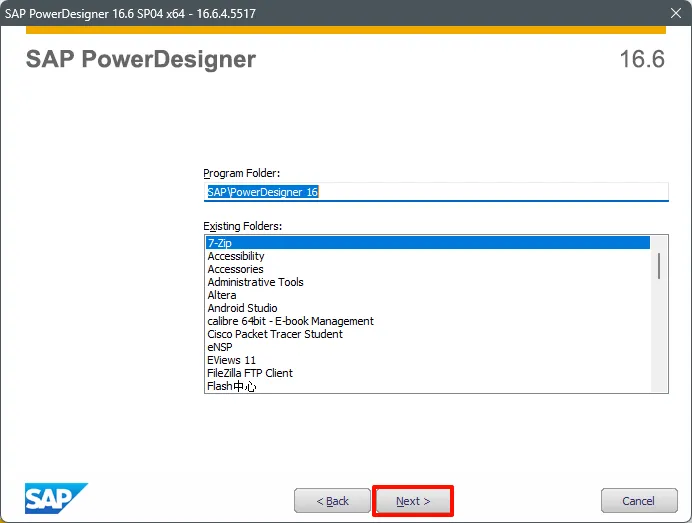
步骤 8:设置开始菜单程序文件夹
在程序文件夹界面设置开始菜单中的文件夹名称,默认 SAP\PowerDesigner 16,确认后点击 Next。
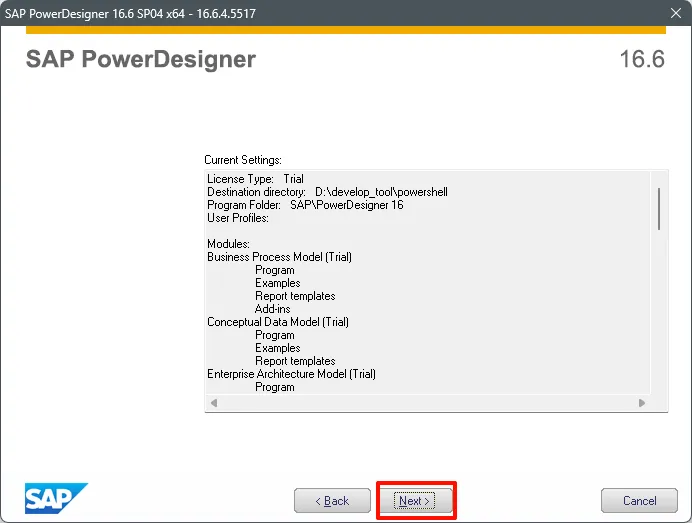
步骤 9:确认安装配置
在配置汇总界面核对许可类型、目标目录、程序文件夹及模块等信息,确认无误后点击 Next 开始正式安装。
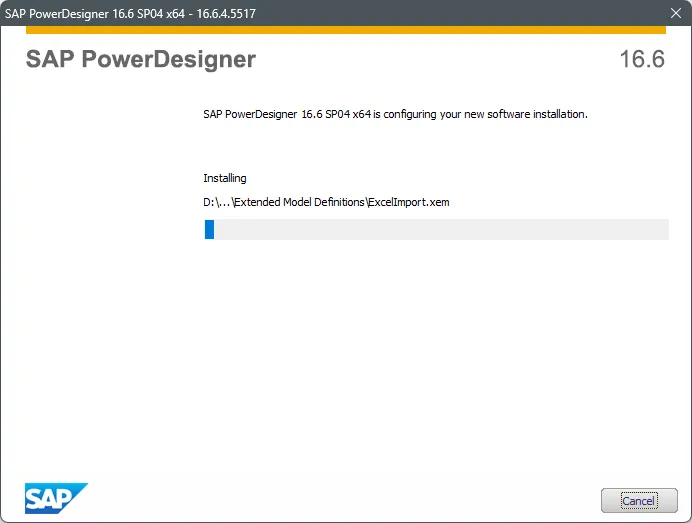
步骤 10:等待安装
安装程序开始复制文件并写入配置,耐心等待进度条完成,期间不要关闭窗口。
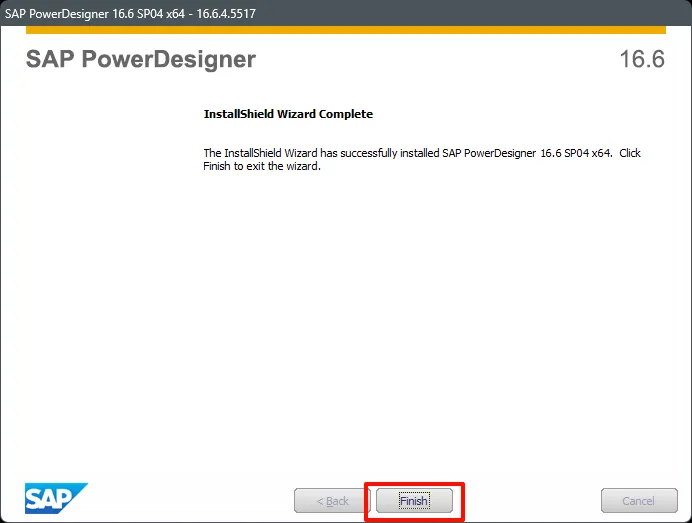
步骤 11:完成安装向导
安装进度结束后,点击 Finish 结束安装向导。
步骤 12:复制文件
打开安装包中的文件目录,复制其中的 pdflm16.dll 文件。

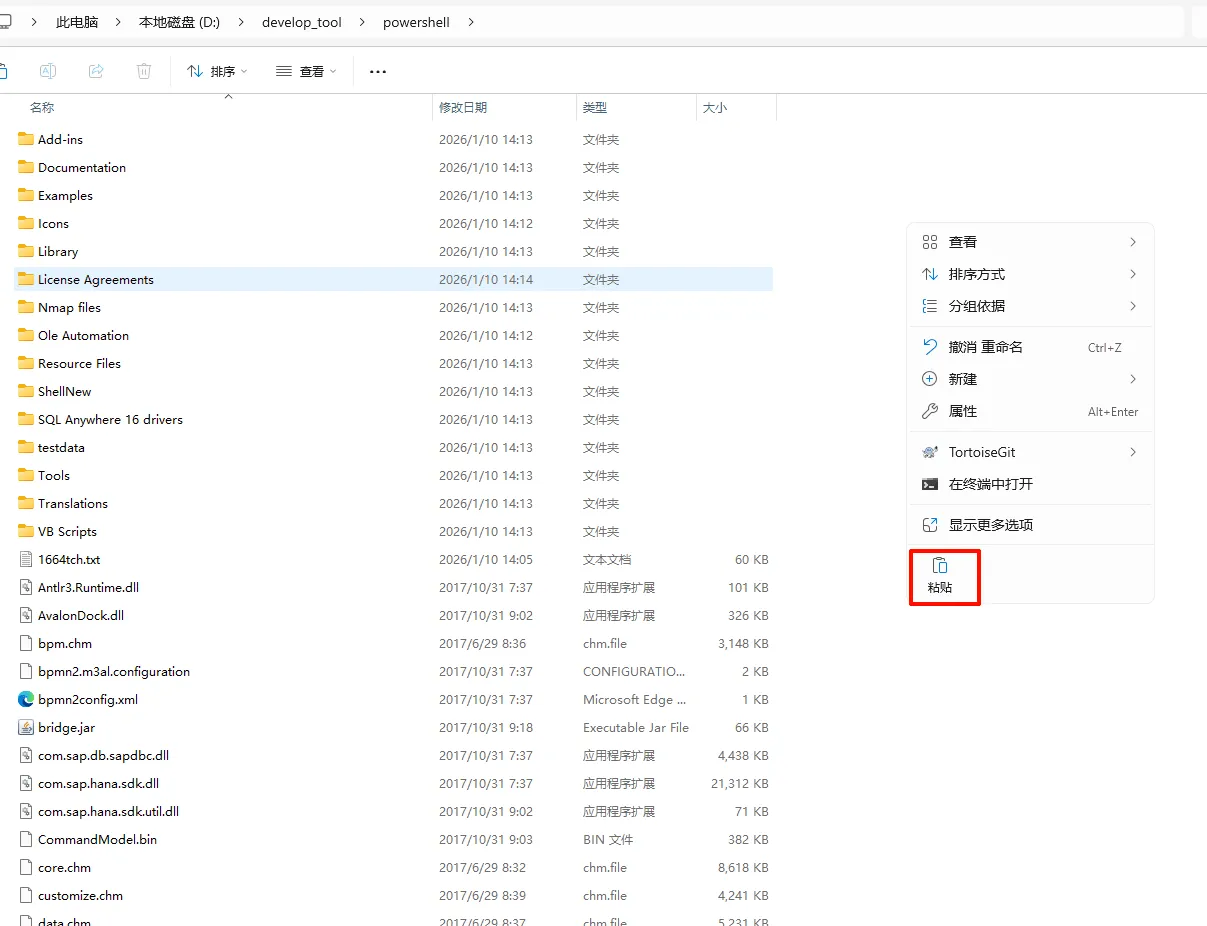
步骤 13:粘贴到安装目录
进入步骤 5 中选择的安装路径,将复制的文件粘贴到该目录下。
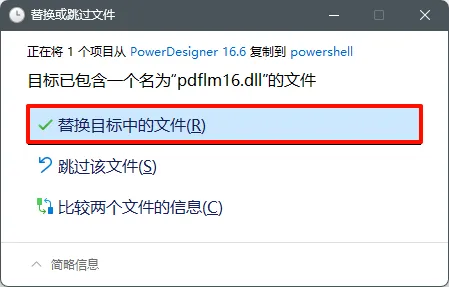
步骤 14:替换文件
弹出提示时选择替换目标中的文件,完成文件覆盖。
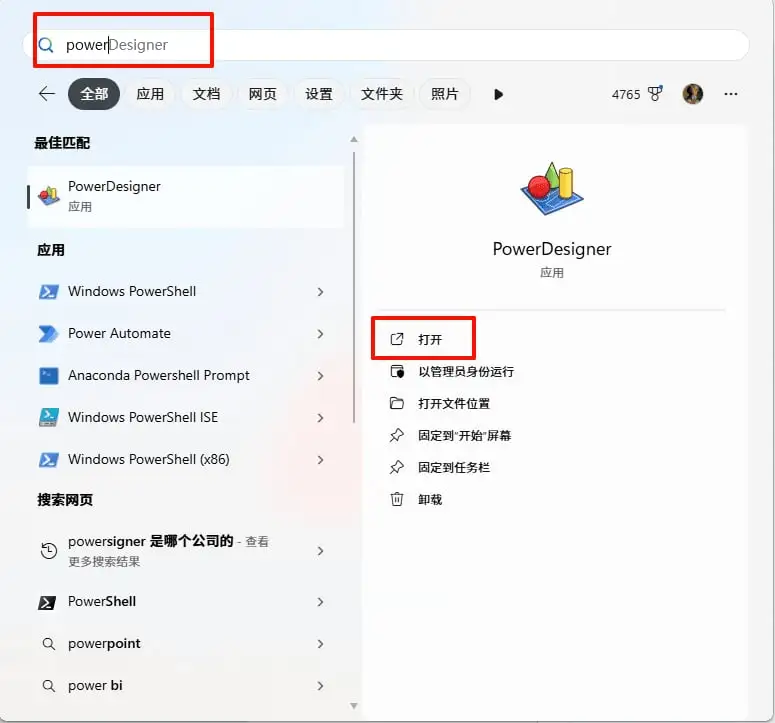
步骤 15:启动软件
按 Win 键打开开始菜单,搜索 power,在结果中点击打开 PowerDesigner。
步骤 16:安装完成
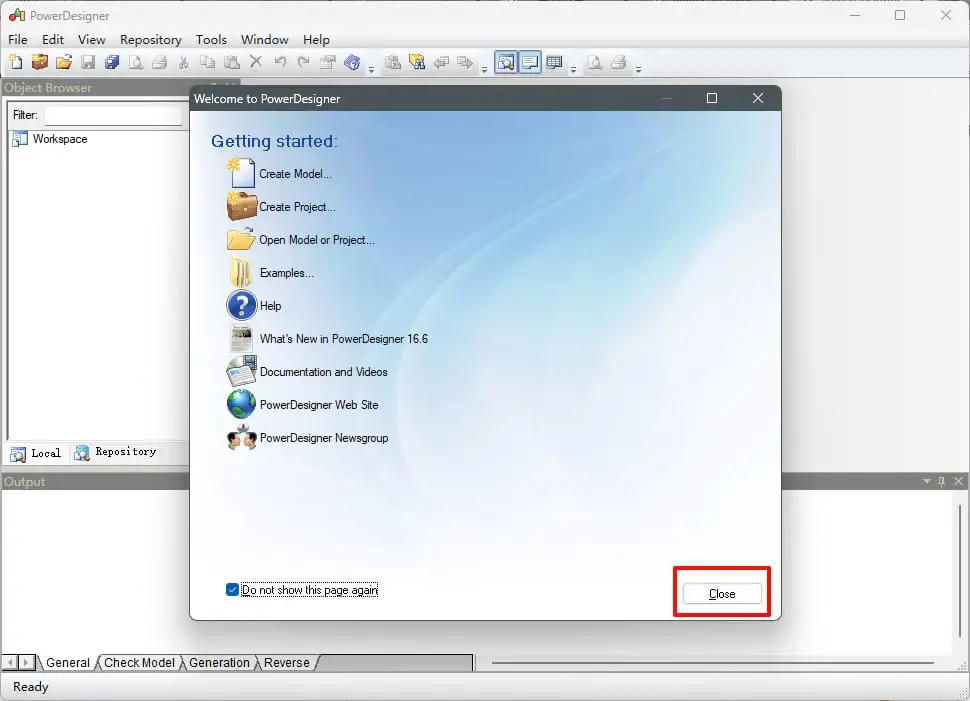
软件正常启动,说明安装与配置已全部完成,可以开始建模工作。
提示:安装路径建议保持默认,便于后续查找与替换文件;导入用户配置文件时全部勾选,可避免功能缺失。