Python 是一款开源、免费、跨平台的通用编程语言,语法简洁清晰,拥有庞大的标准库与第三方生态,广泛应用于数据分析、人工智能、Web 开发、自动化脚本与教学入门等场景。本资源提供 Python 3.14 Windows 64 位安装包,适合编程初学者、在校学生以及需要搭建 Python 开发环境的开发者使用。按照下面的步骤完成安装后,即可直接使用自带的 IDLE 编写并运行代码,无需额外配置即可上手。
1. 选择安装选项
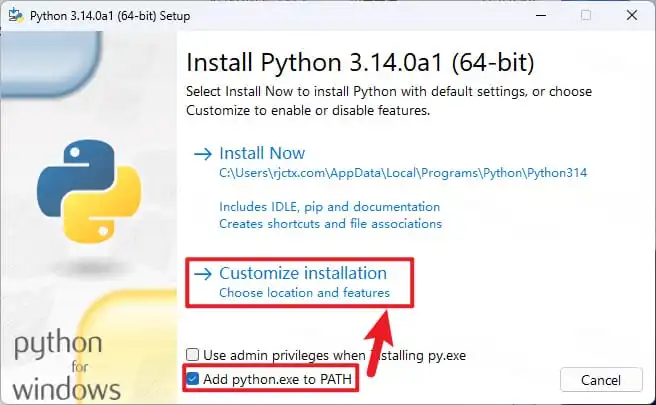
打开安装程序,进入 Install Python 3.14.0a1 (64-bit) Setup 初始向导界面。先勾选底部的 Add python.exe to PATH(将 python.exe 添加到环境变量),再点击 Customize installation 进入自定义安装。
2. 配置可选功能
进入 Optional Features 界面,Documentation、pip、tcl/tk and IDLE、Python test suite、py launcher 等选项默认已全部勾选,保持默认即可,点击 Next 继续。

3. 设置高级选项
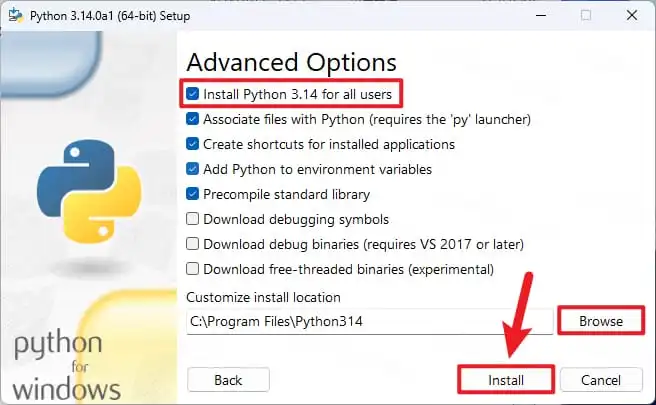
进入 Advanced Options 界面,按以下顺序操作:
- 勾选 Install Python 3.14 for all users(为所有用户安装);
- 如需更改安装位置,点击 Browse 或直接修改路径中的盘符(例如把 C 改为 D,软件将安装到 D 盘);
- 点击 Install 开始安装。
4. 等待安装完成
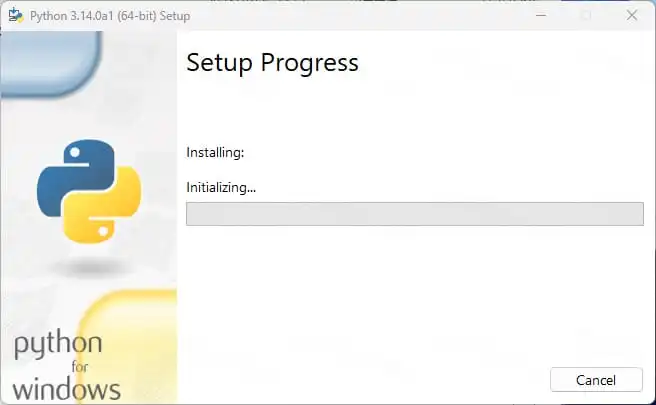
界面进入 Setup Progress 进度状态,显示 Installing、Initializing 等初始化进度,耐心等待安装程序自动完成即可。
5. 结束安装向导
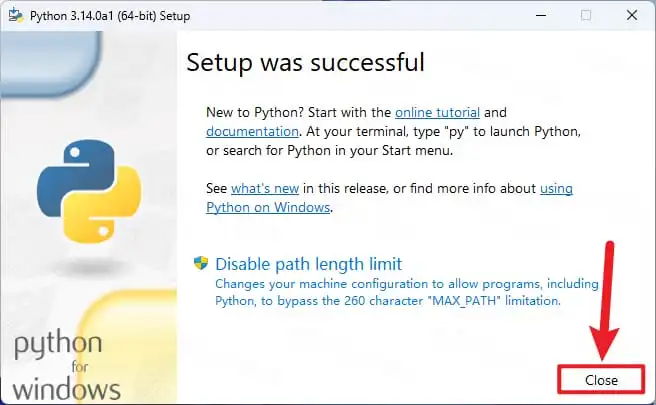
出现 Setup was successful 提示,说明安装成功。界面同时提供 online tutorial、documentation、what's new 等使用指引,点击 Close 关闭安装向导。
6. 创建桌面快捷方式
为方便启动,把 IDLE 发送到桌面:
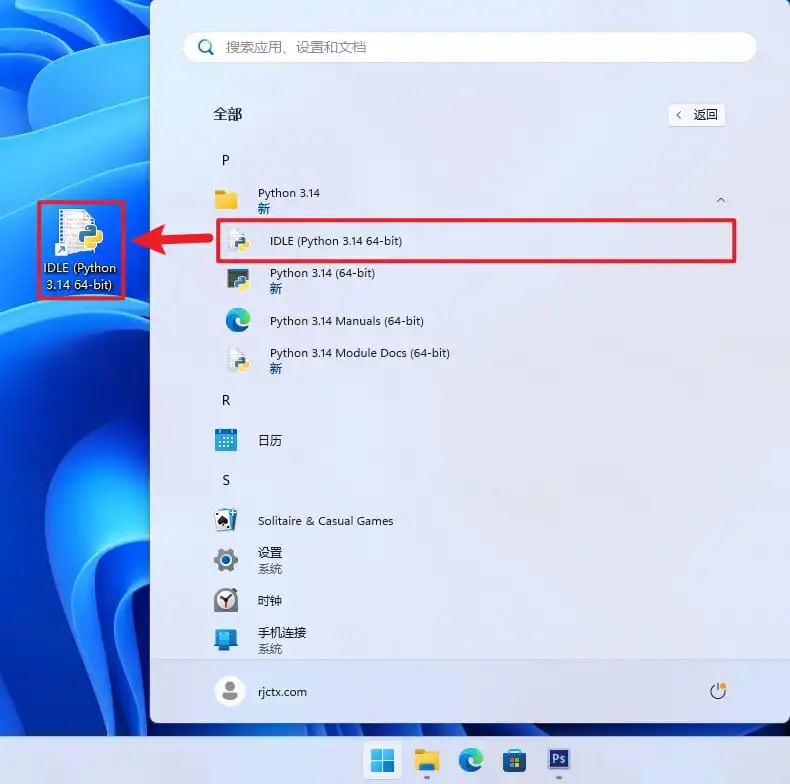
- 点击任务栏的开始图标,进入所有应用列表,展开 Python 3.14 文件夹;
- 找到 IDLE (Python 3.14 64-bit),将其拖拽到电脑桌面生成快捷方式。
7. 启动软件
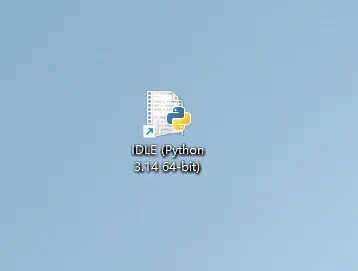
桌面已生成 IDLE (Python 3.14 64-bit) 快捷方式,双击该图标即可启动 Python 开发环境。
8. 验证安装成功
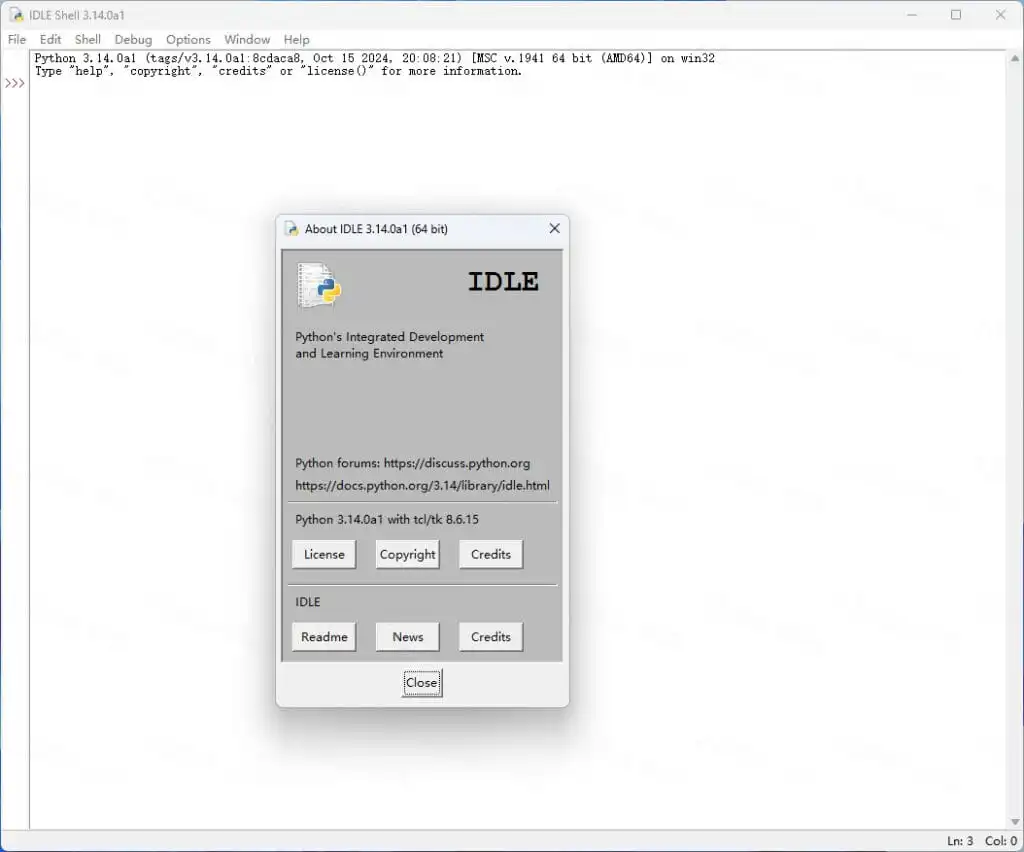
IDLE Shell 3.14.0a1 主界面正常打开,并弹出 About IDLE 版本信息窗口,说明 Python 3.14 已成功安装且可以正常运行。
提示:安装时务必勾选 Add python.exe to PATH,否则在命令行中直接输入 python 命令可能无法识别;若忘记勾选,可重新运行安装程序选择修复,或手动添加环境变量。