

RStudio 2026 安装教程(Windows 版)
RStudio 是一款面向 R 语言开发者的集成开发环境(IDE),集代码编辑、语法高亮、调试、数据可视化与包管理于一体,支持脚本编写、R Markdown 文档生成以及项目工程管理。对于从事数据分析、统计建模和学术研究的人群来说,它比原生 R 控制台更易上手,能显著提升编码与调试效率。本文提供 RStudio 2026 Windows 版安装包的网盘下载地址,并附上从运行安装程序到启动软件的完整图文步骤,按顺序操作即可完成部署。
安装步骤
1. 运行安装包
下载完成后,在文件资源管理器中找到 RStudio 安装程序(RStudio-2026.05.0-218.exe),双击该文件启动安装向导。

2. 进入欢迎界面并点击下一步
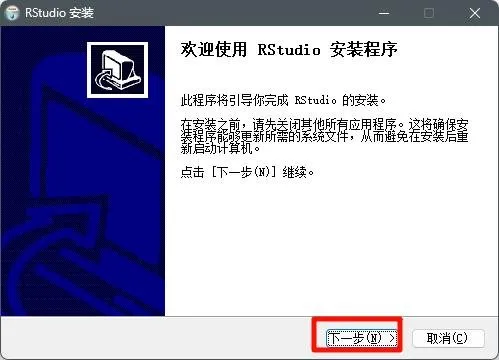
安装程序打开后进入欢迎界面,提示安装前先关闭其他正在运行的程序,以免安装过程中需要更新系统文件而重启计算机。确认后点击【下一步(N)】继续。
3. 选择安装位置
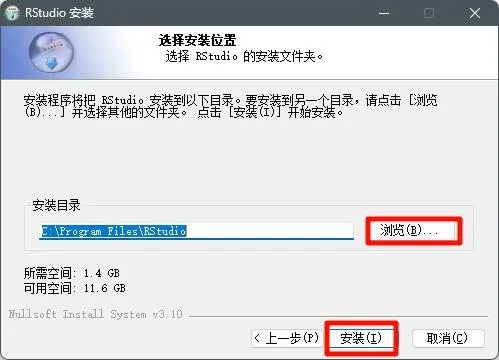
在“选择安装位置”界面中,默认安装目录为 C:\Program Files\RStudio,界面会显示所需空间与可用空间。如需更改路径,点击【浏览(B)...】选择其他文件夹,确认后点击【安装(I)】开始安装。
4. 等待安装完成
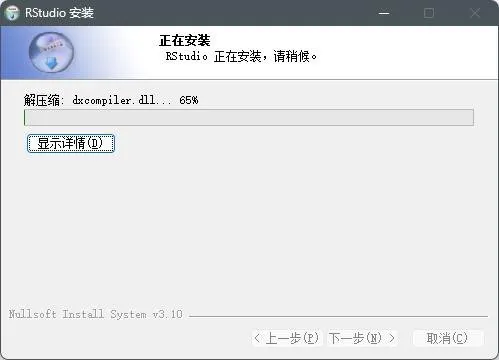
安装程序进入解压与写入文件阶段,界面会显示当前进度百分比,可点击【显示详情(D)】查看具体解压项。此过程无需操作,耐心等待进度走完即可。
5. 结束安装向导
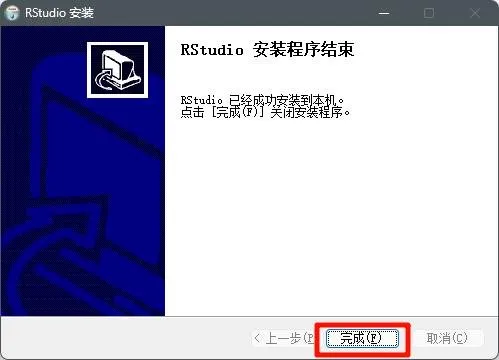
进度完成后出现结束界面,提示 RStudio 已成功安装到本机。点击【完成(F)】关闭安装程序。
6. 启动软件
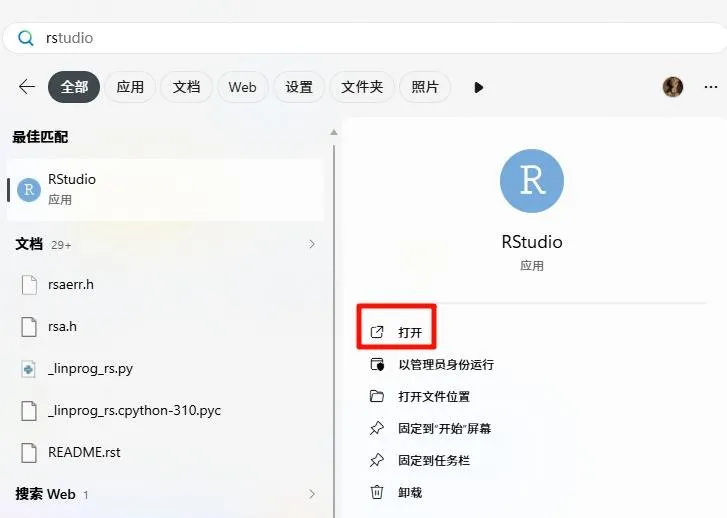
打开安装目录,可以看到 rstudio.exe 主程序及各类依赖文件,双击 rstudio.exe 即可启动;也可以按 Win 键,在搜索框中输入 rstudio,在搜索结果中点击“打开”启动应用。

7. 安装完成
RStudio 2026 安装完成,界面正常打开后即可开始编写 R 代码、加载数据并运行分析。
提示:若启动时提示缺少运行库或无法打开,可先右键选择“以管理员身份运行”再尝试启动。