

StarUML 是一款面向软件工程师与系统设计人员的 UML 建模工具,支持用例图、类图、时序图、活动图等多种 UML 图表的绘制,并可通过插件扩展功能。它界面简洁、上手门槛低,适合学生、开发者以及需要快速完成系统建模与文档输出的团队使用。本教程以 Windows 系统为例,讲解 StarUML 的安装流程,以及通过替换核心文件完成配置的完整操作,帮助你快速搭建可用的建模环境。
安装与配置步骤
步骤 1:运行安装包并确认权限
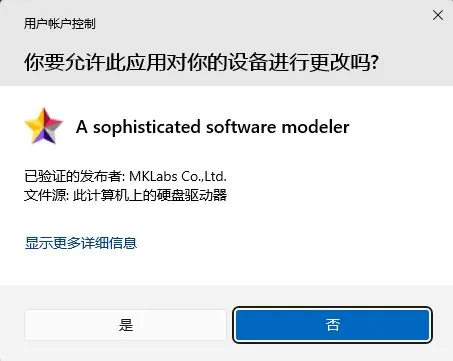
双击 StarUML 安装包,Windows 会弹出「用户帐户控制」提示窗口,询问是否允许此应用对你的设备进行更改。确认发布者与文件来源无误后,点击「是」继续。
步骤 2:等待安装完成
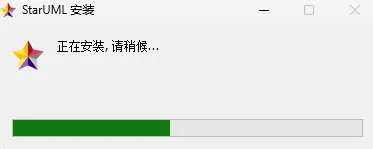
进入 StarUML 安装界面后,程序会自动执行安装,界面显示「正在安装,请稍候...」及进度条,耐心等待即可。
步骤 3:打开安装目录
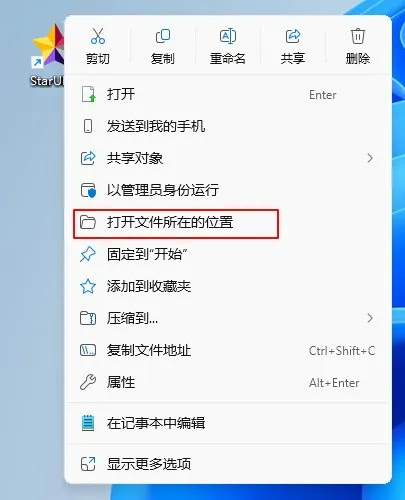
安装完成后回到桌面,右键点击 StarUML 快捷方式,在弹出的菜单中选择「打开文件所在的位置」,即可跳转到软件的安装目录。
步骤 4:进入 resources 文件夹
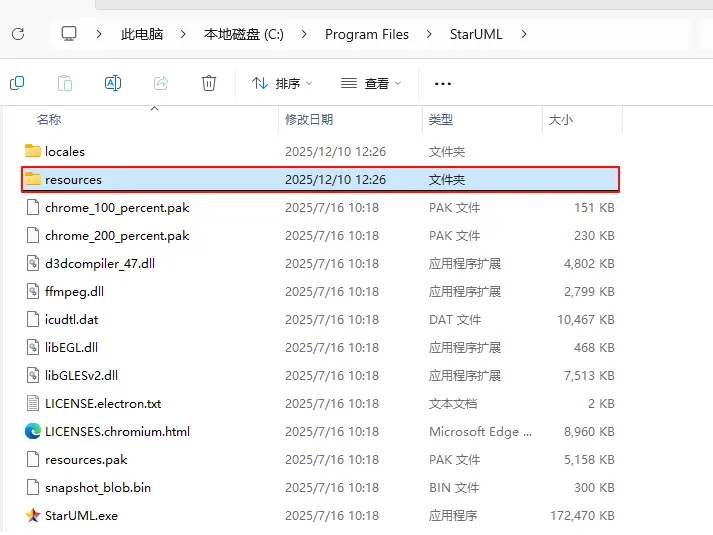
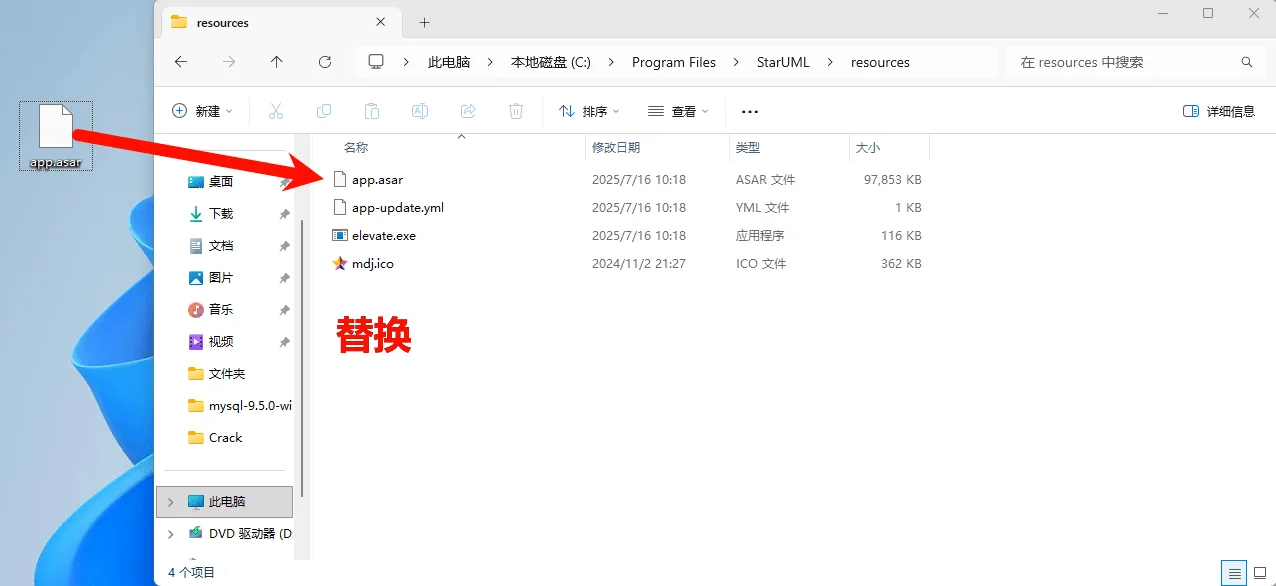
在打开的 StarUML 根安装目录中,找到并进入 resources 文件夹。
步骤 5:替换 app.asar 文件
将准备好的 app.asar 文件复制或拖拽到 resources 文件夹中,覆盖原有同名文件。
步骤 6:确认替换
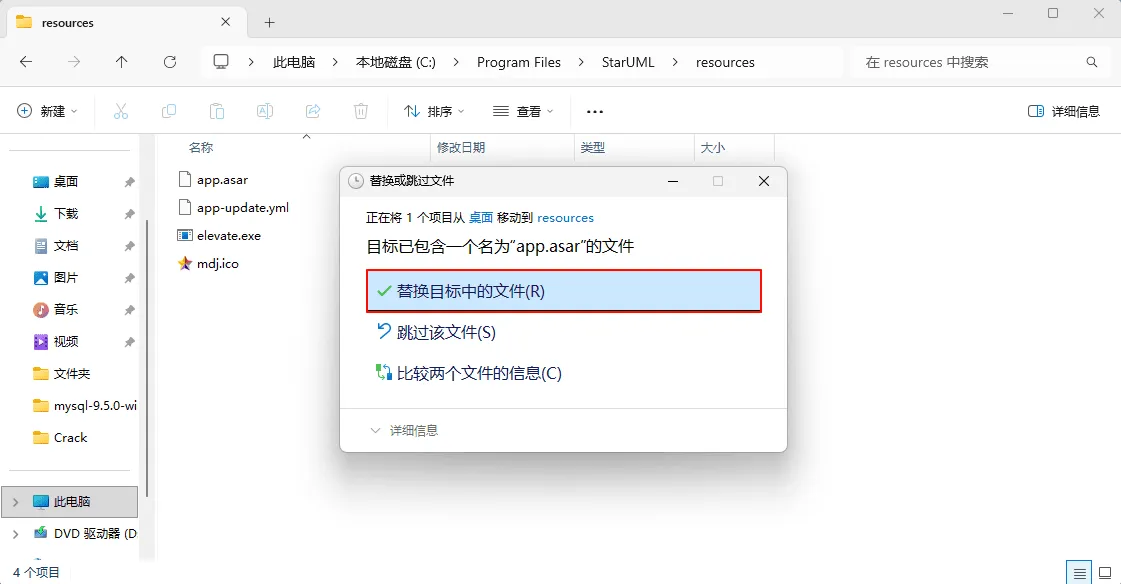
系统弹出「替换或跳过文件」窗口,提示目标已包含名为 app.asar 的文件,选择「替换目标中的文件」完成替换。
步骤 7:启动 StarUML
替换完成后,双击桌面快捷方式启动 StarUML,即可正常进入软件开始建模工作。
提示:替换文件前建议先备份原始的 app.asar,以便出现异常时快速还原;操作过程中请确保软件处于关闭状态。