

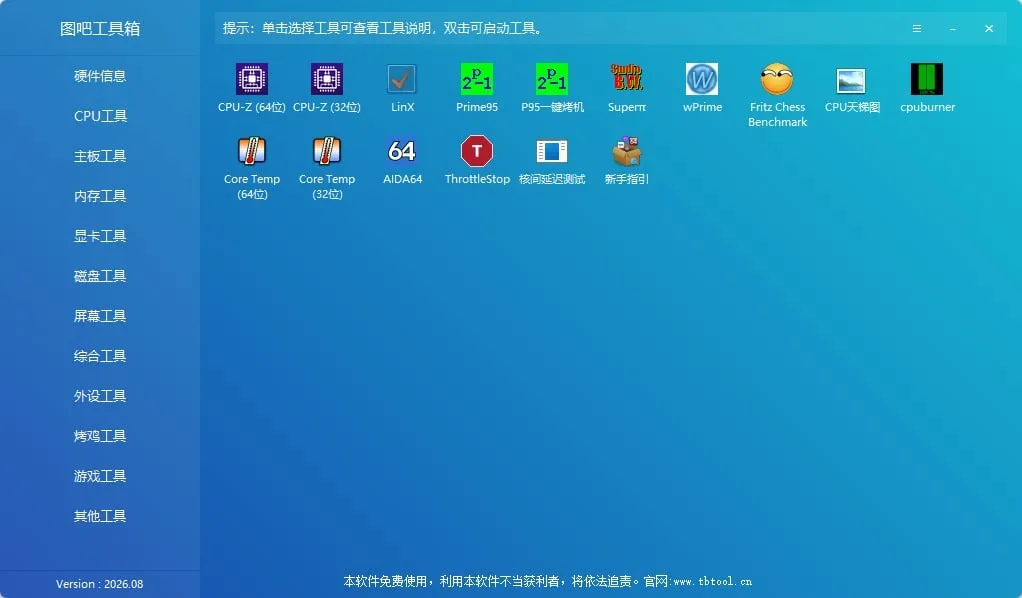
图吧工具箱
组装一台新电脑之后,摆在面前的问题往往很具体:CPU是否为正品、内存条有没有跑在标称频率、硬盘通电次数是否异常、显卡是不是矿卡翻新。靠系统自带的设备管理器只能看到型号名称,拿不到温度、功耗、读写速度这些关键数据。图吧工具箱把散落在各处的硬件检测程序集中到一个界面里,双击即可调用,省去逐个搜索下载的麻烦。
这款工具在DIY圈子里流传已久,定位是装机验机必备。它本身不执行检测,而是将CPU-Z、GPU-Z、CrystalDiskInfo、AIDA64、FurMark等常用工具分类归置,覆盖硬件信息、处理器、主板、内存、显卡、硬盘、屏幕、外设等十余个类别。对于需要快速摸清一台机器底细的用户,这种整合方式节省的时间相当可观。
基础价值 一眼看清硬件底细
最直接的使用场景是查看硬件信息。打开工具箱后,CPU、主板、内存、显卡、硬盘各归其位,双击对应项目即可启动检测程序,单击则弹出说明文字解释该工具用途。这种交互设计对不熟悉硬件参数的用户比较友好,不需要记住每个软件的名字。
- CPU-Z:查看处理器型号、核心数、缓存、实时频率与主板芯片组信息
- GPU-Z:识别显卡型号、显存类型、驱动版本、当前温度与功耗
- CrystalDiskInfo:读取硬盘通电时间、通电次数、健康状态与接口协议
- AIDA64:综合查看内存时序、传感器读数与系统摘要
选购二手硬件时,硬盘的通电时间与显卡的显存颗粒信息是判断成色的重要依据,建议优先核对这两项数据。
进阶价值 跑分与稳定性验证
确认硬件身份之后,下一步是验证性能释放与稳定性。图吧工具箱收录了多款跑分与压力测试程序,适合在超频调试、散热改造或装机完成后进行验证。CPU方面可用Cinebench与CPU-Z自带跑分,显卡方面有3DMark与FurMark,内存与缓存则可通过AIDA64的测试模块获取读写延迟数据。
压力测试的意义在于暴露潜在问题。新装机器跑一轮FurMark与AIDA64双烤,观察温度曲线与频率波动,能够判断散热器安装是否到位、电源供电是否充足。对于IT运维人员,批量验机时这套流程同样适用,配合工具箱内的屏幕检测工具还能排查坏点与漏光。
附加价值 绿色免安装与便携使用
图吧工具箱以绿色版形式分发,解压后即可运行,不写注册表、不残留后台服务,放在U盘里随身携带也方便。这一特性使其适用于上门维修、二手交易现场验机、公司资产盘点等场景。检测过程中如需留存证据,部分工具支持导出报告或截图,便于后续比对。
- 适用人群:DIY装机用户、硬件爱好者、IT运维人员、二手电脑选购者
- 适用场景:新机验机、二手交易核验、超频调试、故障排查、批量资产检测
- 运行环境:Windows 7及以上系统,建议以管理员权限运行以保证传感器读数完整
部分检测工具需要读取底层硬件信息,运行时可能触发安全软件提示,添加信任即可,不影响系统安全。
下载与使用建议
图吧工具箱的整合思路偏向实用,界面分类清晰,单击查看说明、双击启动工具的操作逻辑降低了上手门槛。无论是刚装完机器需要验机,还是日常维护想了解硬件状态,这套工具都能覆盖大部分需求。资源星球提供免费下载,百度网盘与夸克网盘双渠道可选,按需获取即可。