
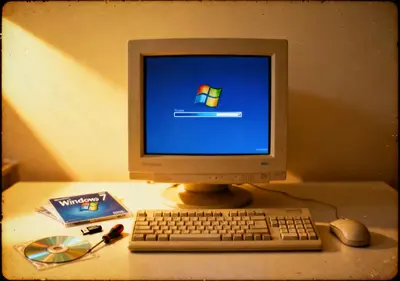
上周帮朋友的一台老工作站重装系统,机器是i5-2400配8G内存,跑Win10有点吃力,最后还是回到Win7 SP1 64位。找镜像的时候翻了好几个站点,要么版本不全,要么捆绑了一堆东西。后来用上这份win7_Pack 1全版本x64.iso,装完干净利落,顺手把过程记下来,给同样需要的人省点时间。
这份镜像最大的特点是已经集成了Service Pack 1更新包,装完不用再单独打SP1补丁,系统稳定性和兼容性比初版好不少。而且它覆盖了Windows 7的各个版本授权,从家庭普通版到旗舰版都在里面,64位架构对大内存的识别也没问题。
装之前先把这几样东西备齐
动手之前花几分钟准备,能避免中途卡壳。尤其是给企业机器批量部署的,前期准备做得越细,后面越省事。
- 一个容量8G以上的U盘,制作启动盘会格式化,里面别放重要文件
- 确认目标机器的CPU支持64位,内存建议4G起步,8G以上才能发挥64位优势
- 提前备份C盘和桌面上的资料,重装过程会清空系统盘
- 准备好网卡驱动,Win7原生不带很多新网卡驱动,装完可能上不了网
- 如果机器用的是NVMe固态,需要提前把驱动注入镜像,否则安装时认不出硬盘
老平台装Win7一般没驱动烦恼,但近几年的主板和网卡可能要额外准备驱动包,建议提前在能上网的电脑上下好放U盘里。
从U盘启动到系统装完的完整流程
镜像本身是标准ISO格式,刻录光盘或者做U盘启动盘都行。下面按U盘启动盘的方式说,这也是现在用得最多的做法。
- 用Rufus或UltraISO把ISO写入U盘,分区类型按目标机器选MBR或GPT,老机器通常选MBR
- 重启进BIOS,把U盘设为第一启动项,保存退出
- 进入安装界面后选择版本,家用选家庭高级版,需要域和远程桌面选专业版或旗舰版
- 分区时建议给系统盘留至少60G,机械硬盘做4K对齐能提升一些性能
- 安装过程大约15到30分钟,期间机器会自动重启几次,别拔U盘
- 首次进入桌面后装网卡驱动、显卡驱动,再打上必要的运行库
整套流程走下来,熟练的话半小时能搞定一台。批量部署的话,可以在装好一台之后用系统自带的sysprep做封装,再配合镜像工具批量还原,比一台台装快得多。
几个容易踩的坑
Win7毕竟是老系统,装的时候有几处地方容易出问题,提前知道能少走弯路。
如果安装时提示找不到驱动器,多半是硬盘工作在AHCI或NVMe模式下缺驱动,进BIOS改成IDE兼容模式,或者把驱动注入镜像即可。
- 新CPU平台装Win7可能遇到USB接口失灵,需要提前注入USB 3.0驱动
- 系统装好后Windows Update可能无法正常更新,这是微软逐步停止支持导致的,不影响日常使用
- 激活问题自行按需处理,镜像本身不含任何激活工具
- 企业环境部署前建议先在虚拟机里验证一遍,确认业务软件兼容
这份Windows 7 SP1 64位全版本镜像适合个人重装,也适合IT运维批量部署旧版办公系统。资源免费提供,百度网盘和夸克网盘双渠道都能下,按自己的习惯选一个就行。装之前记得把资料备份好,剩下的交给它。