

Android Studio 是什么
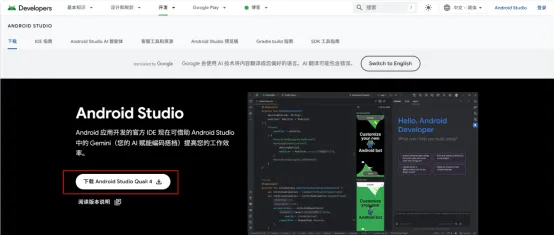
Android Studio 是 Google 官方推出的 Android 应用集成开发环境,基于 IntelliJ IDEA 构建,集代码编辑、界面预览、性能分析、模拟器调试于一体。它内置 Gradle 构建系统与 Android SDK 管理工具,支持 Java 与 Kotlin 开发,是 Android 应用开发的主流工具。本教程面向初次接触 Android 开发的用户,讲解在 Windows 系统上完成 Android Studio 安装的完整流程,包括安装向导操作、安装类型选择、路径与 SDK 配置等关键环节,帮助你避开常见的路径与虚拟化问题,顺利搭建开发环境。
前置准备:开启 CPU 虚拟化
提示:Android 模拟器需要 CPU 虚拟化支持。如果还没开启,请先阅读开启 CPU 虚拟化 VT-x / AMD-V 教程。点击跳转
安装步骤
第一阶段:安装向导
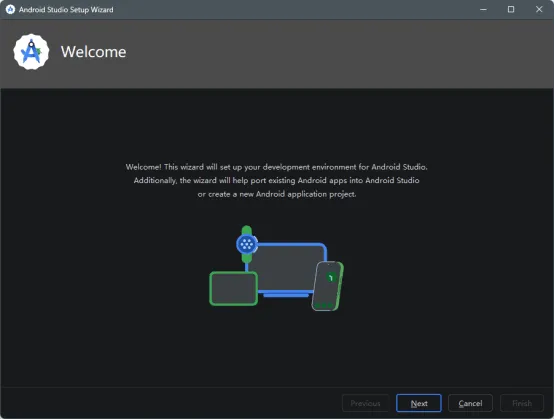
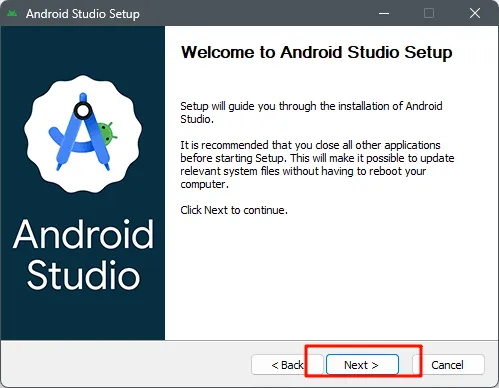
- 启动安装向导:双击安装包,进入 Android Studio Setup Wizard 欢迎界面,该向导用于配置开发环境,也可帮助将现有 Android 应用迁移到 Android Studio 或创建新项目,确认后点击 Next。
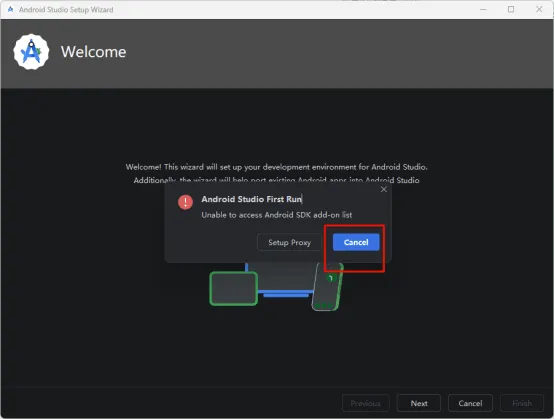
- 处理 SDK 访问失败提示:首次运行时可能弹出「Unable to access Android SDK add-on list」提示框,说明无法访问 SDK 附加列表。此时点击弹窗中的 Cancel 关闭即可,后续可手动配置 SDK。
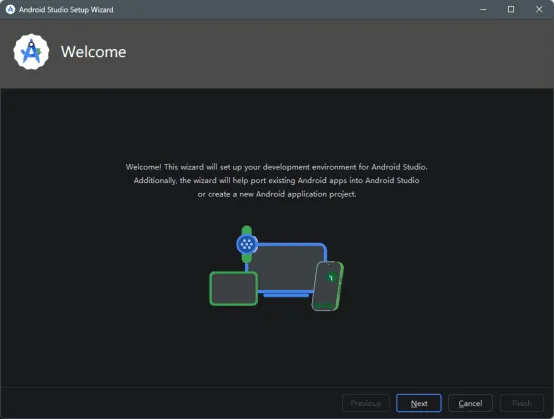
- 返回欢迎界面:关闭提示弹窗后,回到安装向导的欢迎主界面,继续点击 Next。
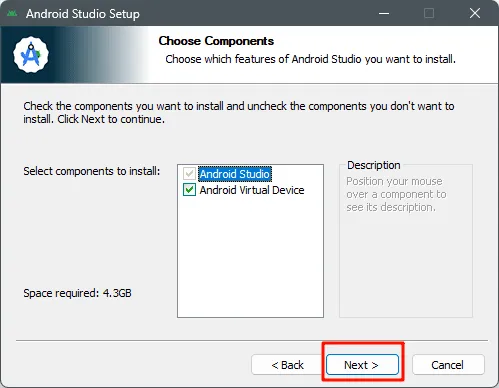
- 选择安装组件:在 Choose Components 界面勾选需要安装的功能,列表包含 Android Studio 与 Android Virtual Device(Android 虚拟设备)。将鼠标悬停在组件上可查看说明,界面底部显示所需空间约 4.3GB,确认后点击 Next。
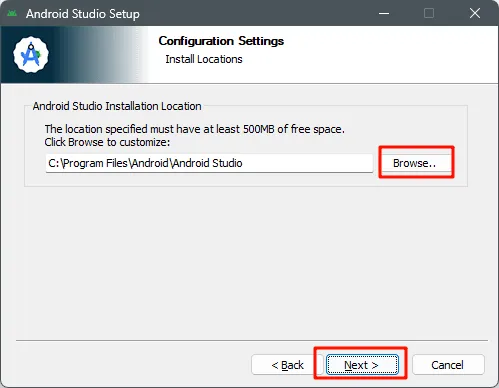
- 设置安装位置:在 Configuration Settings 界面配置 Install Locations,默认路径为 C:\Program Files\Android\Android Studio。该位置需至少 500MB 可用空间,如需更改可点击 Browse.. 自定义,确认后点击 Next。
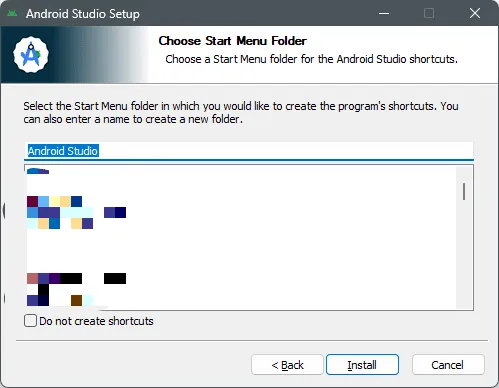
- 选择开始菜单文件夹:在 Choose Start Menu Folder 界面为 Android Studio 快捷方式指定开始菜单文件夹,默认使用 Android Studio 文件夹,也可输入新名称创建文件夹,或勾选不创建快捷方式,设置完成后点击 Install。
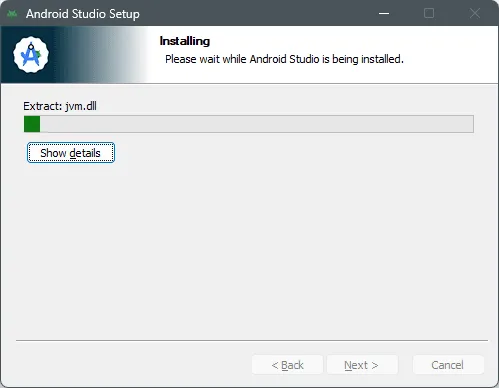
- 等待安装进度:进入 Installing 界面,安装程序会依次解压文件(如 jvm.dll),耐心等待进度完成,期间可点击 Show details 查看详情。
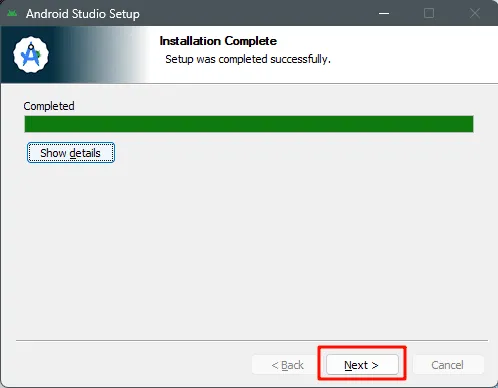
- 确认安装完成:安装结束后进入 Installation Complete 界面,提示 Setup was completed successfully,点击 Next 继续。
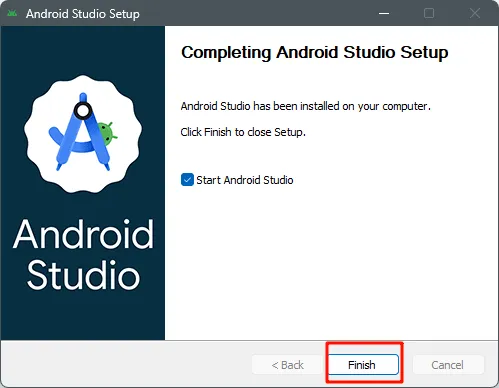
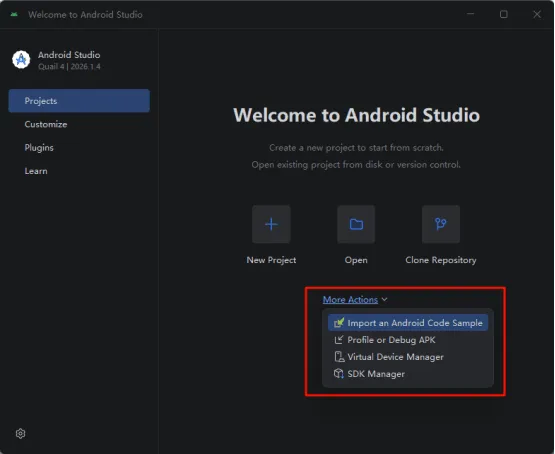
- 完成收尾设置:在 Completing Android Studio Setup 界面,Android Studio 已安装到电脑上。可勾选 Start Android Studio 立即启动,点击 Finish 关闭安装程序。


第二阶段:选择安装类型
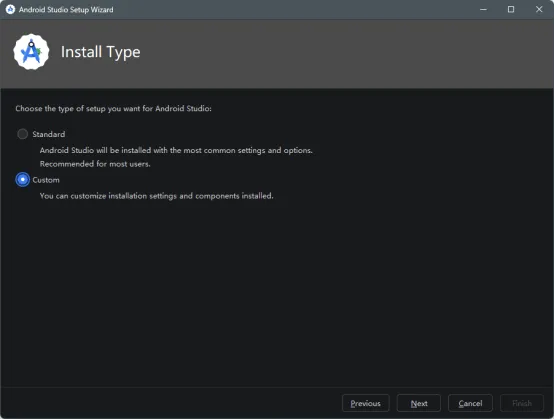
Android Studio 提供两种安装类型:
- Standard(标准):默认选中,自动配置,SDK 会装在 C 盘用户目录。适合新手,但 C 盘空间小不要选。
- Custom(自定义):可以自己指定 Android Studio 安装路径与 SDK 存放路径,推荐选这个,避免占用 C 盘,路径记得不要有中文、空格。
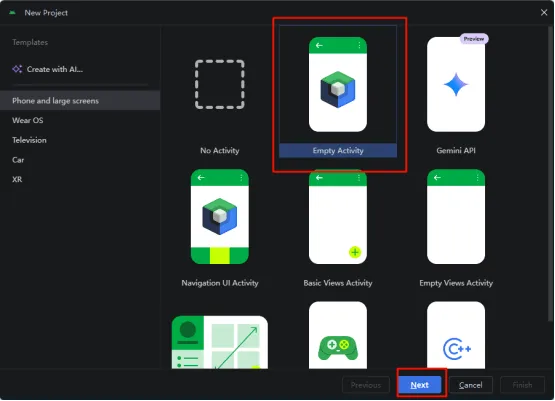
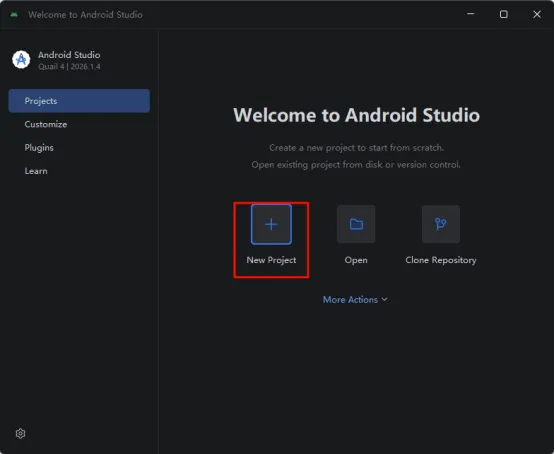
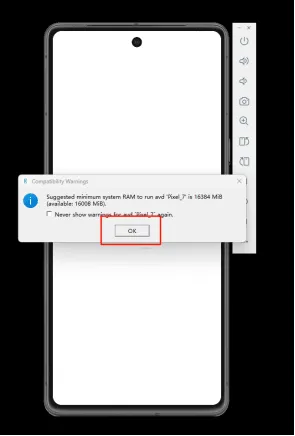
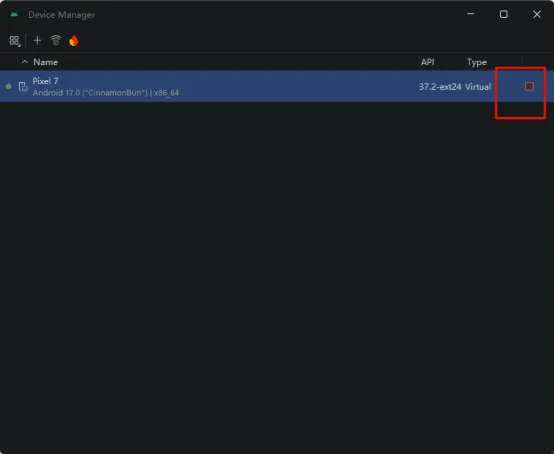
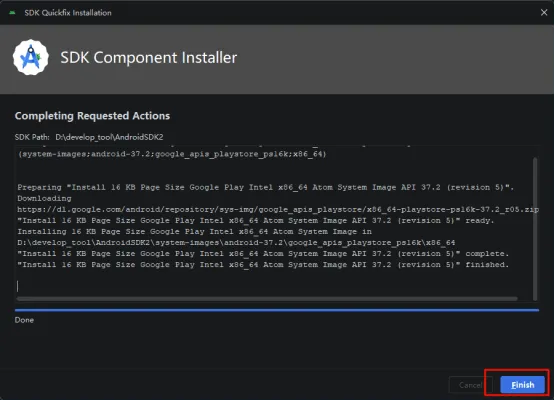
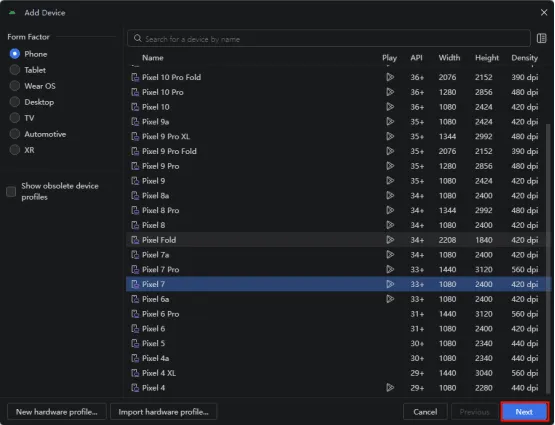
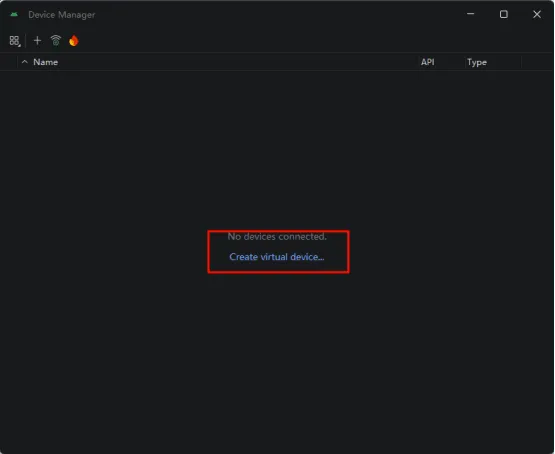
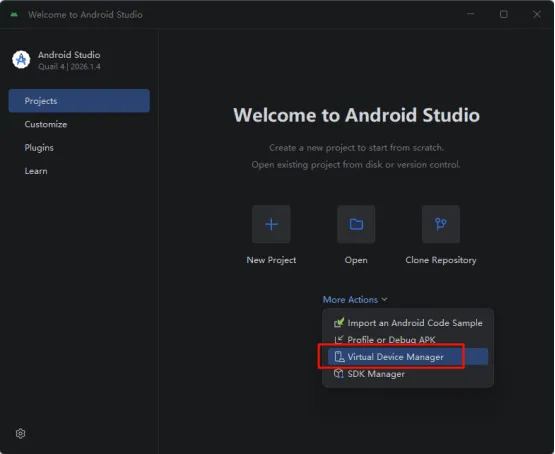
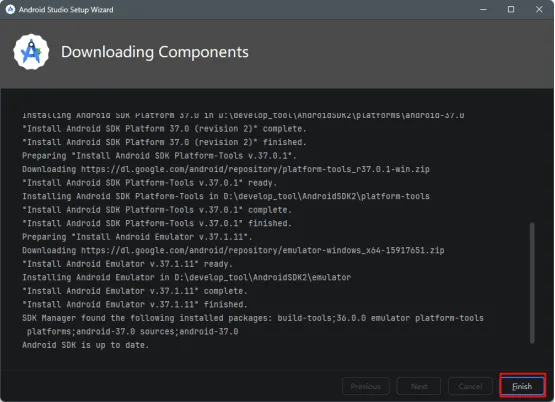
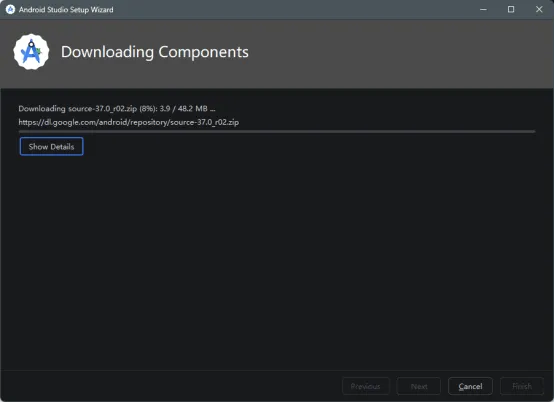
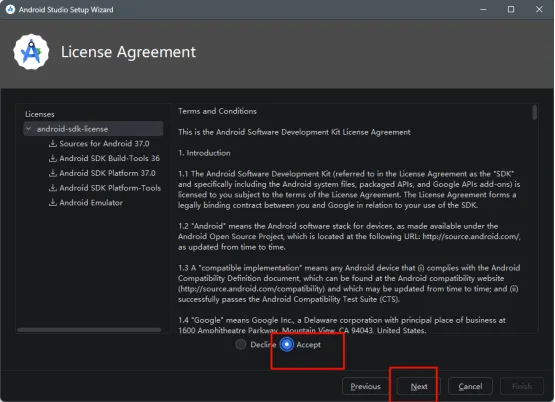
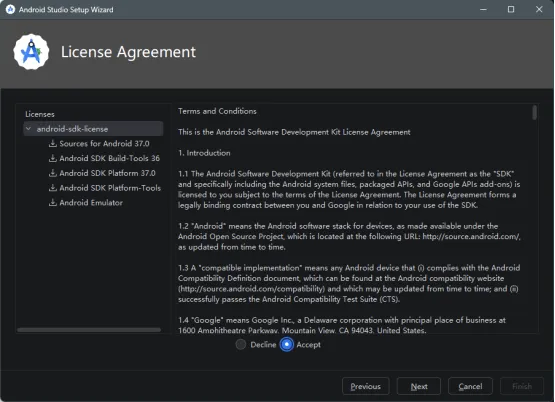
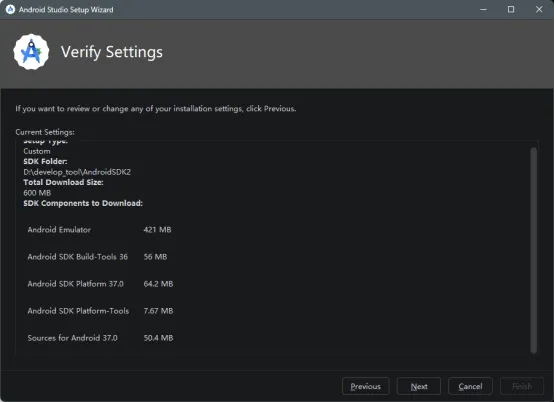
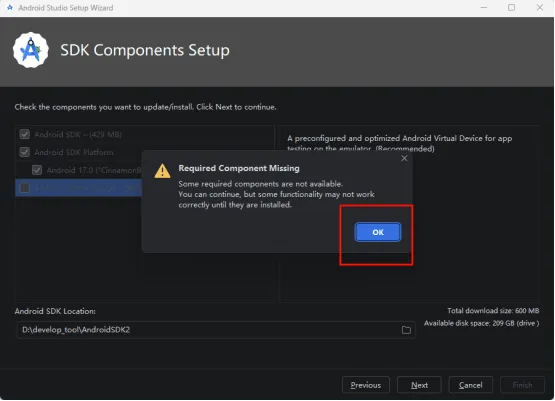
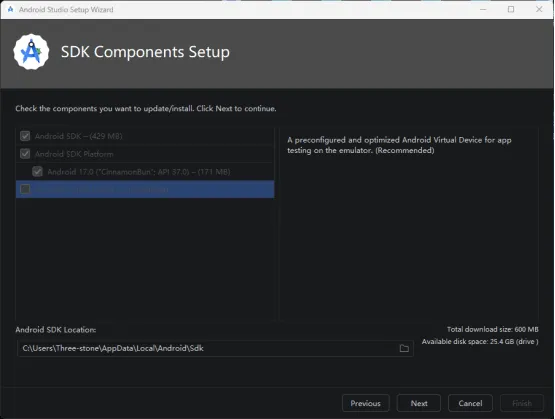
- 选择 Custom 类型并配置:选择 Custom 后,依次配置安装路径、SDK 路径、模拟器内存等参数。


总结
Android Studio 安装的关键是路径选择:
- C 盘空间紧张 → 选 Custom 类型,自定义安装路径
- 路径中不要有中文和空格
- 安装前确保 CPU 虚拟化已开启,否则模拟器跑不起来