

Android Studio 是 Google 官方推出的 Android 应用集成开发环境,集代码编辑、界面设计、性能调试、模拟器运行于一体,是 Android 开发者的主力工具。它基于 IntelliJ IDEA 构建,支持 Java 与 Kotlin 语言,内置 Gradle 构建系统和 Android 虚拟设备(AVD)管理器。本教程面向初次接触 Android 开发的新手,从安装包运行到首次启动配置、创建测试项目,逐步演示 Windows 系统下的完整安装流程,帮助你快速搭建可用的开发环境。
前置准备:开启 CPU 虚拟化
提示:Android 模拟器需要 CPU 虚拟化支持。如果还没开启,请先阅读开启 CPU 虚拟化 VT-x / AMD-V 教程。
安装步骤
第一阶段:安装向导(8 步)
- 双击下载好的 Setup.exe 安装文件,启动 Android Studio 安装向导。

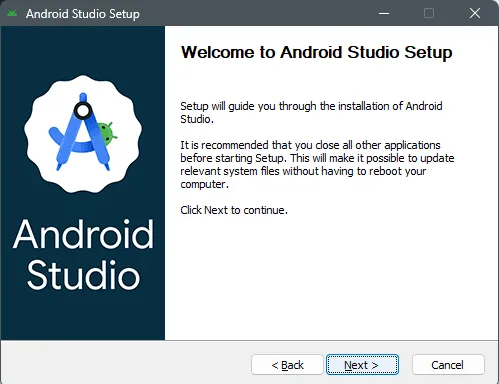
- 进入欢迎界面后,建议先关闭其他正在运行的程序,然后点击 Next 继续。
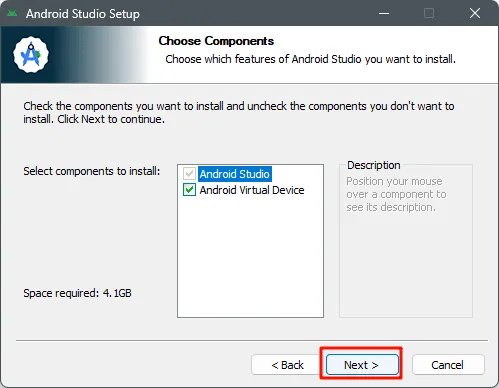
- 在组件选择界面勾选需要安装的组件,建议同时勾选 Android Virtual Device 以便后续使用模拟器,然后点击 Next。
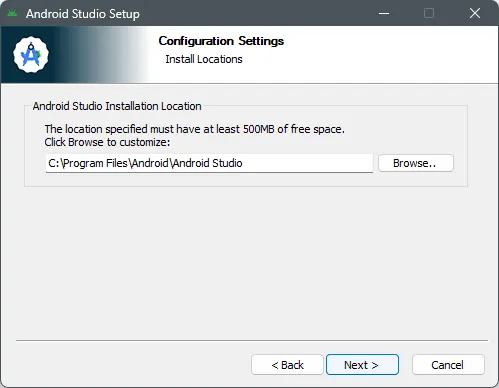
- 配置安装位置。默认路径为 C:\Program Files\Android\Android Studio,如需更改可点击 Browse 自定义,建议选择 C 盘以外的位置,路径不要包含中文和空格,设置完成后点击 Next。
- 选择开始菜单文件夹,确认快捷方式名称后点击 Install 开始正式安装。

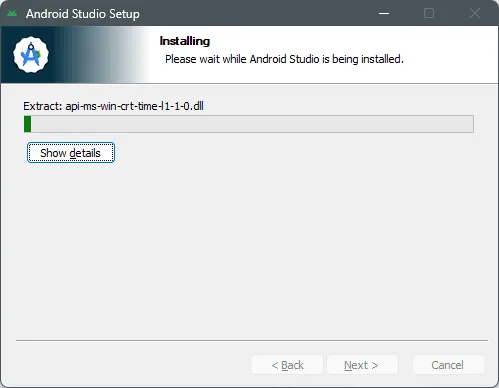
- 等待安装进度条走完,期间会解压相关文件,请耐心等待。
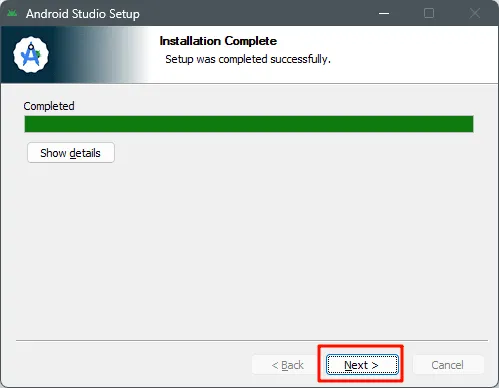
- 安装完成后进入完成提示页面,点击 Next 继续。
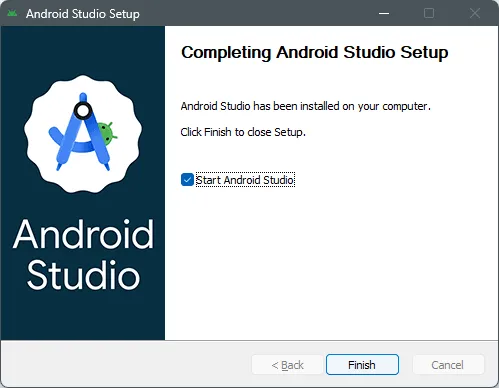
- 在收尾页面勾选 Start Android Studio,点击 Finish 结束向导并启动程序。
第二阶段:首次启动配置(6 步)
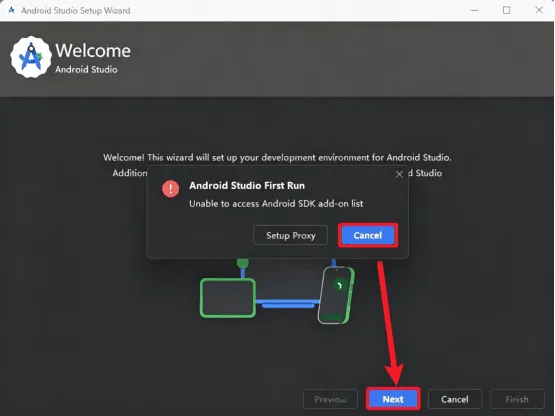
- 首次启动进入欢迎向导。若弹出 Unable to access Android SDK add-on list 报错,点击 Cancel 关闭弹窗,再点击 Next 继续。
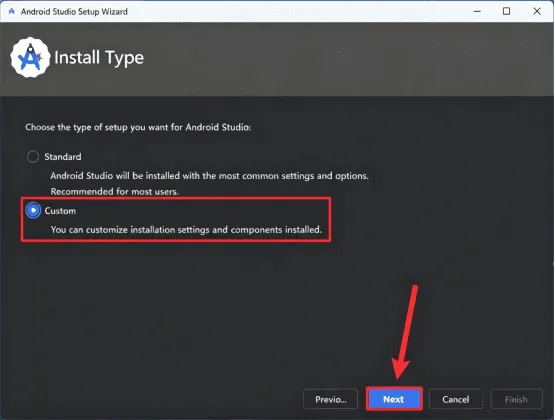
- 进入安装类型选择界面,按默认选项点击 Next。
- 确认 SDK 组件与安装路径后,点击 Next。
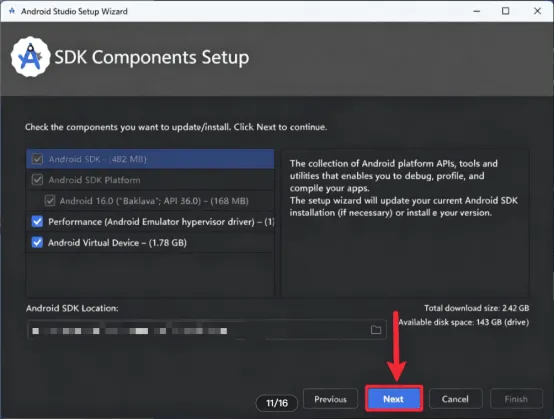
- 阅读并接受相关许可协议,点击 Next。
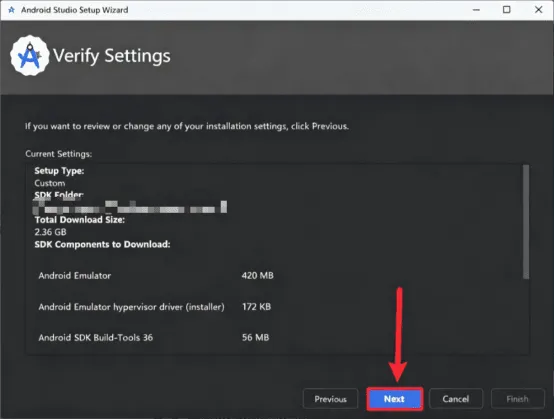
- 等待 SDK 组件下载与安装完成,点击 Finish。
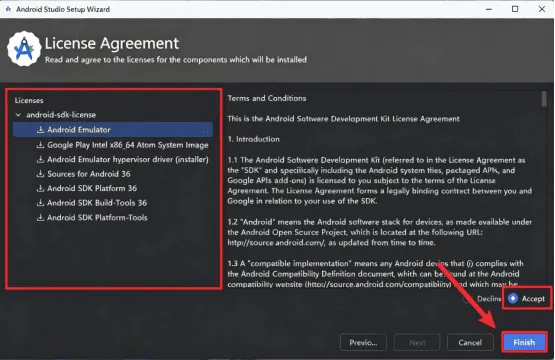
- 配置向导结束,再次点击 Finish 进入主界面。
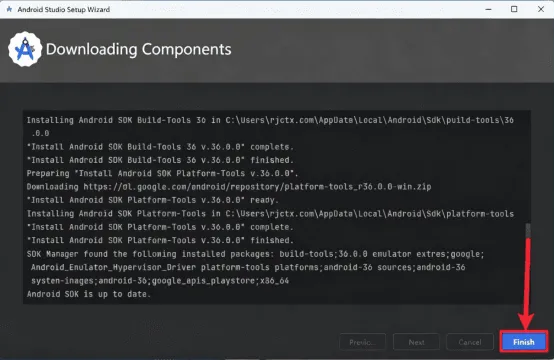
第三阶段:创建项目测试
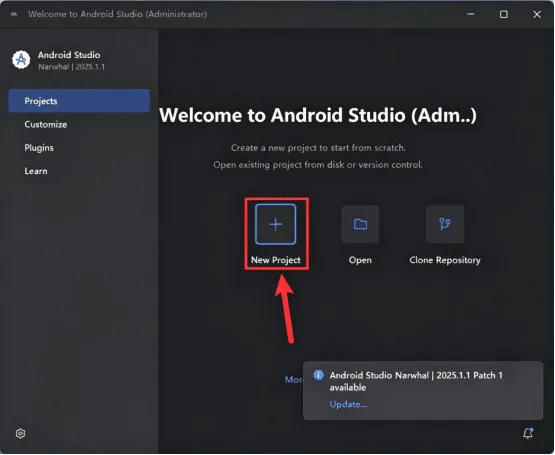
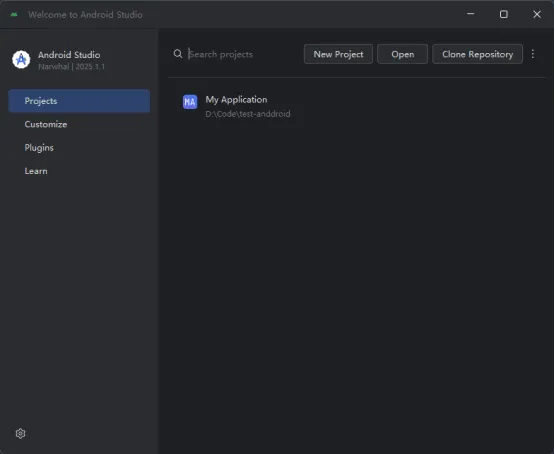
- 进入主界面后选择 New Project 创建第一个 Android 项目,按向导填写项目名称、包名与保存路径,选择模板后完成创建。
总结
Android Studio 的安装流程整体较为顺畅,标准向导一路点击 Next 即可完成。操作时注意以下几点:
- 安装路径不要包含中文和空格,否则可能引发构建异常。
- 安装前确保 CPU 虚拟化已开启,否则模拟器无法正常运行。
- C 盘空间紧张时,在第 4 步记得修改安装路径。