
安装前准备
ANSYS EMA3D 2024 R1 的安装流程包含许可证管理器部署、ANSYS 产品安装、授权文件配置以及 EMA3D 主程序安装几个阶段,步骤较多,建议按顺序逐步操作,中途不要跳过环节。
提示:安装前请关闭杀毒软件与其它正在运行的程序,并确保安装包已完整解压,避免安装过程中出现文件占用或写入失败。
安装步骤
步骤 1:解压安装包
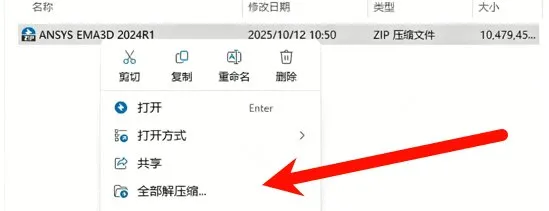
下载完成后,在文件资源管理器中鼠标右击【ANSYS EMA3D 2024 R1】压缩包,在右键菜单中选择【全部解压缩...】,将安装包解压到当前目录。
步骤 2:运行安装程序
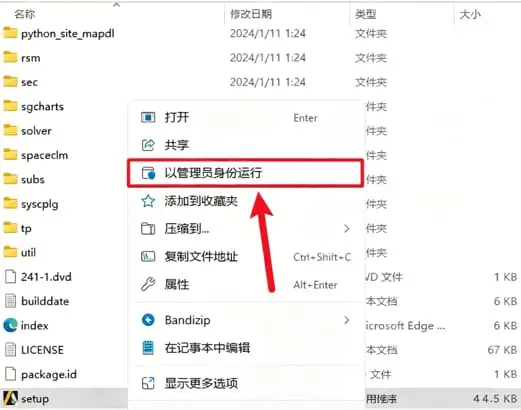
打开解压后的文件夹,依次进入【Setup\Installers\disco】目录,鼠标右击【setup】应用程序,选择【以管理员身份运行】。
步骤 3:安装许可证管理器
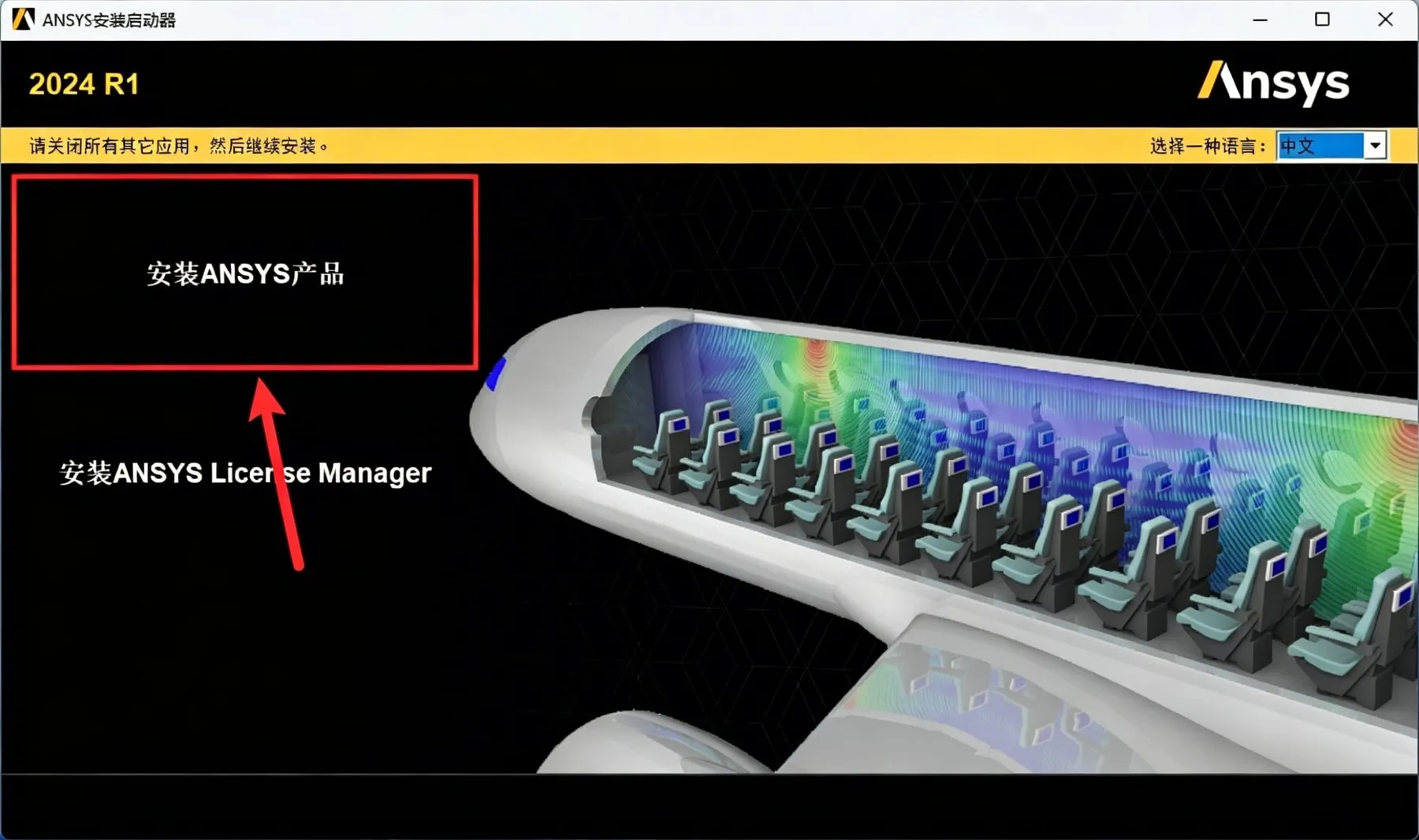
在 ANSYS 安装启动器界面中,确认语言为中文,点击【安装ANSYS License Manager】。

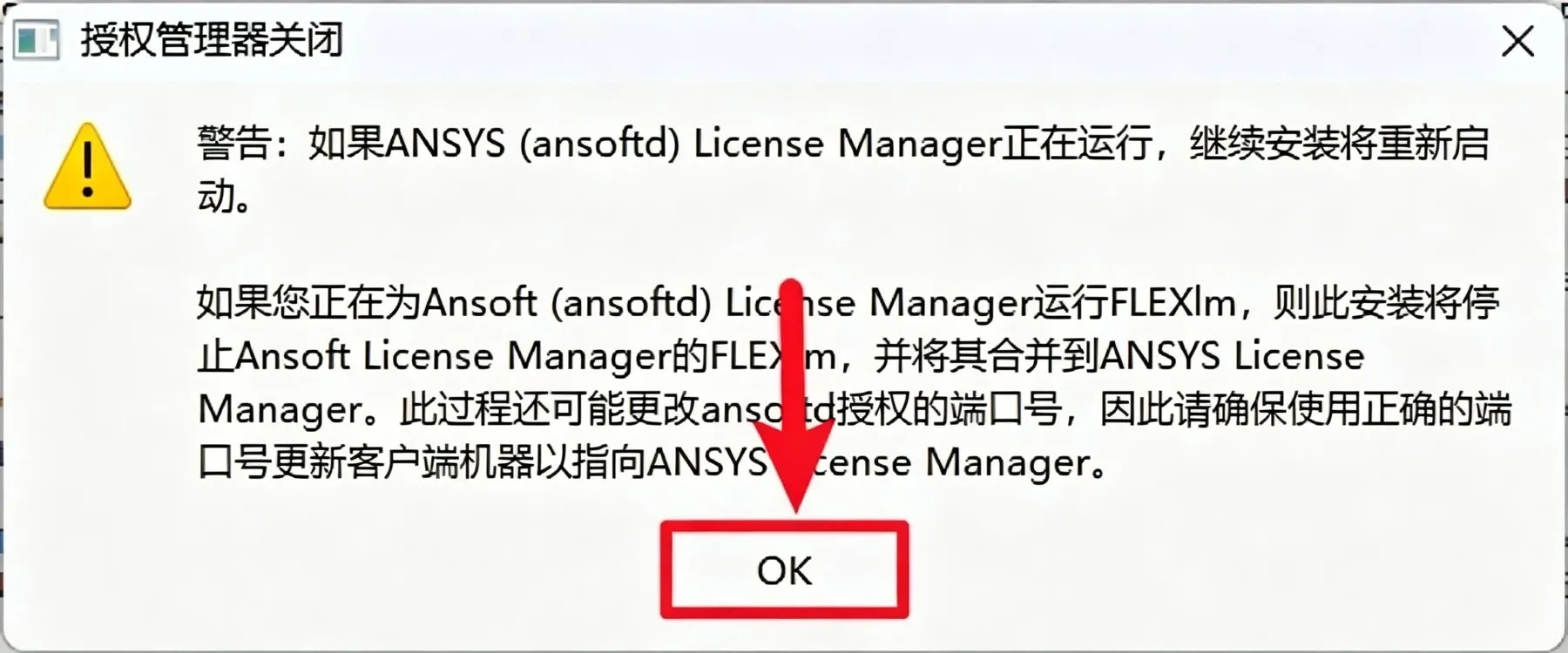
步骤 4:确认授权管理器关闭警告
弹出授权管理器关闭警告窗口,提示继续安装将重新启动 ANSYS License Manager,点击【OK】确认继续。
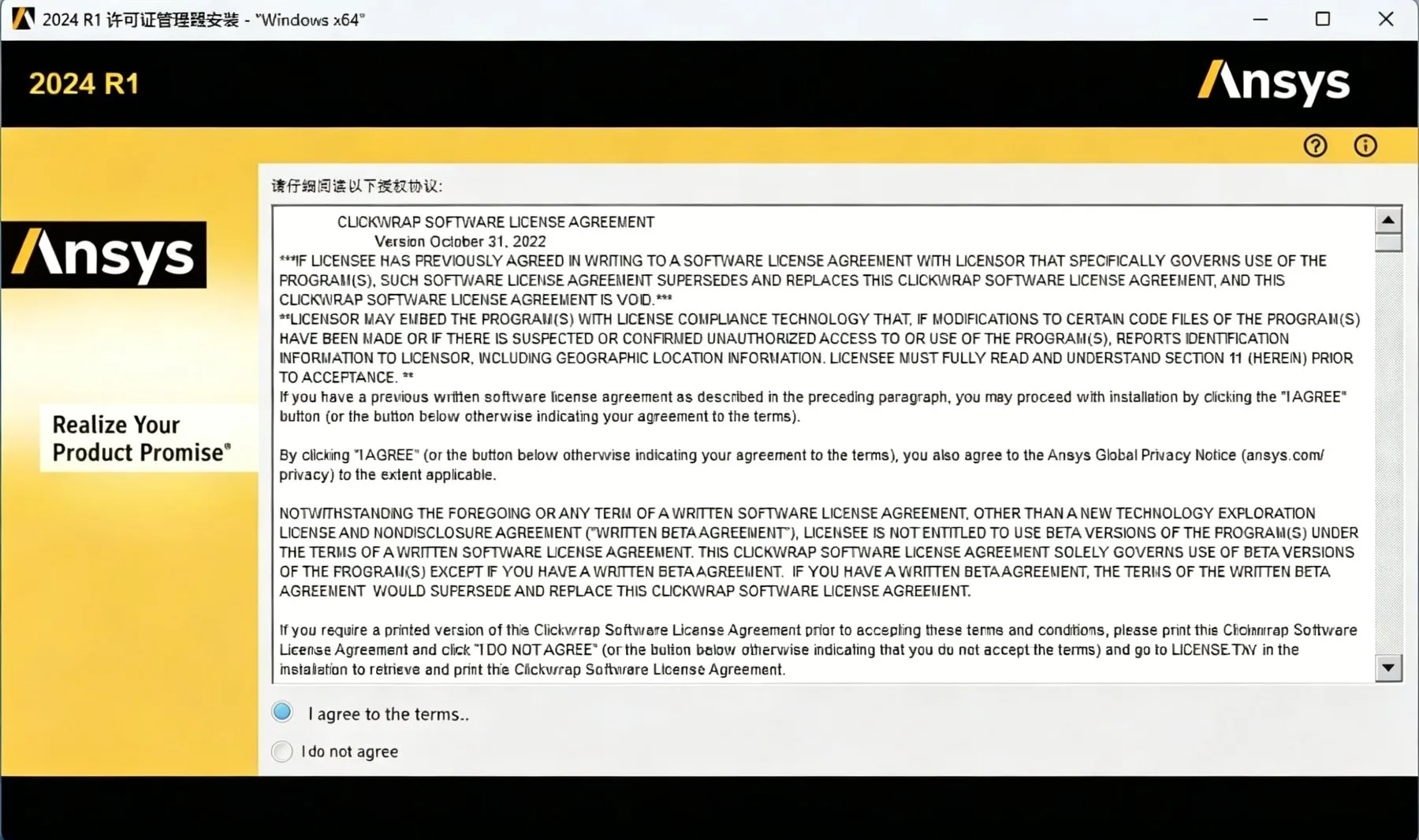
步骤 5:同意许可协议
进入许可证管理器安装的许可协议页面,勾选【I agree to the terms...】,点击【下一个】。
步骤 6:选择安装位置
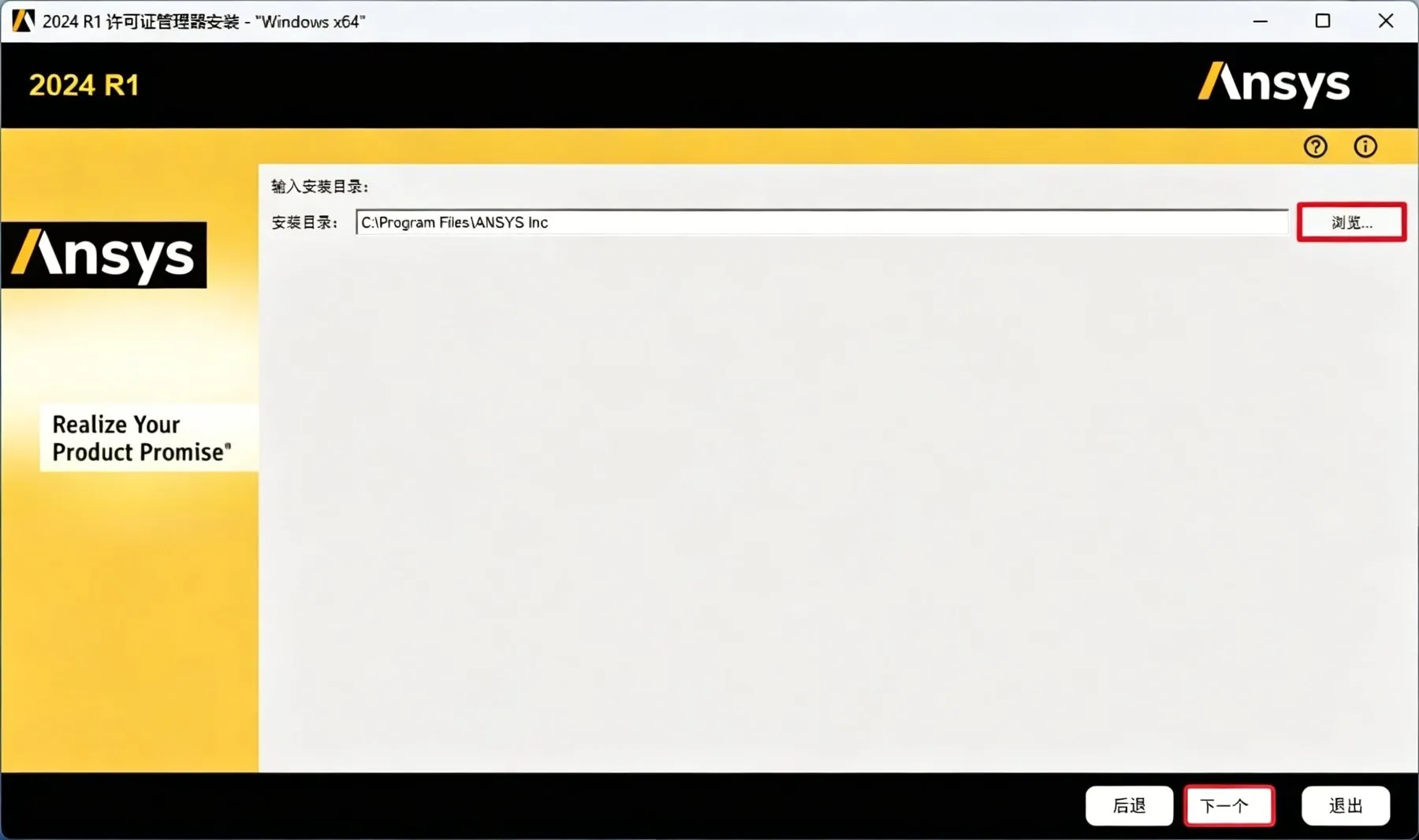
在安装目录页面中,可修改路径地址中的第一个字符来更改安装位置,例如把 C 改为 D 即可安装到 D 盘,确认后点击【下一个】。
步骤 7:选择安装平台
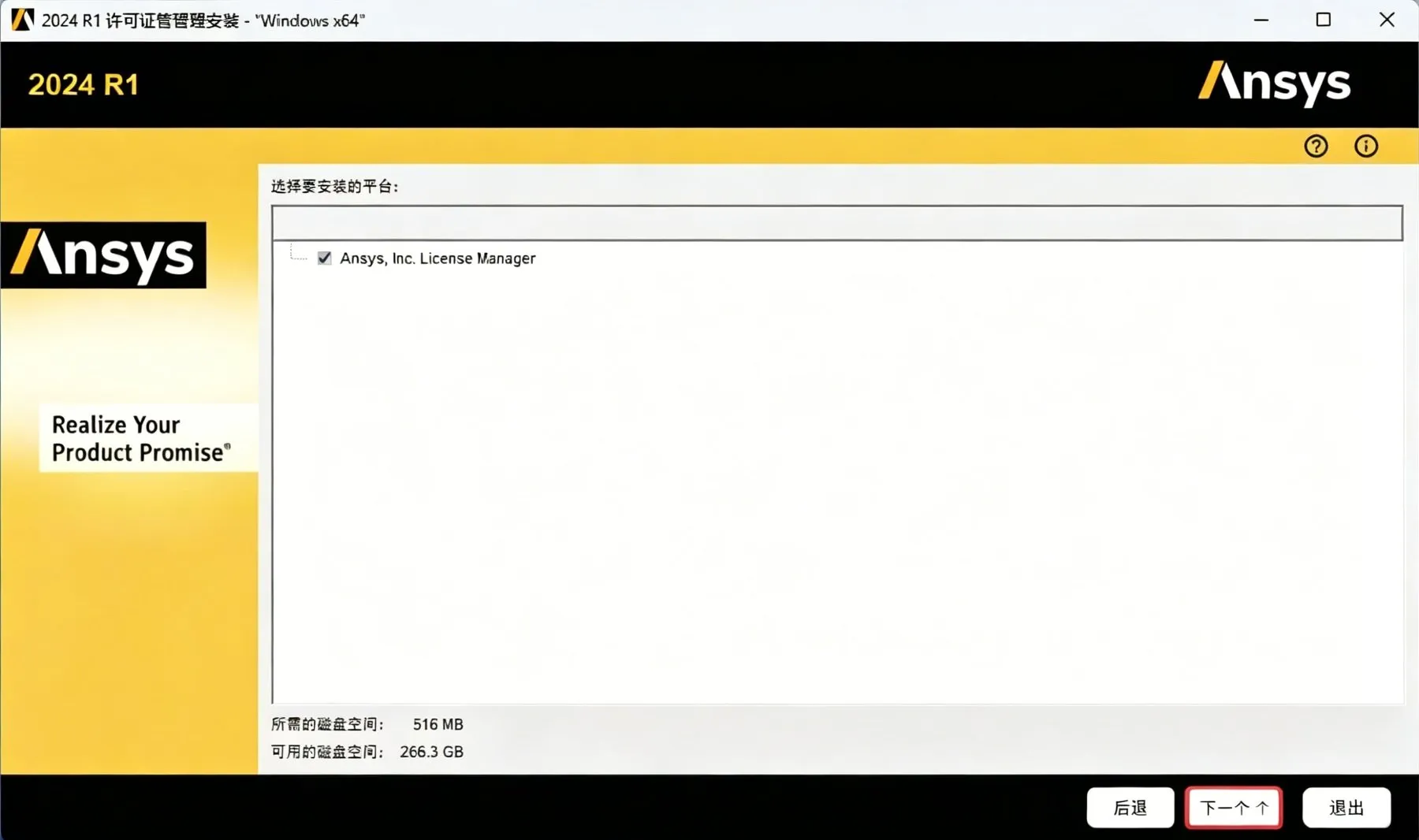
确认已勾选【Ansys, Inc. License Manager】,点击【下一个】。
步骤 8:核对安装设置
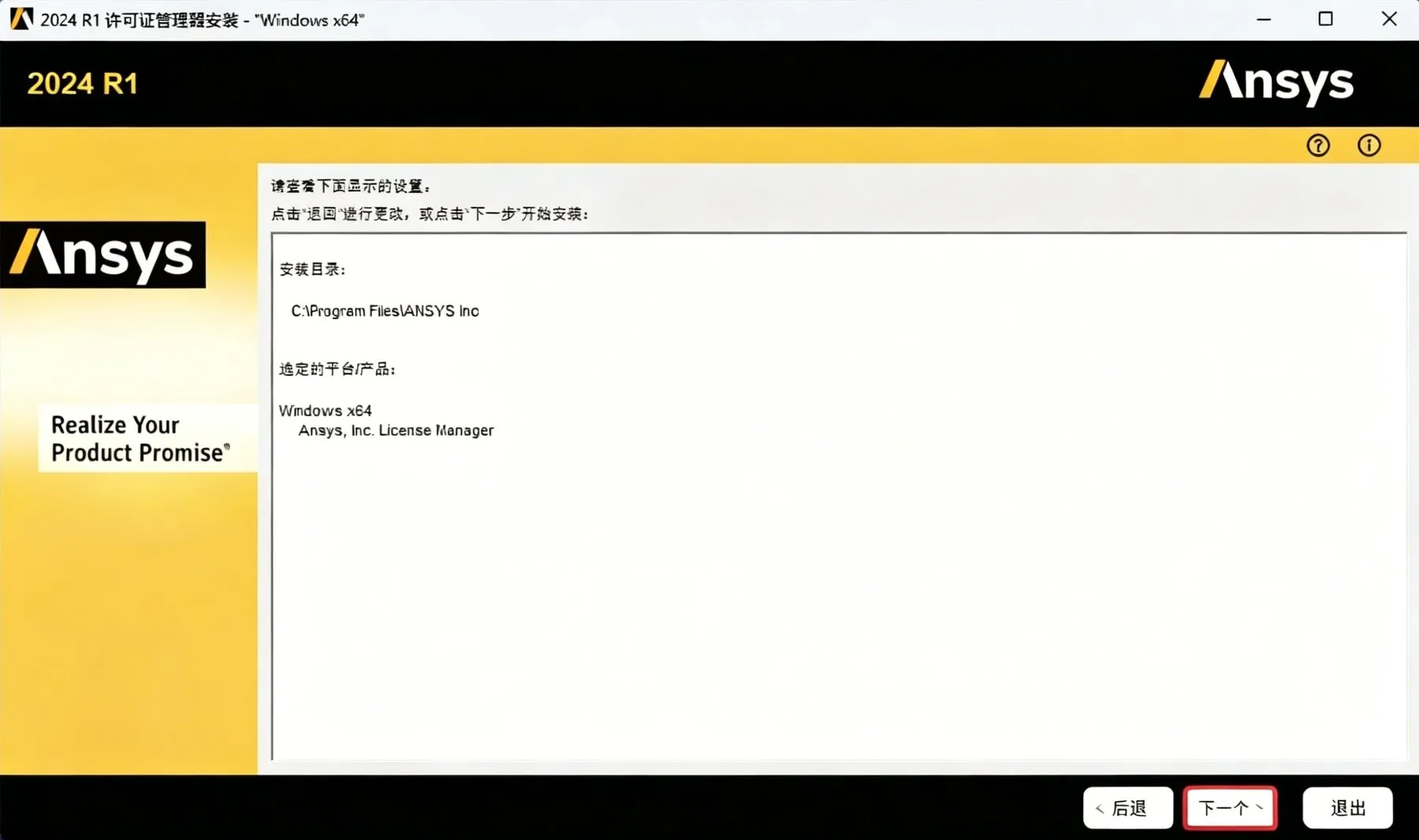
查看页面显示的安装目录与选定的平台/产品信息,确认无误后点击【下一个】开始安装。
步骤 9:等待安装执行
页面显示正在执行授权管理器安装,安装完成后点击【下一个】继续。
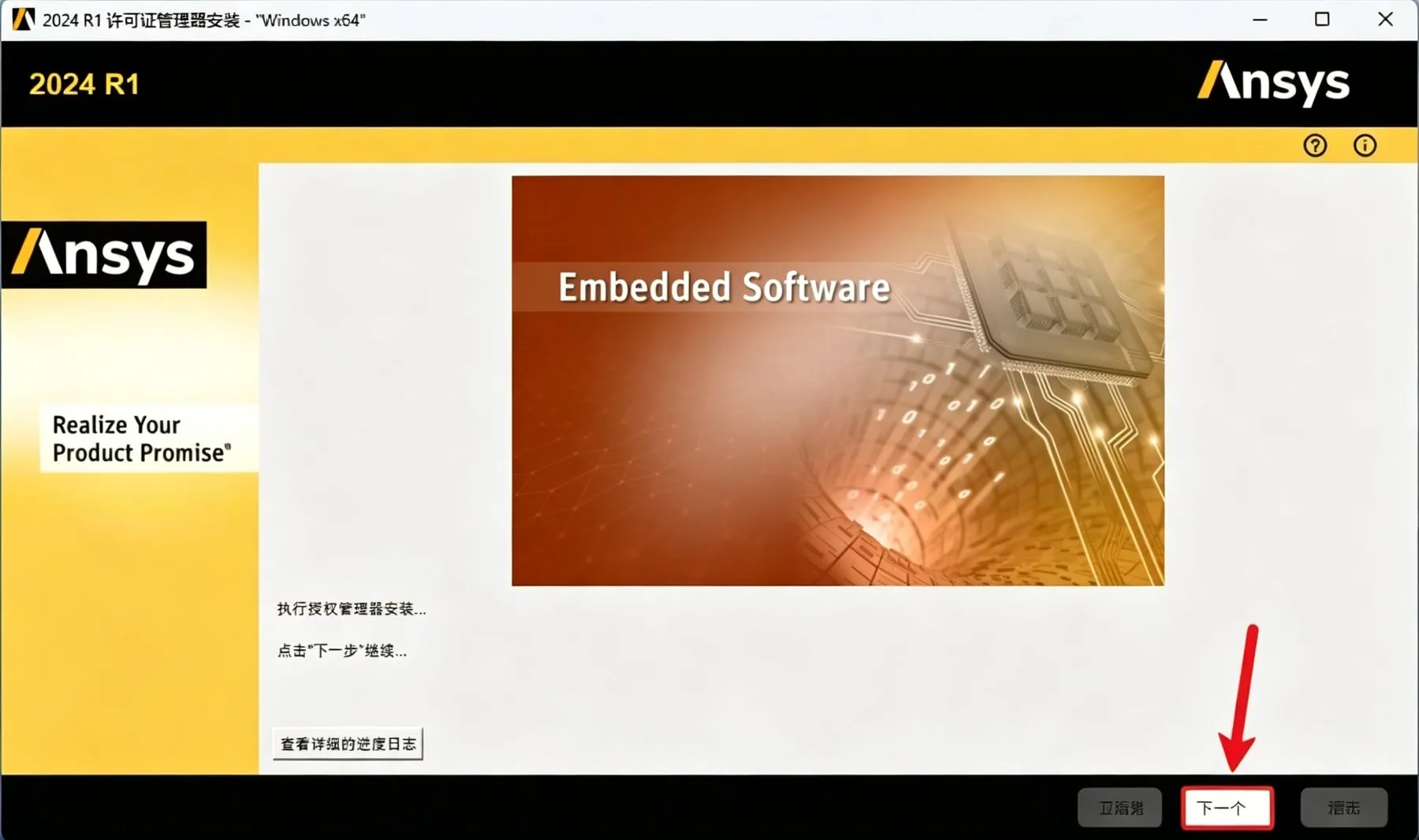
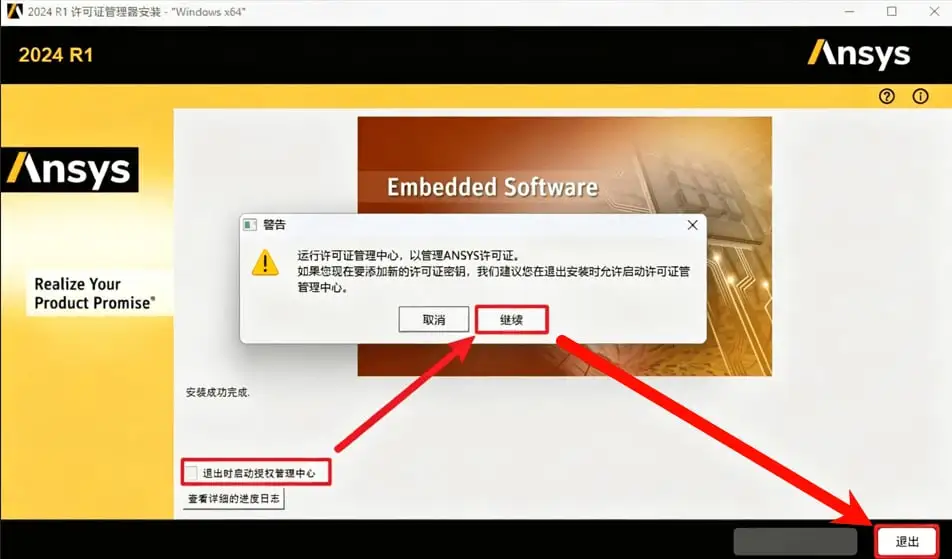
步骤 10:完成许可证管理器安装
取消勾选【退出时启动…】,点击【继续】,再点击【退出】结束许可证管理器安装。
步骤 11:安装 ANSYS 产品
回到步骤 3 打开的安装启动器界面,点击【安装ANSYS产品】。
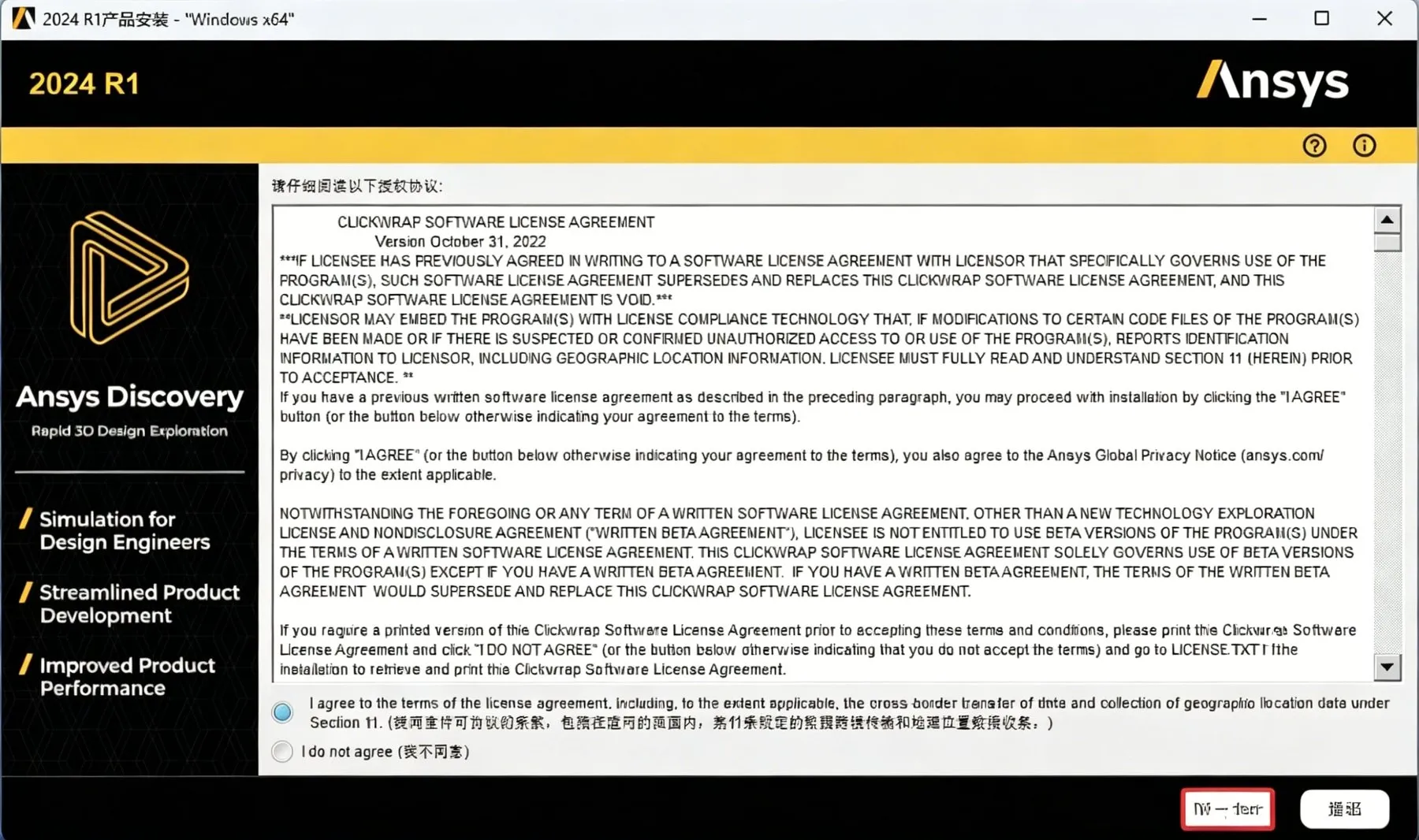
步骤 12:同意许可协议
在许可协议页面选择【I agree to…】,点击【下一个】。
步骤 13:选择安装位置
修改路径地址中的第一个字符可更改安装位置,例如把 C 改为 D 软件将安装到 D 盘,确认后点击【下一个】。
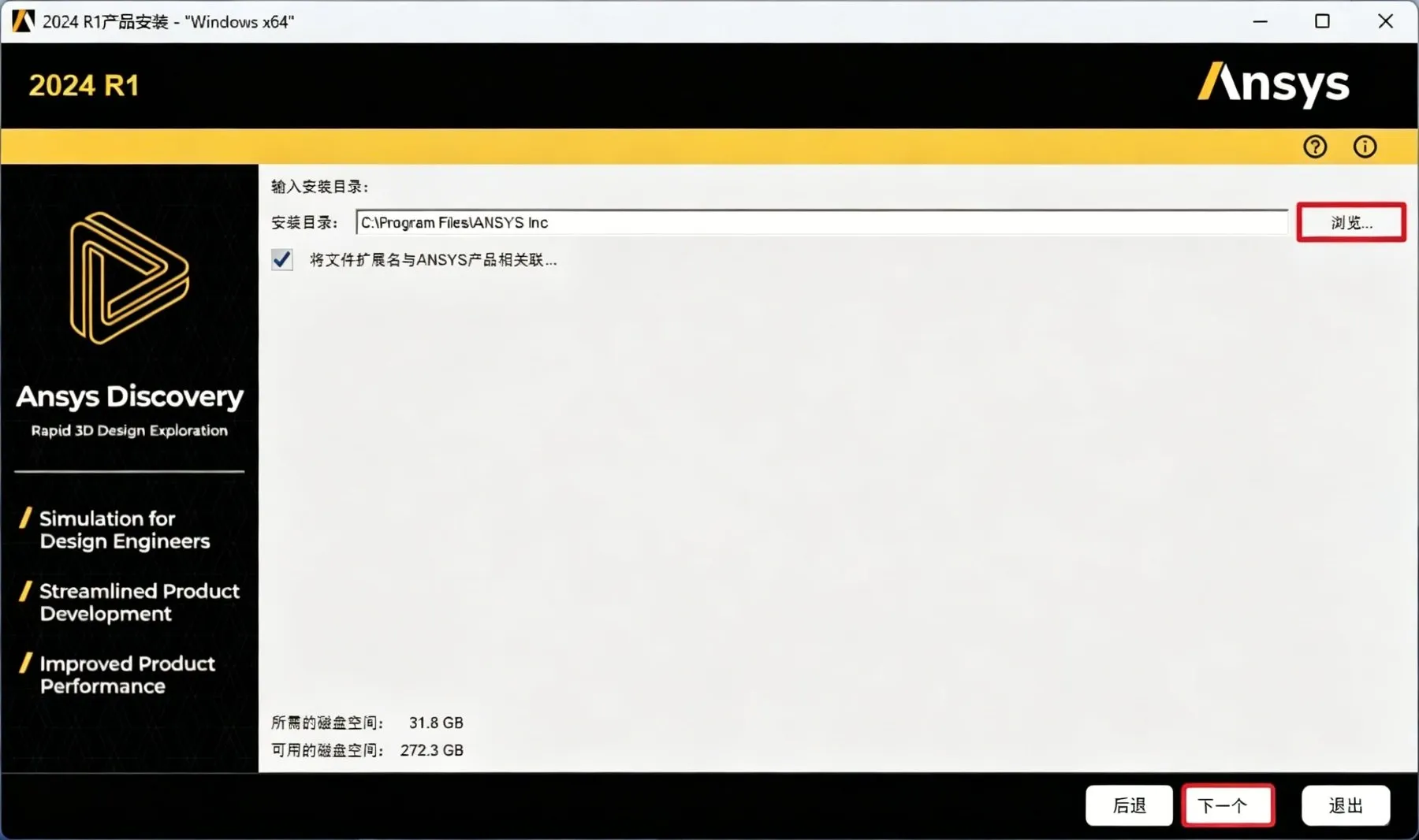
步骤 14:继续下一步
点击【下一个】。
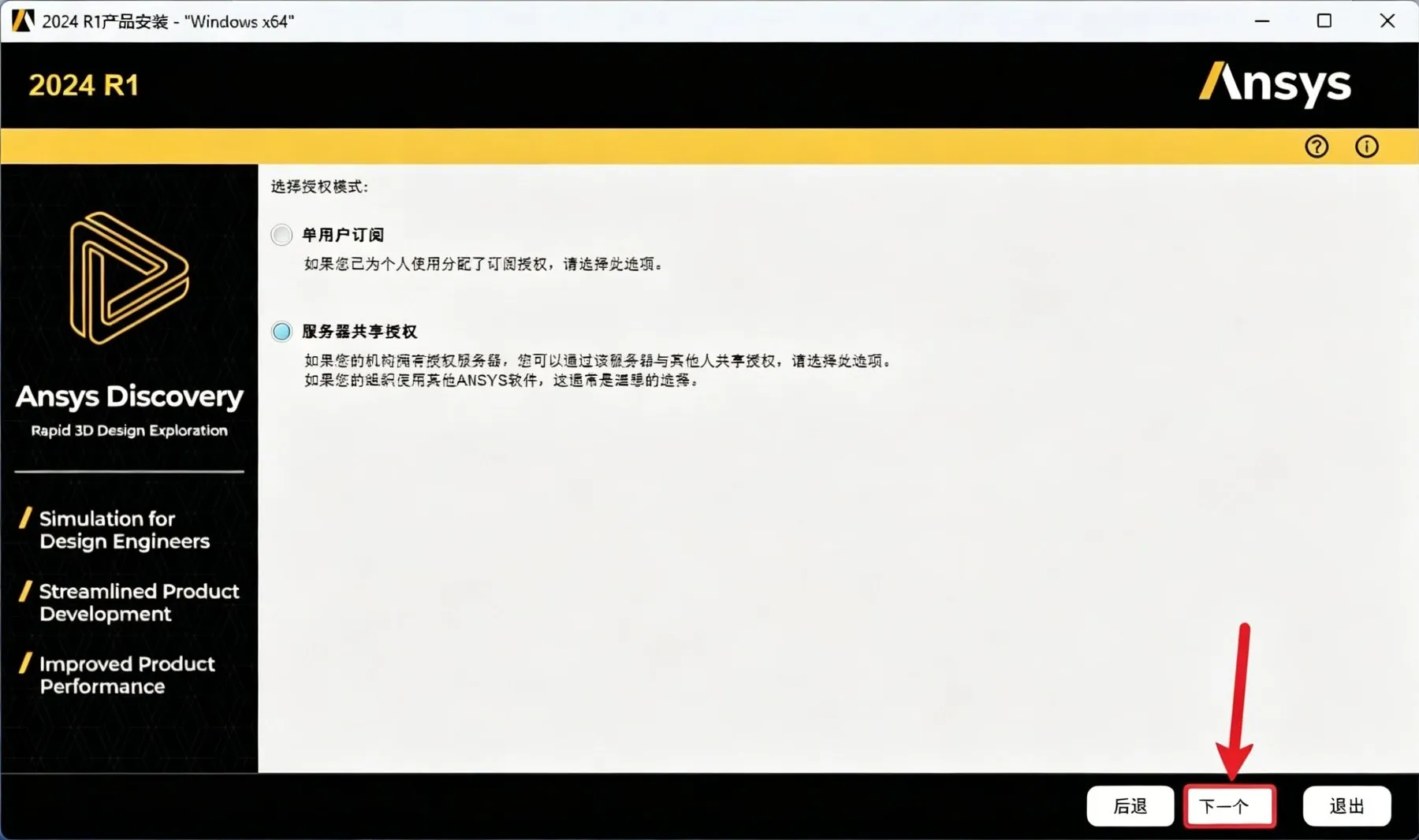
步骤 15:设置主机名
在“主机名”输入框中填写【localhost】,点击【下一个】。
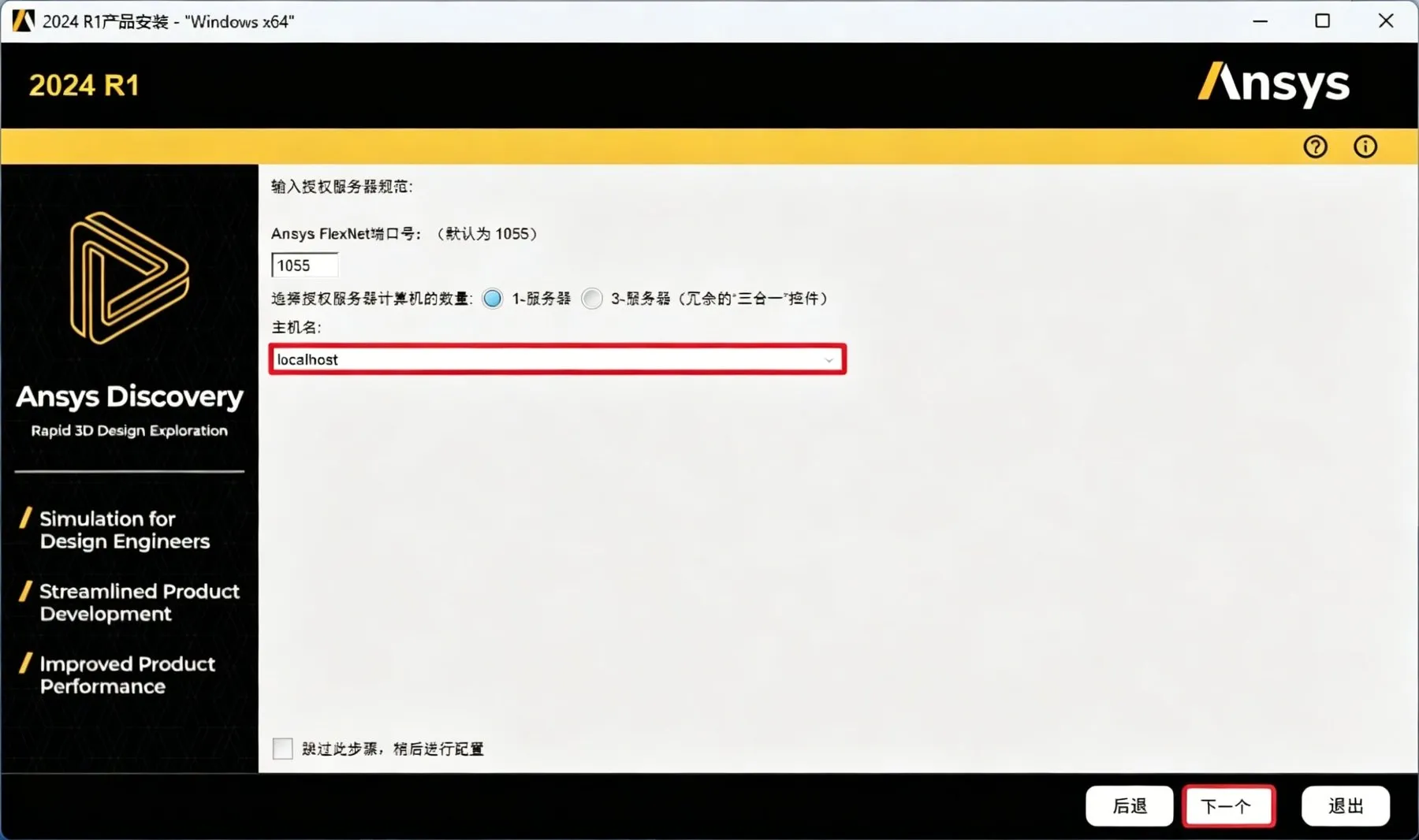
步骤 16:继续下一步
点击【下一个】。
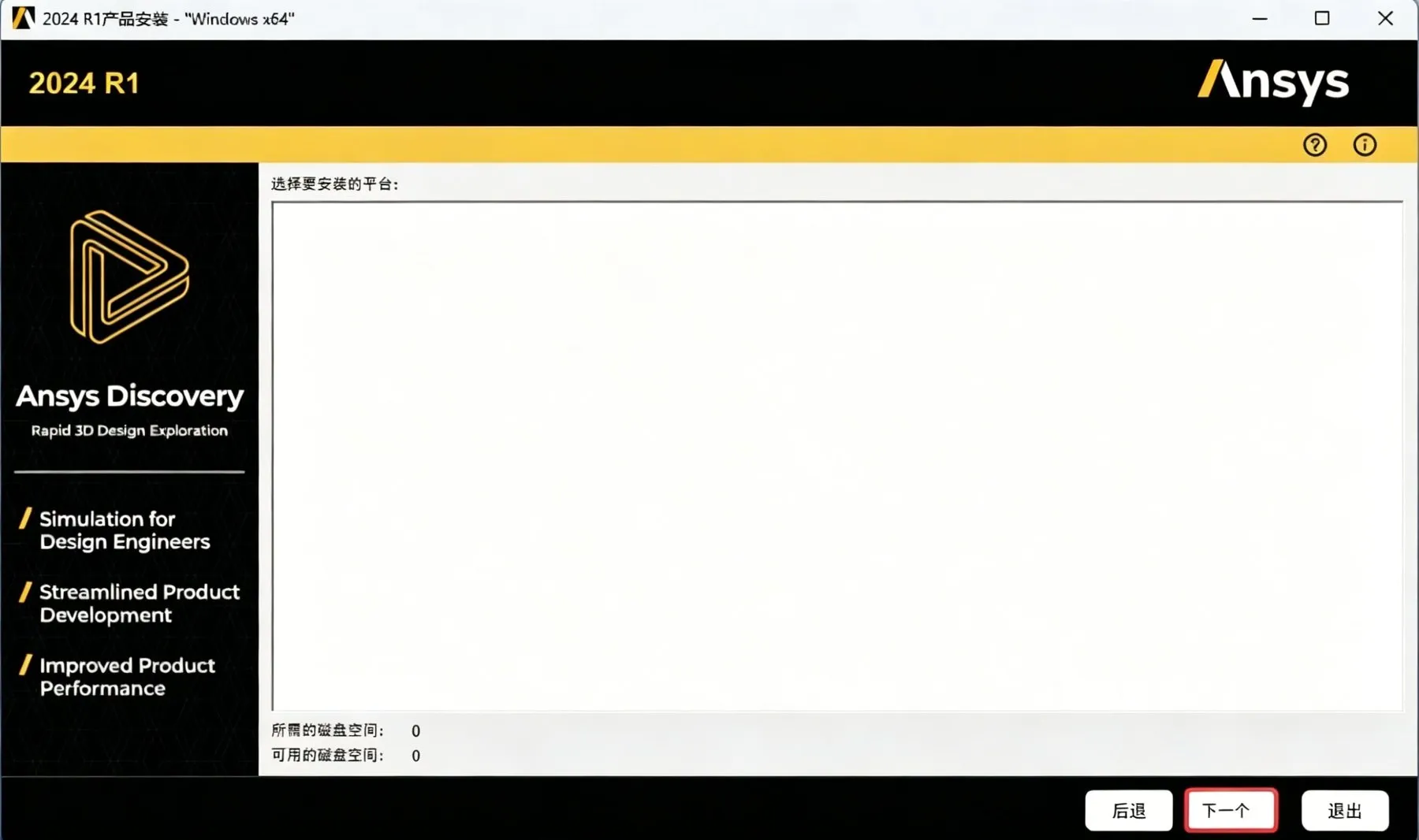
步骤 17:选择安装产品
勾选需要安装的产品,点击【下一个】。
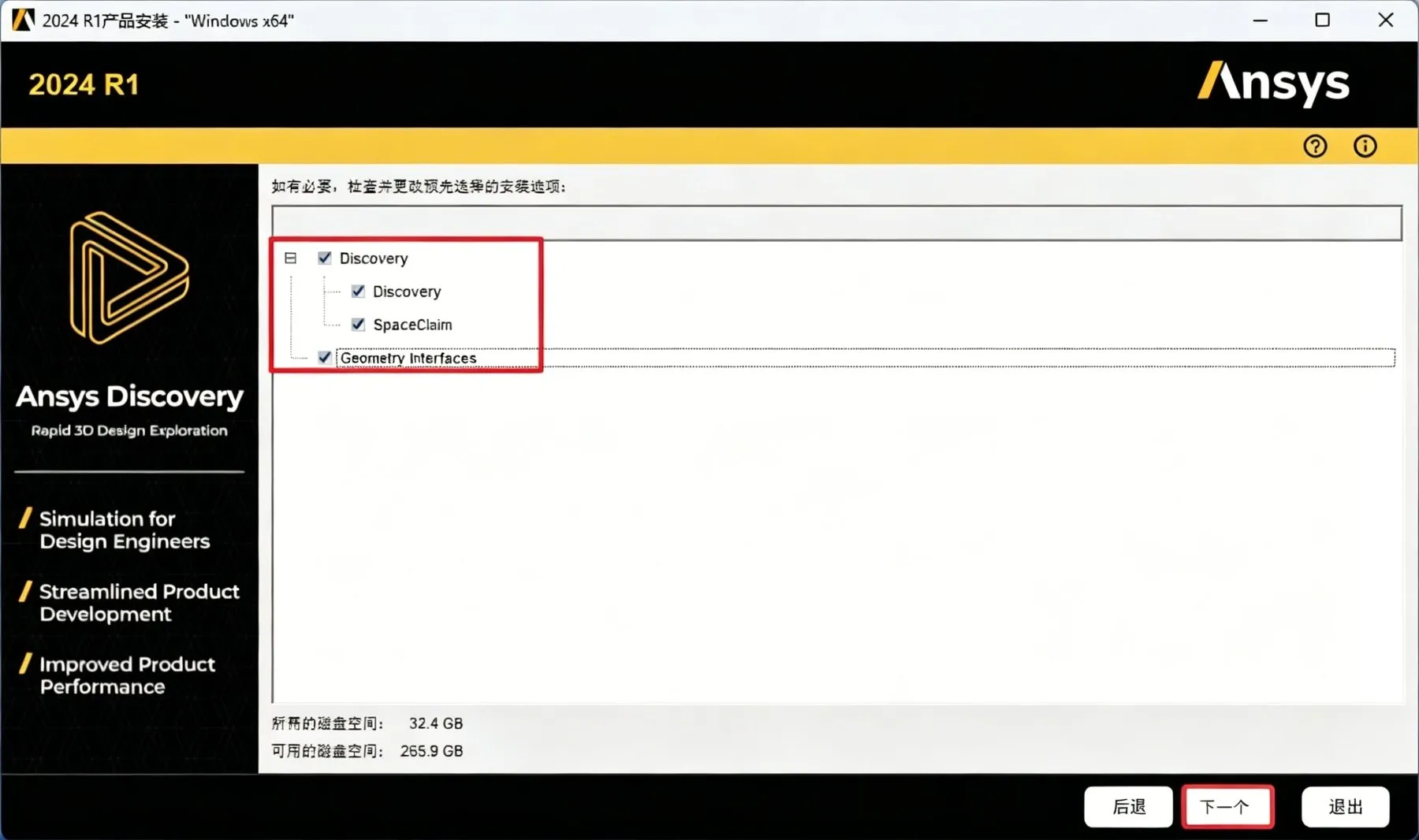
步骤 18:继续下一步
点击【下一个】。
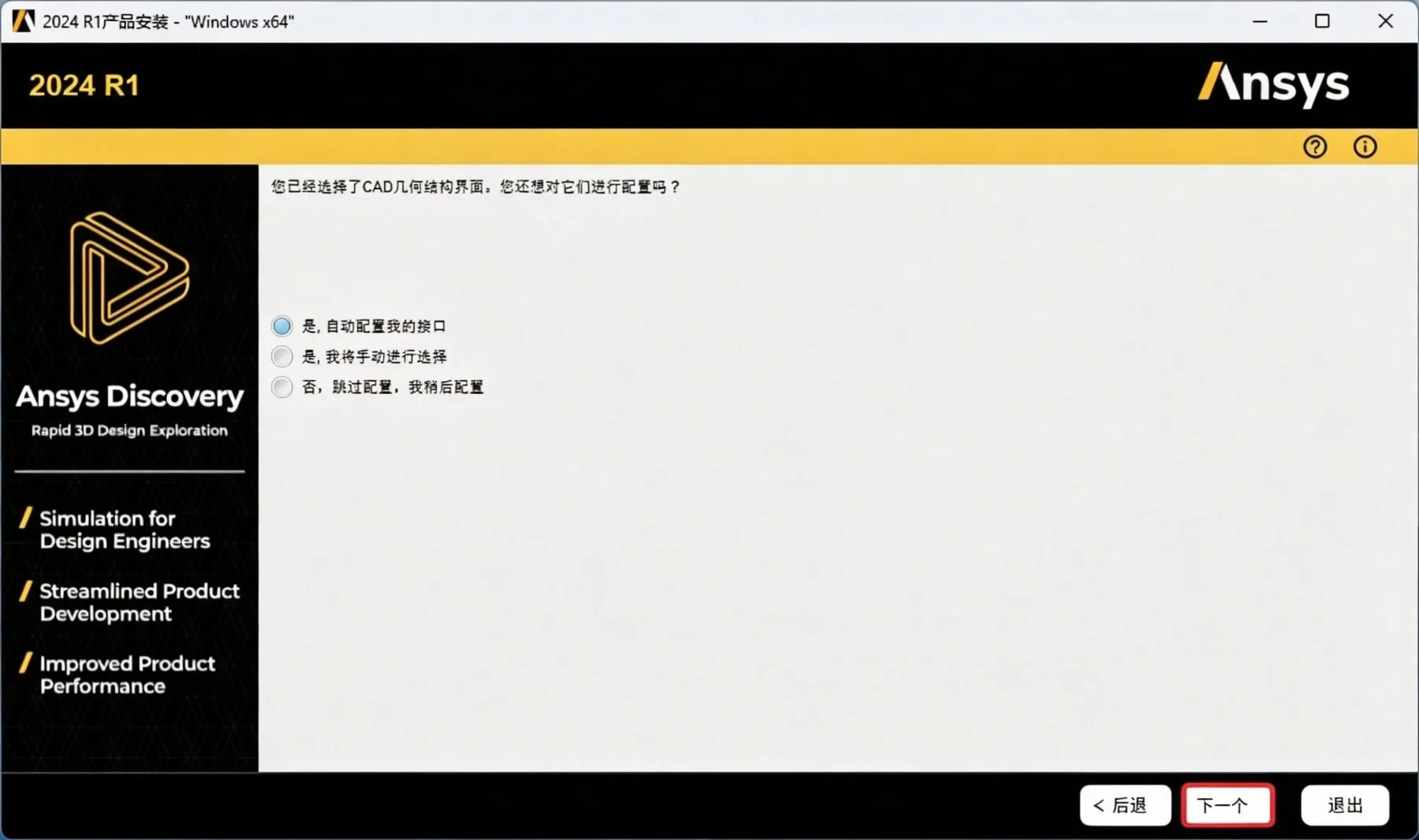
步骤 19:继续下一步
点击【下一个】。
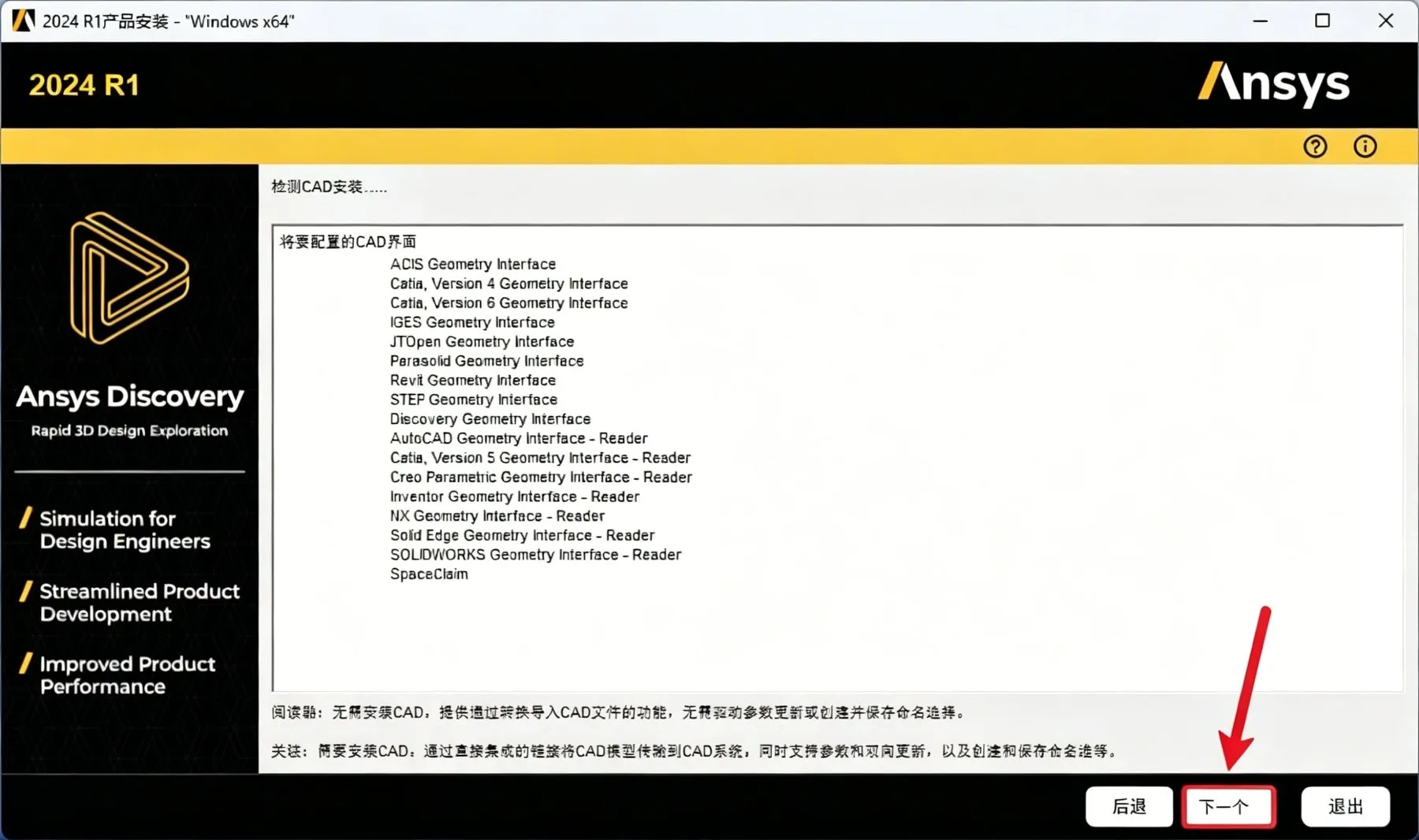
步骤 20:等待安装
安装程序开始写入文件,耐心等待进度完成。
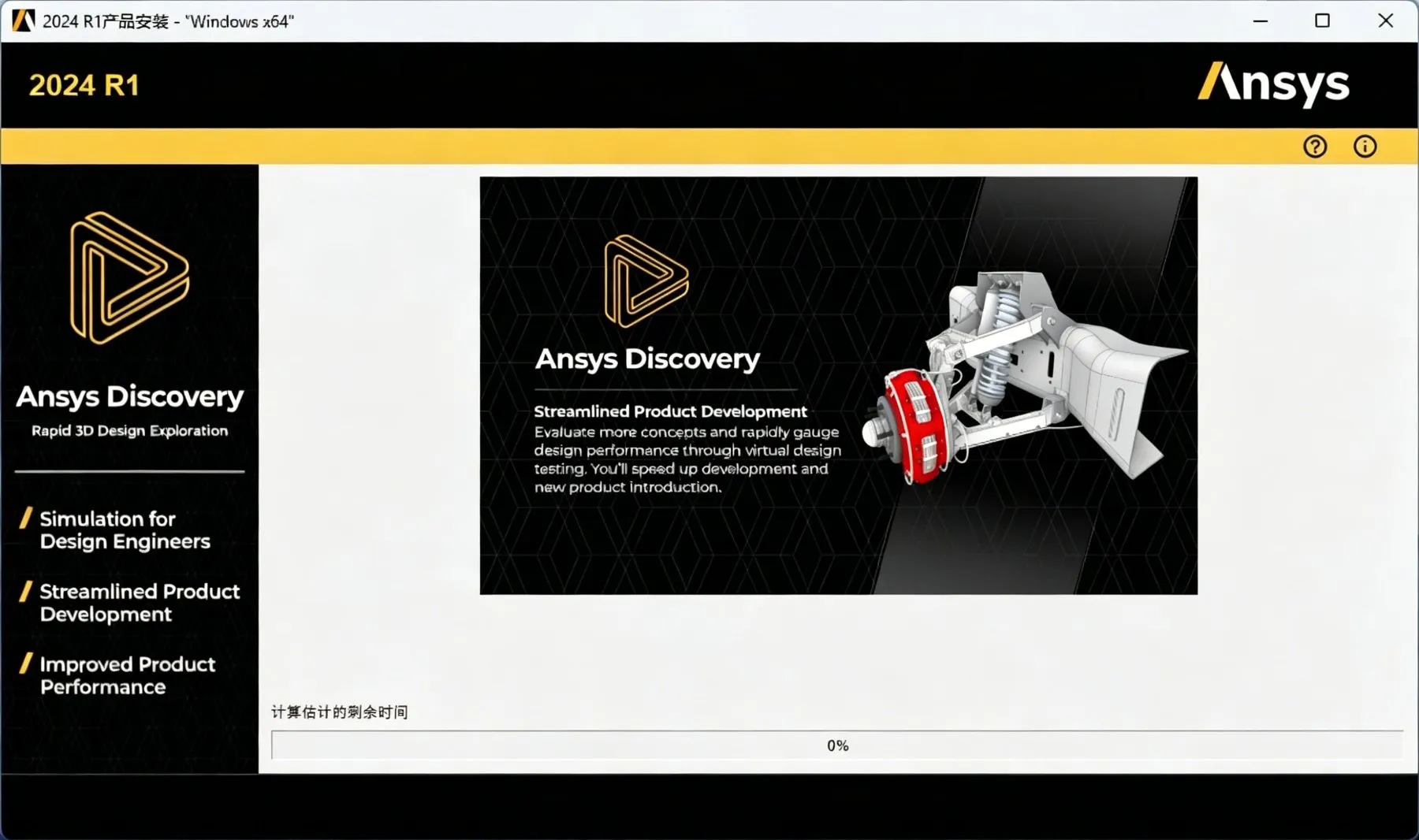
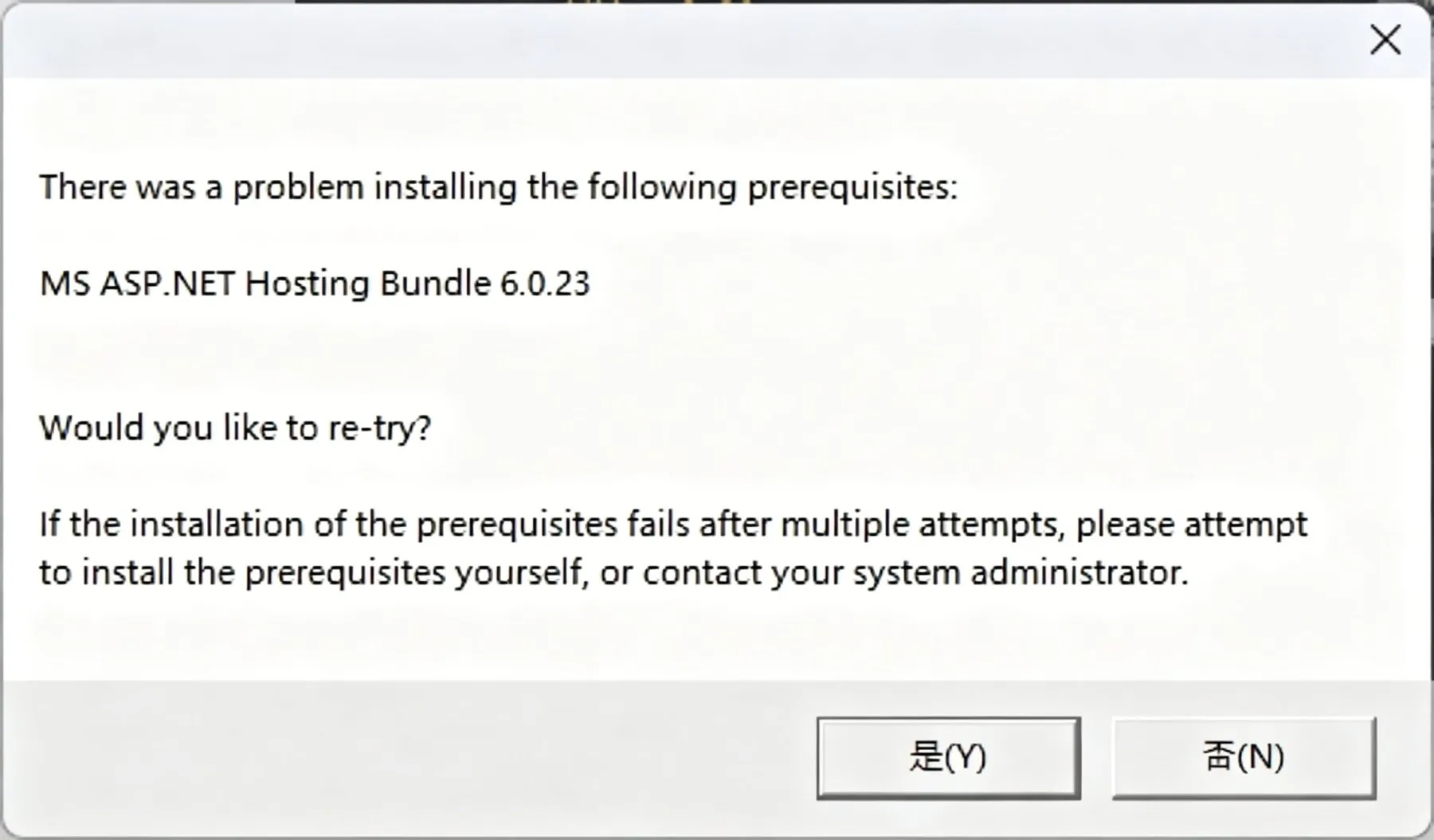
步骤 21:确认弹窗
如果弹出提示界面,点击【是】继续。
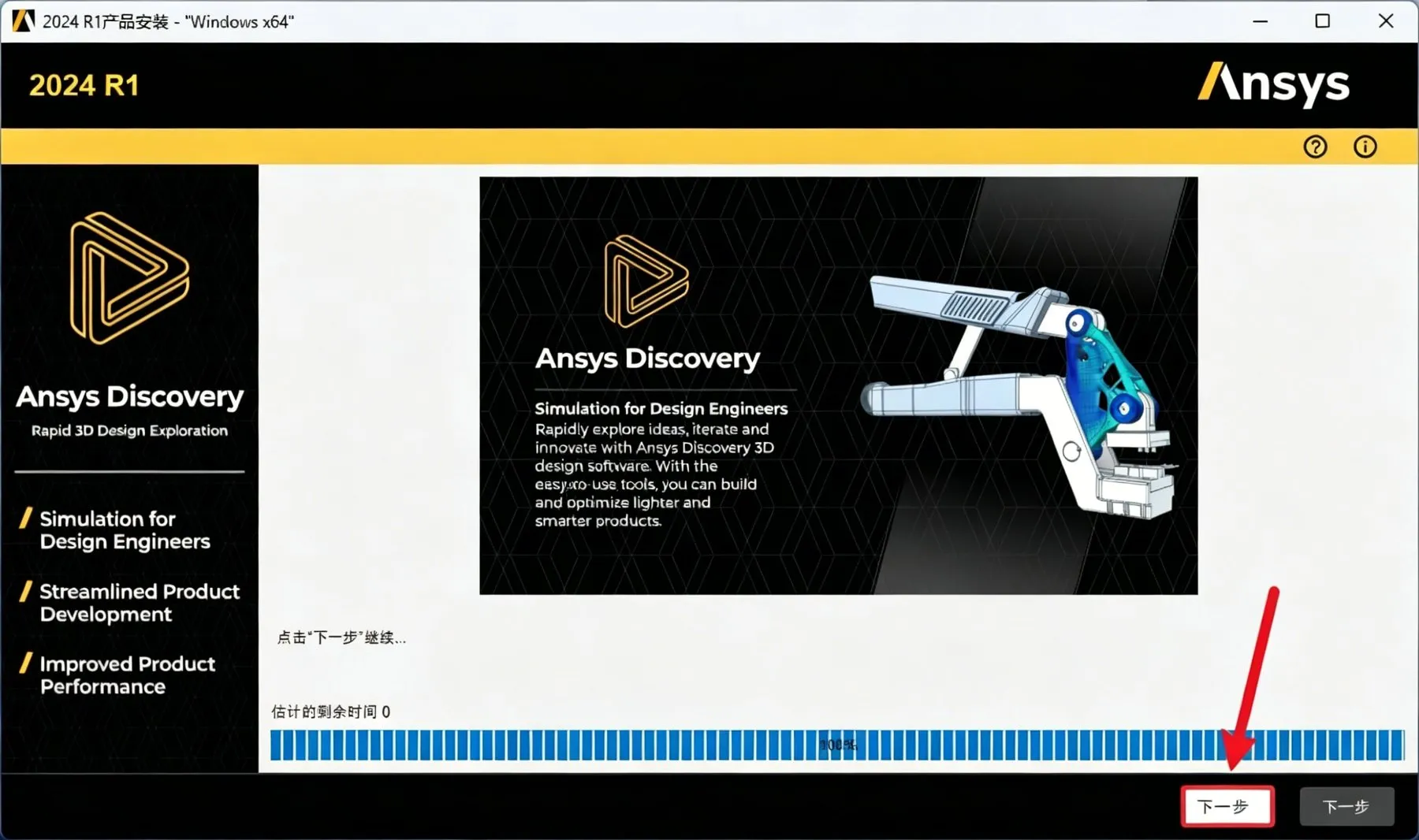
步骤 22:继续下一步
点击【下一个】。
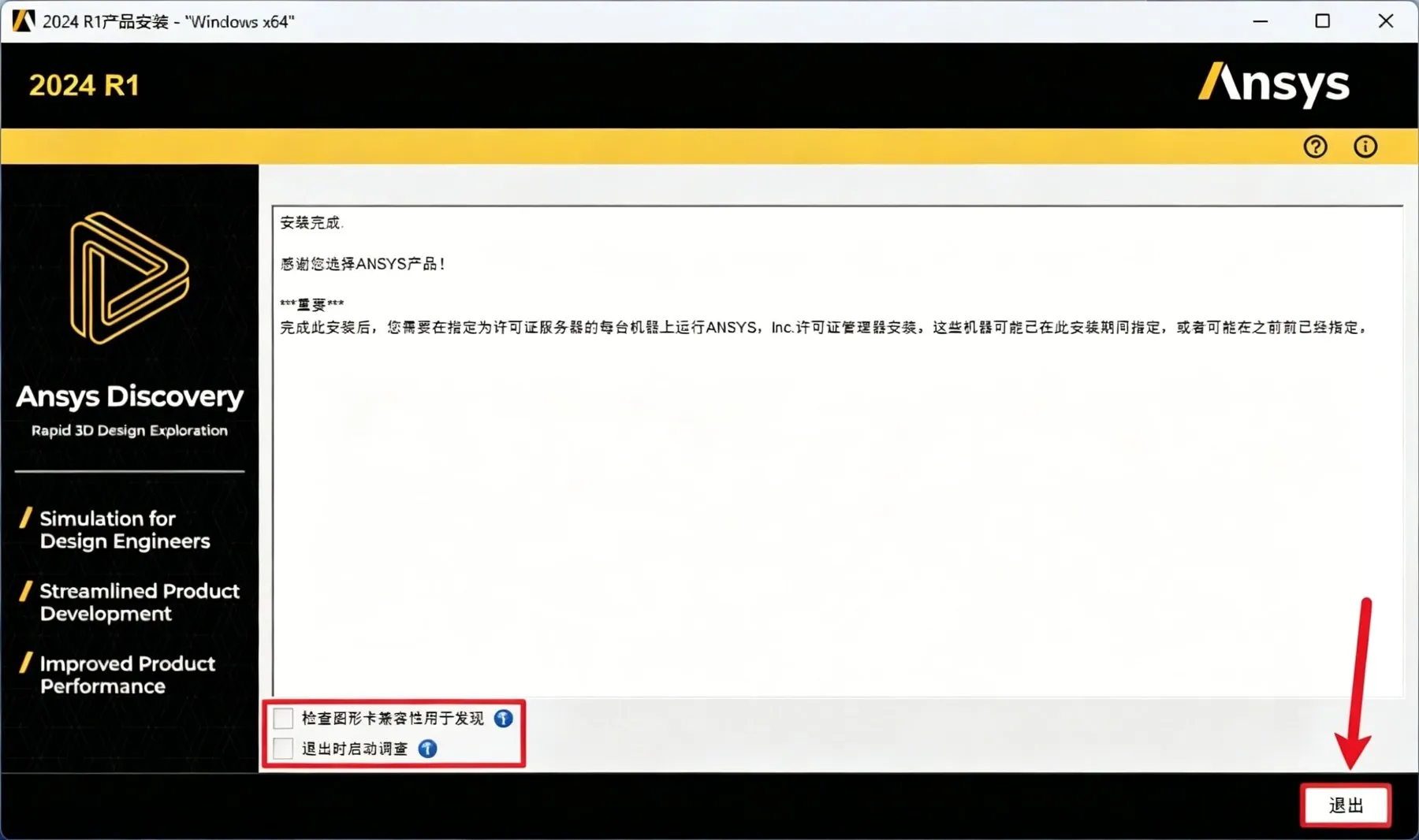
步骤 23:完成产品安装
取消勾选【检查…】和【退出时启动调查】,点击【退出】。
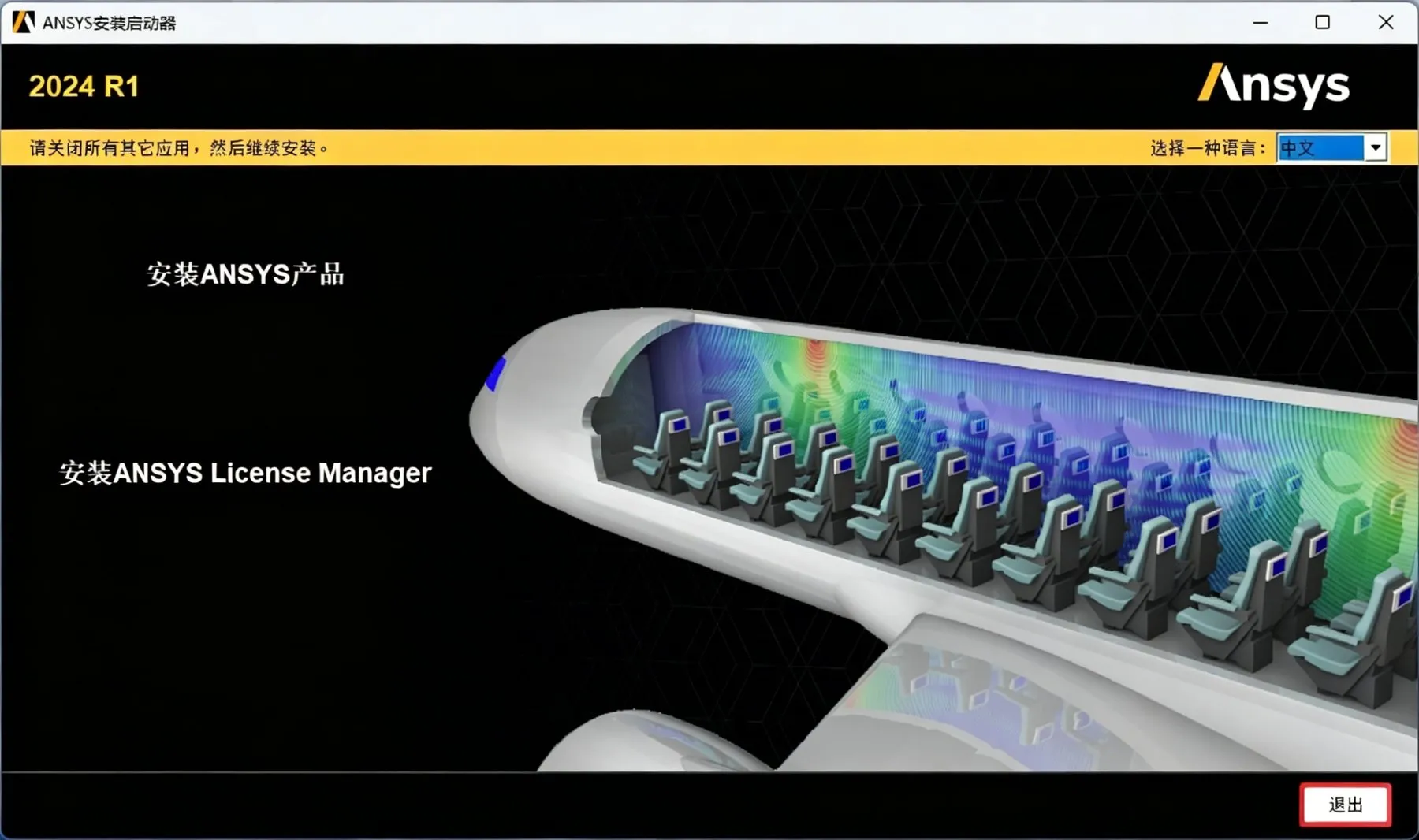
步骤 24:关闭界面
点击右上角【X】关闭安装启动器窗口。
步骤 25:打开 Crack 文件夹
打开安装包解压后的【ANSYS EMA3D 2024R1(64bit)】文件夹,双击进入【Crack】文件夹。

步骤 26:复制破解文件
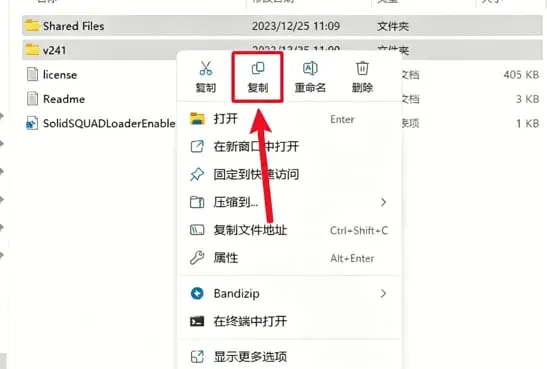
选中该文件夹中的【Shared Files】和【v241】文件夹,鼠标右击选择【复制】。
步骤 27:粘贴破解文件
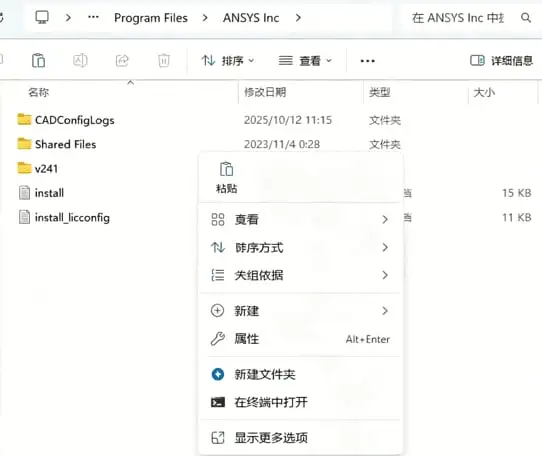
打开步骤 6 中设置的软件安装位置,例如【D:\Program Files\ANSYS Inc】,在空白处鼠标右击选择【粘贴】。
步骤 28:替换目标文件
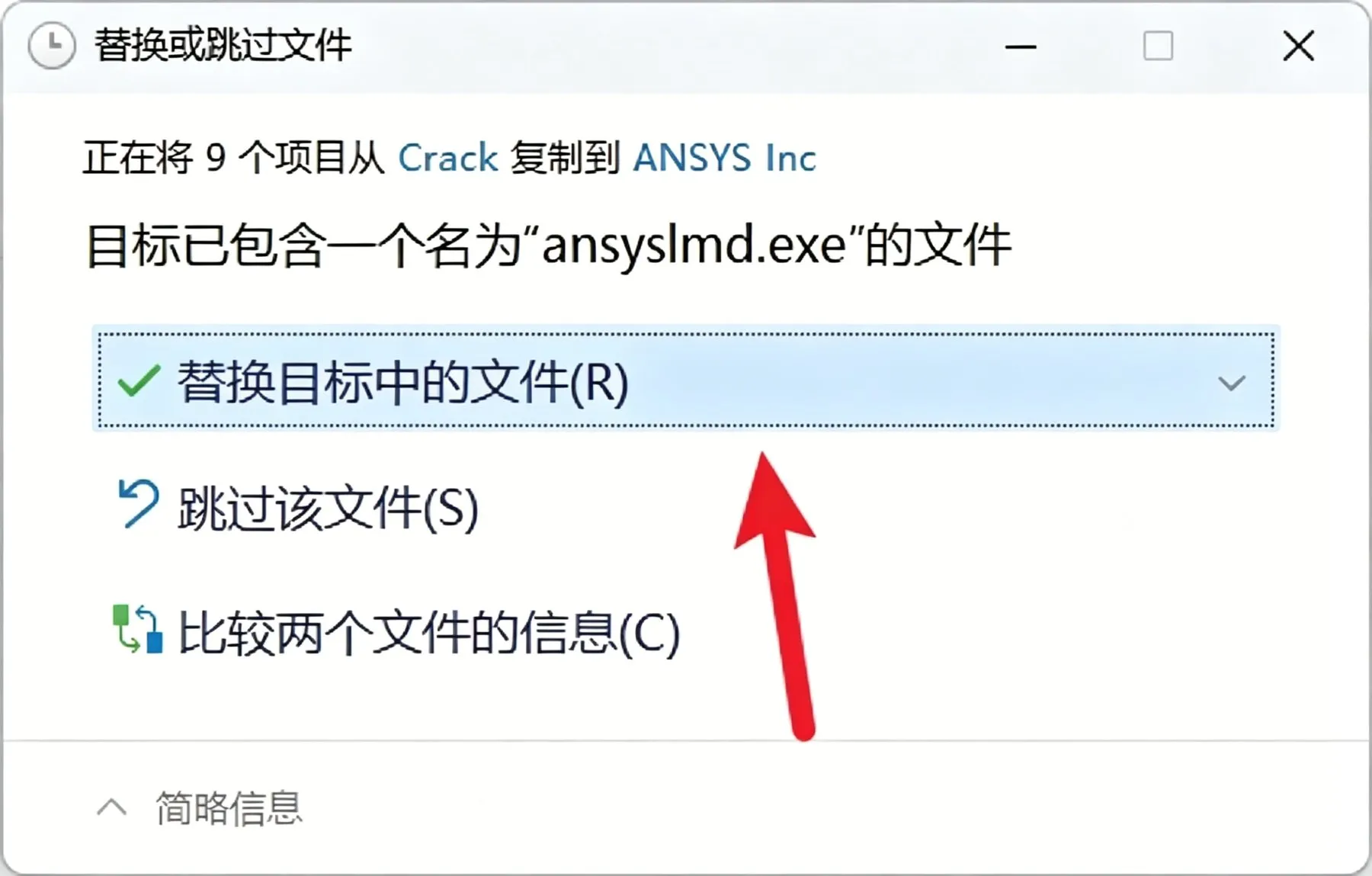
弹出文件冲突提示时,点击【替换目标中的文件】。
步骤 29:打开许可证管理器
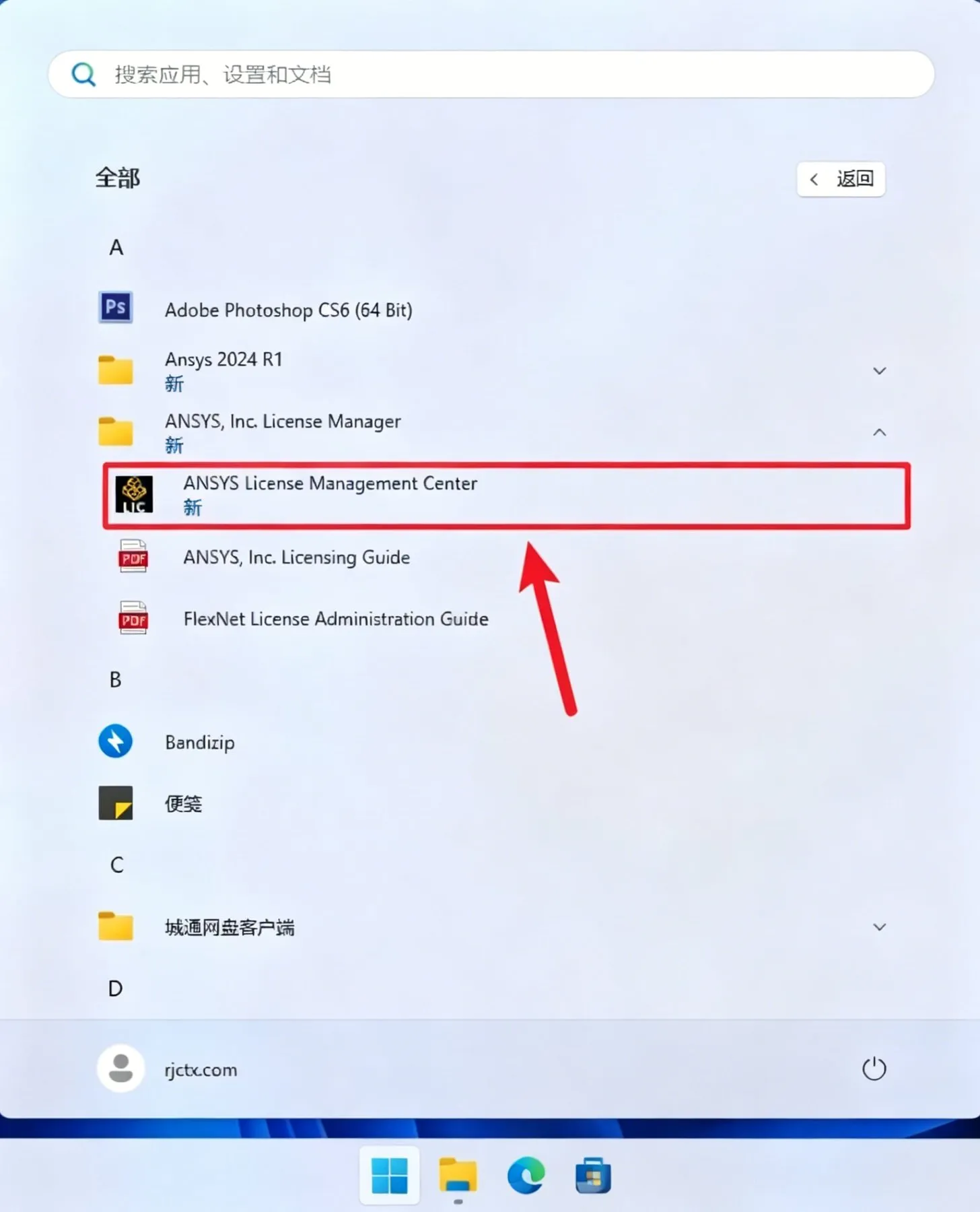
点击任务栏中的【开始图标】,进入【所有应用】,双击展开【ANSYS License…】文件夹,点击【ANSYS License Management…】。
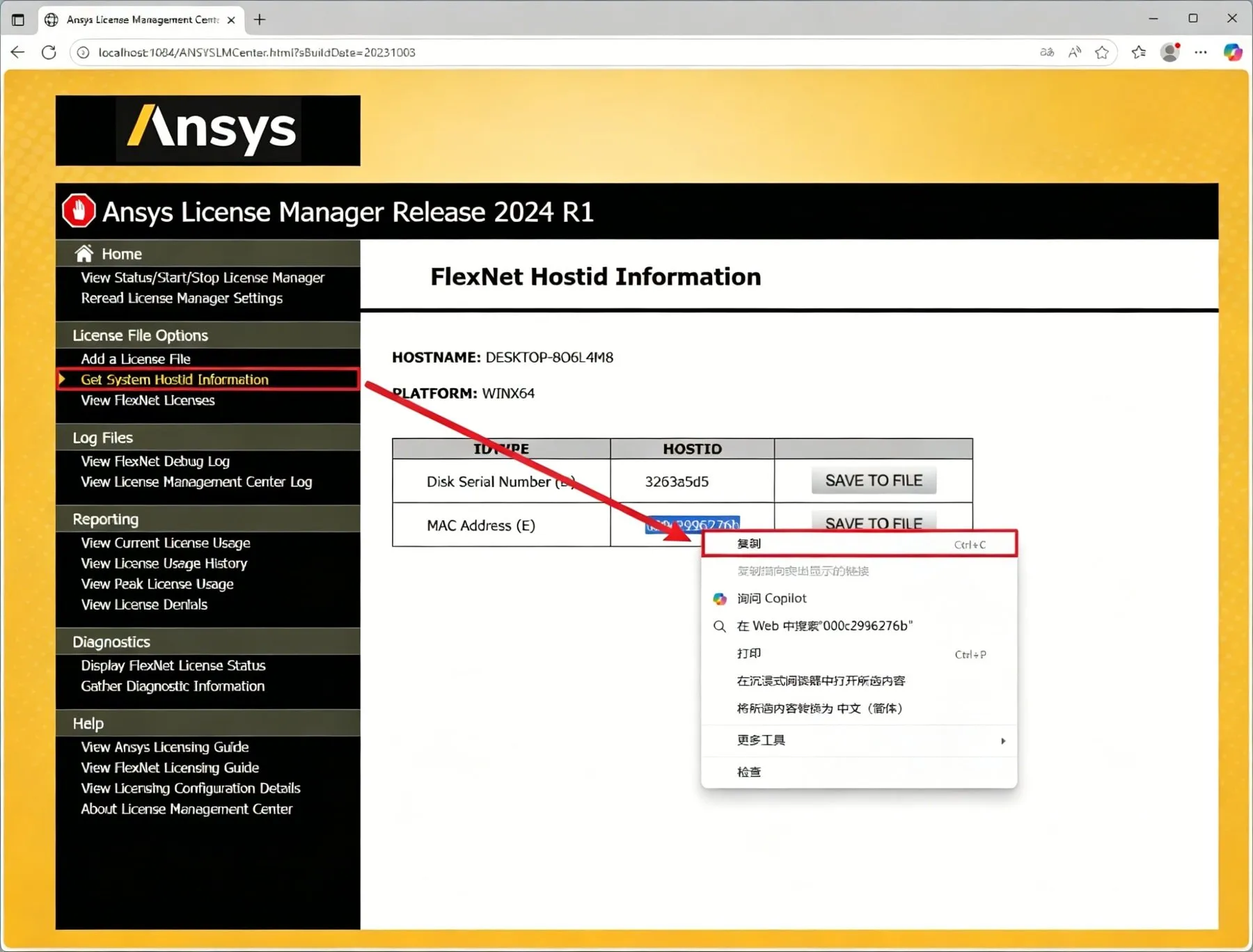
步骤 30:获取系统信息
点击【Get System…】,选中最后一行“MAC Address”后的字符,鼠标右击选择【复制】。
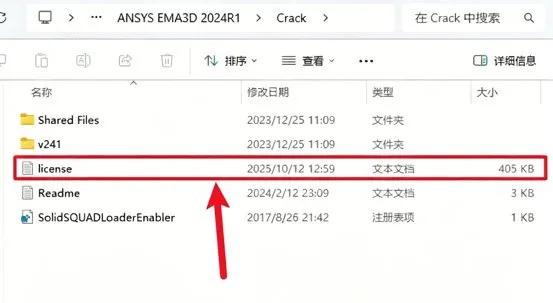
步骤 31:打开 license 文件
回到【Crack】文件夹中,双击打开【license】文本文件。
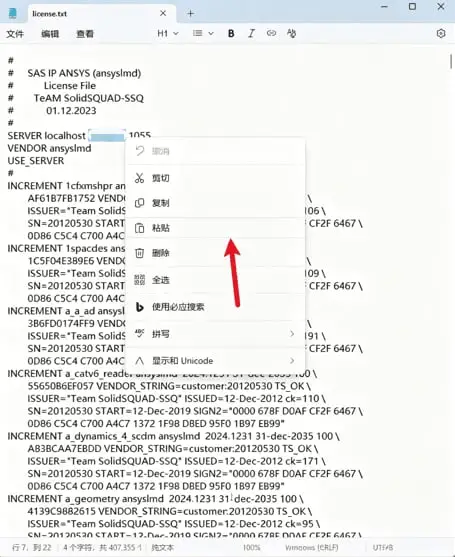
步骤 32:粘贴 MAC 地址
选中文件中的【考拉软件】字样,鼠标右击选择【粘贴】,把复制的 MAC 地址替换进去。
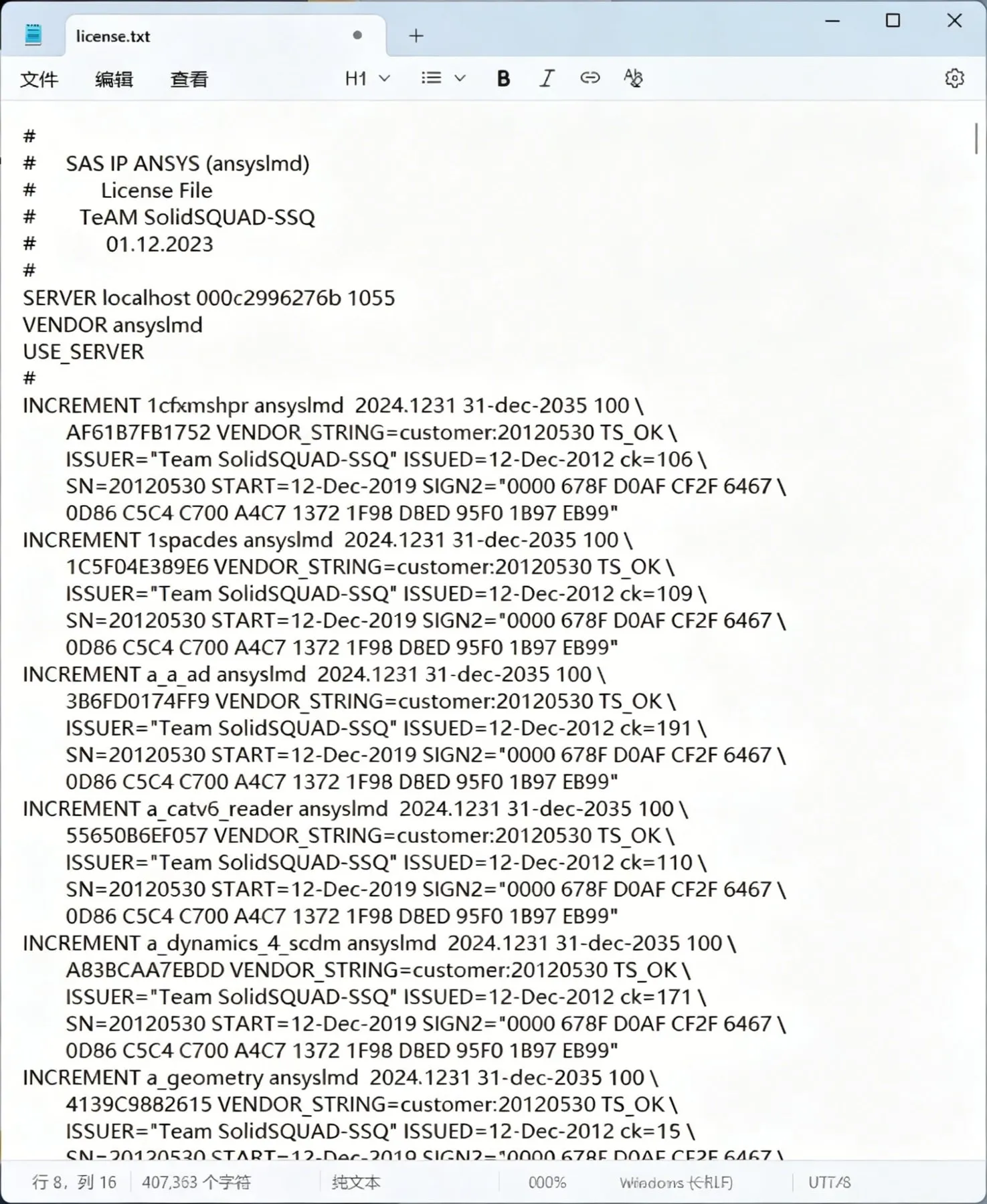
步骤 33:保存文件
点击右上角【X】关闭记事本,在提示中点击【保存】。
步骤 34:添加许可证文件
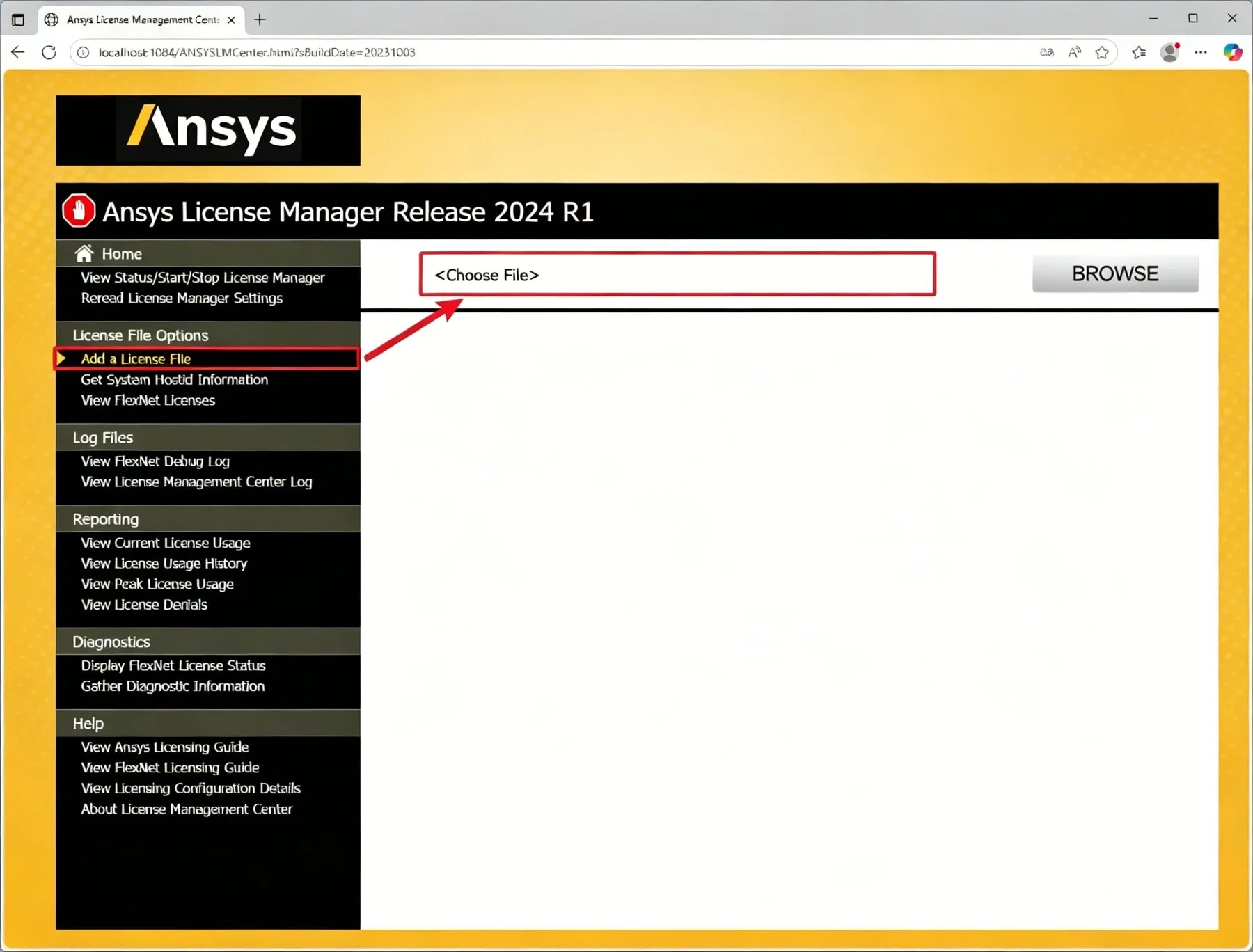
回到步骤 29 打开的许可证管理页面:①点击【Add a License File】;②点击【Choose】。
步骤 35:选择 license 文件
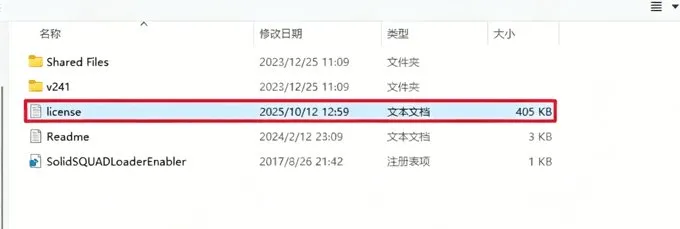
选中【Crack】文件夹中的【license】文件,点击【打开】。
步骤 36:检查激活状态
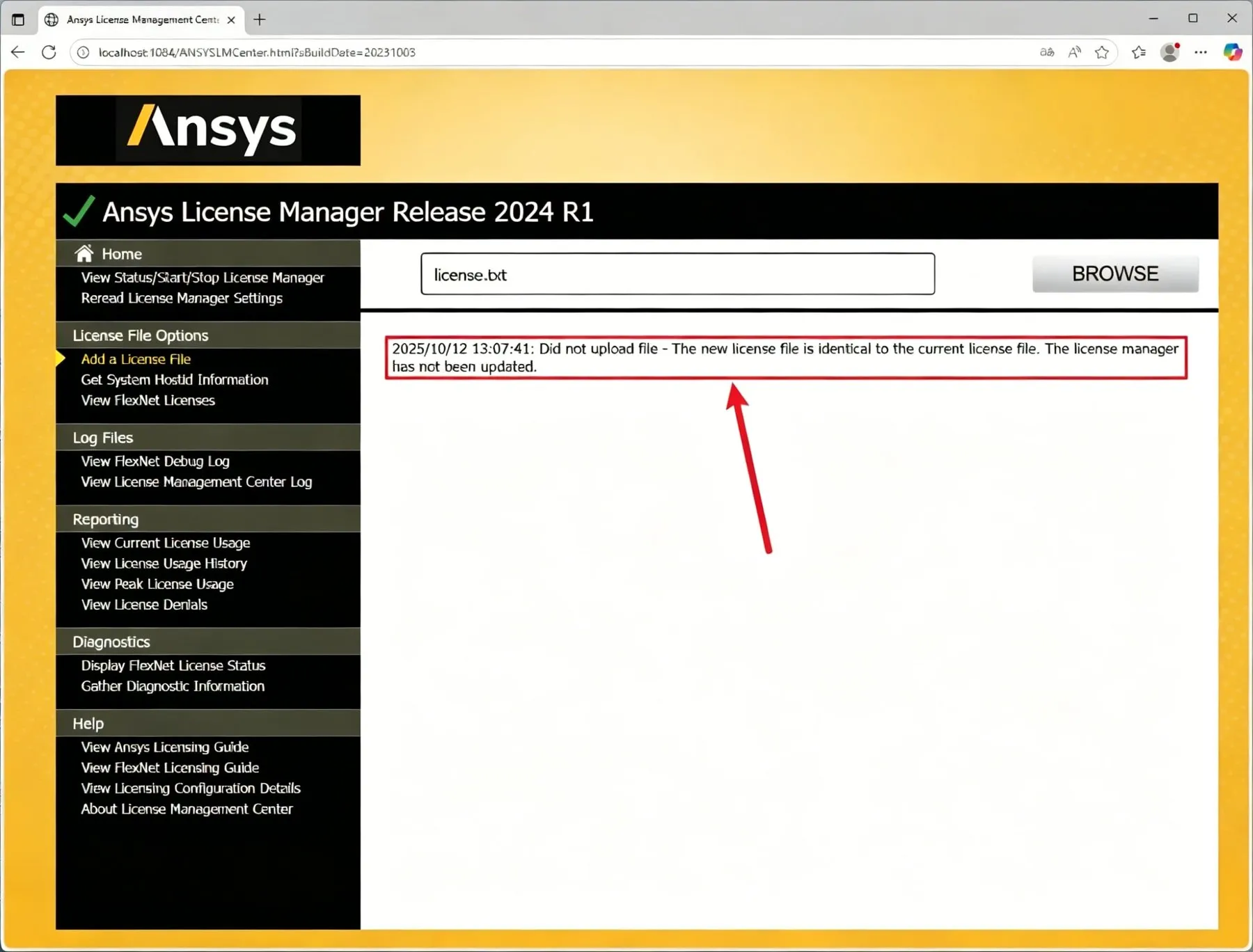
如果弹出提示界面,说明激活未成功,需要继续下一步操作。
步骤 37:修改 license 文件
将步骤 33 保存的记事本文件中的 localhost 文本修改为本机的计算机名称,保存记事本后重新执行第 34 步。

步骤 38:激活完成
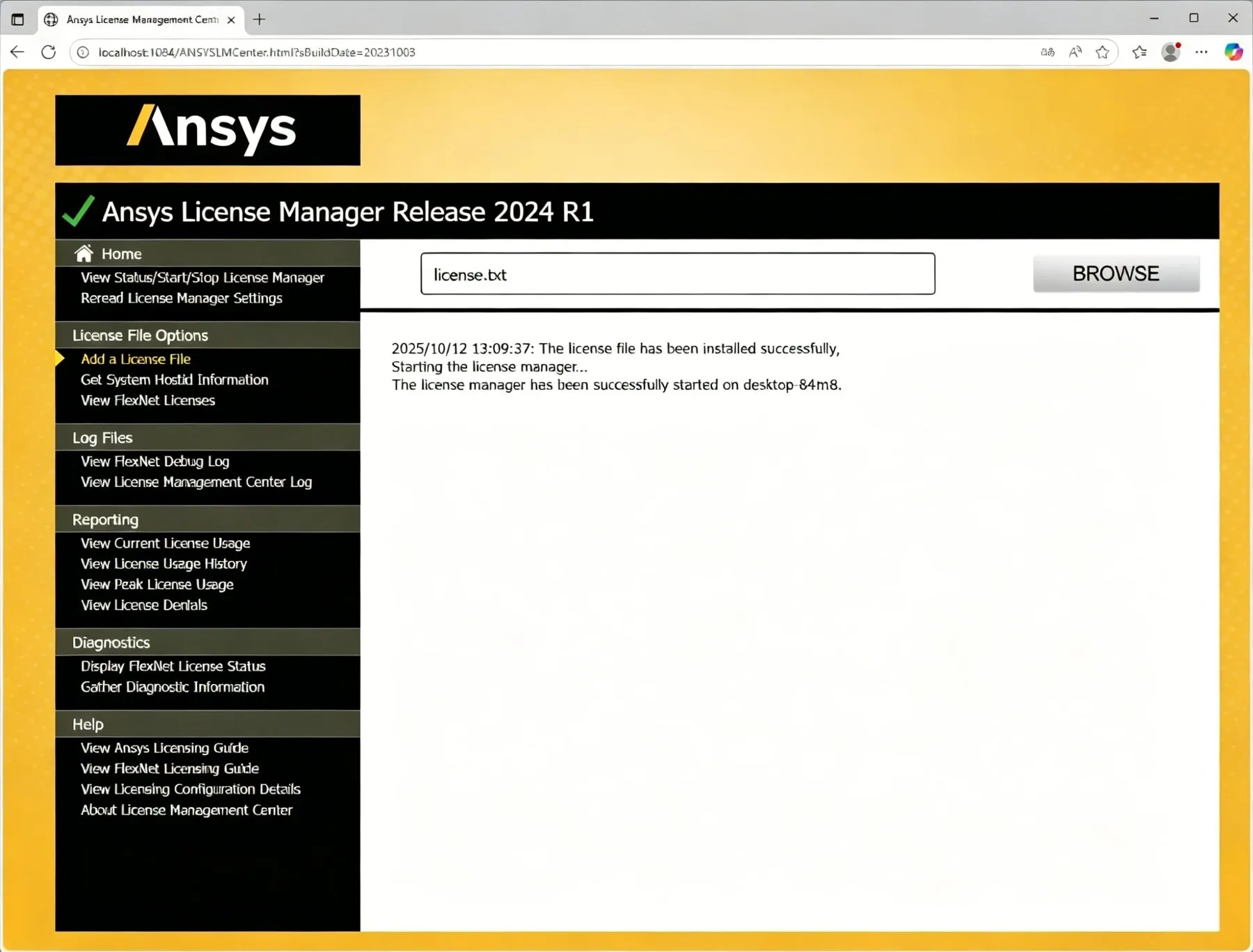
界面显示“…successfully”即表示激活完成,点击【X】关闭窗口。
步骤 39:运行注册表文件
继续在【Crack】文件夹中,双击打开【SolidSQUADLoaderEnabler】。
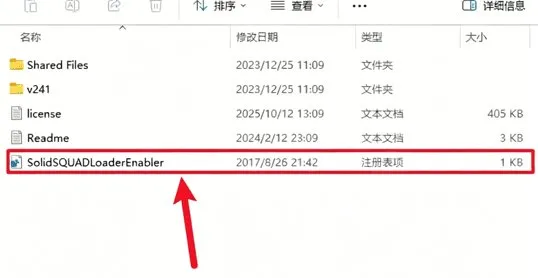
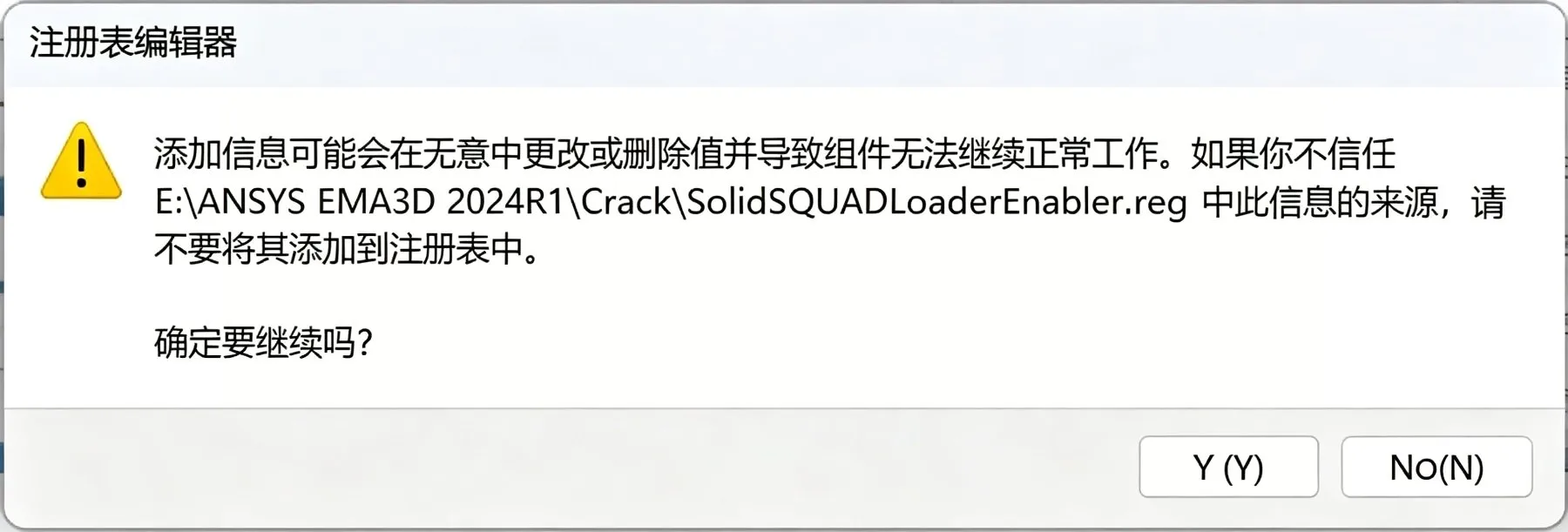
步骤 40:确认导入
弹出注册表导入提示时,点击【是】。
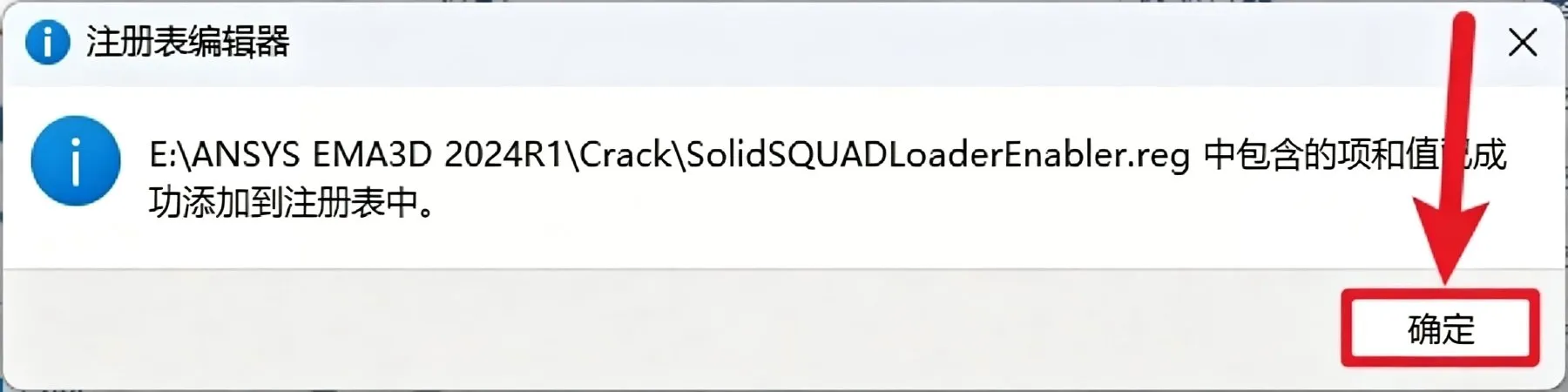
步骤 41:导入完成
提示导入成功后,点击【确定】。
步骤 42:打开 Setup 文件夹
打开安装包解压后的【ANSYS EMA3D 2024R1(64bit)】文件夹,双击进入【Setup】文件夹。

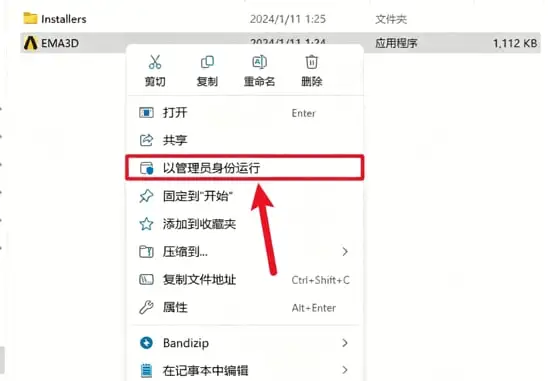
步骤 43:运行 EMA3D 安装程序
鼠标右击【EMA3D】应用程序,选择【以管理员身份运行】。
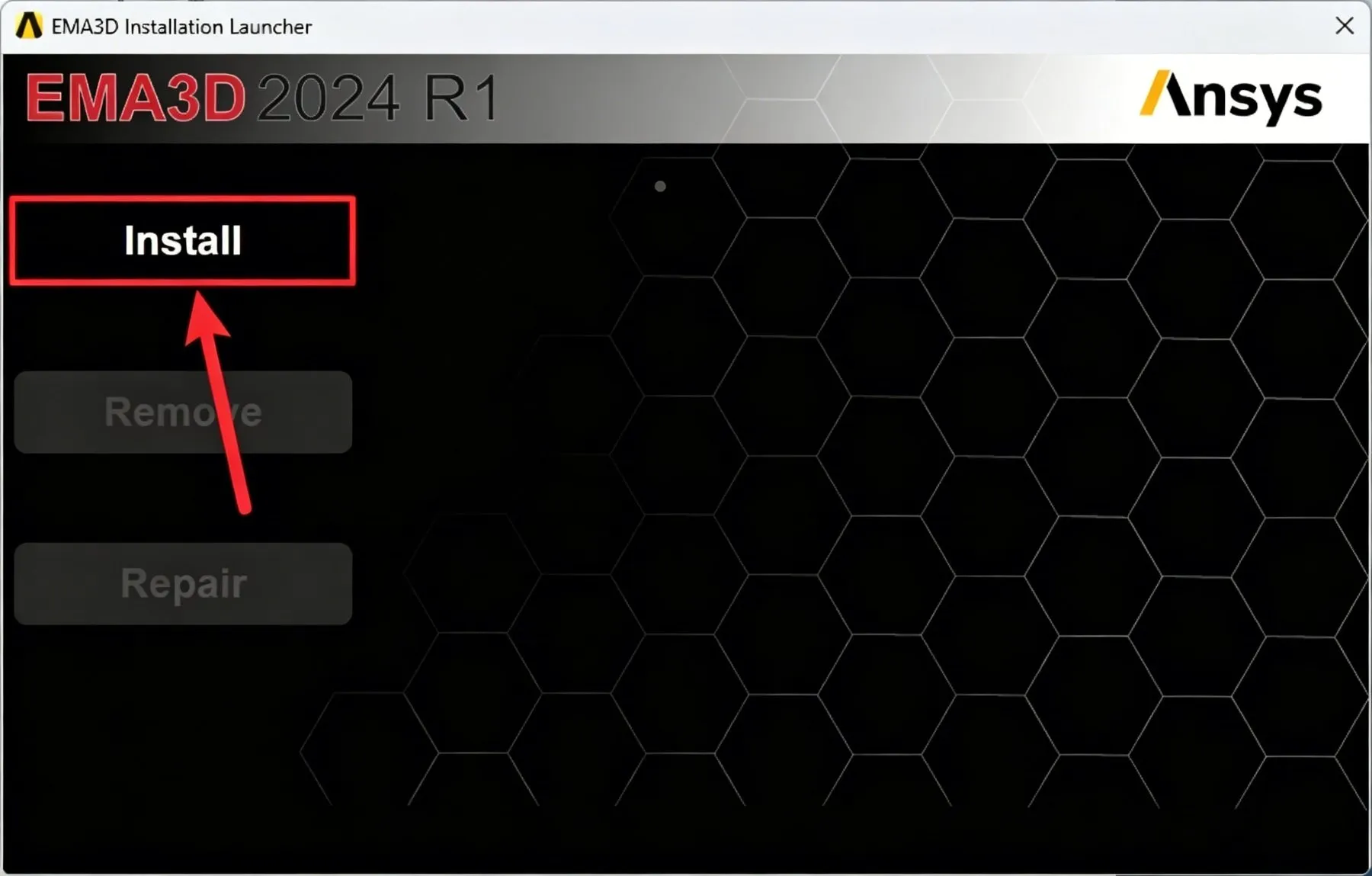
步骤 44:开始安装
点击【Install】。
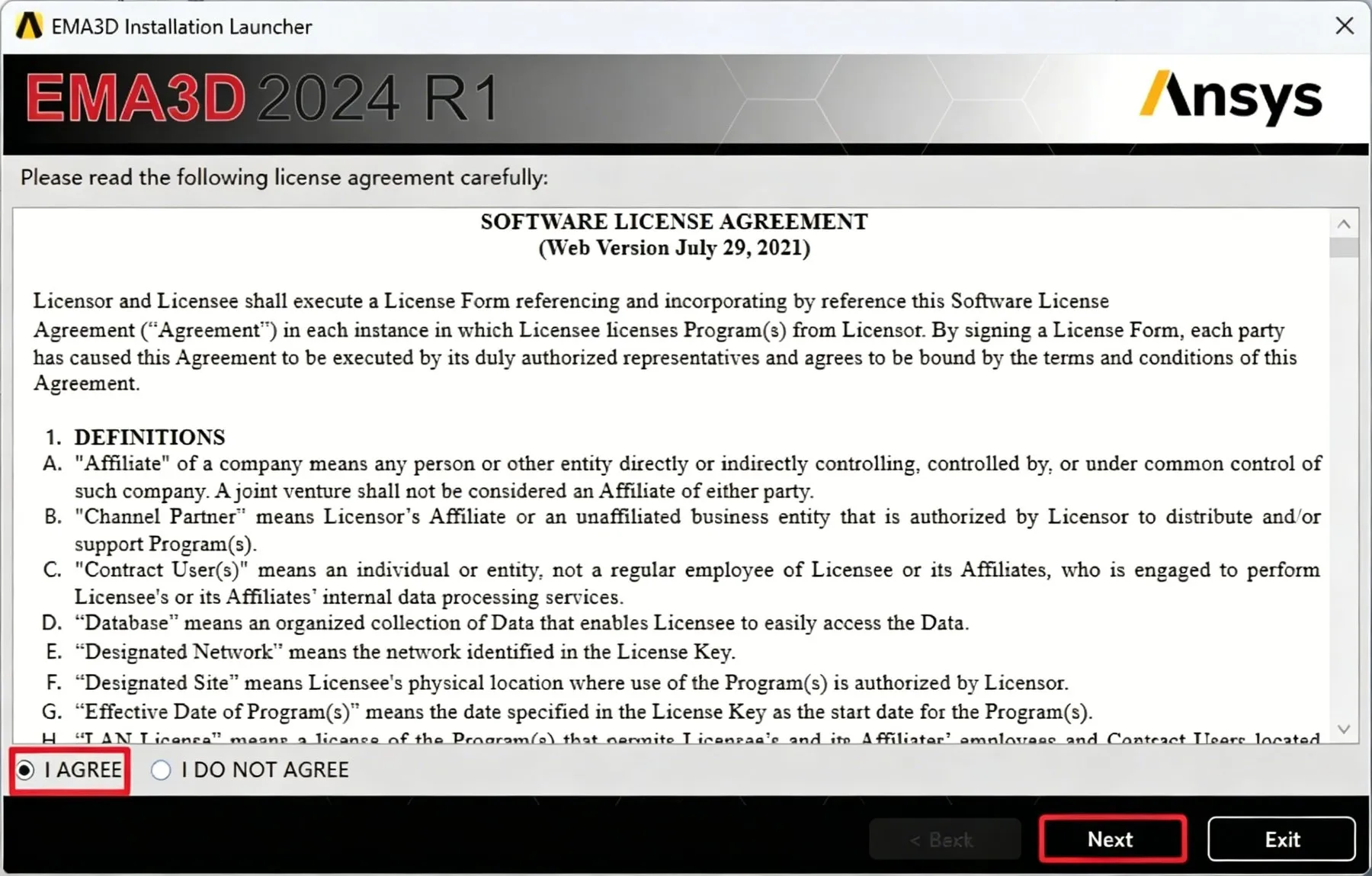
步骤 45:同意许可协议
选择【I AGREE】,点击【Next】。
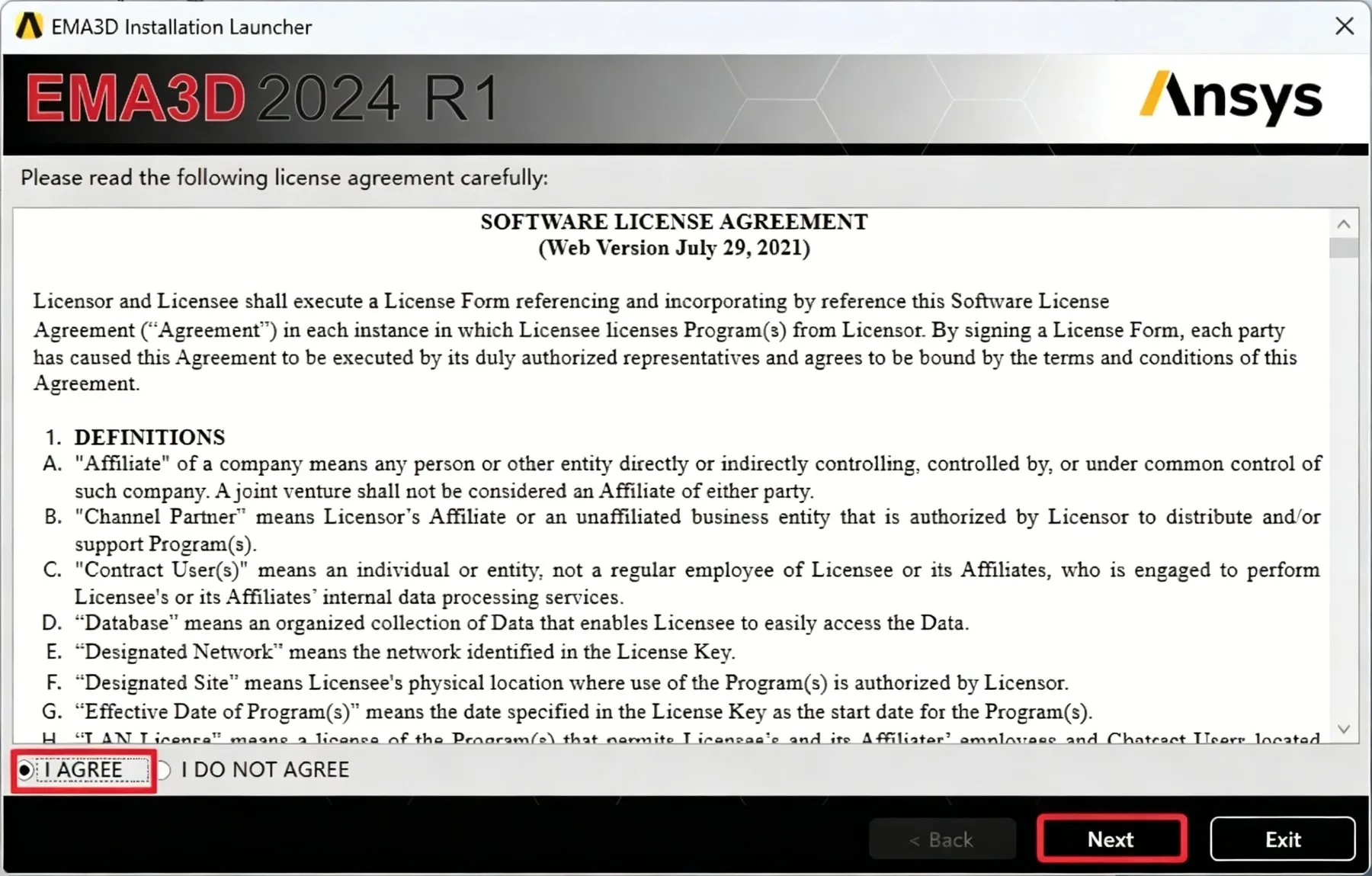
步骤 46:继续同意协议
再次选择【I AGREE】,点击【Next】。
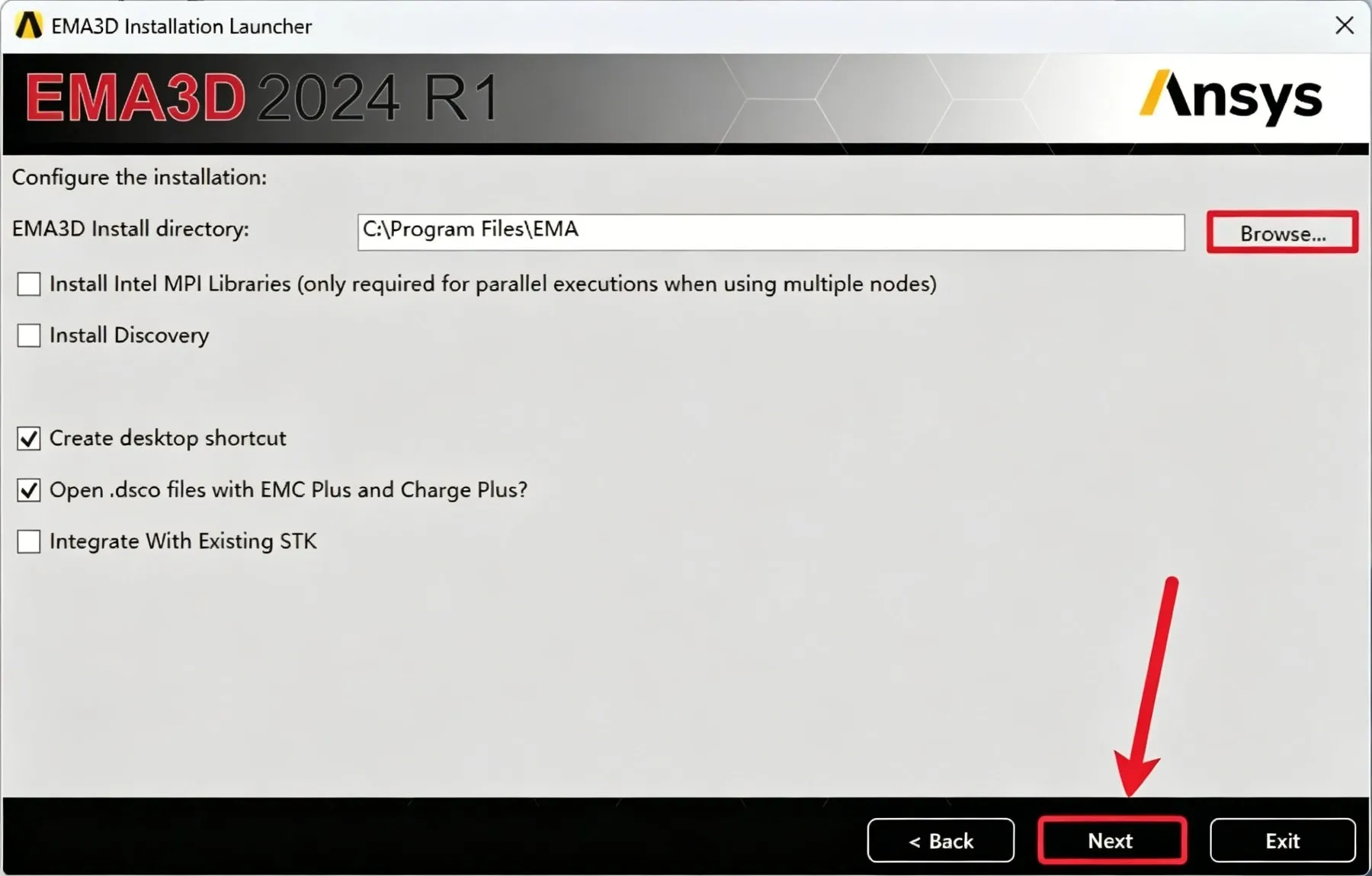
步骤 47:选择安装位置
修改安装位置:①点击【Browse…】;②选择需要安装软件的磁盘,例如 D 盘,新建一个【EMAD】文件夹并选中;③点击【Next】。
步骤 48:等待安装
安装程序开始复制文件,耐心等待进度完成。

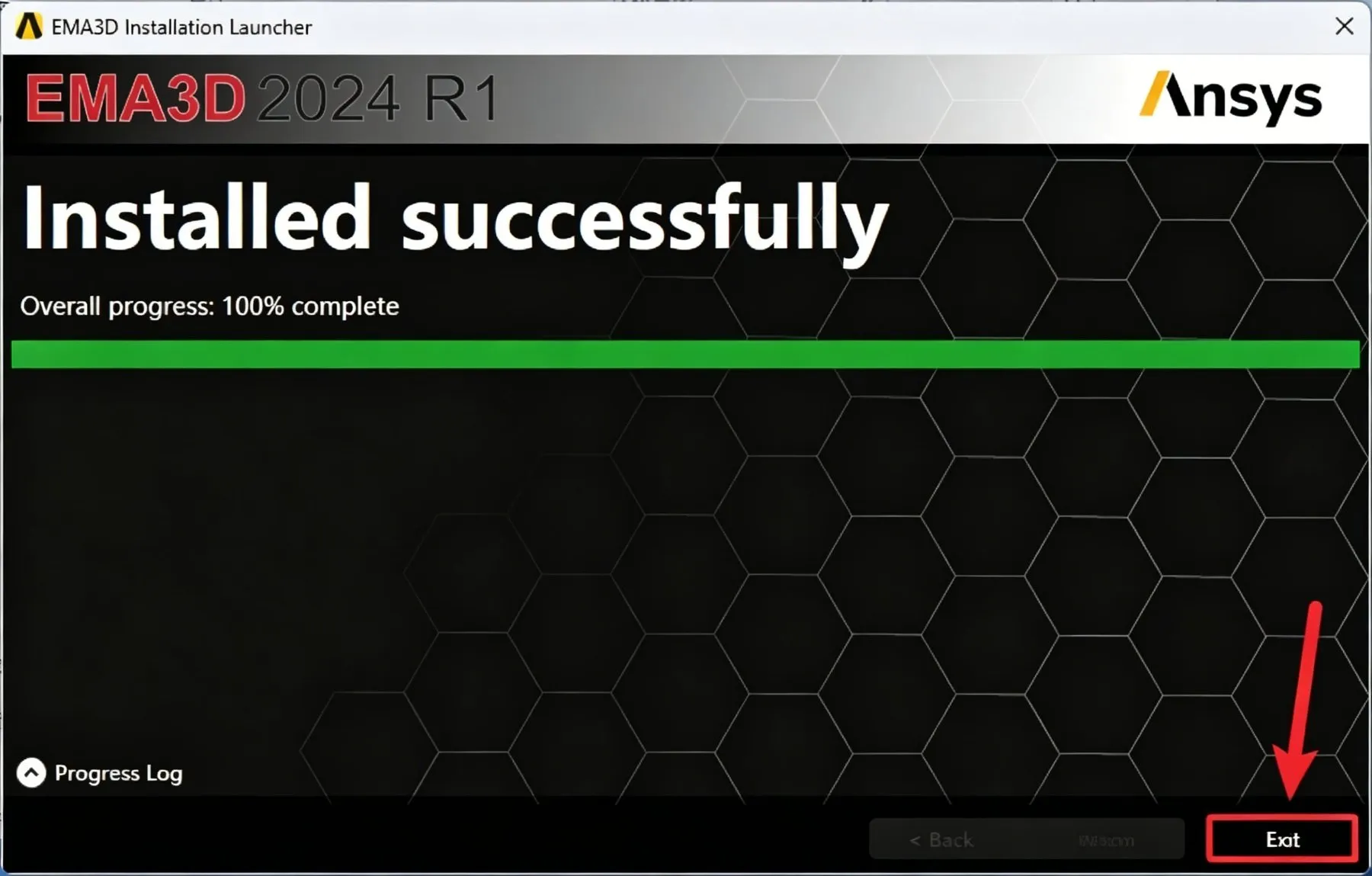
步骤 49:安装完成
界面显示“…successfully”后,点击右上角【X】关闭。
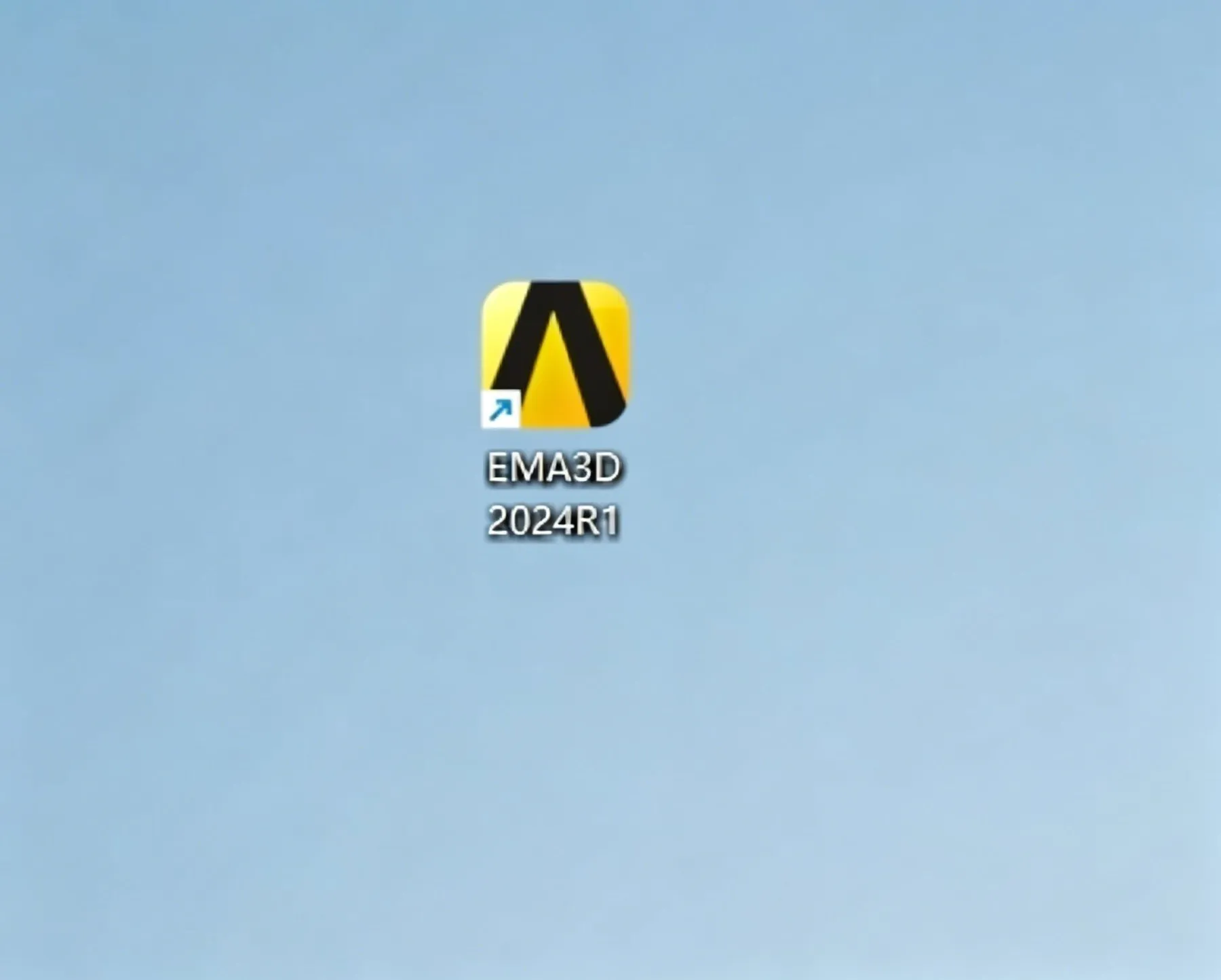
步骤 50:启动软件
双击桌面上的【EMA3D 2024R1】图标启动软件。
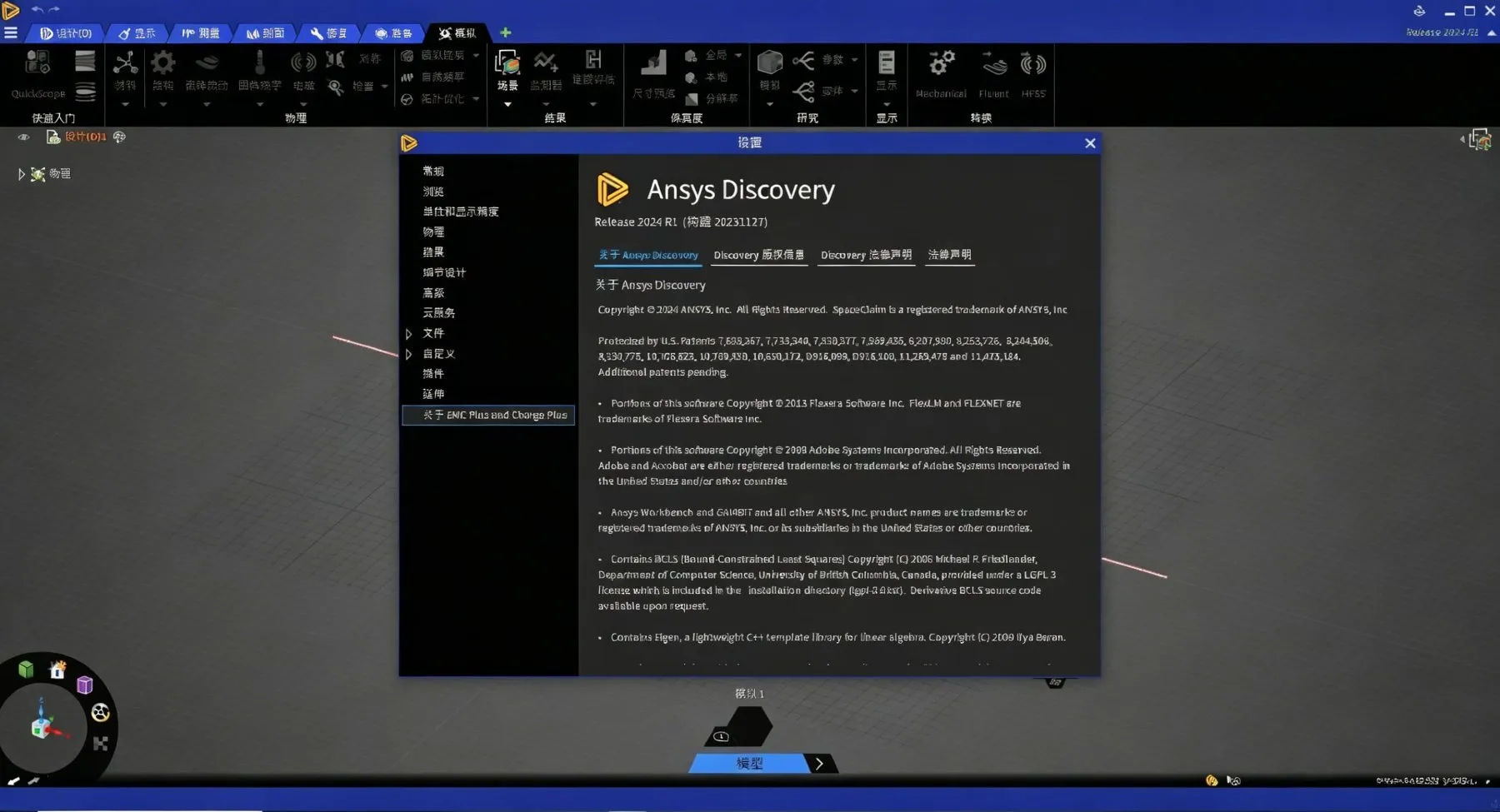
步骤 51:安装完成
软件正常打开,安装与激活全部完成。
总结
整套流程涵盖许可证管理器安装、ANSYS 产品安装、破解文件替换、许可证激活以及 EMA3D 主程序安装,环节较多,任何一步出错都可能导致后续激活失败。建议每完成一个阶段就核对一次界面提示,确认无误后再进入下一步。