
安装Office类软件时,最常卡住新手的往往不是激活环节,而是最开始那几步:压缩包要不要解压、哪个文件该右键运行、权限不足导致安装中断。这些细节在官方说明里通常一笔带过,实际动手时却容易反复试错。本次整理的Office 2024专业增强版安装包,配套了一份步骤拆解清晰的图文教程,把解压到启动安装的核心操作逐帧标注,帮助用户绕开这些高频障碍。
资源本身为Office 2024专业增强版正式版安装包,适用于有文档、表格、演示等日常办公需求的Windows用户。下文按评测逻辑,从资源构成、核心优势、操作细节到适用人群逐项说明。

【以管理员身份运行】鼠标右击【Setup】选择【以管理员身份运行】
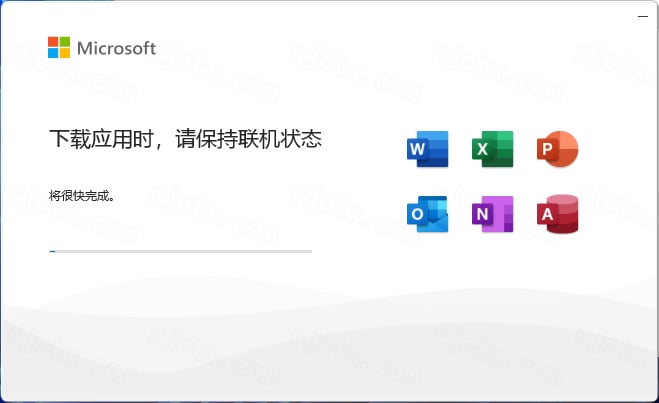
【等待安装】等待安装完成…
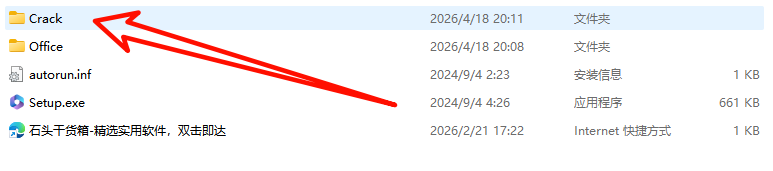
【打开Crack文件夹】打开安装包解压后的文件夹,双击打开【Crack】文件夹
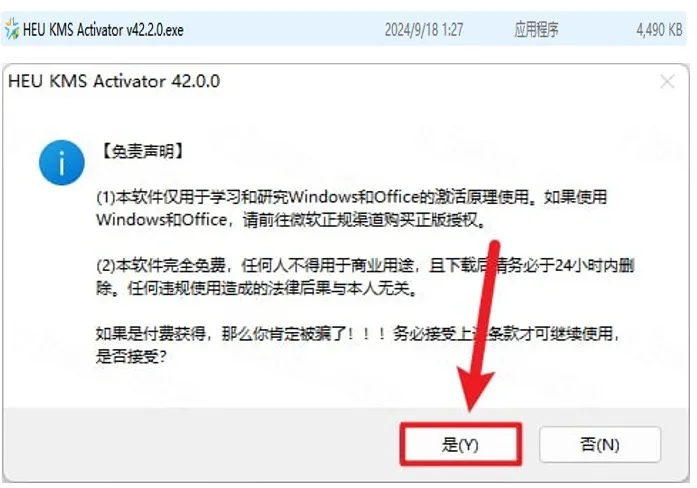
【运行激活工具】双击打开【确认激活】点击’是’
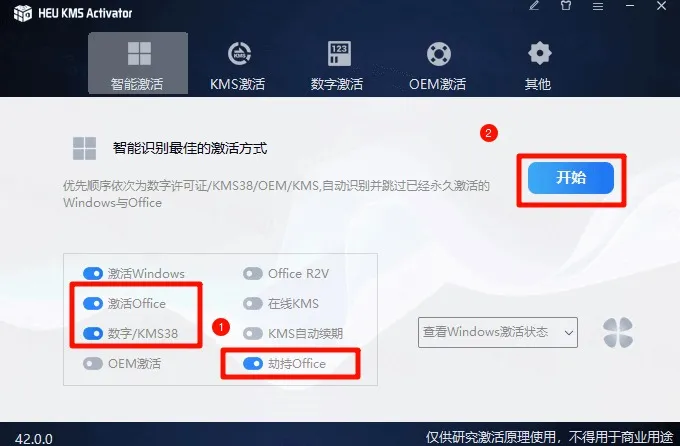
【完成激活】如下图操作
这份资源具体包含什么
安装包以压缩文件形式提供,内部包含Setup.exe主程序、Crack目录及autorun.inf等配套文件。与单纯甩一个安装器不同,该资源额外附带了一份安装教程页面,将操作流程划分为明确的步骤序号,每一步都配有资源预览图辅助理解。
- Office 2024专业增强版正式版安装包主体
- 分步图文教程,覆盖解压与启动安装两个初始环节
- 关键执行文件以红色箭头标注,便于快速定位
- 页面排版清爽,信息层级分明,无需在杂乱说明中翻找
核心优势:降低初始安装门槛
多数安装失败的案例集中在两个节点:一是直接双击压缩包内文件而未先解压,导致部分依赖缺失;二是未以管理员身份运行Setup,触发权限拦截。这份教程把这两步前置说明,并用红色箭头重点标注Setup.exe,让执行路径一目了然。
教程步骤与文件资源预览图一一对应,操作时可直接比对界面,减少误点其他文件的情况。
对于不熟悉Windows权限机制的办公用户而言,这种前置提示的实际价值高于安装包本身。它把原本需要搜索排查的环节,压缩成两个明确动作:右键压缩包解压至此处,右键Setup以管理员身份运行。
操作细节与兼容性说明
从教程截图看,操作环境为常见的Windows桌面,文件管理器视图与WinRAR右键菜单均为标准样式,适配Windows 10及Windows 11系统。安装包命名带有正式版标识,文件大小在预览中显示为0 KB,属于压缩包未展开时的正常状态,不影响后续解压。
- 第一步:右键压缩包选择解压至此处,避免直接在压缩包内运行
- 第二步:进入解压目录,右键Setup.exe选择以管理员身份运行
- 后续按安装向导提示完成组件选择与路径设置
需要留意的是,安装前建议关闭正在运行的Office相关进程,避免文件占用导致写入失败。若系统此前装过其他版本Office,可先通过控制面板卸载,再执行本次安装。
适合哪些用户获取
这份资源更偏向安装经验有限的电脑新手,以及需要快速部署办公套件的普通职场用户。如果已经熟悉Office安装流程,教程部分可略过,直接取用安装包即可。对于需要批量部署或多版本共存的高级场景,建议结合自身环境评估后再操作。
资源已配置免费下载通道,支持百度网盘与夸克网盘双渠道获取,可按页面提示选择习惯的网盘保存。安装过程中如遇步骤疑问,对照教程中的红色标注逐项核对,基本能覆盖初始阶段的常见问题。