
Bandizip 最新版安装教程
需要在Windows上处理压缩包的用户,如果对自带工具的解压速度或格式支持不满意,可以优先考虑Bandizip。这份资源整理了该软件最新版安装程序的运行步骤、常见安装问题的排查方案以及几项容易被忽略的注意事项,适合电脑新手和需要批量整理文件的使用者参考。
安装包为标准的Windows可执行文件,版本日期与文件大小在资源页中均有标注,便于确认下载是否完整。下面按不同的使用场景拆解安装前后的关键操作。
首次部署:从运行安装程序到完成初始化
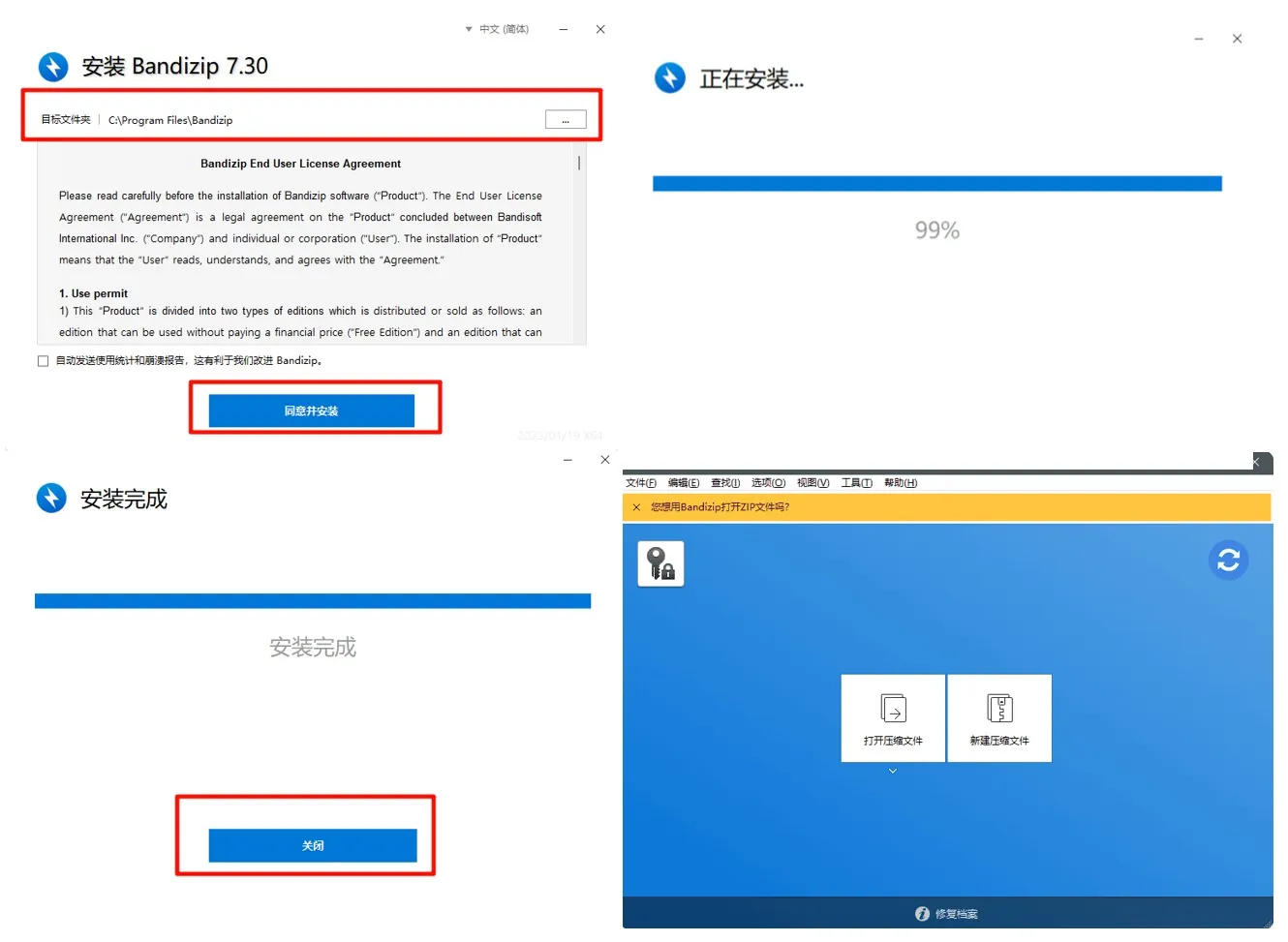
对于第一次在电脑上安装Bandizip的用户,核心动作是双击运行安装程序。安装包文件名通常为BANDIZIP-SETUP-STD-X64.EXE,大小在7MB左右,属于轻量级安装包,下载耗时较短。
安装向导会依次询问安装路径、关联文件类型和右键菜单选项。如果没有特殊需求,保持默认勾选即可覆盖日常解压场景。安装完成后,可以通过开始菜单或桌面快捷方式启动程序。
提示:安装向导中若出现捆绑组件的勾选项,建议按实际需要取消,避免安装无关软件。
安装受阻:四类常见问题的对应处理方式
部分用户在运行安装程序时会遇到中断或报错,资源页中列出了四项针对性方案,覆盖了大多数安装失败的情形。
- 确认系统版本满足最低要求,需为Windows 7及以上
- 临时关闭杀毒软件后重新安装,排除拦截可能
- 右键选择以管理员身份运行安装程序
- 检查网络连接是否正常,避免在线验证环节失败
这四项按从系统环境到权限、再到网络的顺序排列,实际操作时可以先从系统版本和管理员权限入手,这两项在旧设备上出现频率较高。
旧设备用户:低版本系统下的安装注意点
在Windows 7或较早的Windows 10版本上安装时,需要额外留意权限和路径两个变量。安装程序要求以管理员身份运行,这一点在用户账户控制级别较高的系统中尤为关键,否则可能在写入注册表或创建快捷方式时失败。
路径方面,建议保留默认安装位置。自定义到非系统盘或包含中文字符的目录,容易在后续关联右键菜单时出现路径识别问题。这一点在资源页的注意事项中也有明确说明。
日常使用:安装完成后的启动与验证
安装结束后,可以通过开始菜单或桌面快捷方式启动Bandizip。首次启动时建议确认右键菜单是否已正常集成,这关系到后续能否直接对压缩包执行解压操作。
若右键菜单未出现,可尝试重新运行安装程序并勾选关联选项,或手动在设置中开启shell集成。这一环节不影响主程序使用,但会明显影响操作效率。
提示:安装过程中保留默认路径,可减少后续更新或卸载时的路径冲突。
获取方式与适用人群说明
这份安装教程适合需要为Windows电脑配置压缩工具的用户,尤其是对自带解压功能不满意、或需要处理多种压缩格式的场景。安装包本身免费,资源页提供百度网盘和夸克网盘双渠道下载,可根据自身网络情况选择。
下载前建议核对文件大小与版本日期,下载后按文中步骤运行安装程序即可。如遇到安装中断,可对照第二节的四项方案逐一排查。