

C盘空间不足是Windows用户最常见的困扰之一,系统更新残留、临时文件、浏览器缓存和聊天软件缓存日积月累,往往能悄悄吃掉几十GB空间。本教程基于Windows自带的磁盘清理工具与系统临时目录,配合浏览器和常用软件的缓存清理功能,提供一套零风险的C盘清理流程。全程只清理系统缓存、临时垃圾、软件缓存与日志文件,不触碰文档、图片、安装包、压缩包、聊天记录等个人资料,适用于Win10与Win11全部版本,也适合对系统操作不熟悉的普通用户按图索骥。
适用系统:Win10 / Win11 全部版本
教程说明:本套为通用基础安全清理流程,所有步骤均为系统官方安全操作,无强制删除、无系统修改、无资料丢失风险。仅清理系统缓存、临时垃圾、软件缓存、日志文件;不会触碰文档、图片、安装包、压缩包、聊天记录、个人资料。本教程为所有C盘清理服务默认必做流程,稳定、安全、有效。
一、系统磁盘安全清理(核心步骤)
作用:清理系统更新残留、系统缩略图、错误日志、系统缓存,释放大量安全空间。
步骤1:打开运行窗口
键盘按下 Win + R,弹出运行窗口,输入命令 cleanmgr 后回车。
步骤2:选择C盘扫描
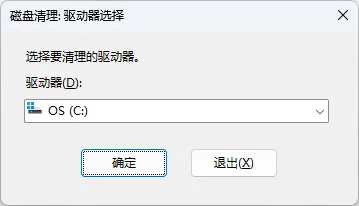
弹出「磁盘清理: 驱动器选择」窗口,在驱动器下拉框中确认选中 OS (C:),点击确定。
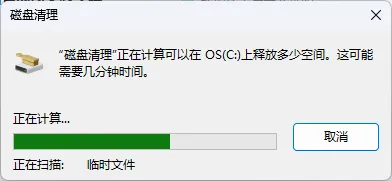
随后「磁盘清理」开始计算可以在 OS(C:) 上释放多少空间,正在扫描临时文件,等待系统自动扫描完成。
步骤3:点击「清理系统文件」(关键步骤)
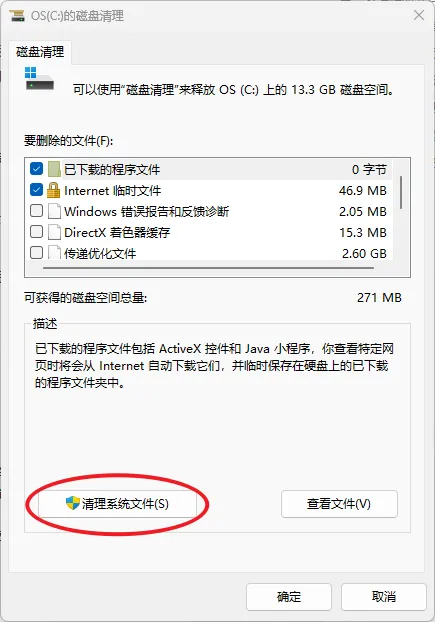
常规扫描完成后,界面显示可释放的磁盘空间与待删除文件列表,点击下方的清理系统文件(S)按钮。
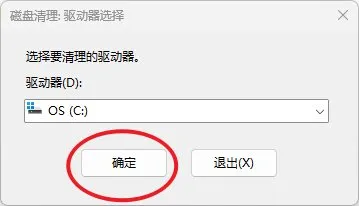
此时会重新弹出「磁盘清理: 驱动器选择」窗口,再次选中 OS (C:),点击确定,进行二次深度安全扫描。
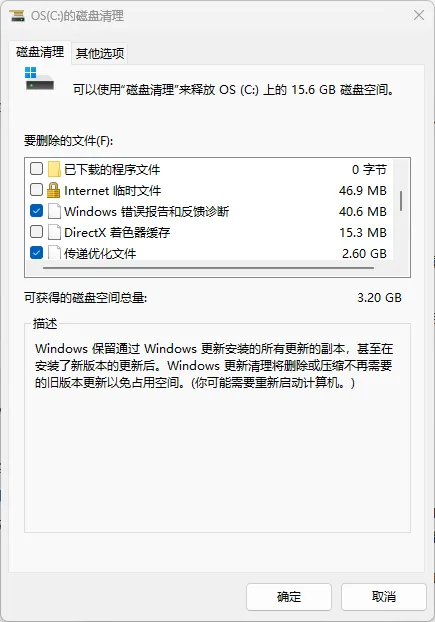
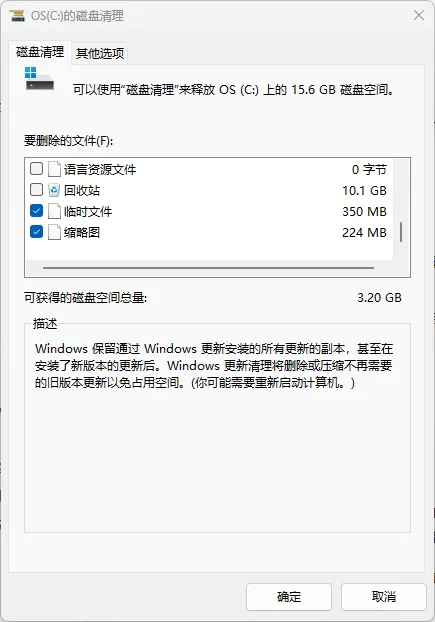
步骤4:勾选安全清理项目(严格按照以下勾选)
二次扫描完成后,仅勾选以下选项:
- ✅ 临时文件
- ✅ 缩略图
- ✅ 传递优化文件
- ✅ Windows 错误报告和反馈诊断
注意:禁止勾选「以前的Windows安装(Windows.old)」,以免影响系统回滚能力。
步骤5:执行清理
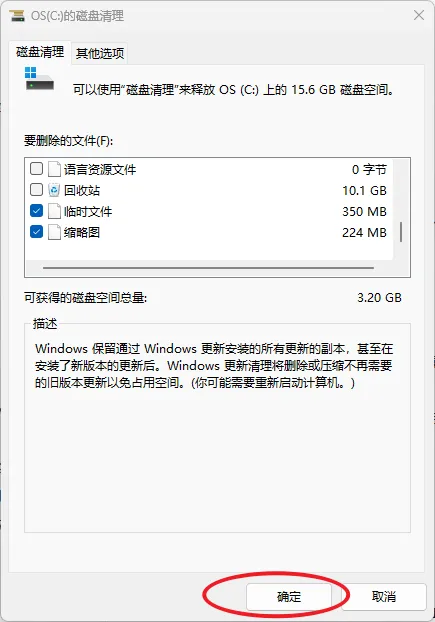
确认勾选无误后,点击界面底部的确定按钮,在提示框中确认删除文件,等待系统自动完成清理。
二、用户临时文件夹清理(安全软件缓存)
作用:清理日常软件运行残留临时缓存,不影响任何软件数据。
步骤1:打开用户临时文件夹
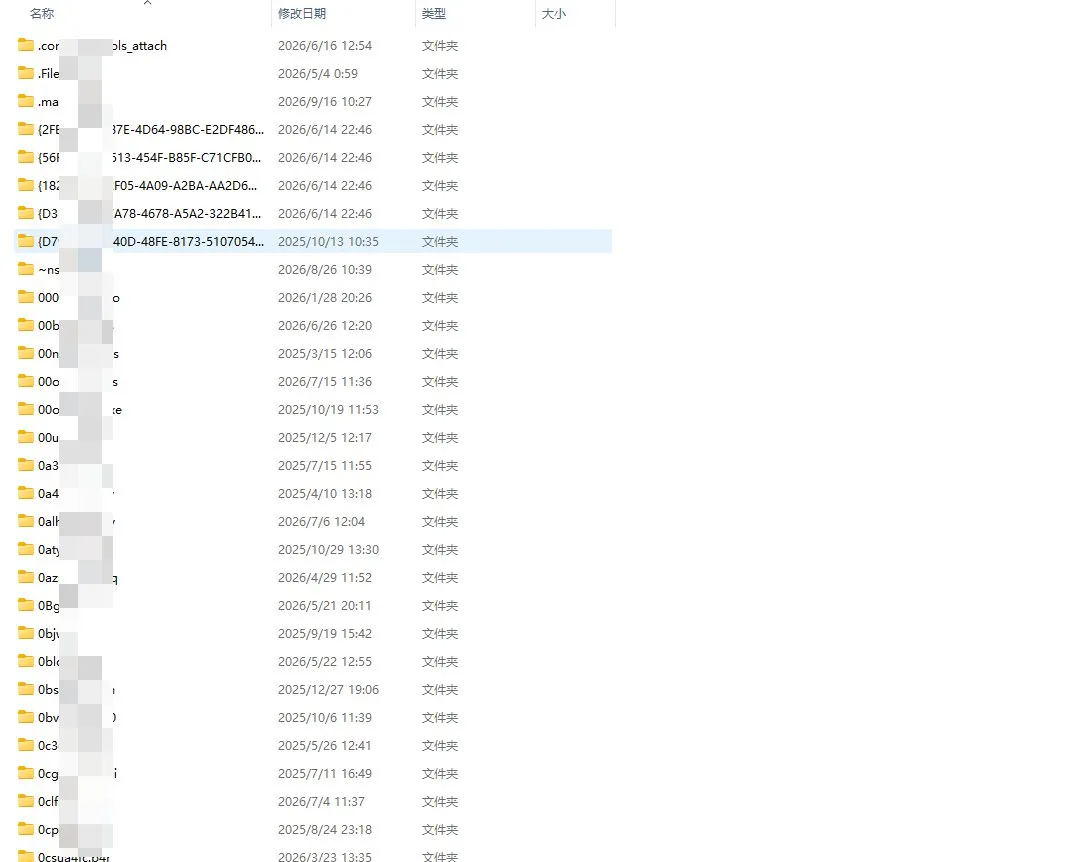
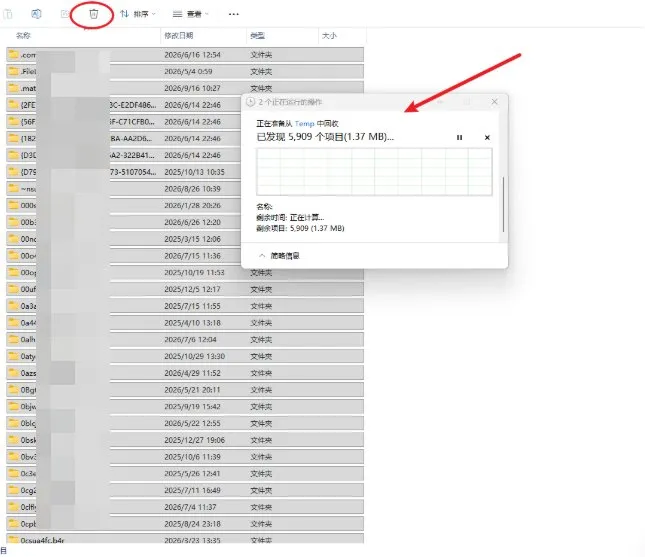
键盘按下 Win + R,输入 %temp% 后回车,打开当前用户的Temp临时文件夹。
步骤2:全选删除
在窗口内按 Ctrl + A 全选所有文件,按 Delete 删除,系统弹出删除进度窗口并统计待删除项目。
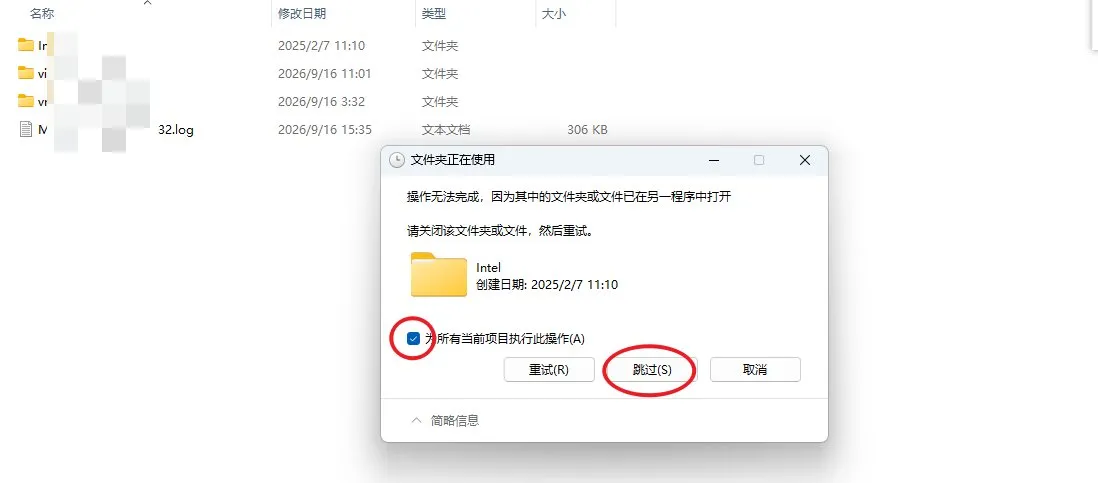
提示:遇到「文件正在使用」提示时,直接点击【跳过】,不要强制删除。
三、系统临时文件夹清理
作用:清理系统全局临时缓存,安全无副作用。
步骤1:打开系统临时文件夹
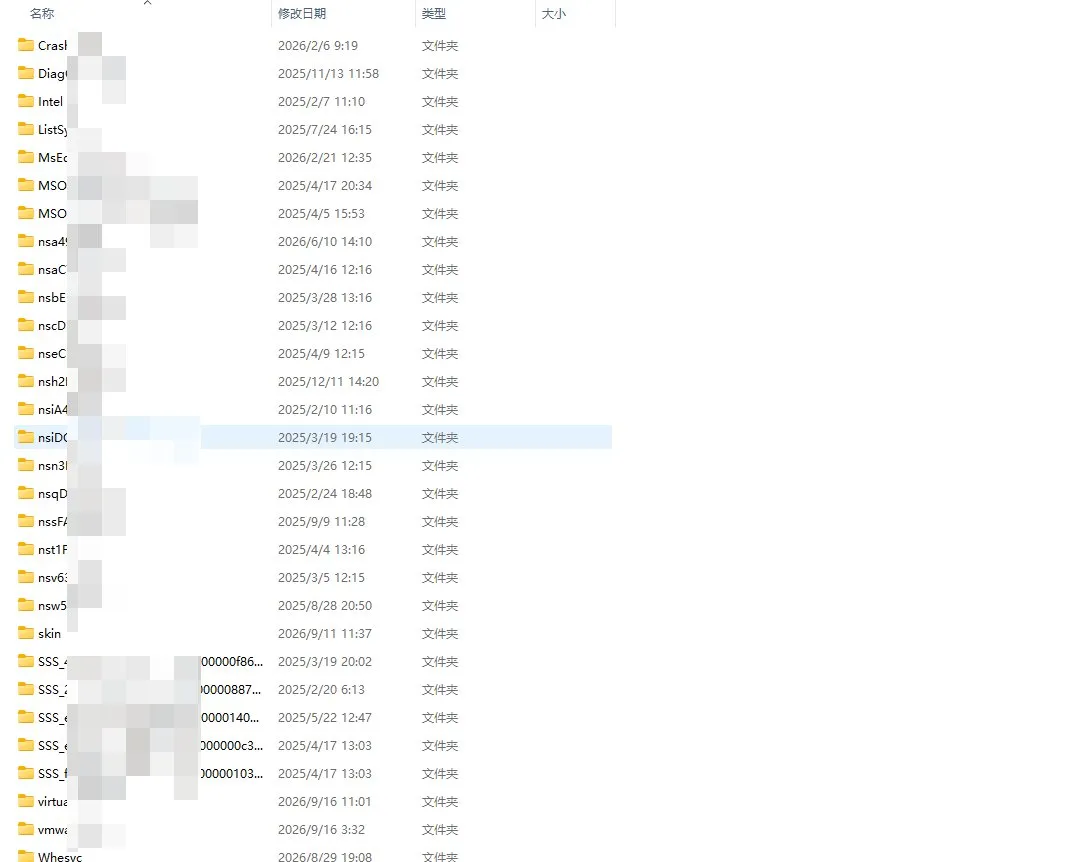
键盘按下 Win + R,输入 temp 后回车。
步骤2:全选删除
按 Ctrl + A 全选,再按 Delete 删除,遇到占用中的文件全部跳过。
四、浏览器缓存清理(Edge / Chrome)
作用:清理网页图片缓存,解决浏览器卡顿、加载异常,不删除密码、书签、登录状态。
步骤1:打开浏览器设置
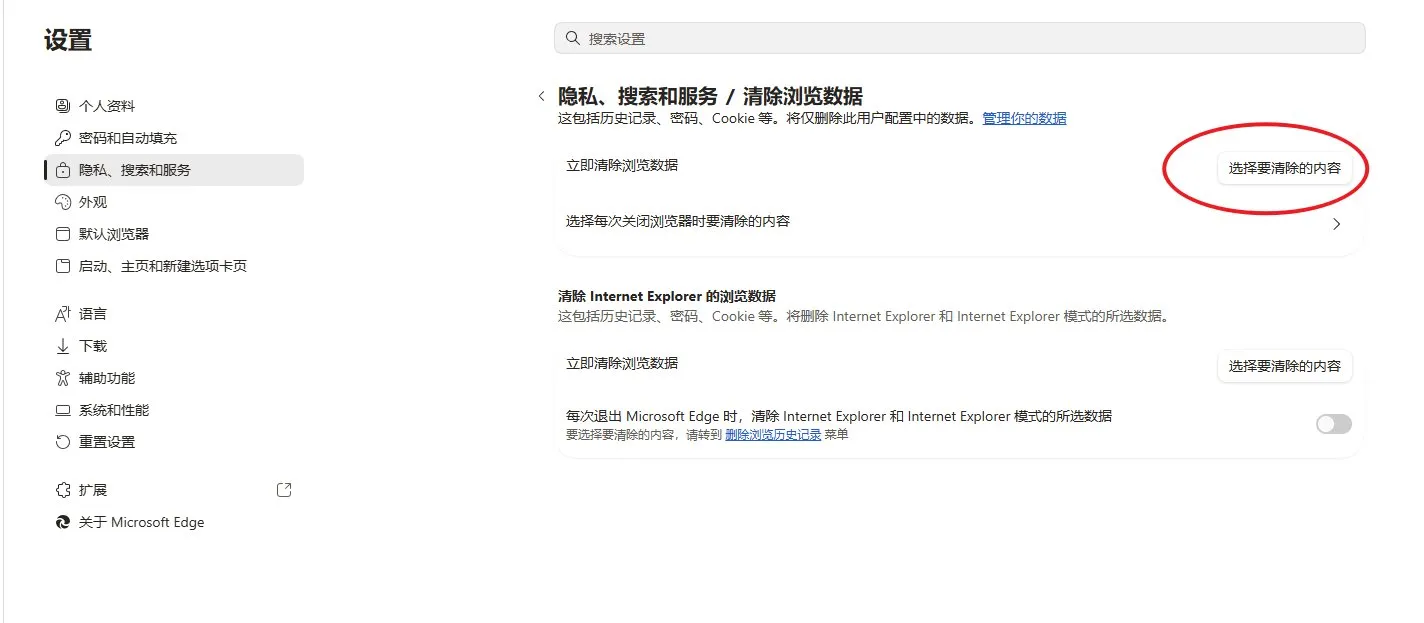
打开 Edge 或 Chrome 浏览器,进入设置 → 隐私和服务 → 清除浏览数据。
步骤2:严格勾选
时间范围选择全部时间,仅勾选缓存的图片和文件;密码、浏览记录、表单数据、书签等其余项目全部不勾选。
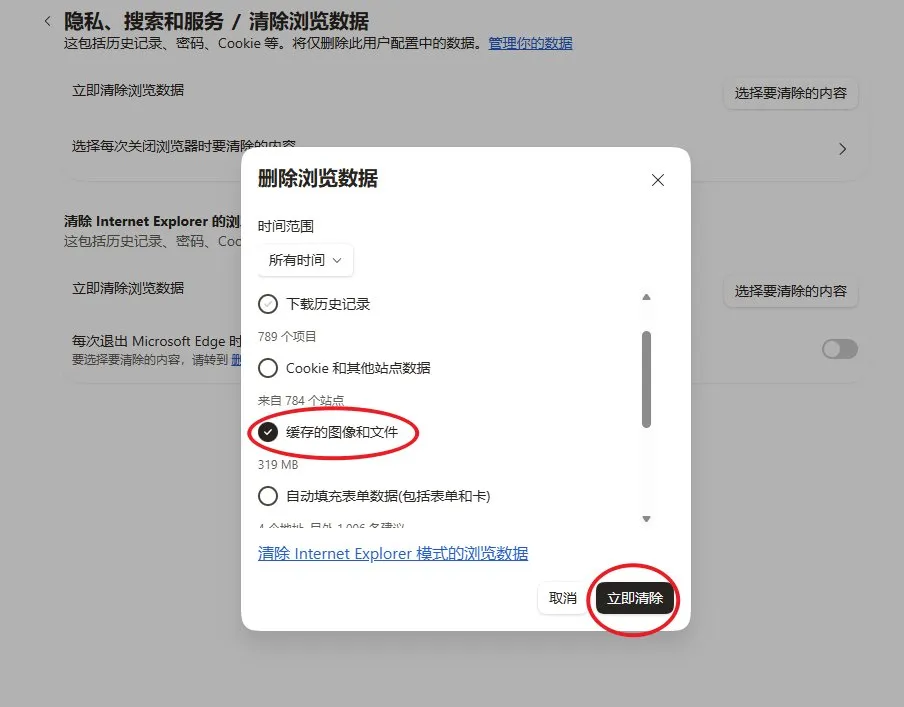
点击立即清除,等待完成。
五、微信缓存专项清理(C盘大户)
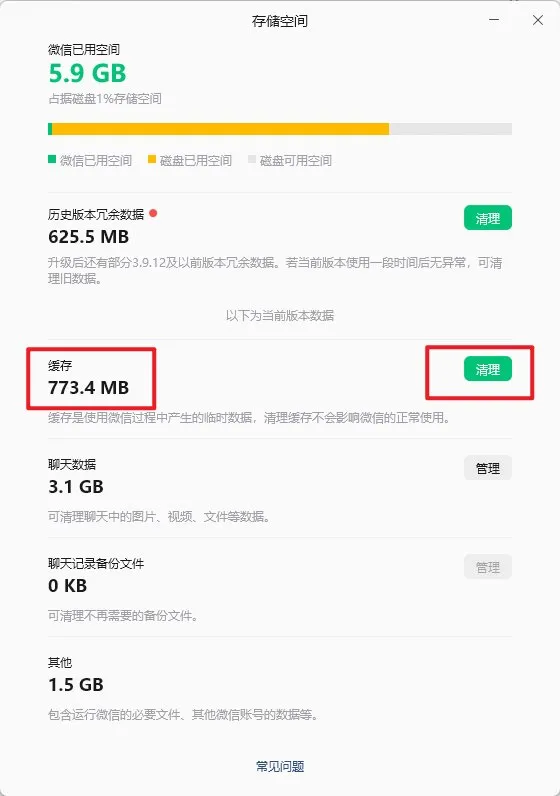
作用:清理微信日常图片、视频缓存,不删除聊天记录、不删除已保存文件。
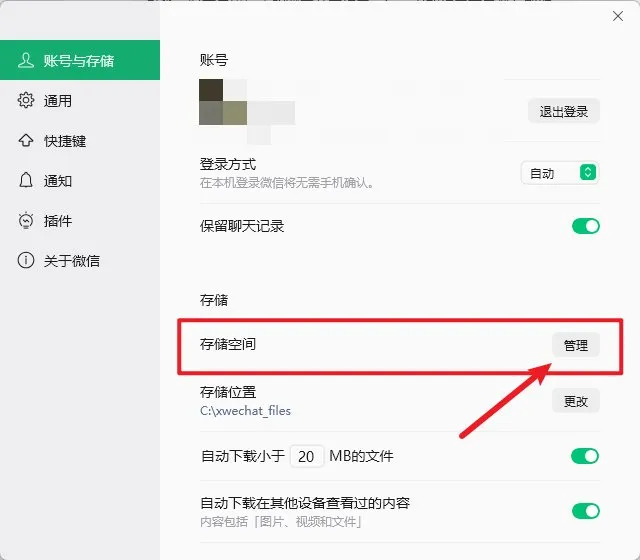
步骤1:打开微信设置
电脑微信左下角菜单 → 设置 → 文件管理。
步骤2:清理缓存
点击清理缓存按钮,等待清理完成。
注意:严禁点击「清理聊天记录」,以免丢失聊天数据。
六、QQ缓存专项清理
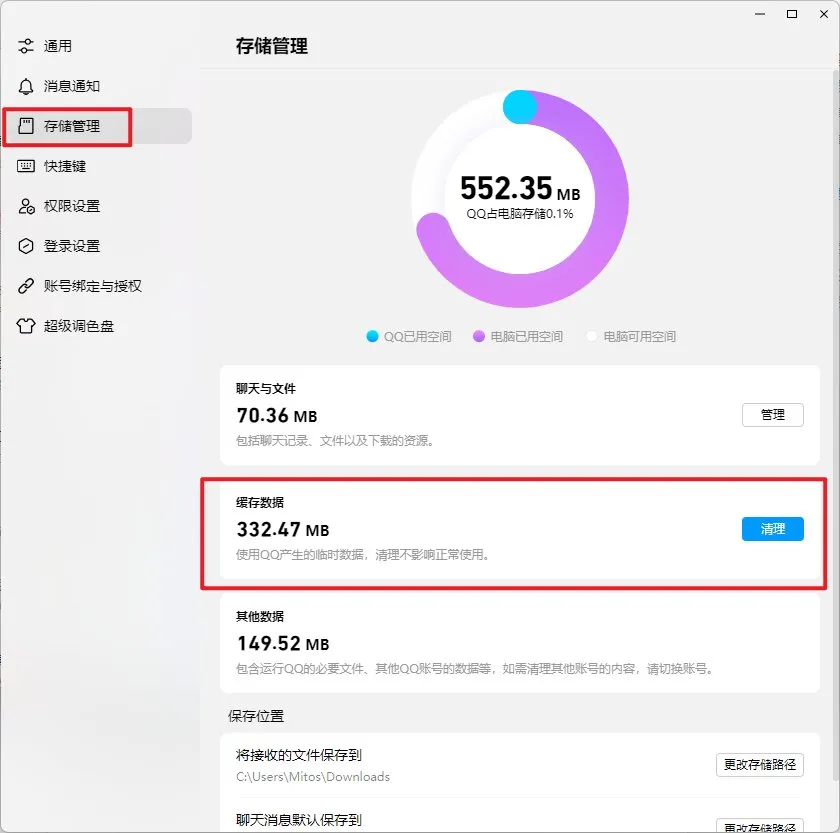
同理,仅清理图片视频缓存,不动聊天记录。
进入 QQ 设置 → 通用 → 存储空间 → 清理缓存。
七、微软应用商店缓存重置
作用:修复商店卡顿、残留缓存,不删除已安装软件。
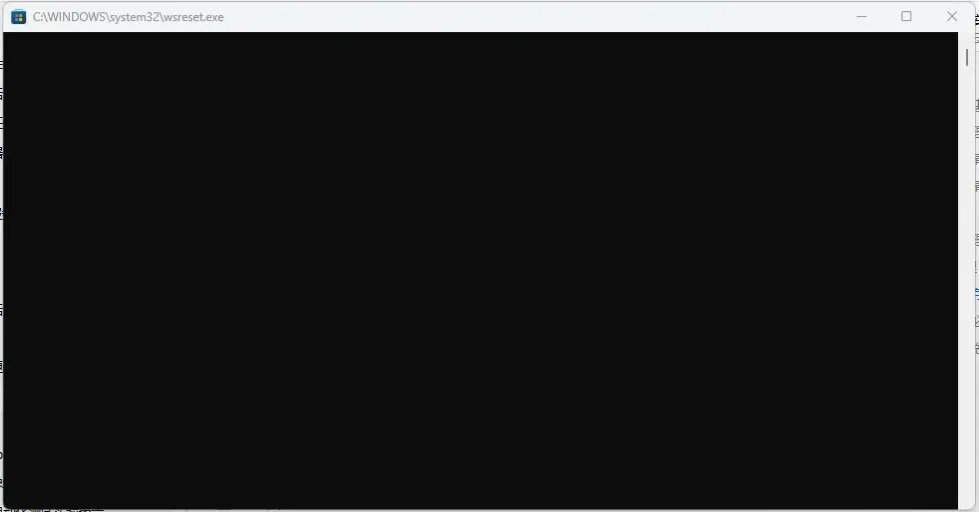
键盘按下 Win + R,输入 wsreset.exe 后回车,黑色命令窗口自动运行,窗口自动关闭即表示重置完成。
八、清理完成校验(必做收尾)
- 打开此电脑,查看C盘释放空间。
- 打开浏览器、微信、QQ,确认全部正常使用。
- 确认无文件丢失、无软件报错、无系统异常。
这里小编在不久前已经清理过一次啦,所以只有十几个G呢。


✅ 教程免责与安全说明
- 本套通用基础清理无任何不可逆风险。
- 全程不触碰用户个人资料、安装包、文档、图片、聊天记录。
- 所有操作均为 Windows 官方自带安全功能。
- 请严格按照教程操作,自发的危险操作,我这里概不负责。本教程最终解释权归米多思资源库所有。