Windows开机自启动设置与取消方法详解
199 次浏览

Windows开机自启动设置与取消方法详解

4.5 分 发布于 2026-10-21

资源介绍

Windows 系统默认允许部分软件随开机自动启动,这类程序会在用户登录后悄悄占用内存与 CPU 资源,导致开机变慢、系统卡顿。掌握开机自启动的设置与取消方法,既能关闭不必要的自启项提升开机速度,也能通过任务计划程序让指定软件在登录后自动运行,兼顾性能与使用便利。本文面向普通 Windows 用户,分别介绍在「设置」中管理启动项,以及用「任务计划程序」自定义开机启动软件的完整操作。

一、在设置中管理开机自启动软件

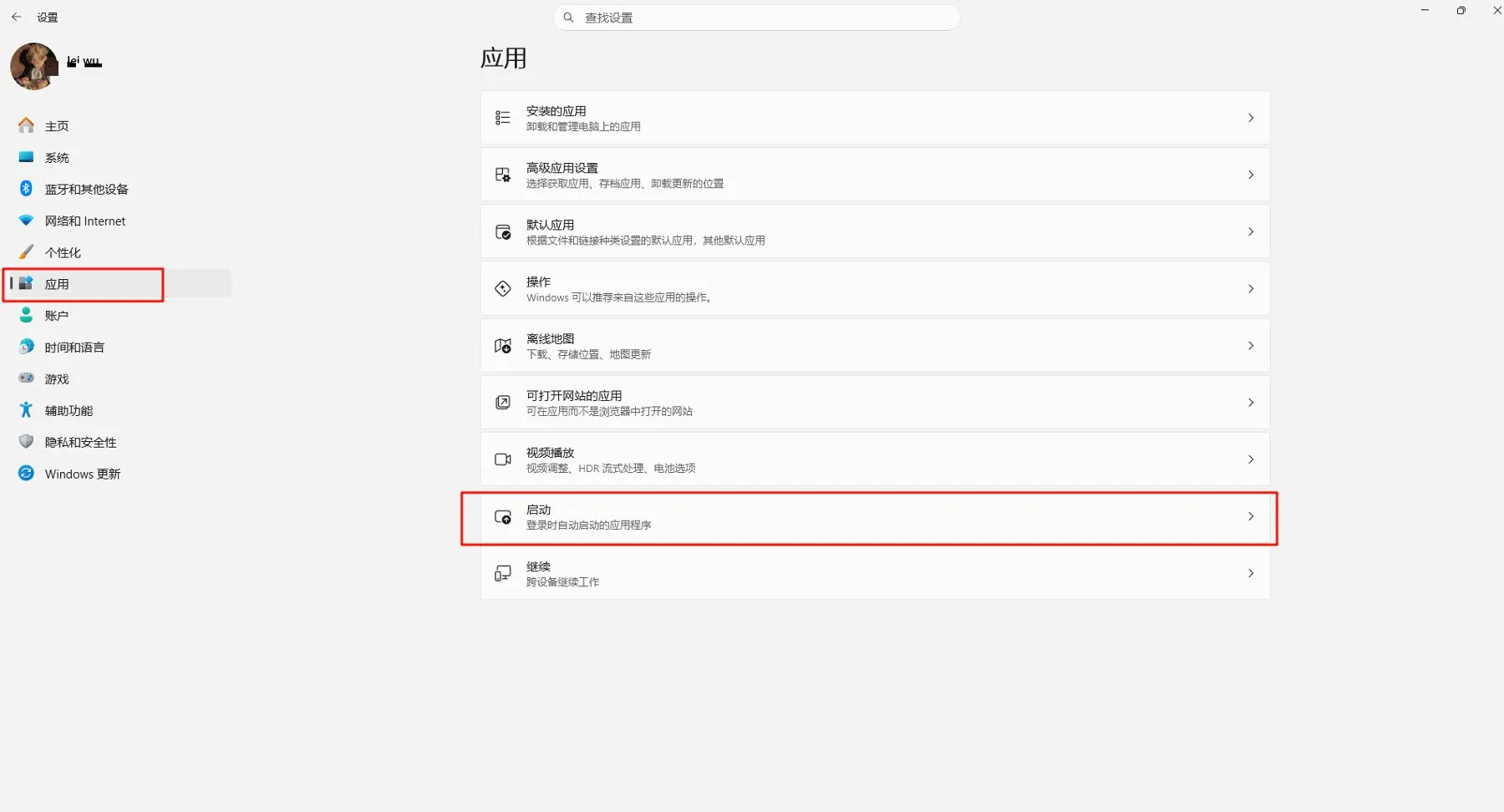
按 Win + I 打开系统设置,在左侧列表中选中「应用」选项。
https://docimg3.docs.qq.com/image/AgAALenzTDsaOryYVydAe7-MDAzsUzPd.png?w=1902&h=1027

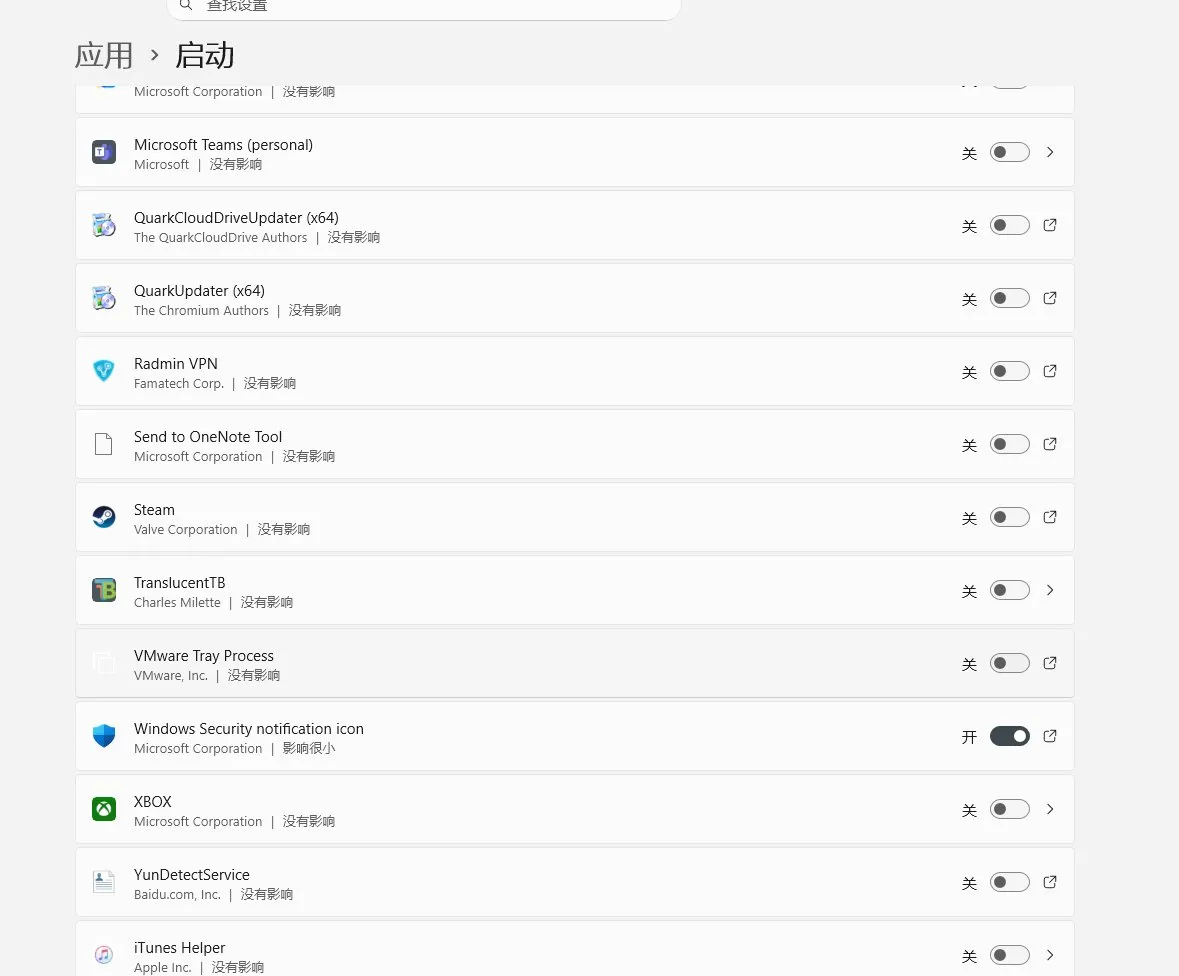
进入应用设置后找到「启动」入口,列表中会显示所有可随开机启动的程序及其状态。开关处于开启状态的即为自动启动项,不需要自启动的软件,把对应开关关闭即可。
https://docimg5.docs.qq.com/image/AgAALenzTDuX0gT11VZJXIM1ogDC4TEn.png?w=1179&h=976

提示:关闭启动项只影响开机自动运行,不会卸载或删除软件,需要时仍可手动打开。

二、用任务计划程序设置软件开机自启

部分软件在「启动」列表中找不到,或希望更灵活地控制启动时机,可以借助系统自带的任务计划程序实现。

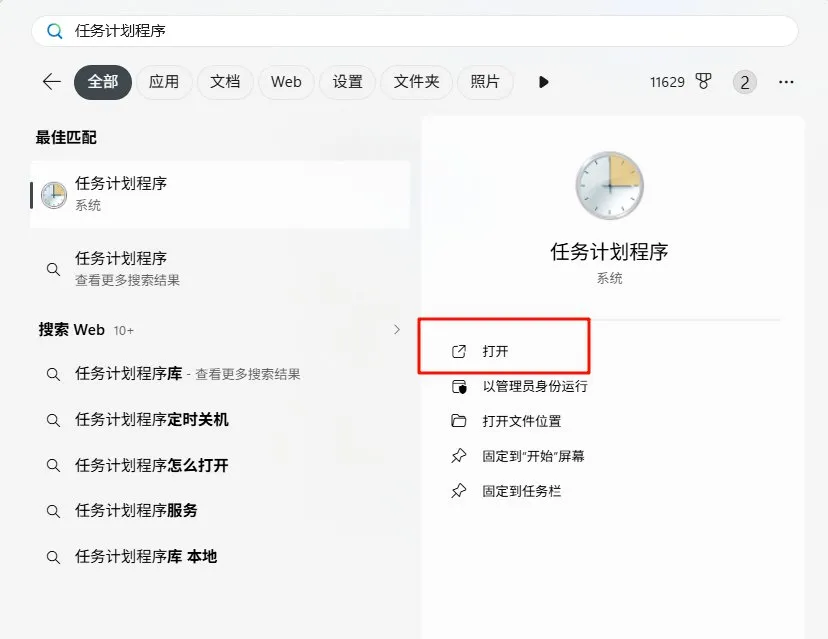
按 Win 键打开开始菜单,搜索「任务计划程序」,在搜索结果中点击「打开」。
https://docimg5.docs.qq.com/image/AgAALenzTDvGvo1gz8JJVIAGxEMIrT4l.png?w=828&h=639

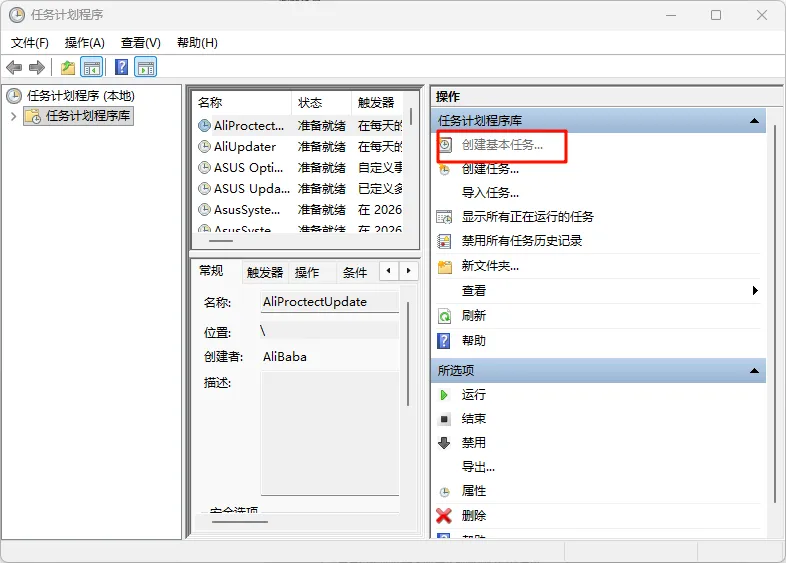
打开任务计划程序主界面后,在右侧操作栏点击「创建基本任务」。

https://docimg5.docs.qq.com/image/AgAALenzTDtSj4lyGphGRr7UTzJkbzdJ.png?w=786&h=563

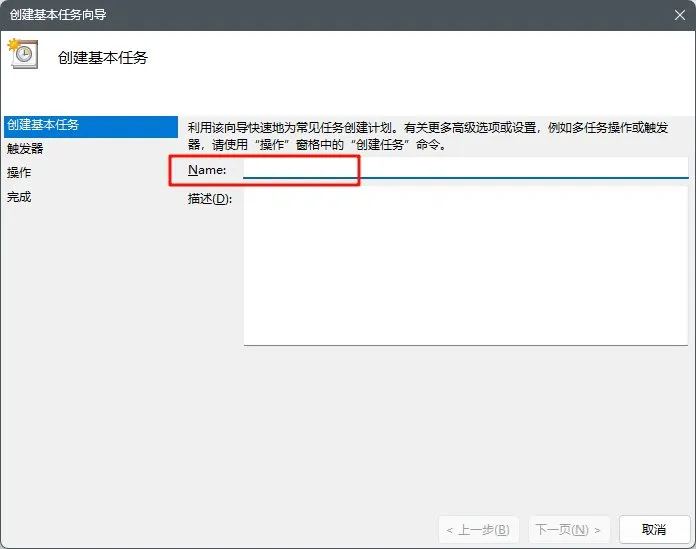
进入创建基本任务向导,在名称栏填写任务名称,例如「启动 XX 软件」,描述可留空,然后点击「下一页」。
https://docimg5.docs.qq.com/image/AgAALenzTDuuLGVUdq5KXpmsaVGrSS6e.png?w=696&h=549

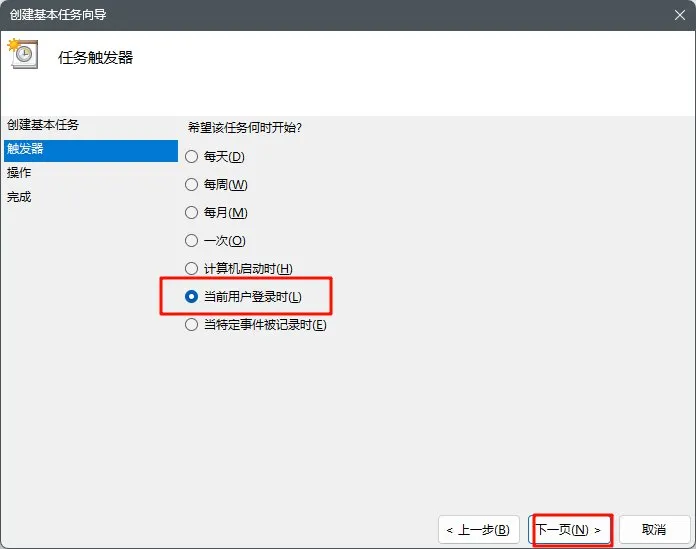
在触发器设置页选择「当前用户登录时」,让软件在登录系统后自动运行,然后点击「下一页」。
https://docimg5.docs.qq.com/image/AgAALenzTDs9aJ-LhHBM9q6jDj18BYA3.png?w=696&h=549

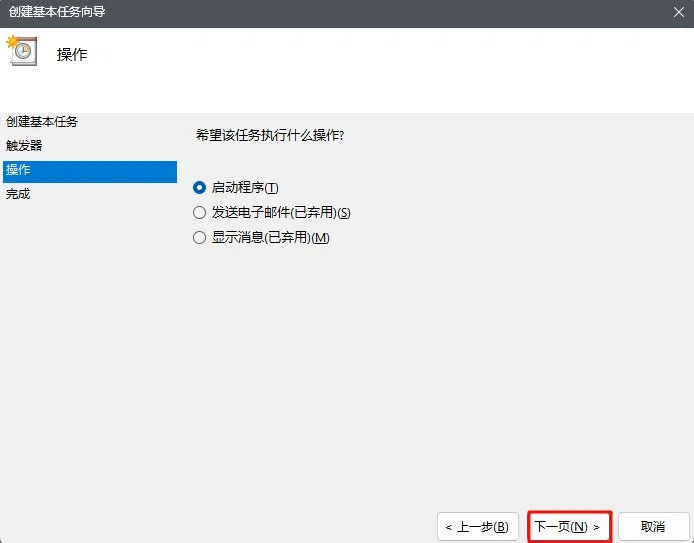
在操作设置页选择「启动程序」,然后点击「下一页」。

https://docimg5.docs.qq.com/image/AgAALenzTDvbClLvK2tL2pTUzXNMDu38.png?w=694&h=543

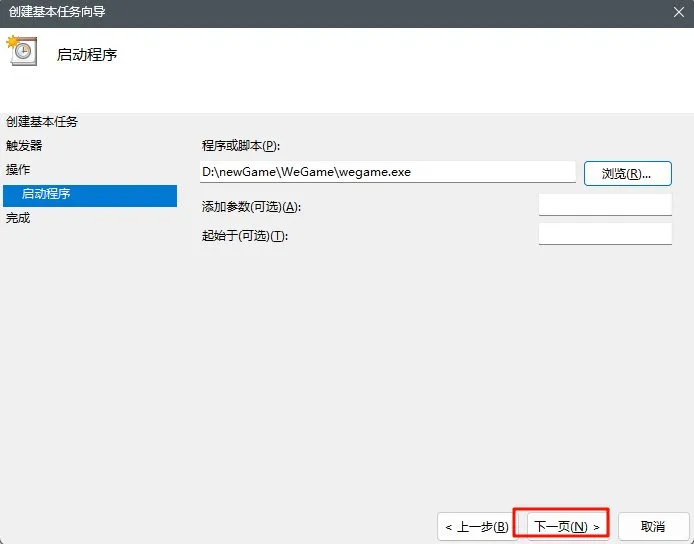
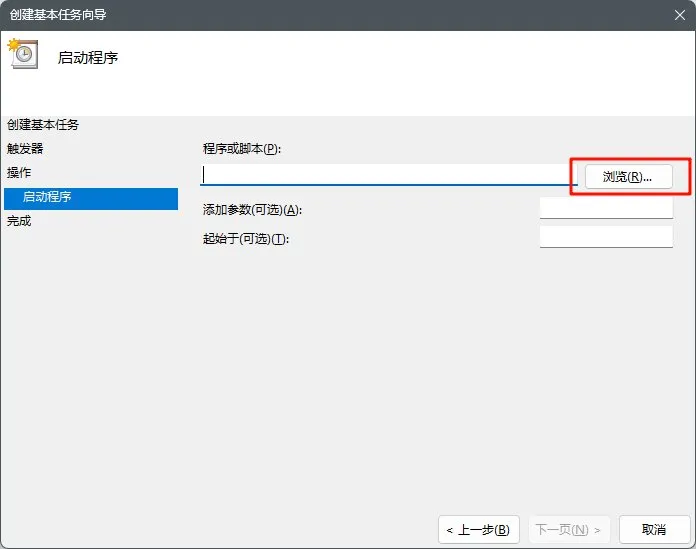
进入启动程序配置页,在「程序或脚本」一栏填写目标程序的完整路径,也可以点击「浏览」按钮从磁盘中选择。
https://docimg5.docs.qq.com/image/AgAALenzTDuzTx7V1VpOkpCndTkjP8Ur.png?w=696&h=549

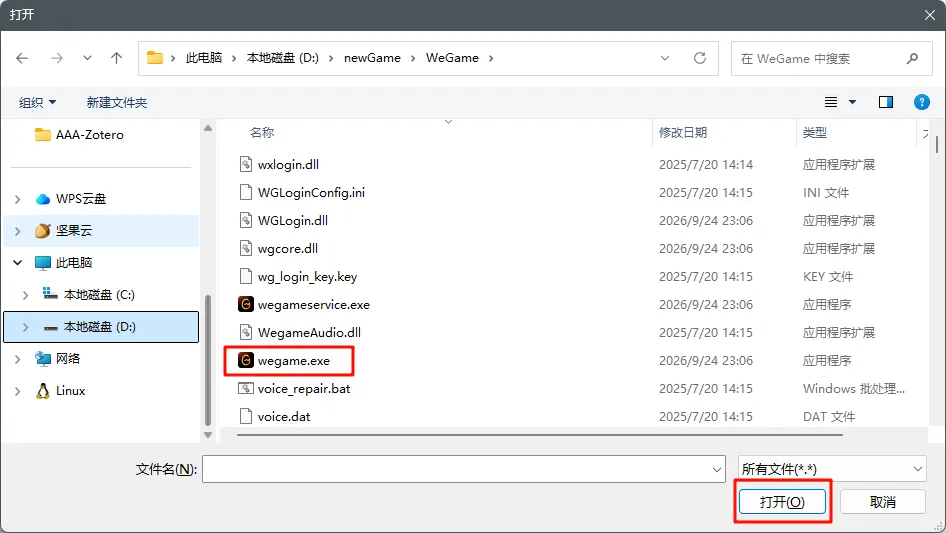
在弹出的文件选择窗口中定位到软件安装目录,选中对应的可执行文件(如 WeGame 的 wegame.exe),点击「打开」确认。
https://docimg5.docs.qq.com/image/AgAALenzTDsi2hK6mMpNcJPd6Iz5gaUe.png?w=946&h=533

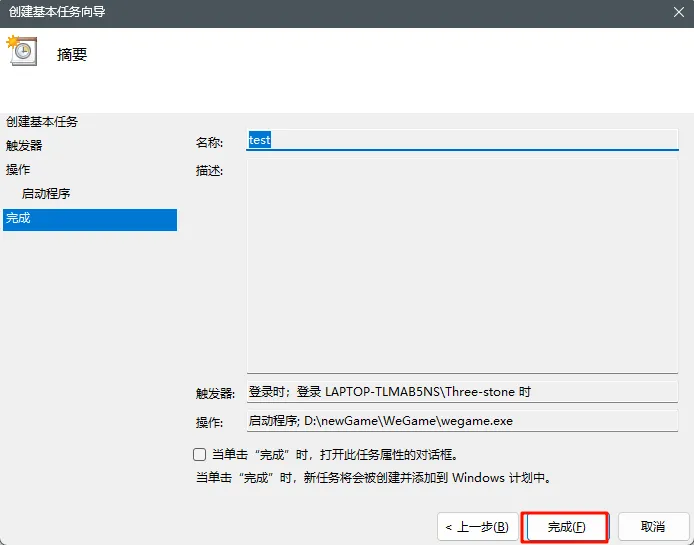
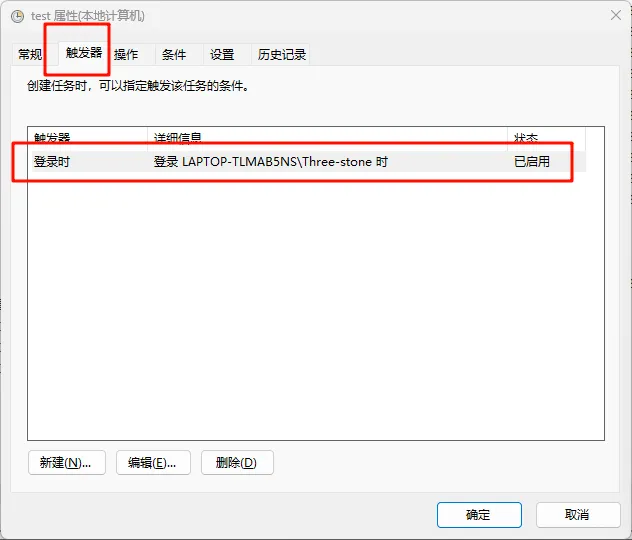
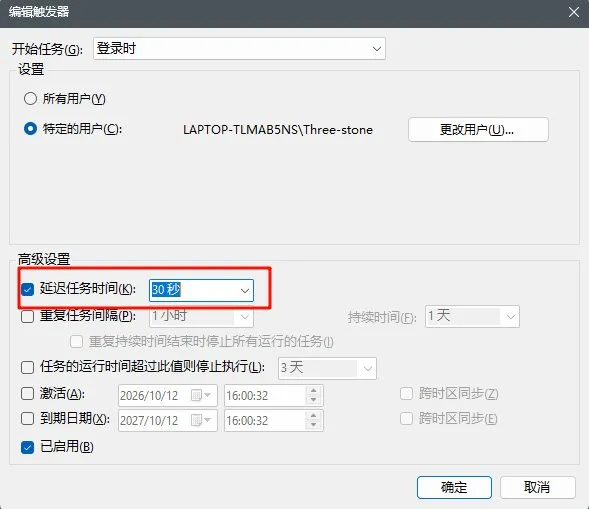
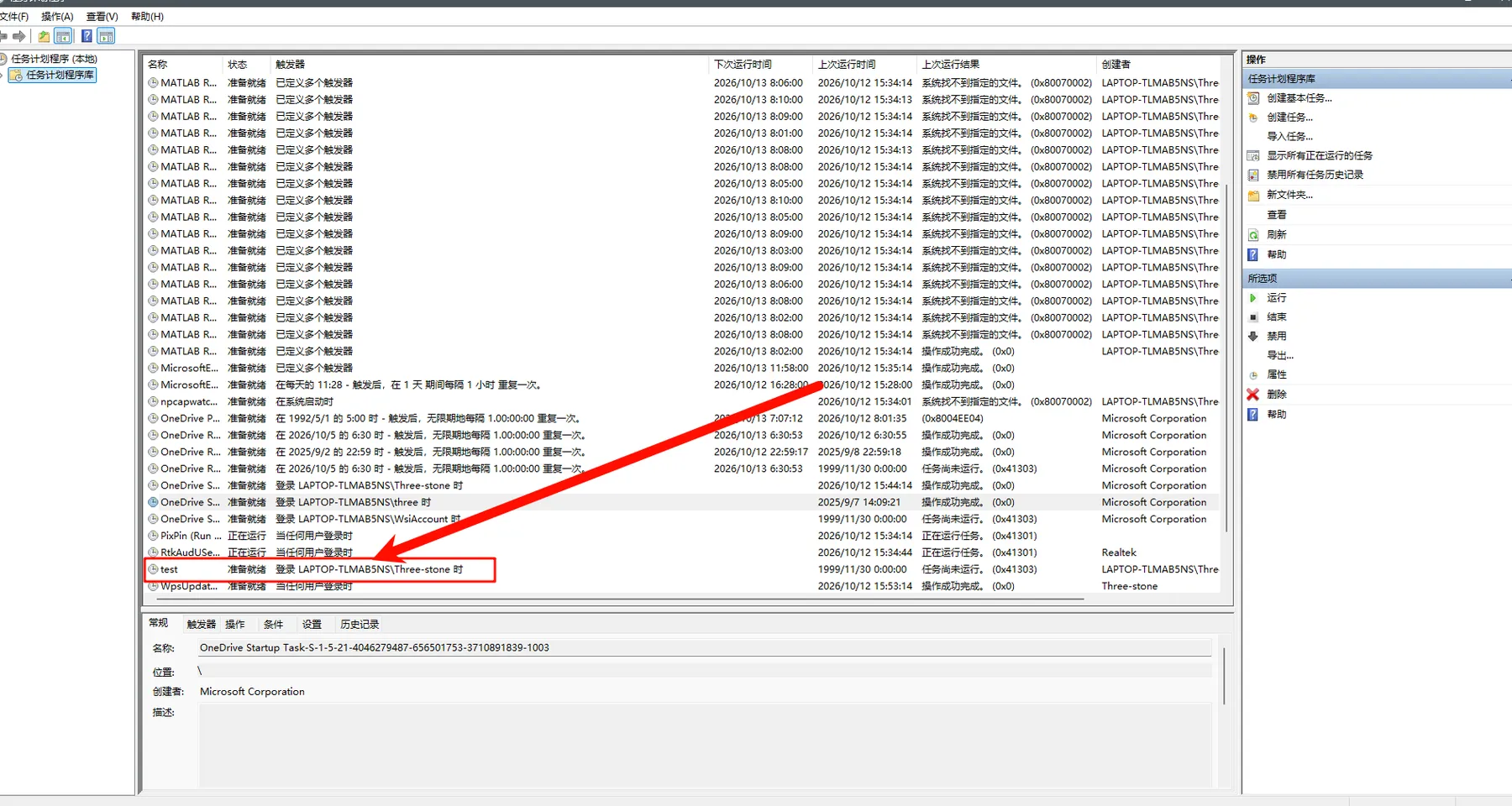
返回向导后点击「下一页」,在完成页确认信息无误,点击「完成」保存任务。
https://docimg5.docs.qq.com/image/AgAALenzTDub33lWrKBNoZgXIa6jI52O.png?w=694&h=544

https://docimg5.docs.qq.com/image/AgAALenzTDsqsRdA4N9IVrA6t_tvGYyY.png?w=694&h=545

https://docimg5.docs.qq.com/image/AgAALenzTDtzvRolKflNXqJjW6JDHbqs.png?w=1891&h=1009

https://docimg5.docs.qq.com/image/AgAALenzTDsos6Y53CJFoaqa6jG2woAM.png?w=632&h=540

https://docimg5.docs.qq.com/image/AgAALenzTDsizw8P6TxIWq9ybSEnkFxd.png?w=589&h=509

提示:若任务未按预期运行,可在任务计划程序库中找到该任务,右键选择「运行」测试,或检查程序路径是否填写正确。