

安装前准备
下载完成后会得到一个名为 cisco packet tracer 5.3 的 ZIP 压缩包,解压后即可看到安装程序与汉化包文件夹。整个流程分为安装、汉化、切换中文界面三步,按顺序操作即可。
安装步骤
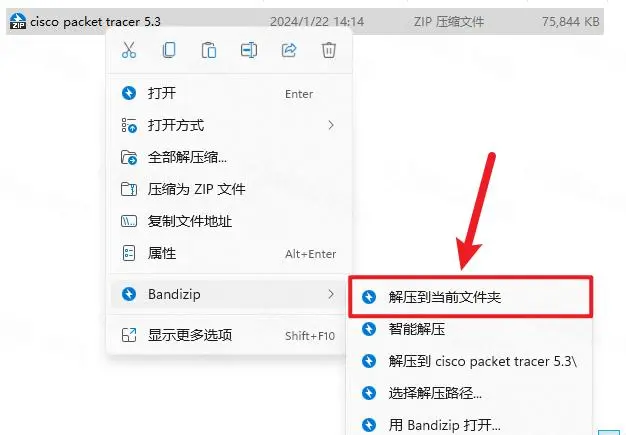
- 解压安装包:鼠标右击【cisco packet tracer 5.3】压缩包,在 Bandizip 子菜单中选择【解压到当前文件夹】,等待解压完成。
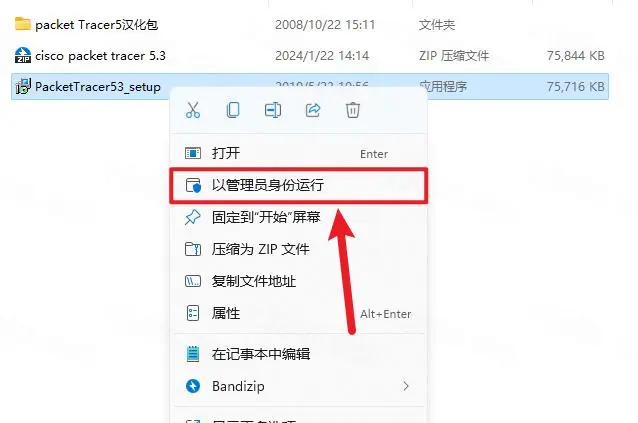
- 运行安装程序:在解压出的文件夹中,鼠标右击【PacketTracer53_setup】应用程序,点击【以管理员身份运行】。
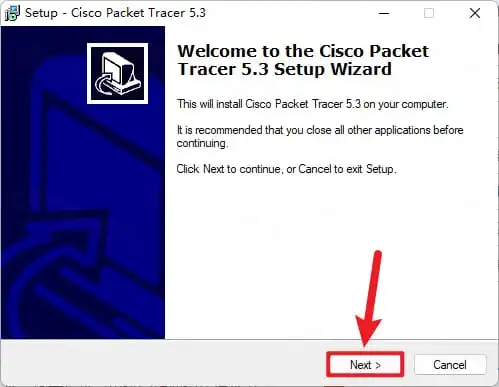
- 进入安装向导:在欢迎界面点击【Next】继续。
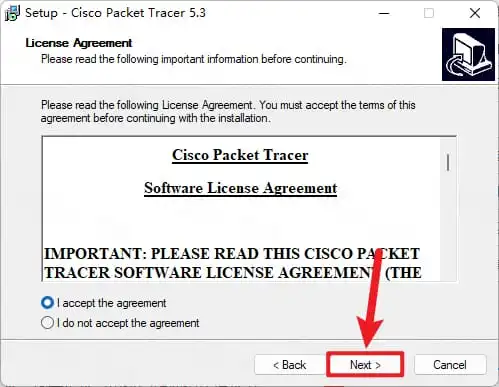
- 接受许可协议:勾选【I accept the agreement】,然后点击【Next】。
- 选择安装位置:默认路径为 C 盘,如需修改可点击【Browse…】指定其他目录(示例中改为 D 盘),确认后点击【Next】。
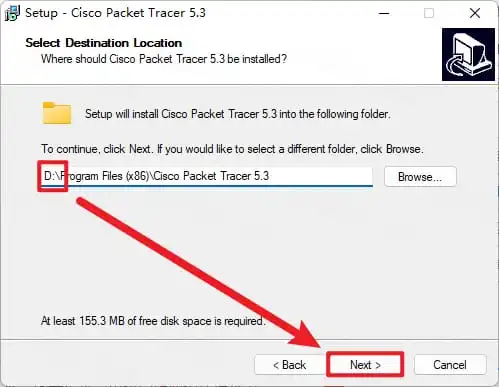
- 设置开始菜单文件夹:保持默认的【Cisco Packet Tracer】即可,点击【Next】。
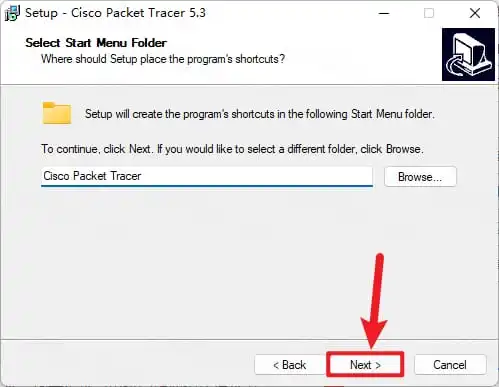
- 选择附加任务:勾选【Create a desktop icon】和【Create a Quick Launch icon】,方便后续启动,点击【Next】。
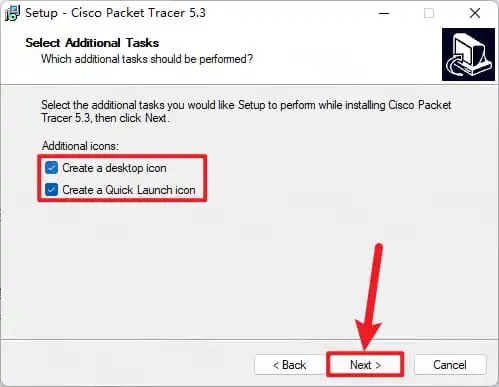
- 确认并开始安装:核对目标位置、开始菜单文件夹与附加任务无误后,点击【Install】。
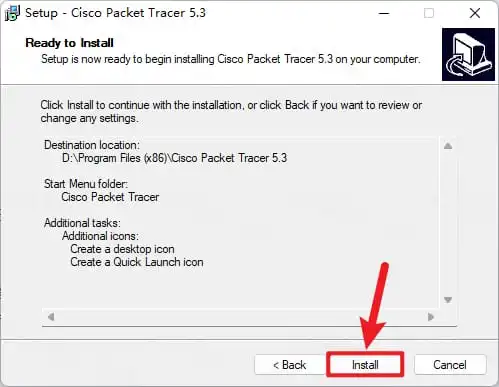
- 等待安装完成:安装程序正在解压文件,请耐心等待进度条走完。

- 结束安装向导:取消勾选【Launch Cisco Packet Tracer】,点击【Finish】退出安装程序。

汉化步骤
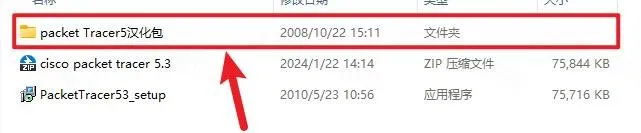
- 打开汉化包文件夹:回到安装包解压后的目录,双击进入汉化包文件夹。
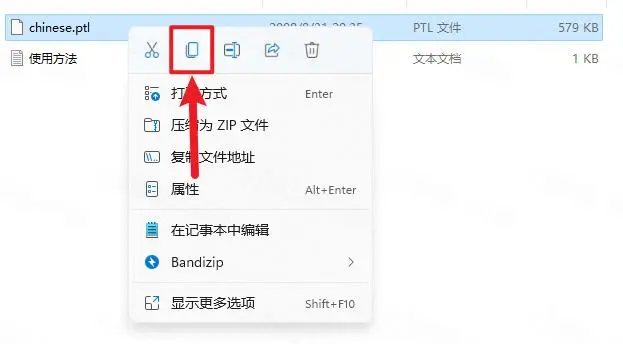
- 复制汉化包:鼠标右击汉化包文件,点击【复制】。
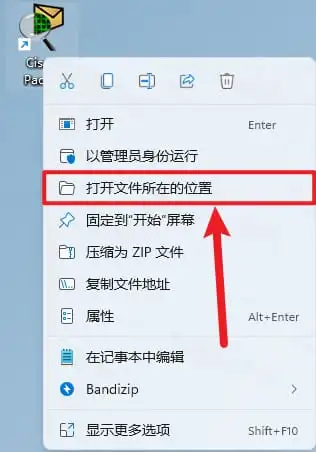
- 定位安装目录:鼠标右击桌面上的【Cisco Packet Tracer 5.3】图标,点击【打开文件所在的位置】。
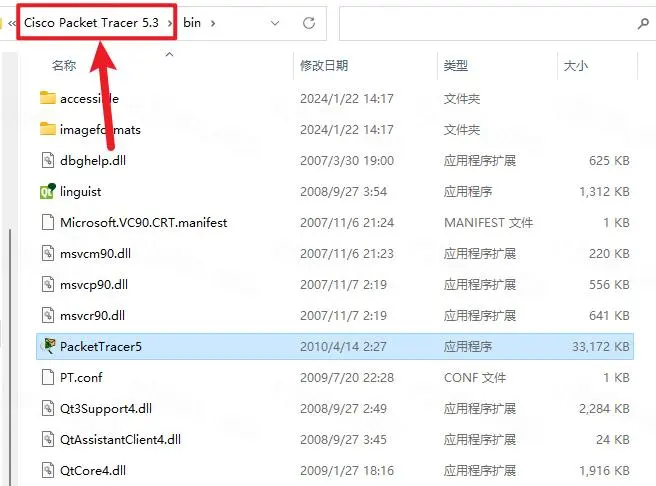
- 返回上一层目录:点击资源管理器地址栏的上一级,回到软件安装根目录。
- 进入 languages 文件夹:双击打开【languages】文件夹。

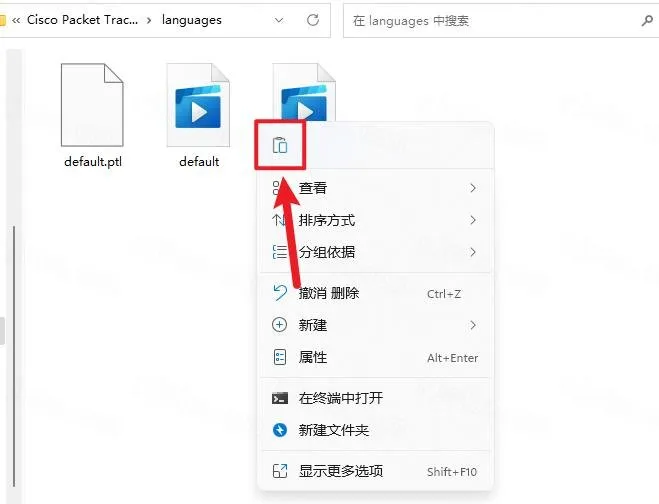
- 粘贴汉化包:在文件夹空白处右击,点击【粘贴】,将汉化包放入其中。
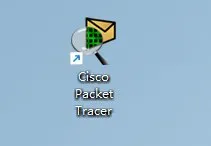
- 启动软件:双击桌面上的【Cisco Packet Tracer 5.3】图标运行程序。
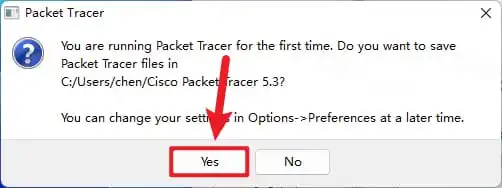
- 确认启动:弹出提示窗口时点击【Yes】进入软件。
设置中文界面
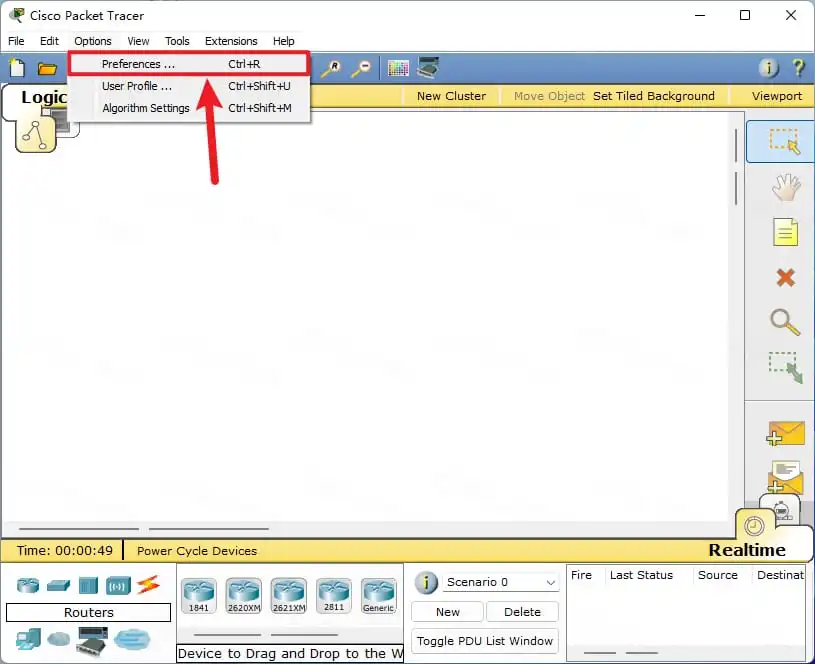
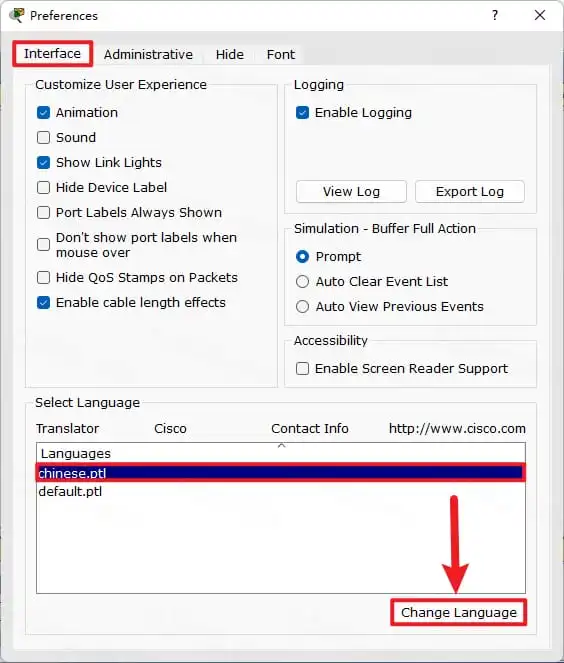
- 打开语言设置:点击菜单栏【Options】→【Preferences…】。
- 选择中文语言:在语言列表中选择中文汉化包,点击【Change Language】。
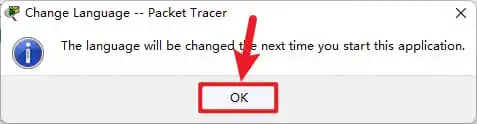
- 确认并重启:点击【OK】保存设置,随后重启软件使语言生效。
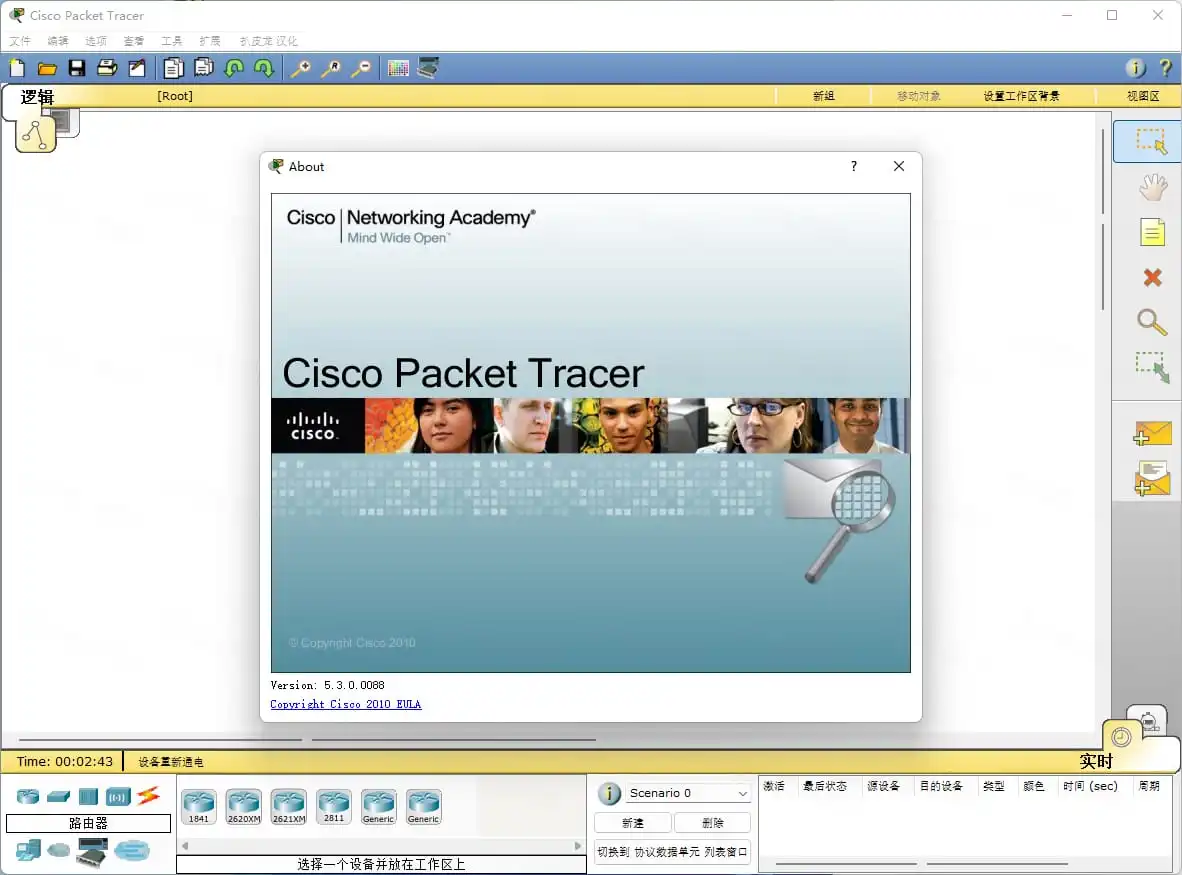
- 完成:软件界面已切换为中文,安装与汉化全部完成。
常见问题
安装完成后软件仍是英文界面
解决方法:按汉化步骤重新检查汉化包是否已正确复制到 languages 文件夹,并在【Options→Preferences…】中执行【Change Language】后重启软件。
找不到 languages 文件夹
解决方法:右击桌面快捷方式选择【打开文件所在的位置】,再返回上一层目录,即可看到 languages 文件夹。
汉化后软件显示乱码
解决方法:检查系统语言设置,确保系统支持中文显示,或重新下载汉化包后再次复制粘贴。
总结
以上流程覆盖了 Cisco Packet Tracer 5.3 的解压、安装、汉化与中文界面切换。操作时重点留意汉化包的复制路径与语言设置这两步,多数问题都能自行排查解决。