

Dev C++ 5.11 安装教程
Dev C++ 是一款轻量级的 C/C++ 集成开发环境(IDE),基于 Bloodshed Dev-C++ 开发,内置 TDM-GCC 编译器,无需额外配置即可编写、编译和调试 C/C++ 程序。它体积小巧、启动迅速、界面简洁,适合编程初学者、在校学生以及需要快速验证代码片段的开发者使用。本教程将一步步演示 Dev C++ 5.11 在 Windows 系统下的完整安装流程,从解压安装包到首次启动配置语言,帮助你顺利完成环境搭建。
安装步骤
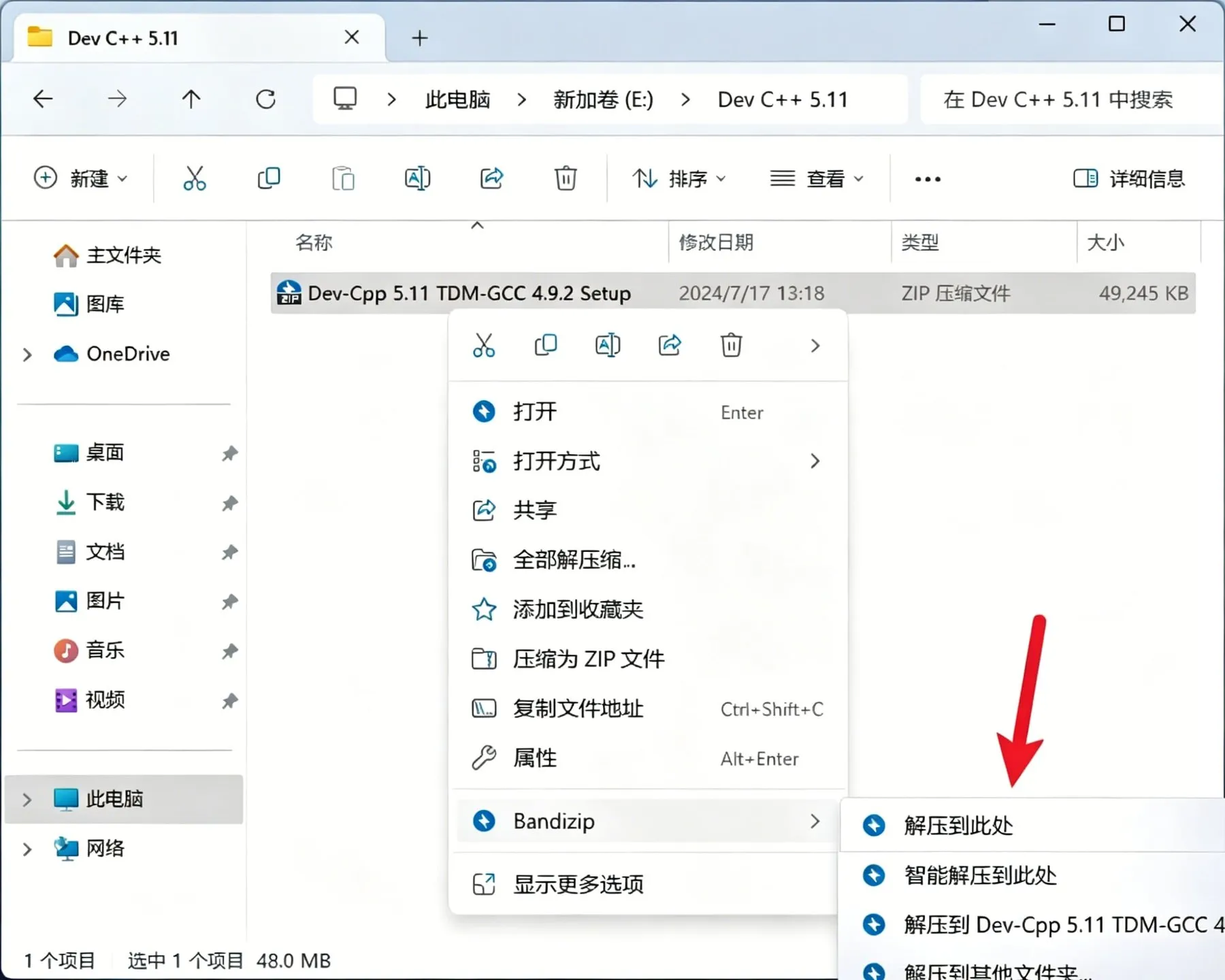
- 解压安装包 下载完成后,找到 Dev C++ 5.11 压缩包,鼠标右击该压缩包,在右键菜单中选择【解压到此处】,等待解压完成。
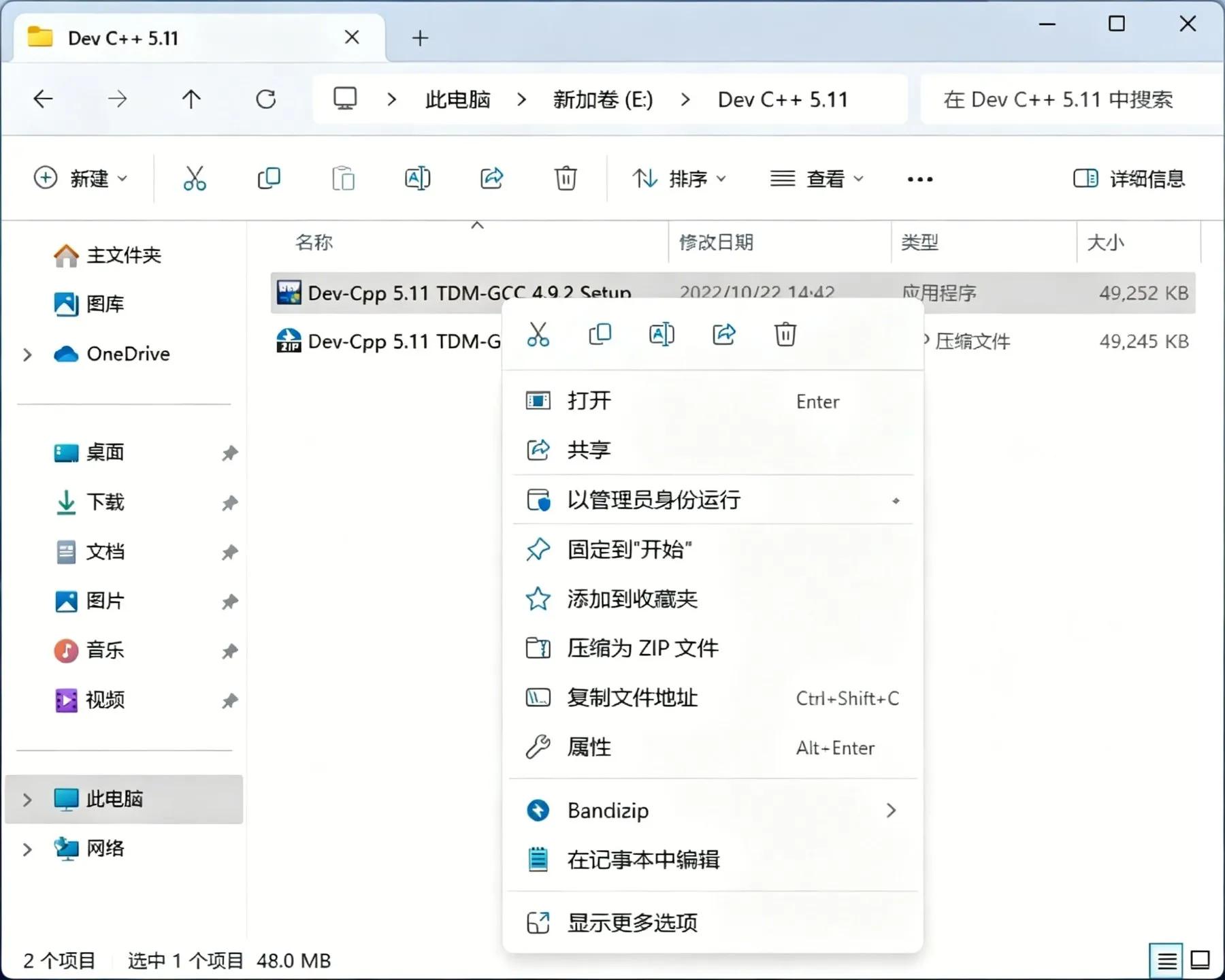
- 以管理员身份运行安装程序 进入解压后的文件夹,找到【Dev-Cpp 5.11 TDM-GCC 4.9.2 Setup】应用程序,右键点击它,选择【以管理员身份运行】。
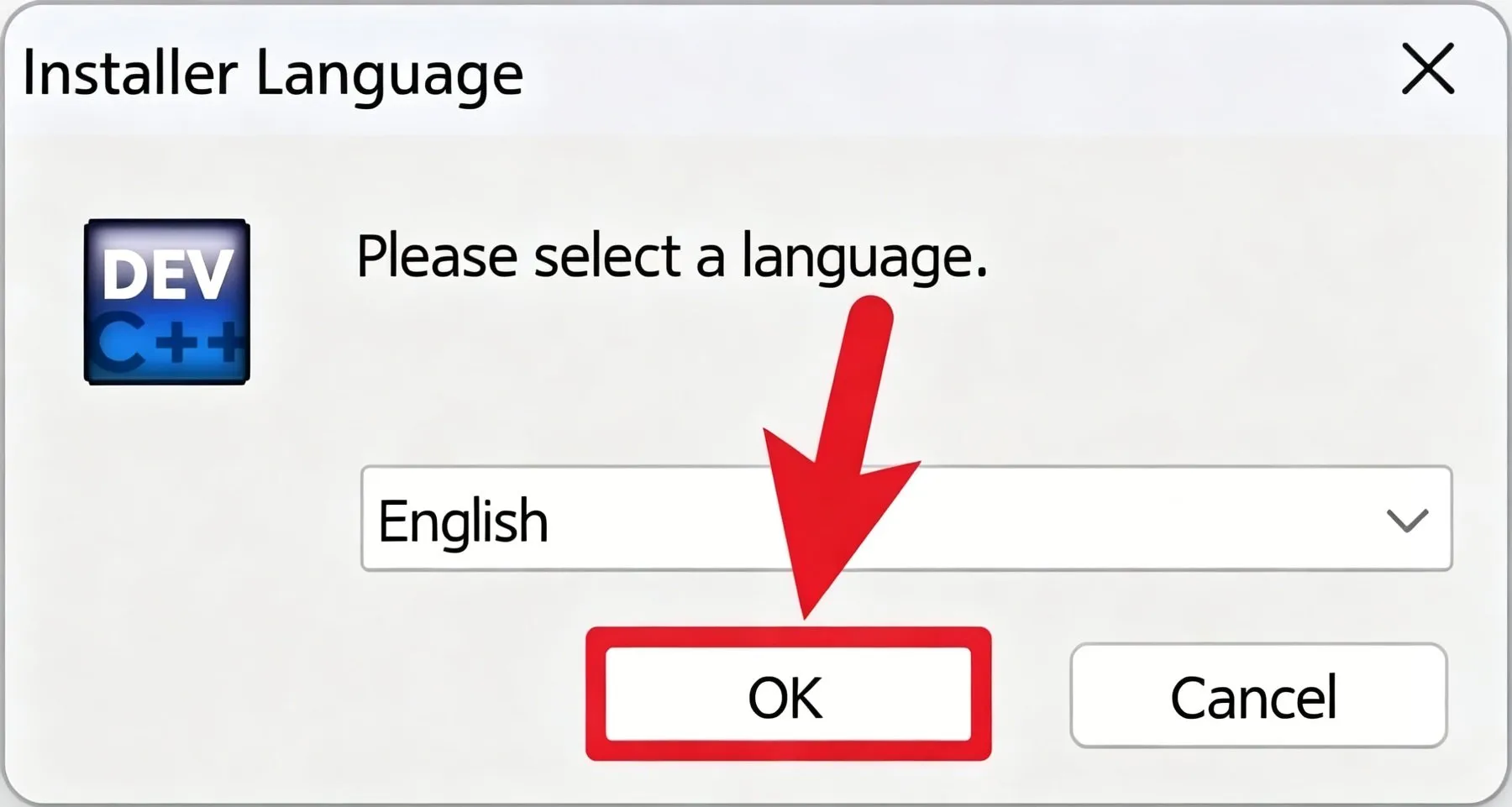
- 选择安装语言 安装向导启动后,进入语言选择界面,保持默认的【English】,点击【OK】进入下一步。
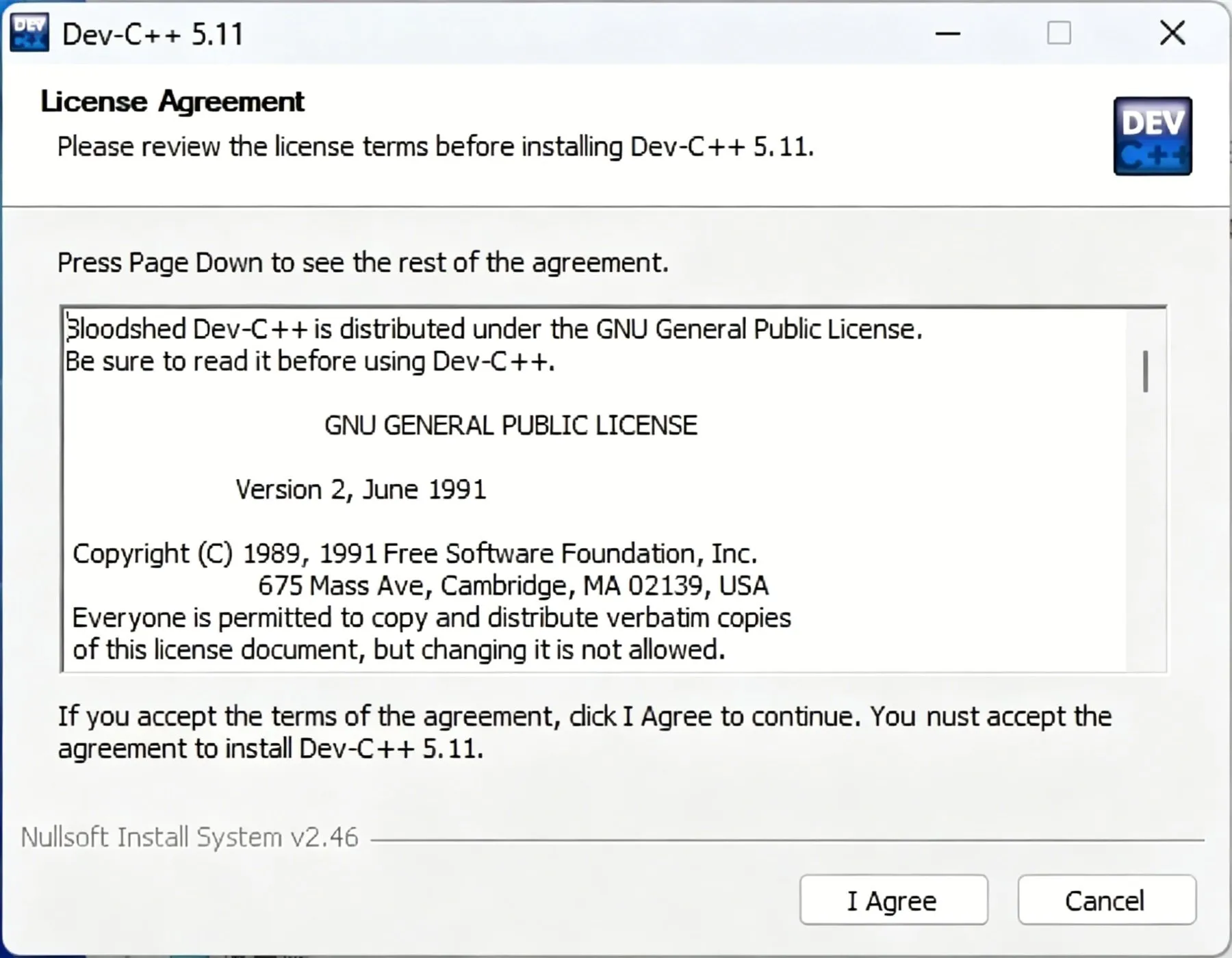
- 同意许可协议 阅读 GNU 通用公共许可证协议内容后,点击【I Agree】表示接受协议并继续安装。
- 选择安装组件 在组件选择界面,安装类型保持默认的【Full】完整安装,确保 Dev-C++ 程序文件、TDM-GCC 4.9.2 编译器、语言文件等组件均已勾选,然后点击【Next】。
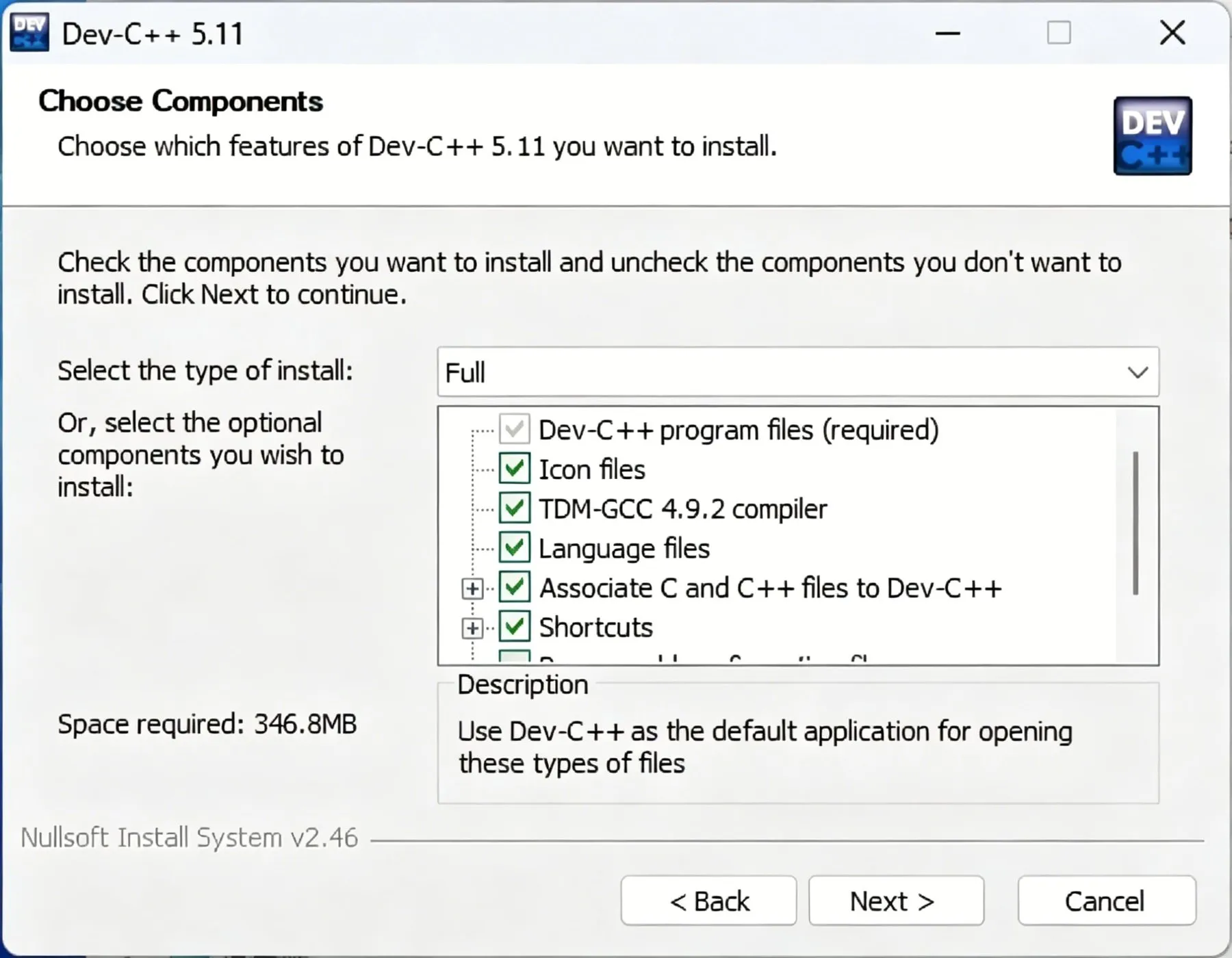
- 选择安装位置 软件默认安装在 C:\Program Files (x86)\Dev-Cpp,如需更改可点击【Browse】选择其他文件夹,确认路径后点击【Install】开始安装。
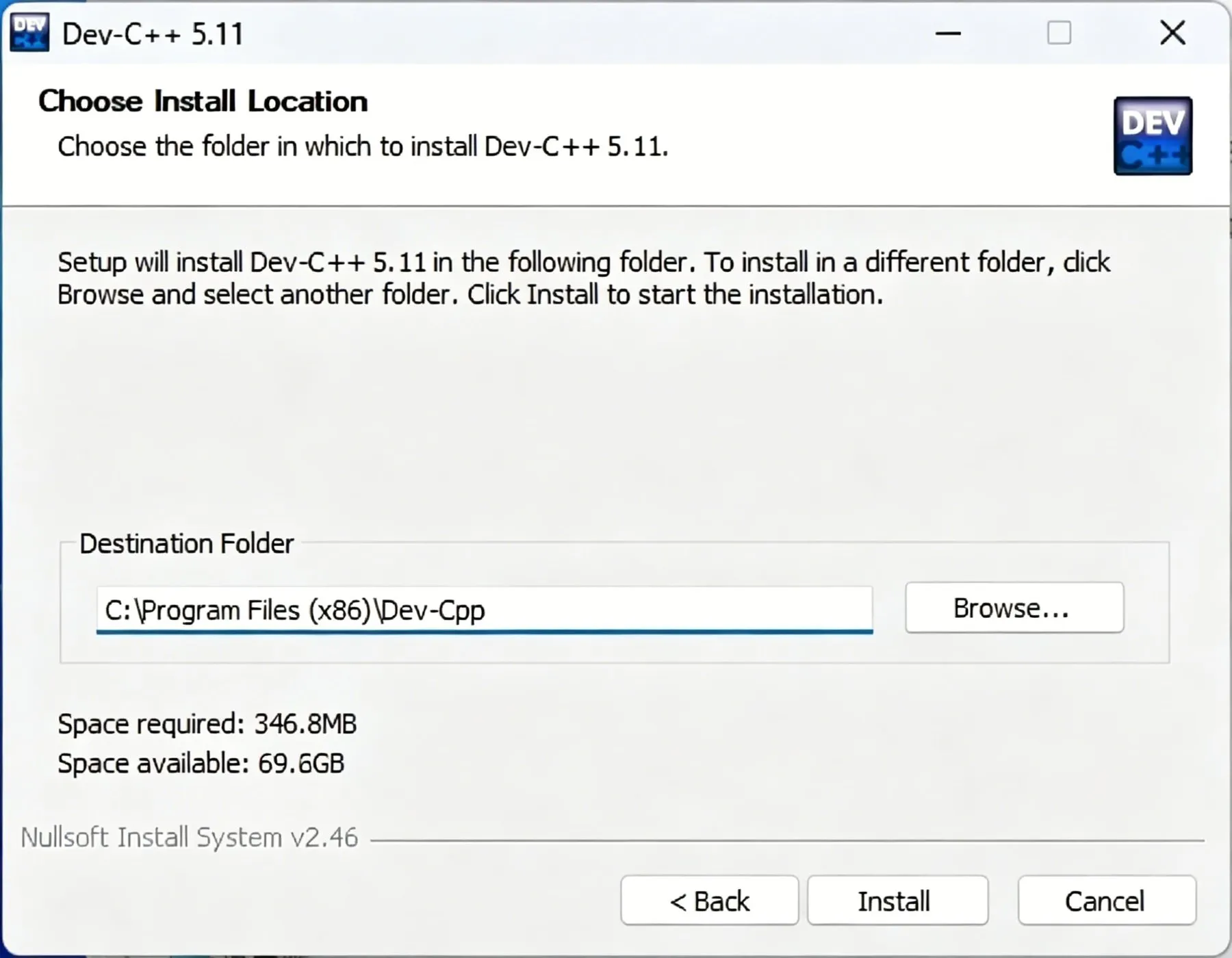
- 等待安装完成 安装程序正在解压并释放文件,稍等片刻,等待进度条走完。
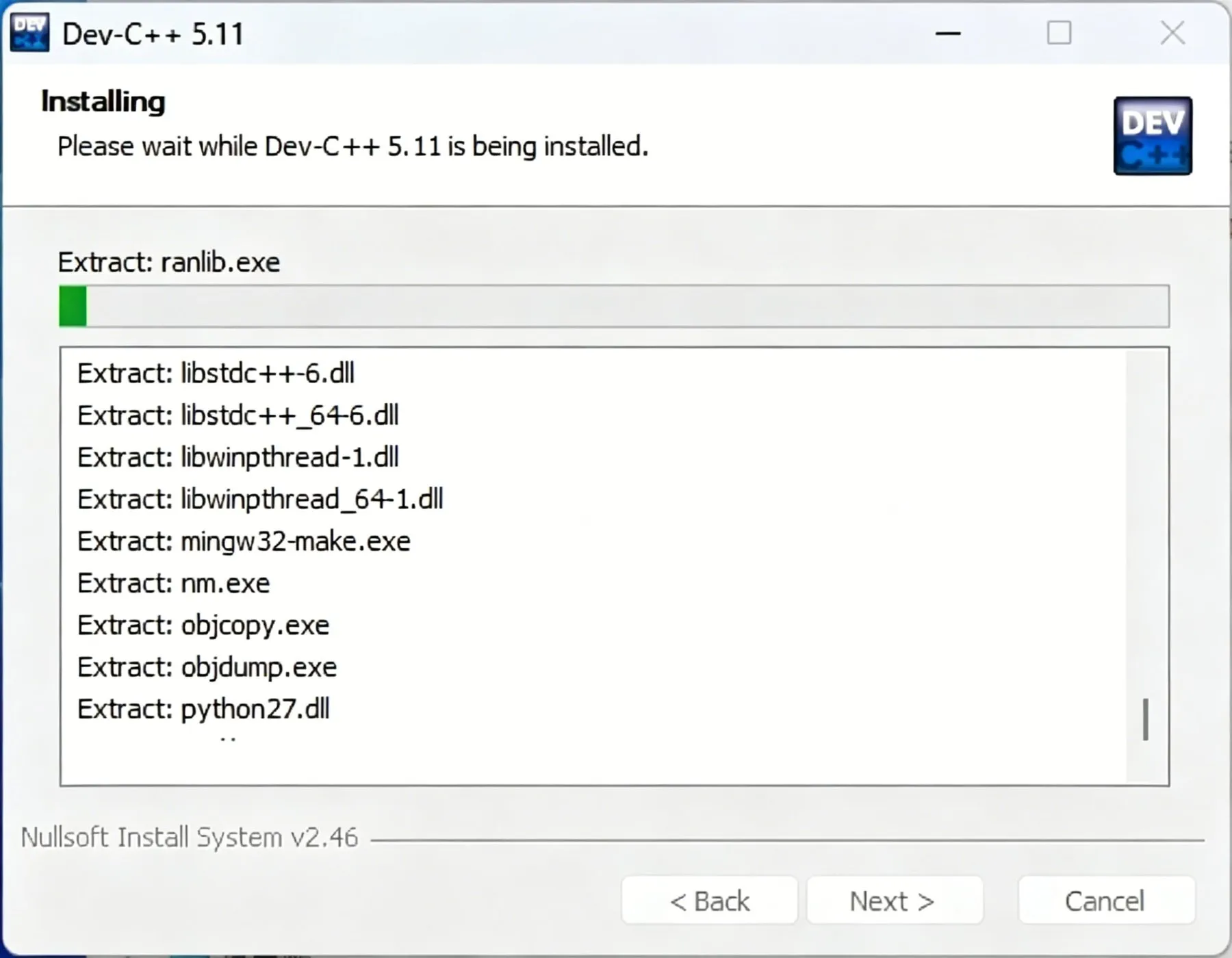
- 结束安装向导 安装完成后进入完成界面,取消勾选【Run Dev-C++ 5.11】,点击【Finish】关闭安装向导。
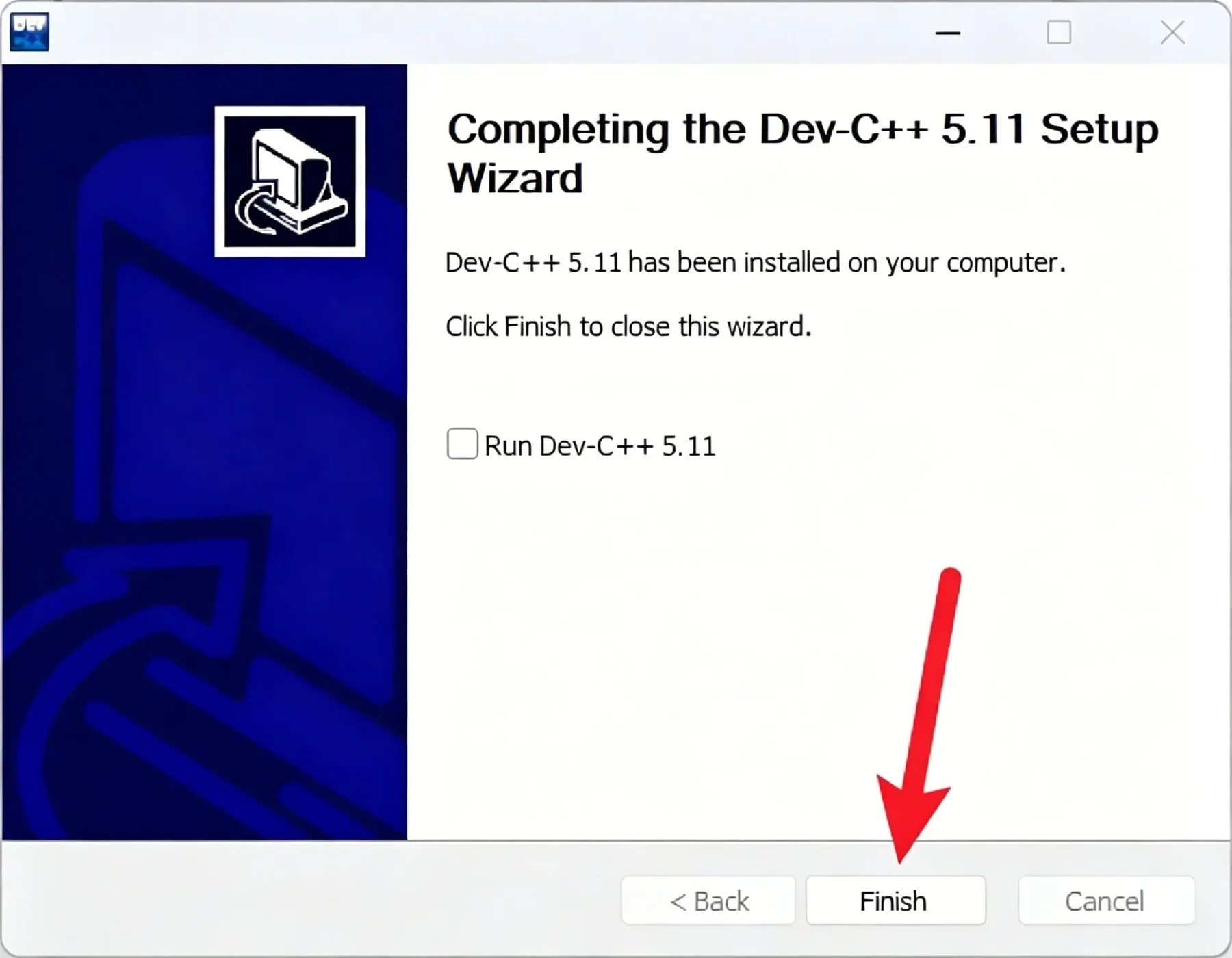
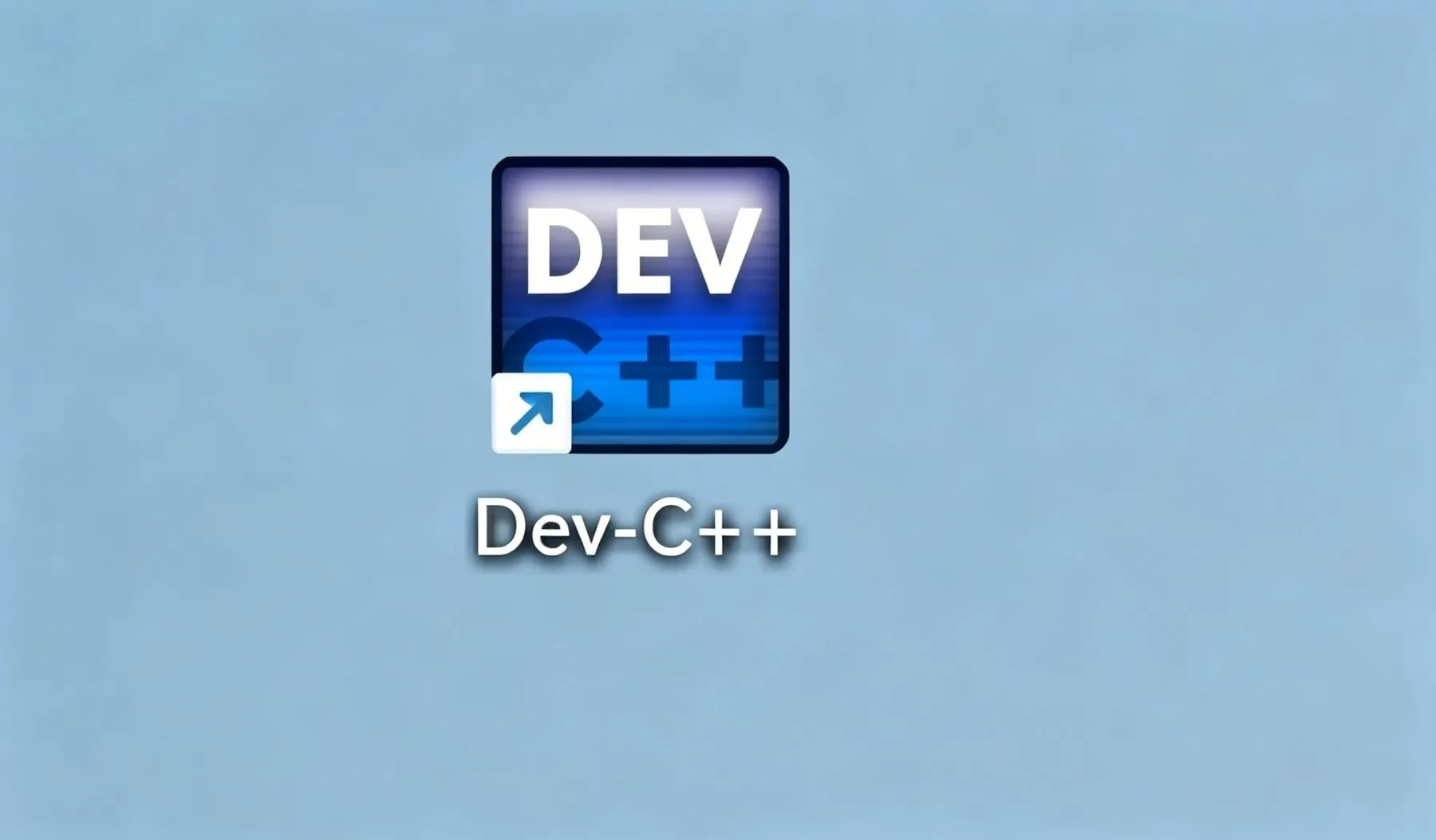
- 启动软件 回到桌面,右键点击桌面上的 Dev-C++ 快捷方式图标,选择【打开】启动软件。
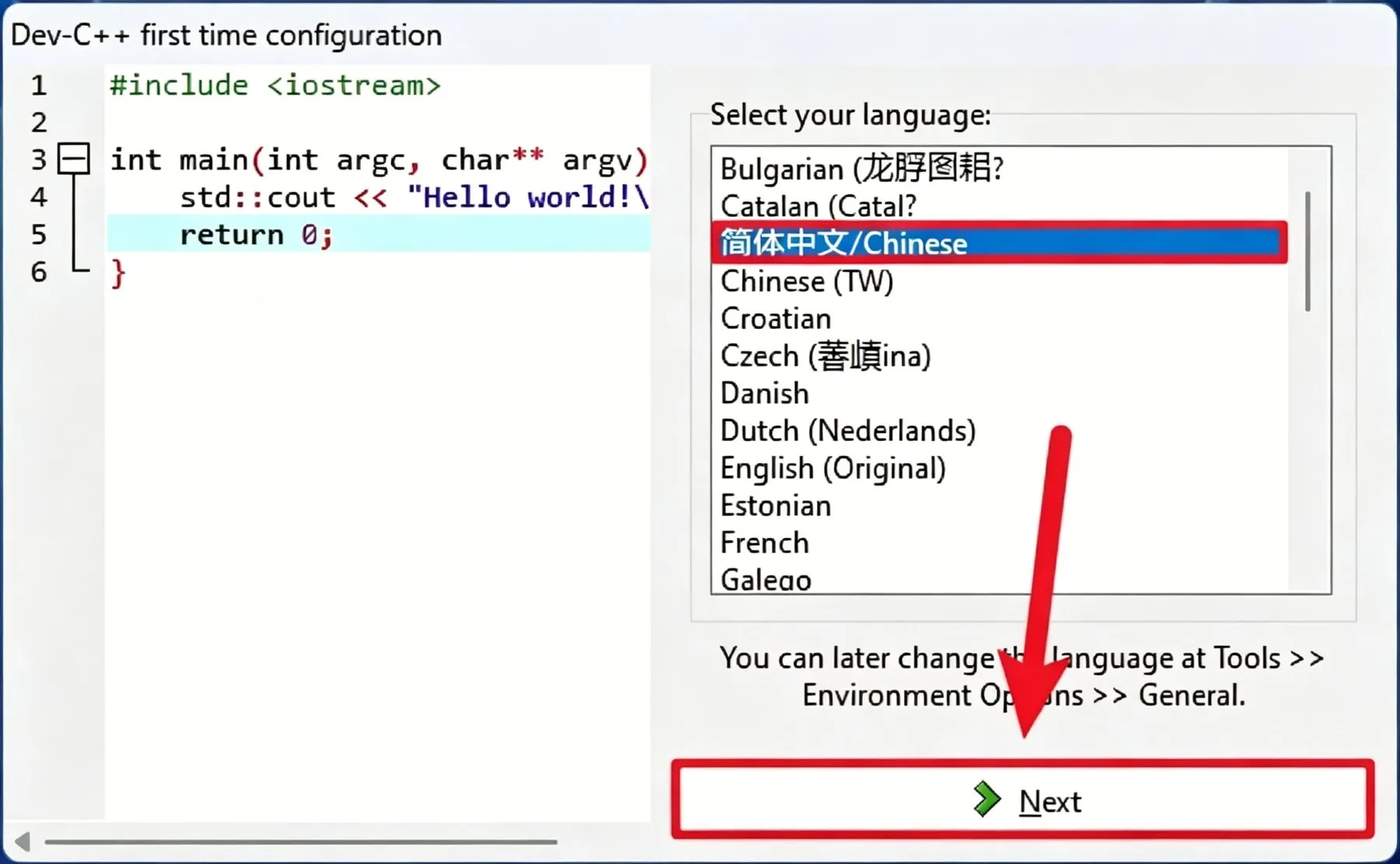
- 选择界面语言 首次启动时会弹出语言选择窗口,选择【简体中文】,点击【Next】。
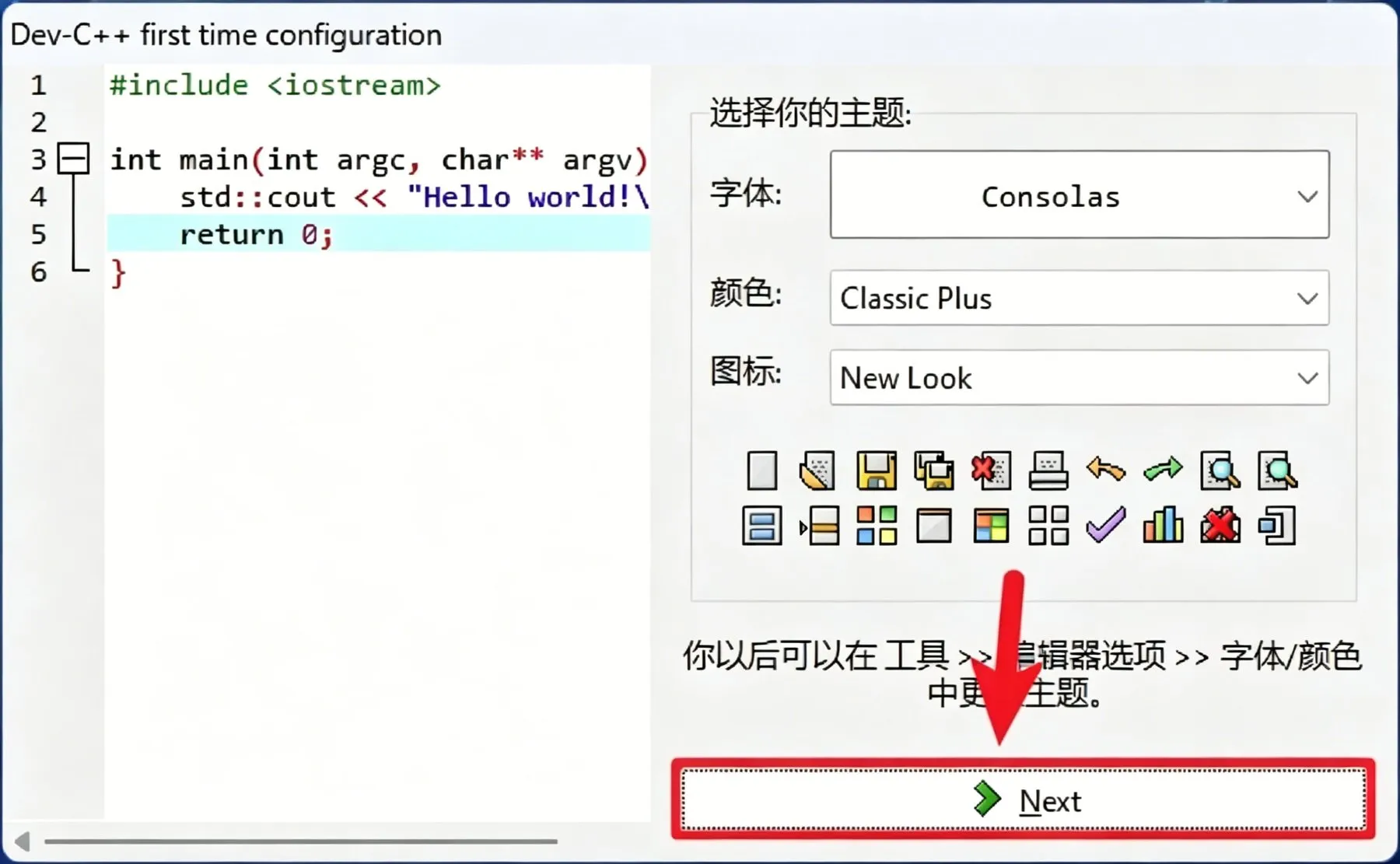
- 完成首次配置 在随后的配置界面中直接点击【Next】继续。
- 确认配置 点击【OK】完成首次启动配置。
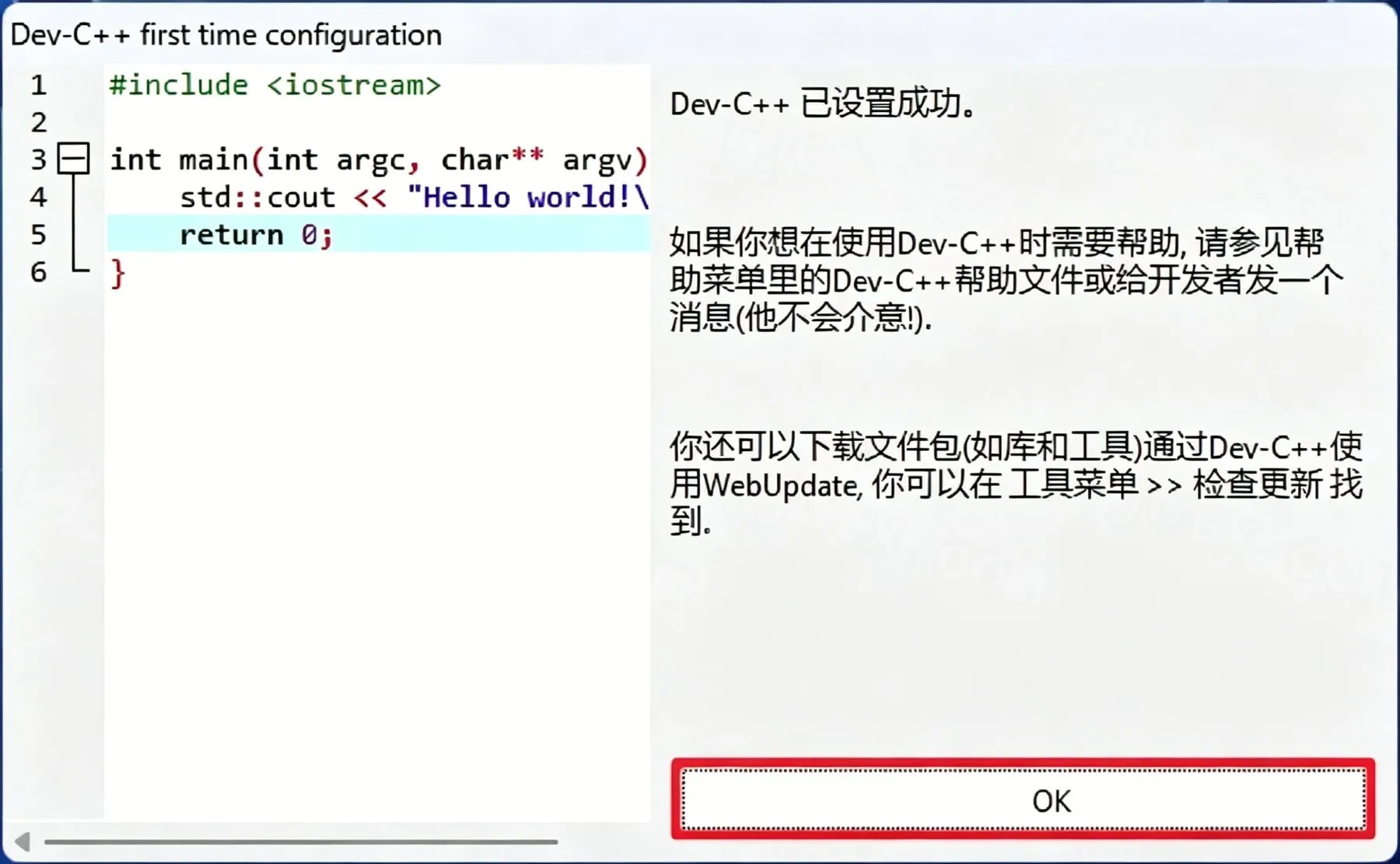
- 安装完成 恭喜你,Dev C++ 5.11 已成功安装并完成初始化配置,现在可以开始使用这个 C/C++ 集成开发环境编写程序了。
注意事项
- 安装过程中请确保以管理员身份运行安装程序,避免权限不足导致安装失败。
- 建议保留默认安装路径,避免因路径含中文或特殊字符引发编译问题。
- 首次启动时会提示选择语言,选择简体中文即可。
- 安装完成后可通过桌面快捷方式随时启动 Dev C++。
常见问题
如果在安装过程中遇到问题,可以尝试以下解决方案:
- 确认系统满足最低要求(Windows 7 及以上版本)。
- 暂时关闭杀毒软件后重新安装,防止安装文件被误拦截。
- 以管理员身份运行安装程序。
- 检查安装包是否完整,必要时重新下载。