

Dev C++ 6.5 安装教程
Dev C++ 是一款面向 C/C++ 初学者的轻量级集成开发环境,基于 Red Panda 分支持续维护,内置 GCC 编译器,支持代码编辑、编译、调试与运行一体化操作。安装包体积小巧、启动迅速,界面简洁直观,适合编程入门学习、高校课程作业以及日常小型项目开发。本教程以 Dev C++ 6.5 为例,从解压安装包到完成首次启动配置,逐步演示在 Windows 系统下的完整安装流程,帮助零基础用户快速搭建可用的 C/C++ 编程环境。
安装步骤
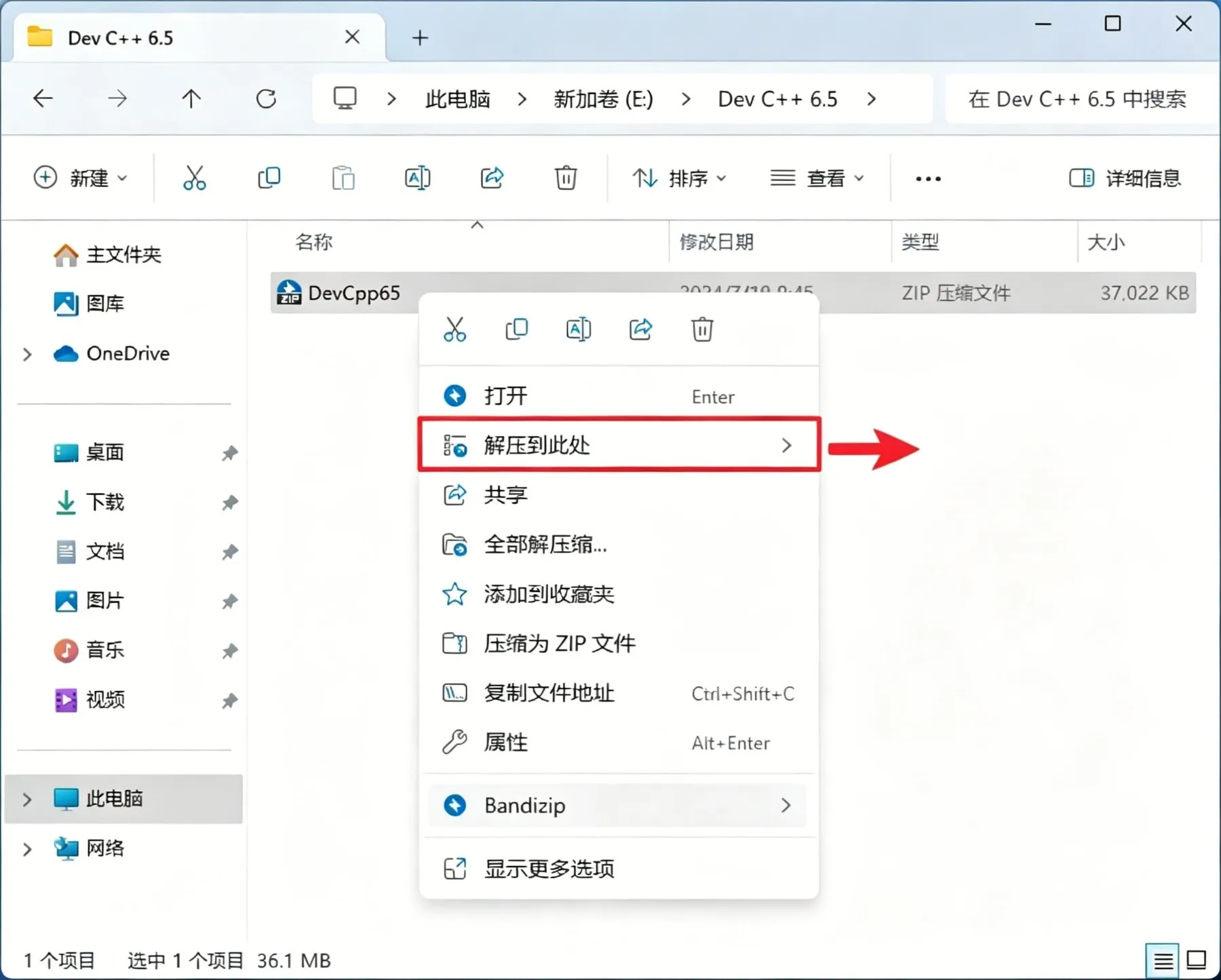
1. 解压 Dev C++ 6.5 压缩包
下载完成后,在文件资源管理器中找到【DevCpp65】ZIP 压缩文件,鼠标右击该文件,在弹出的右键菜单中选择【解压到此处】。
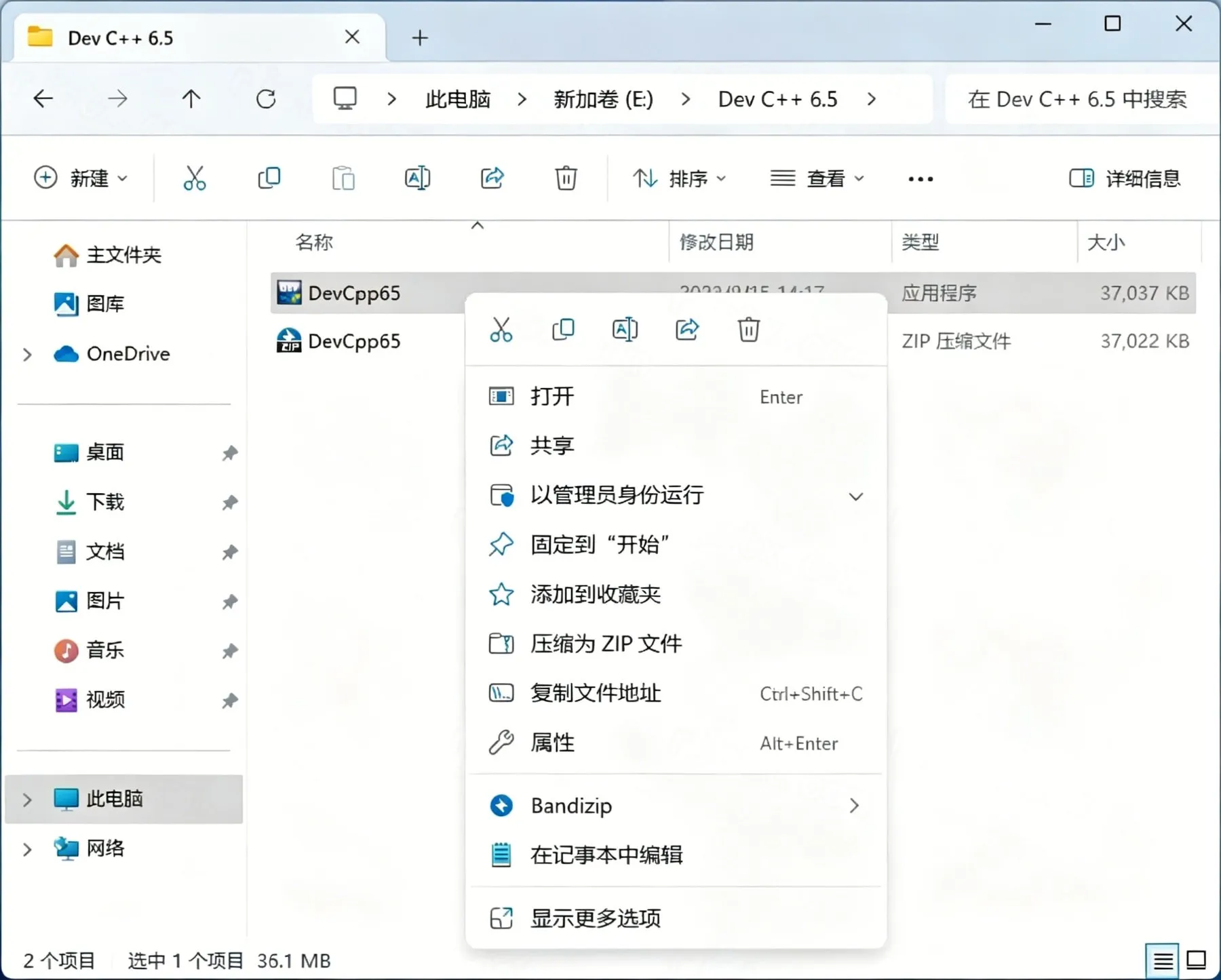
2. 以管理员身份运行安装程序
解压完成后,进入解压目录,找到【DevCpp65】应用程序,右键点击它,在右键菜单中选择【以管理员身份运行】。
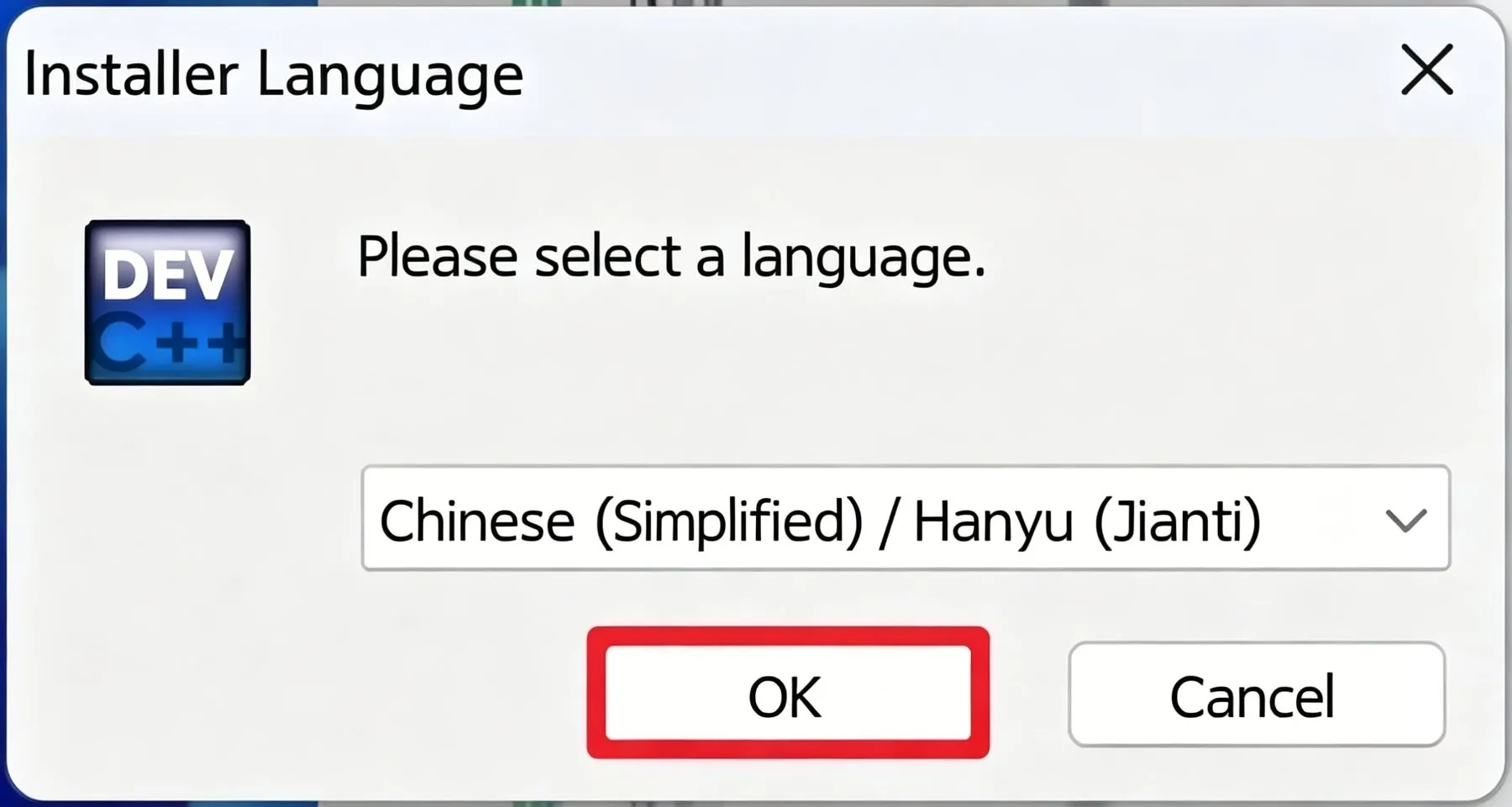
3. 选择安装语言
安装向导启动后进入语言选择界面,在列表中选中【Chinese (Simplified) / Hanyu (Jianti)】,然后点击【OK】。
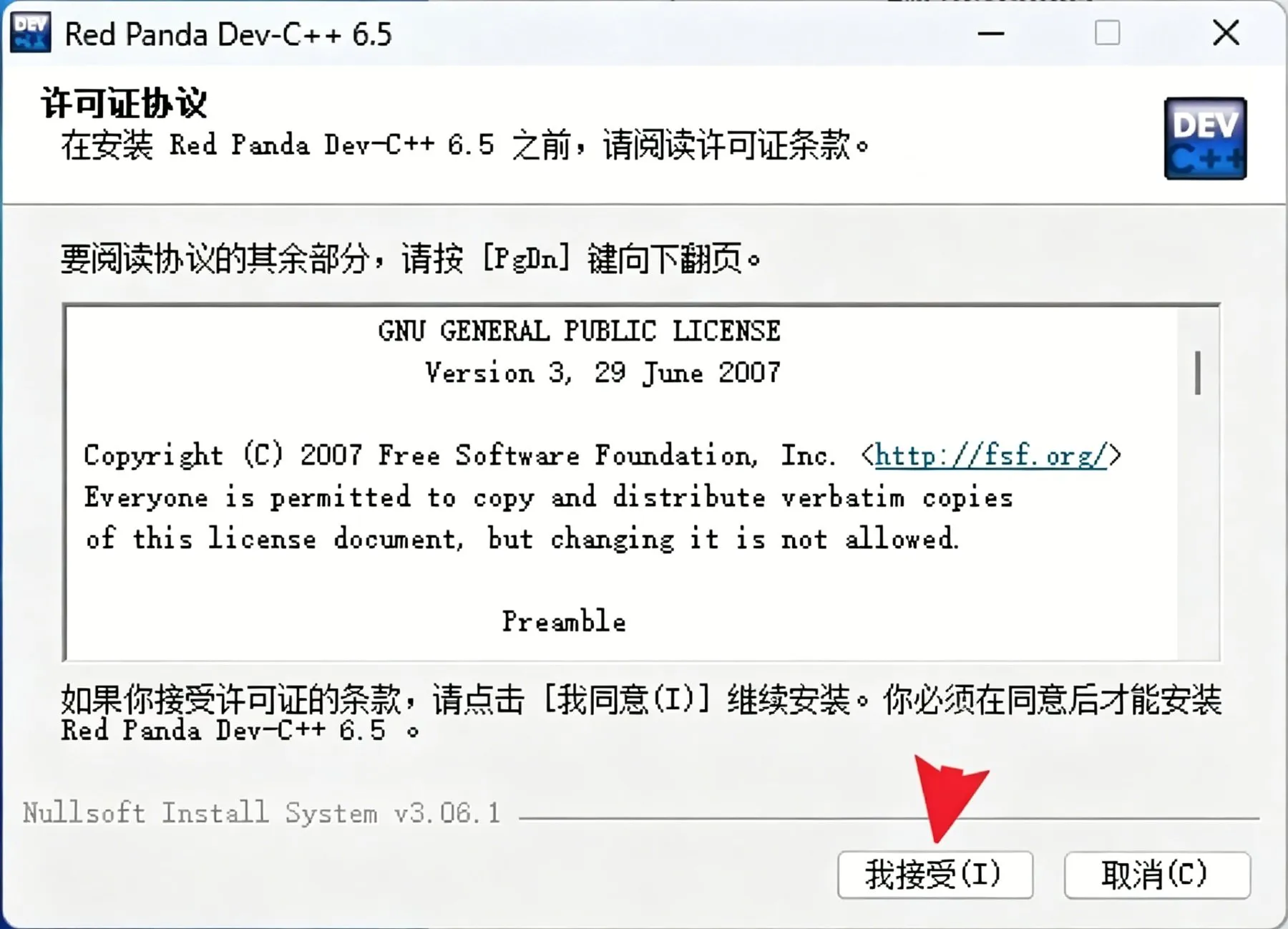
4. 接受许可证协议
进入许可证协议页面,阅读 GNU General Public License 条款后,点击【我接受】继续安装。
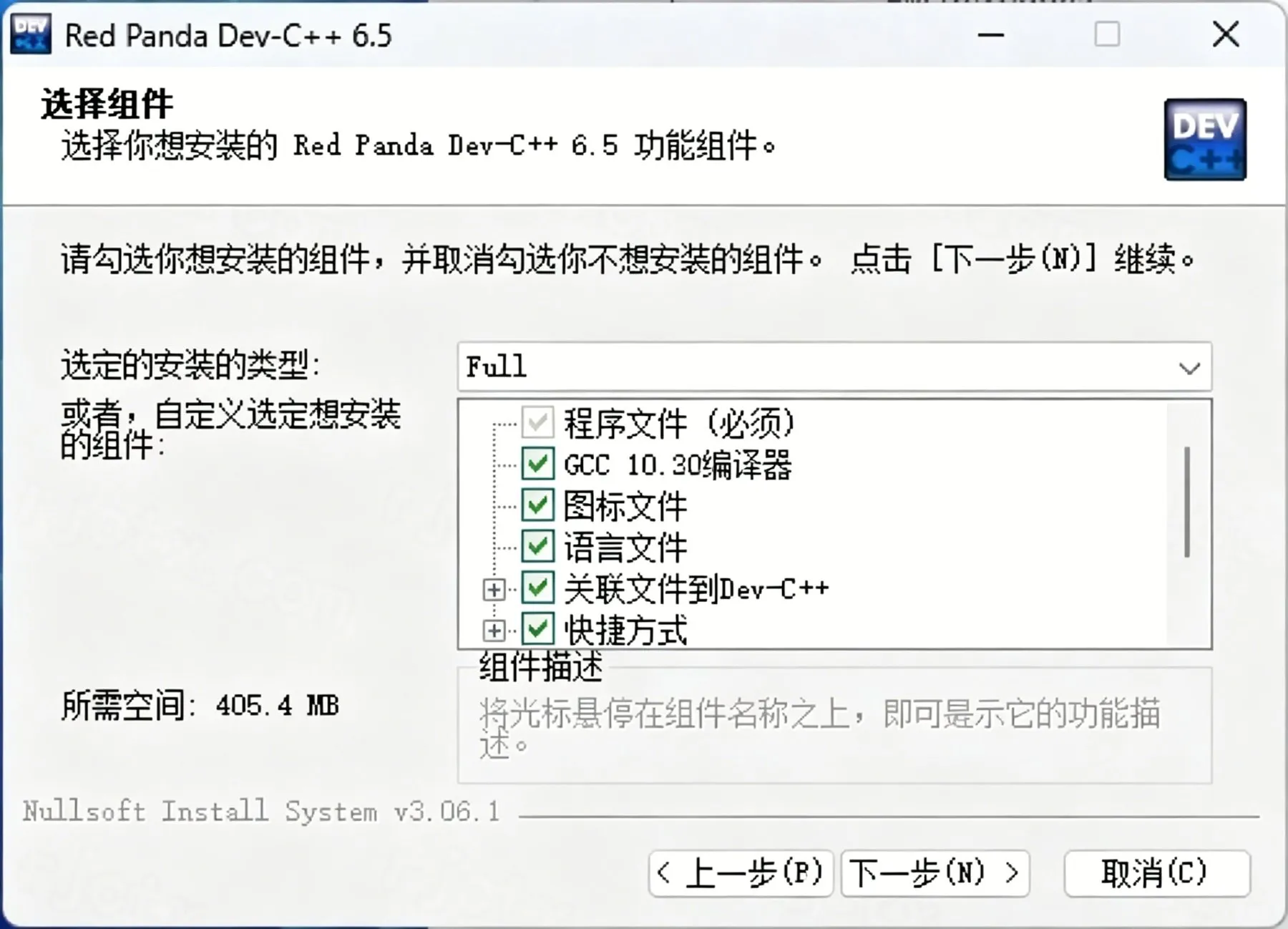
5. 选择安装组件
在组件选择页面,默认已勾选全量安装所需的全部功能组件,包括程序文件、GCC 编译器、图标文件、语言文件、关联文件到 Dev-C++ 以及快捷方式等,直接点击【下一步】即可。
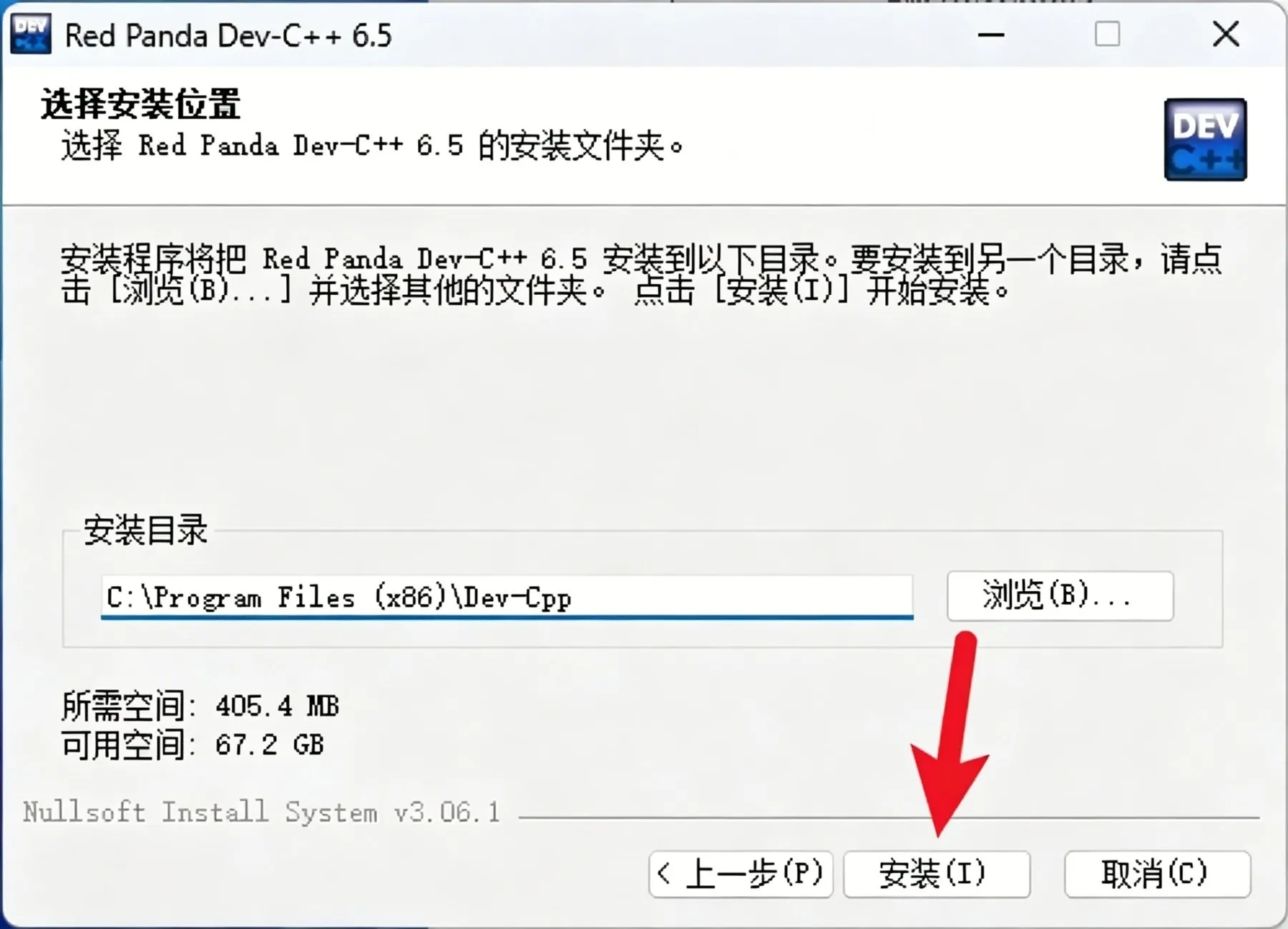
6. 选择安装位置
安装程序默认将软件安装到 C 盘,如需更改可点击【浏览】自定义安装目录。确认安装路径后,点击【安装】开始安装流程。
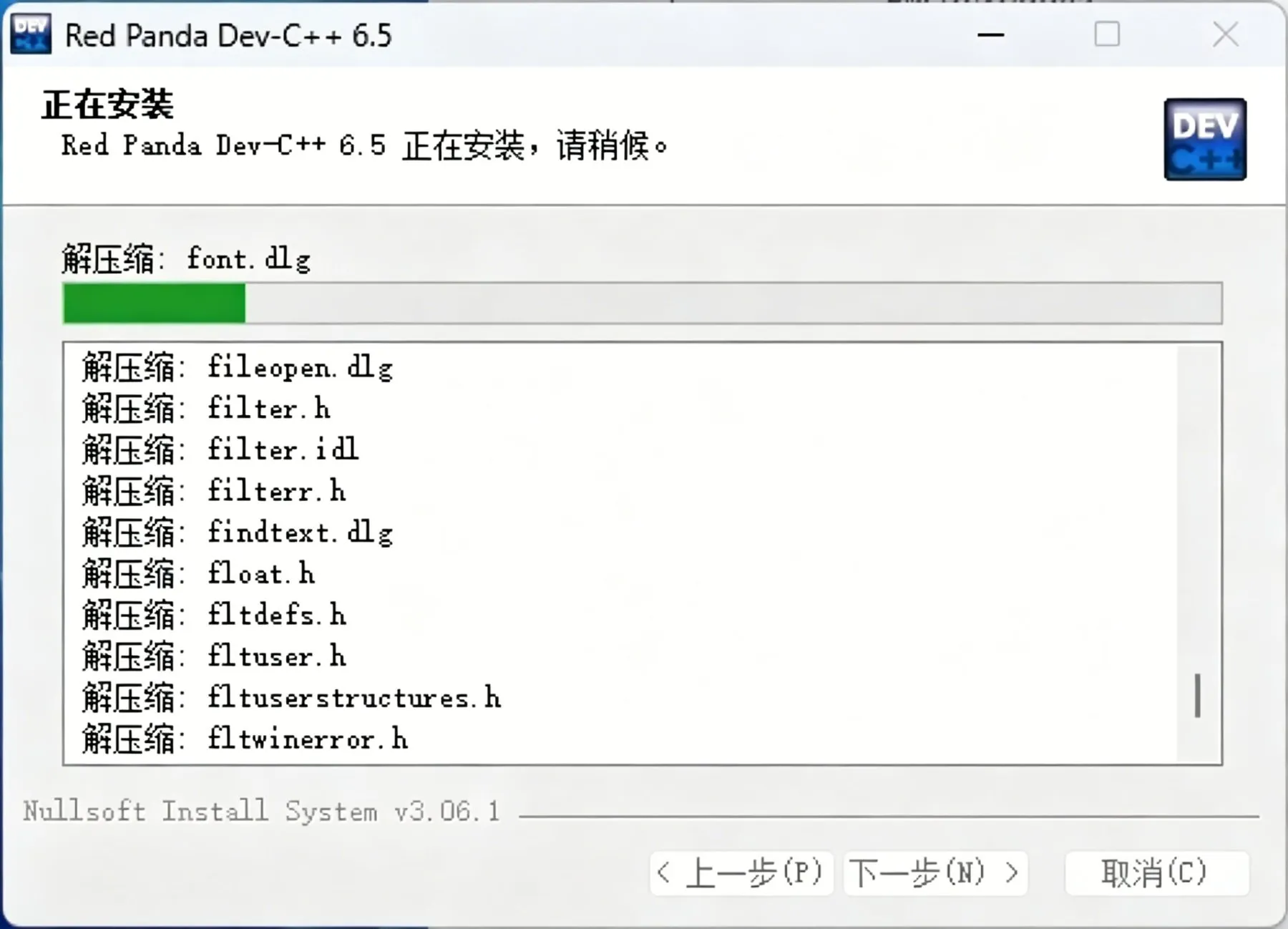
7. 等待安装完成
安装程序正在解压并写入文件,界面会实时显示安装进度,稍等片刻即可。
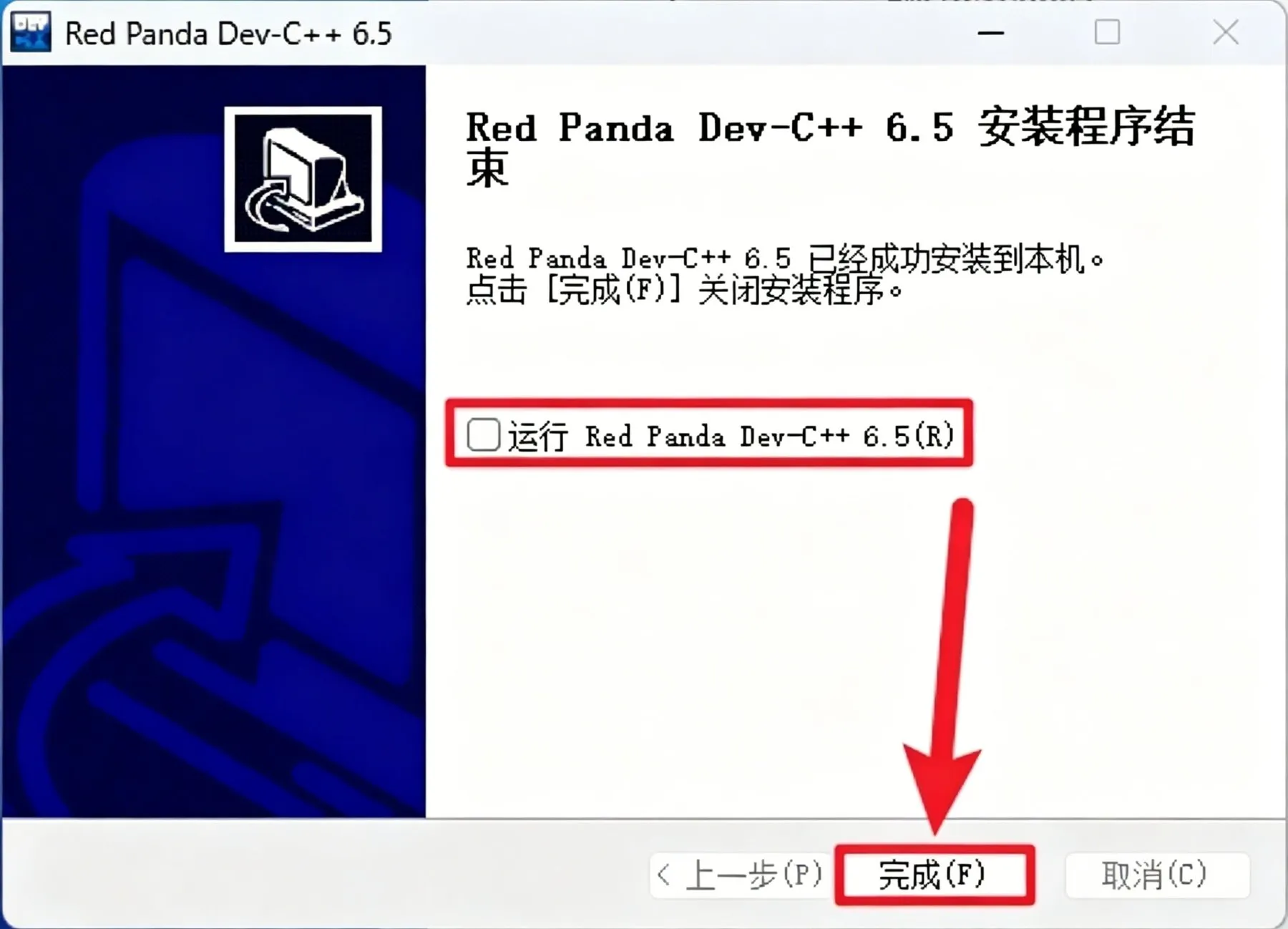
8. 结束安装向导
安装完成后进入结束页面,取消勾选【运行 Red Panda Dev-C++ 6.5】,再点击【完成】关闭安装向导。
9. 启动 Dev C++ 6.5
回到桌面,右键点击桌面上的【Dev C++ 6.5】软件图标,在右键菜单中选择【打开】启动软件,随后即可看到 Red Panda Dev-C++ 的启动标识画面。
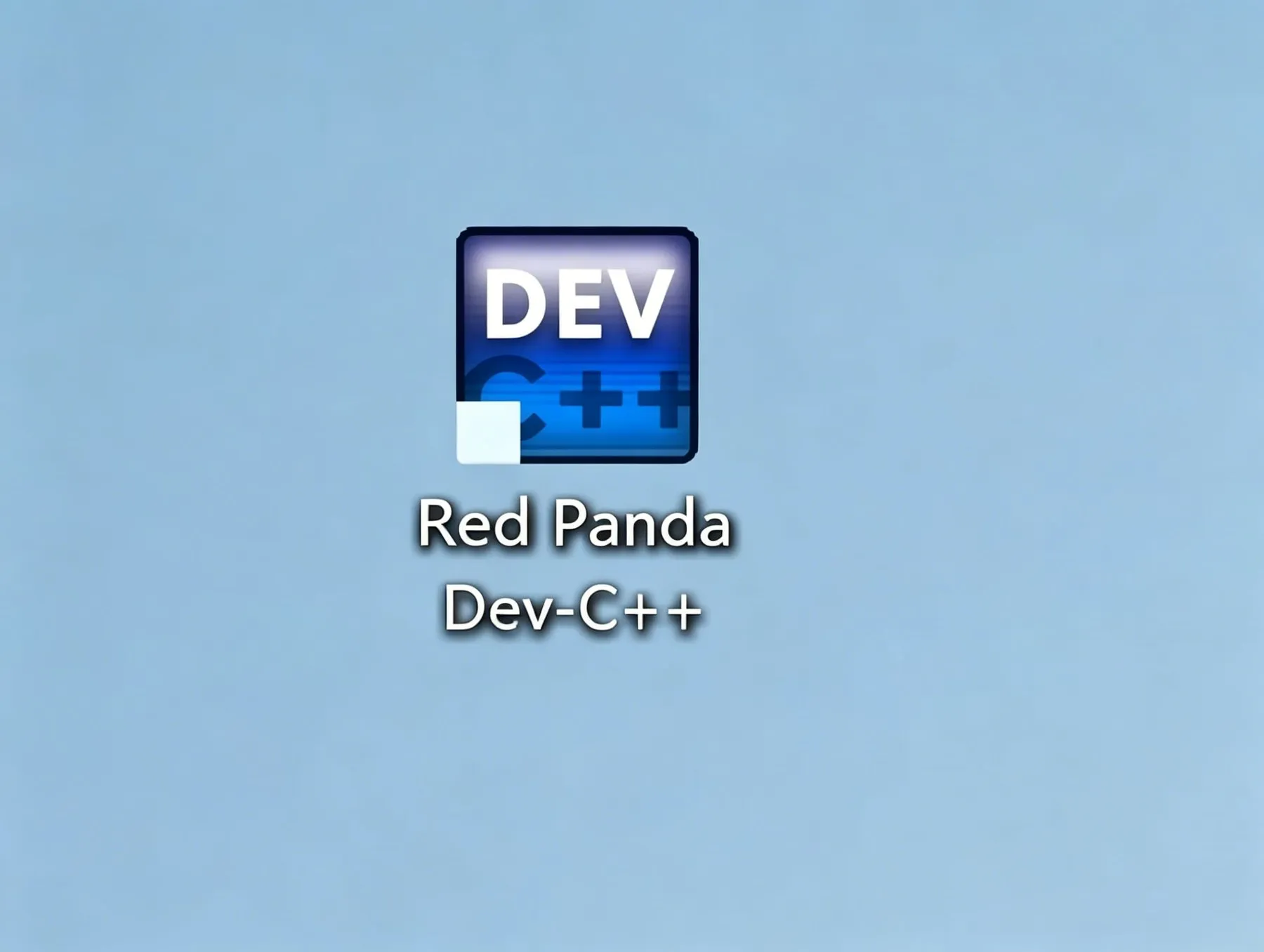
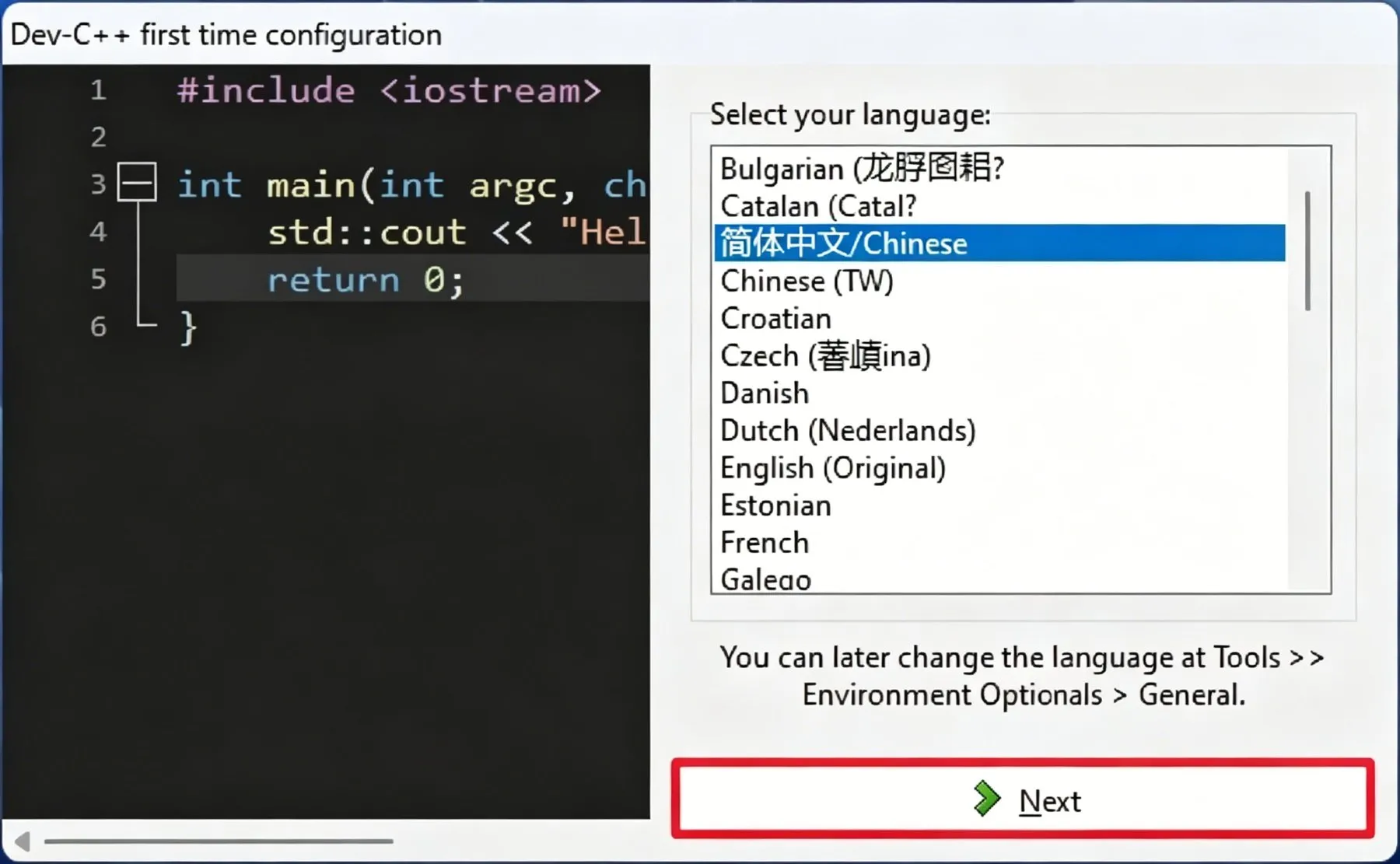
10. 首次启动配置(一)
软件首次启动会进入配置向导,点击【Next】继续。
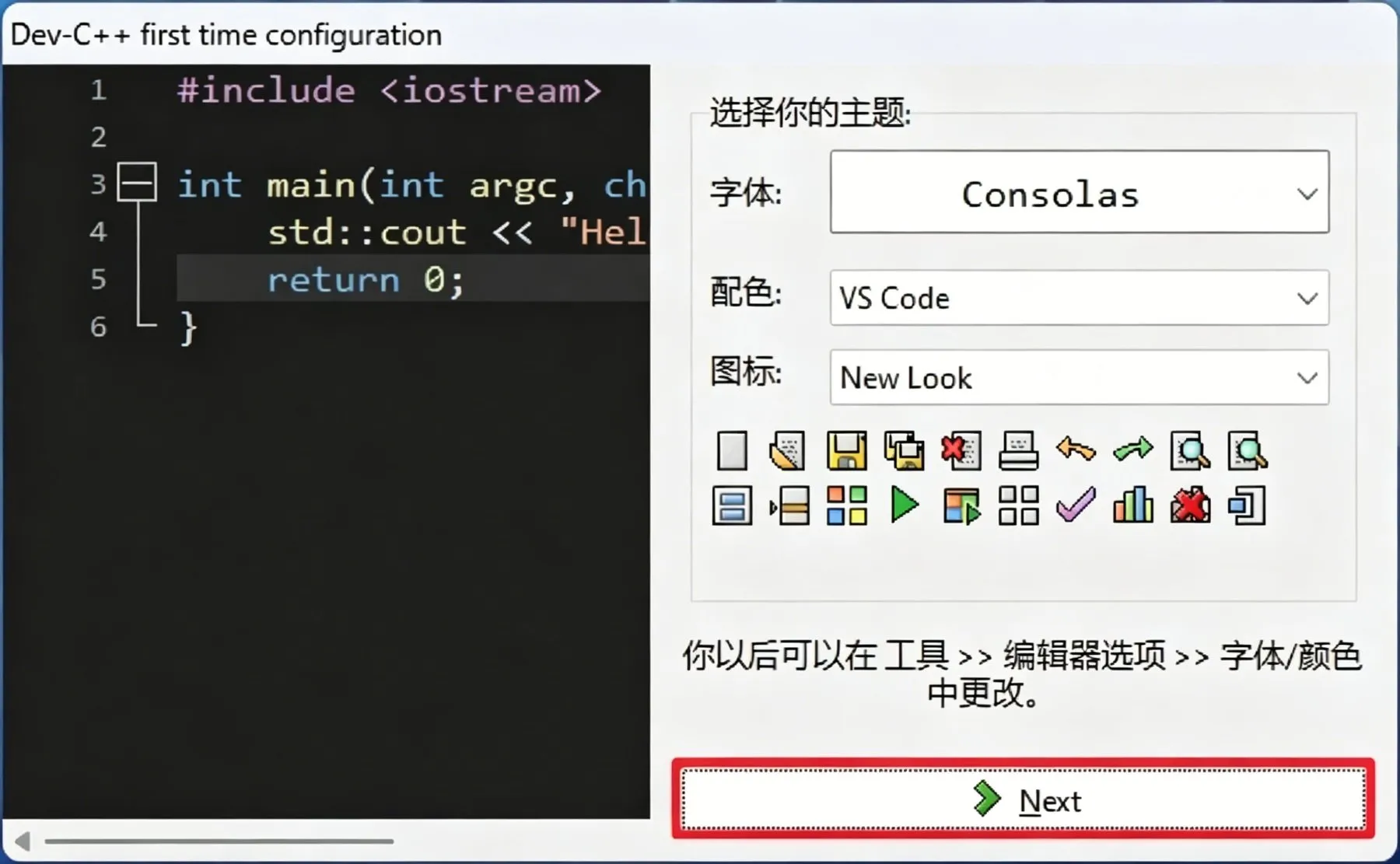
11. 首次启动配置(二)
在接下来的配置页面中,继续点击【Next】。
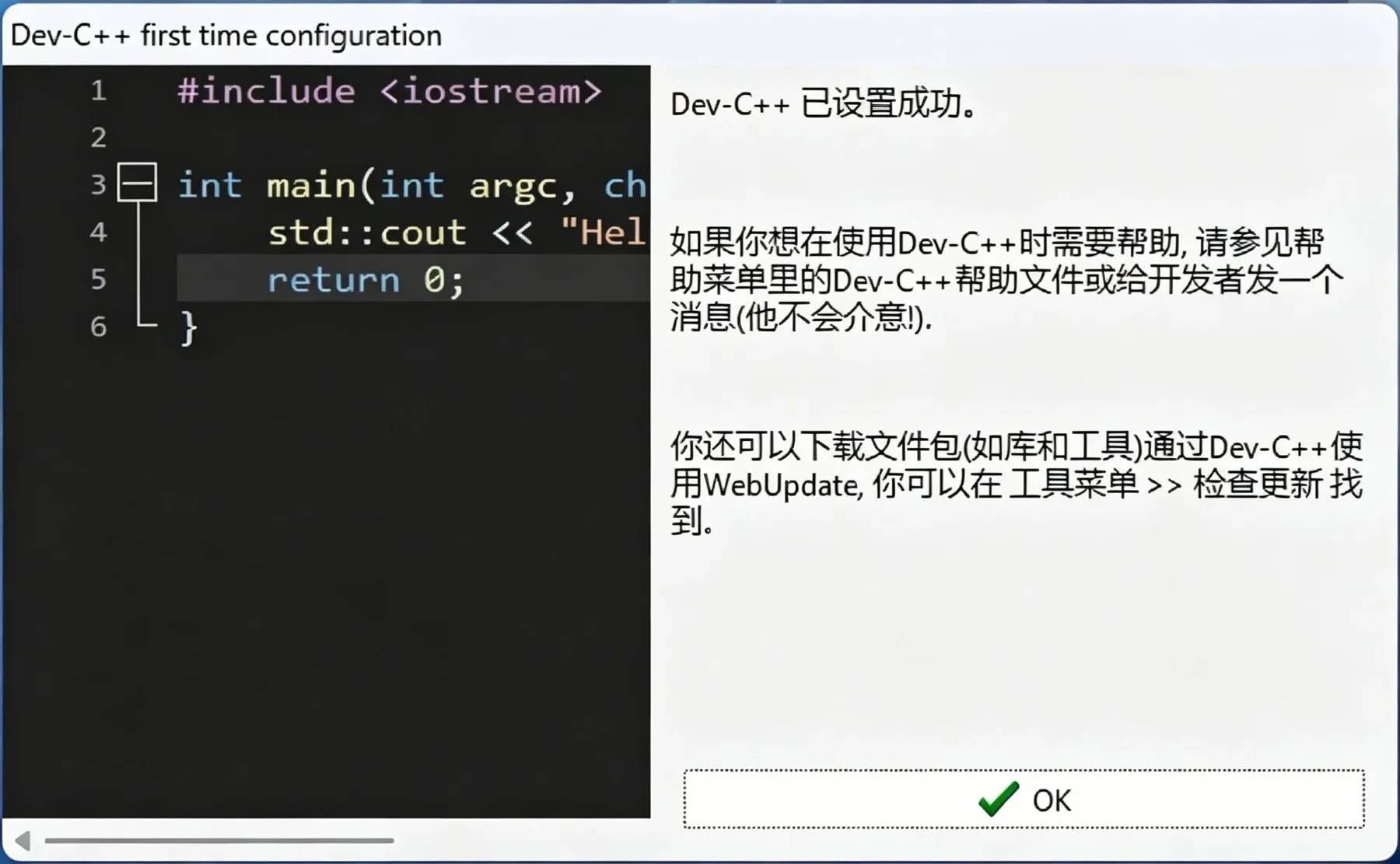
12. 完成配置
配置向导最后一步,点击【OK】确认设置。
13. 安装完成
恭喜您,Dev C++ 6.5 已经成功安装完成!现在您可以开始使用这个 C/C++ 集成开发环境进行编程了。
注意事项
- 安装过程中请确保以管理员身份运行安装程序。
- 建议保留默认安装路径,避免出现路径问题。
- 安装完成后可以通过桌面快捷方式启动 Dev C++。
常见问题
如果在安装过程中遇到问题,可以尝试以下解决方案:
- 确保系统满足最低要求(Windows 7 及以上版本)。
- 关闭杀毒软件后重新安装。
- 以管理员身份运行安装程序。
- 检查网络连接是否正常。