

EViews 11 是一款专业的计量经济学与时间序列分析软件,广泛应用于经济预测、金融建模、政策评估等学术研究与商业分析场景。它提供回归分析、协整检验、VAR 模型、面板数据、GARCH 族模型等完整工具链,并支持与 Excel 等格式的数据交互。本教程面向需要安装 EViews 11 64 位版本的经济、金融专业学生与研究人员,逐步讲解从解压安装包到完成配置的全过程,帮助你在 Windows 系统上顺利部署并正常使用该软件。
步骤一:解压安装包
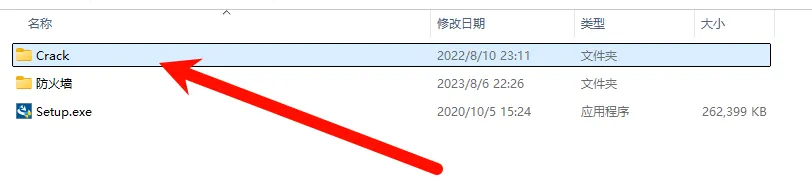
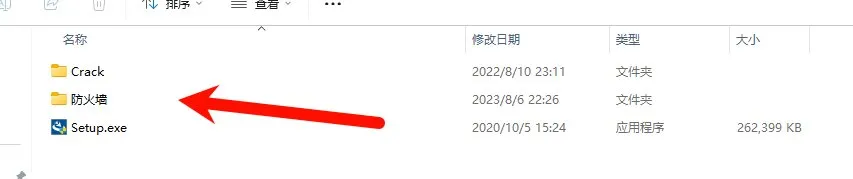
- 将下载的安装包解压到本地文件夹,解压后可见包含 Crack 文件夹、防火墙文件夹与 Setup.exe 安装程序的文件目录。

步骤二:运行安装程序
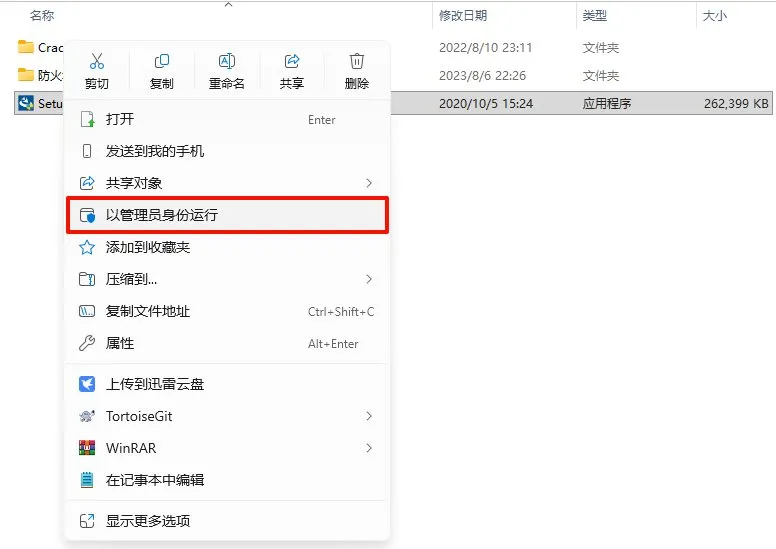
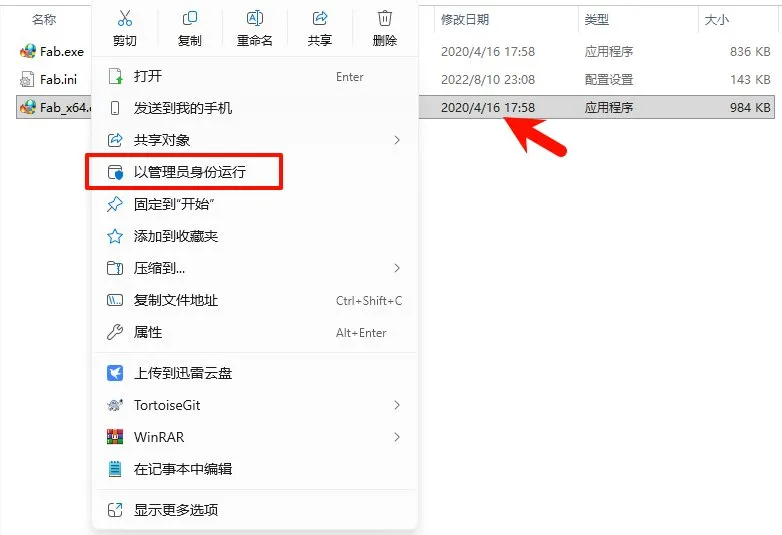
- 在文件列表中找到 Setup.exe,右键点击,在弹出的菜单中选择【以管理员身份运行】。
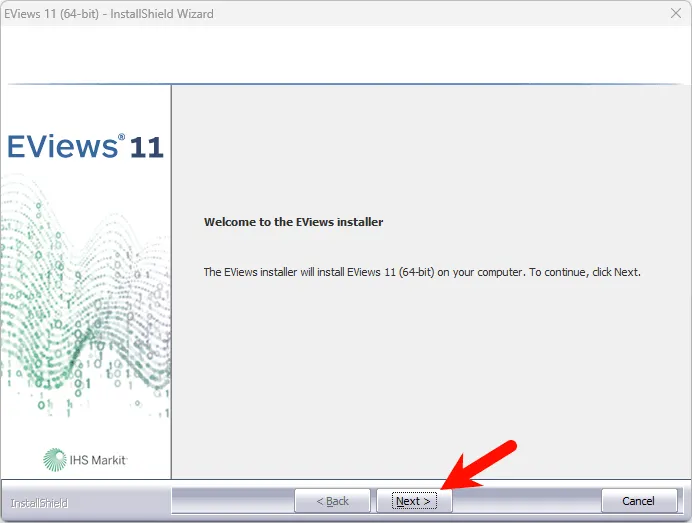
- 进入 EViews 11 (64-bit) 安装向导欢迎界面,点击【Next】继续。
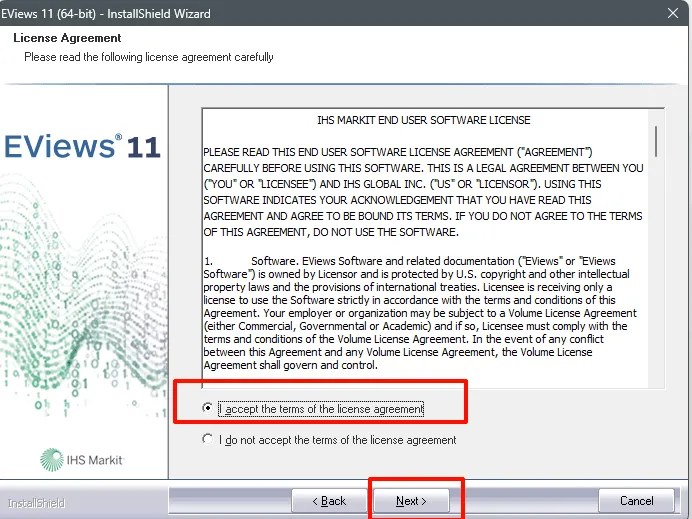
- 在许可协议界面勾选【I accept the terms of the license agreement】,然后点击【Next】。
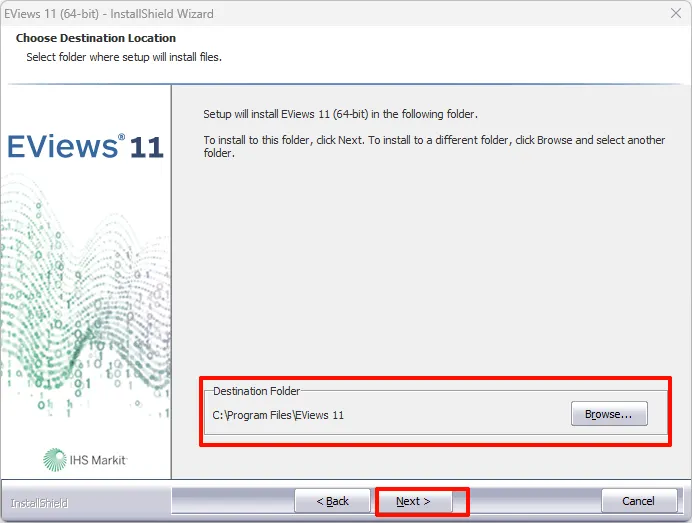
- 在目标安装路径界面确认默认路径(如 C:\Program Files\EViews 11),如需更改可点击【Browse...】选择其他位置,确认后点击【Next】。

步骤三:输入序列号
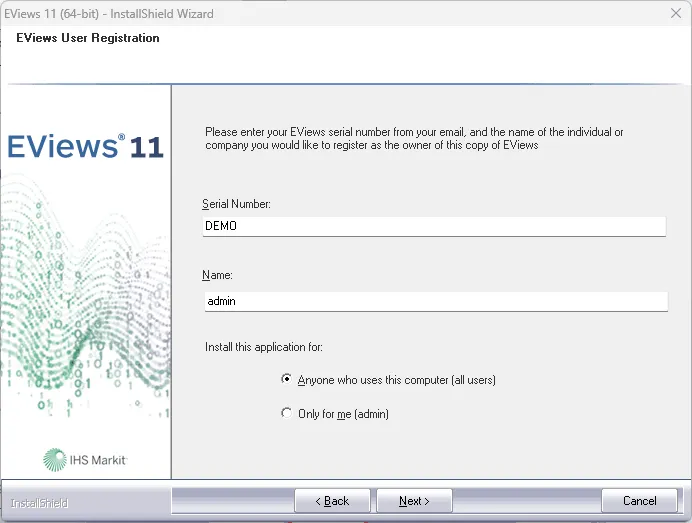
- 在用户注册界面,Serial Number 输入
DEMO,Name 输入admin,安装范围选择【Anyone who uses this computer (all users)】。
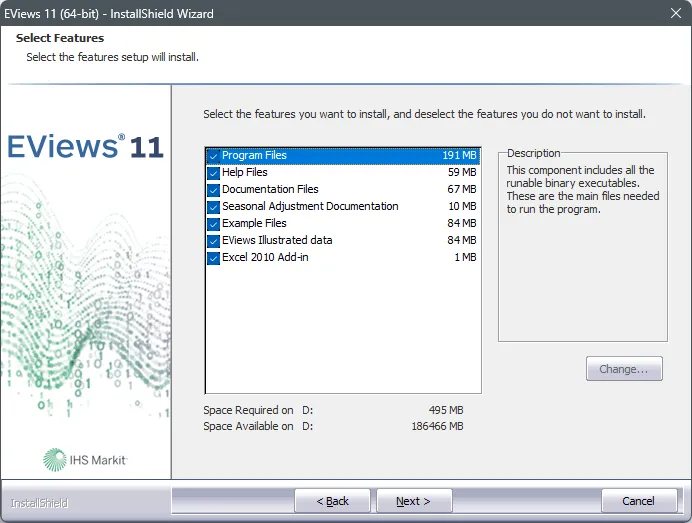
- 在功能组件选择界面,保持 Program Files、Help Files、Documentation Files 等组件默认勾选状态,点击【Next】。
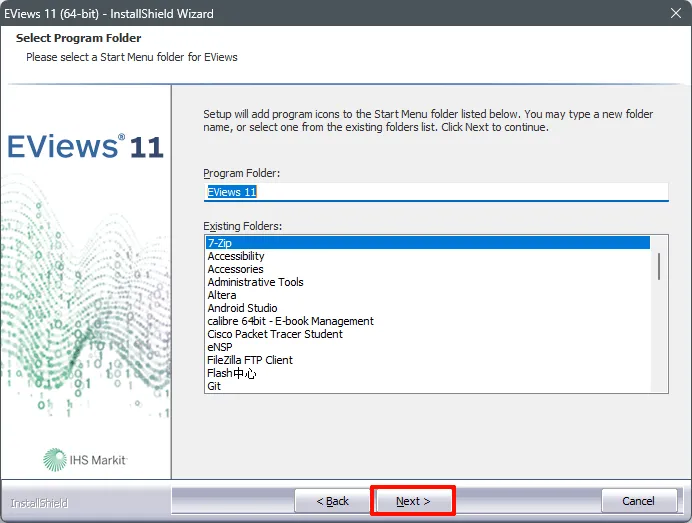
- 在开始菜单程序文件夹设置界面,确认程序文件夹名称为 EViews 11,点击【Next】。
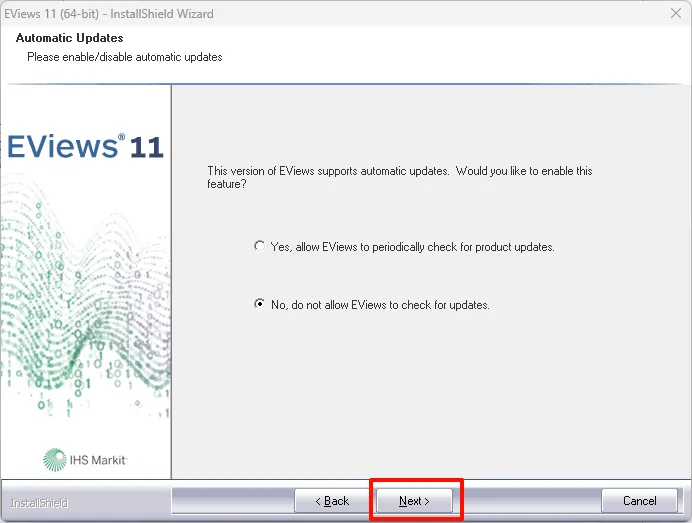
- 确认安装信息无误后,点击【Next】开始复制文件。
- 继续点击【Next】进入安装进度界面。
步骤四:完成安装
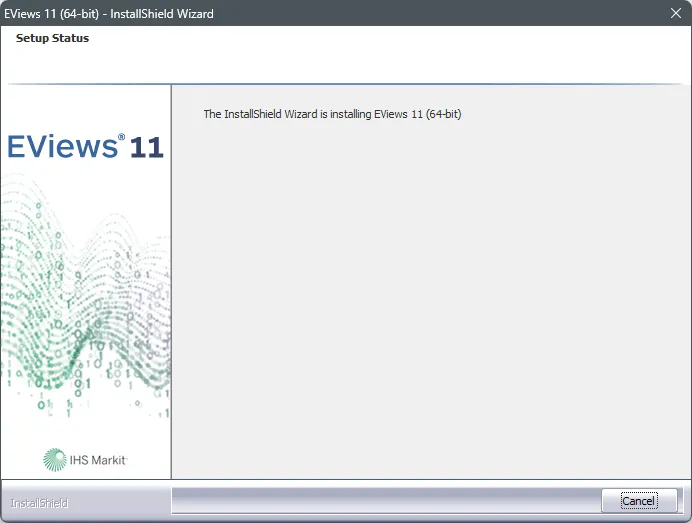
- 等待安装进度条走完,期间不要关闭安装窗口。
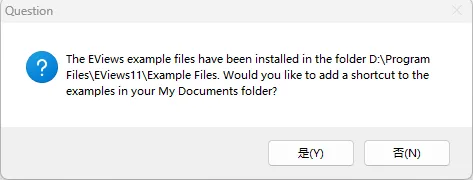
- 安装完成后弹出询问窗口,点击【是】。
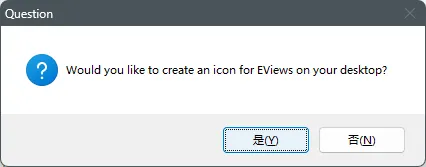
- 再次弹出确认窗口,点击【是】。
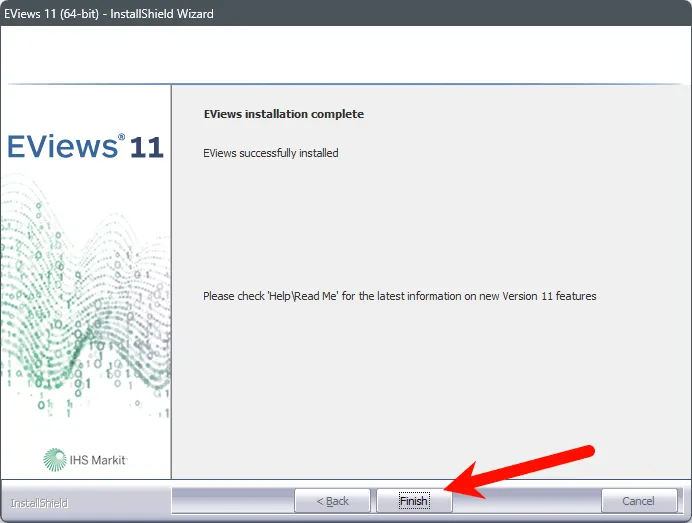
- 在安装完成界面点击【Finish】结束向导。
步骤五:复制破解文件
- 回到解压后的 Crack 文件夹。
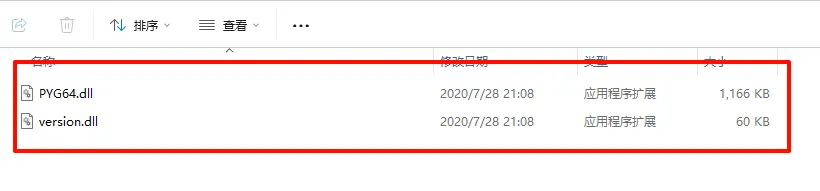
- 选中 Crack 文件夹中的两个文件并复制。
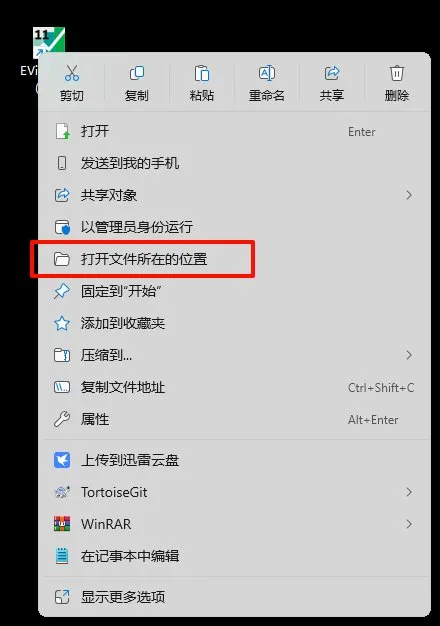
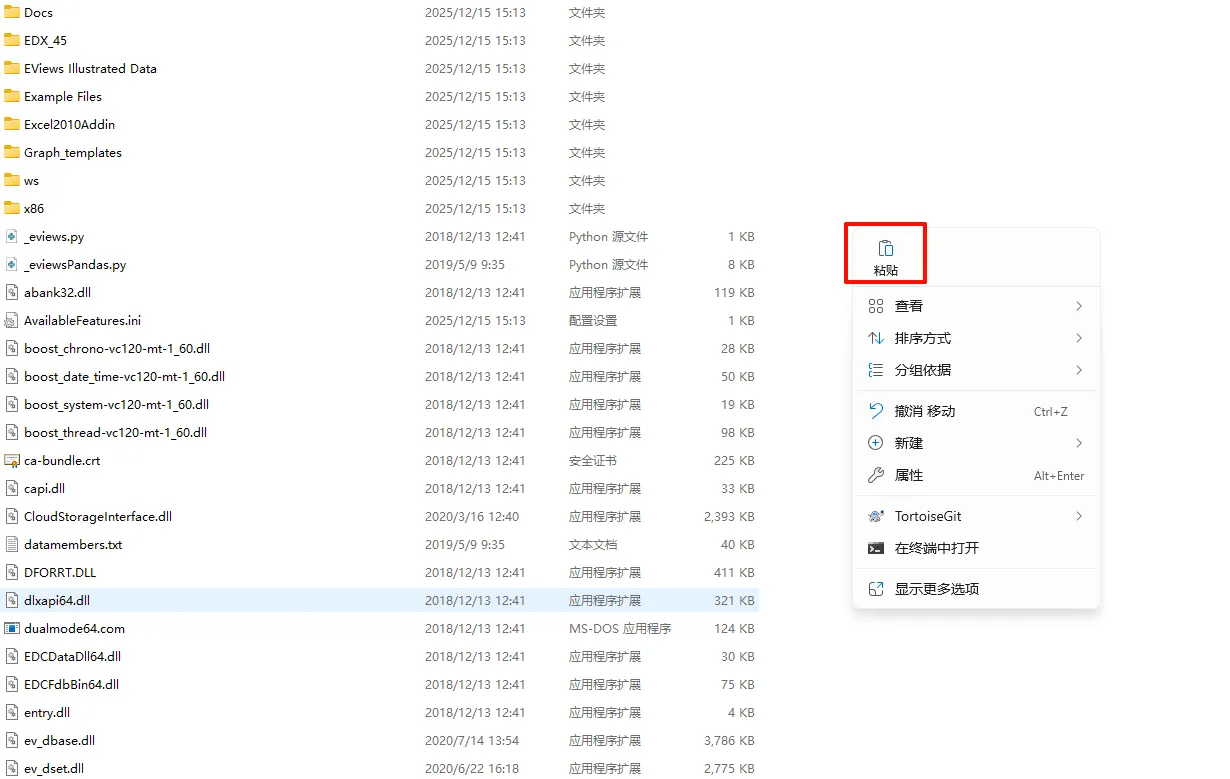
- 打开此前选择的安装目录,在空白处粘贴这两个文件,如提示覆盖请选择替换。
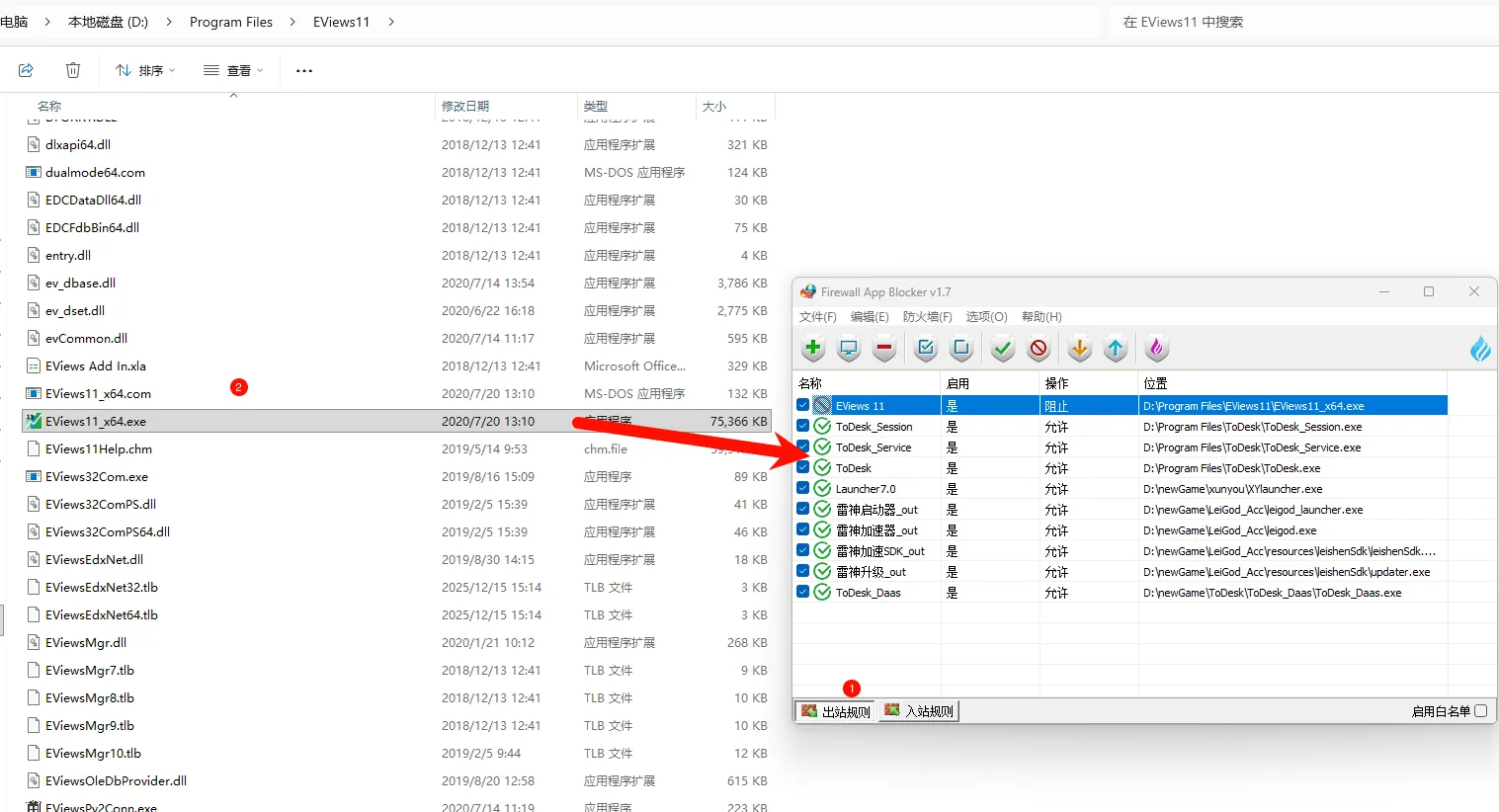
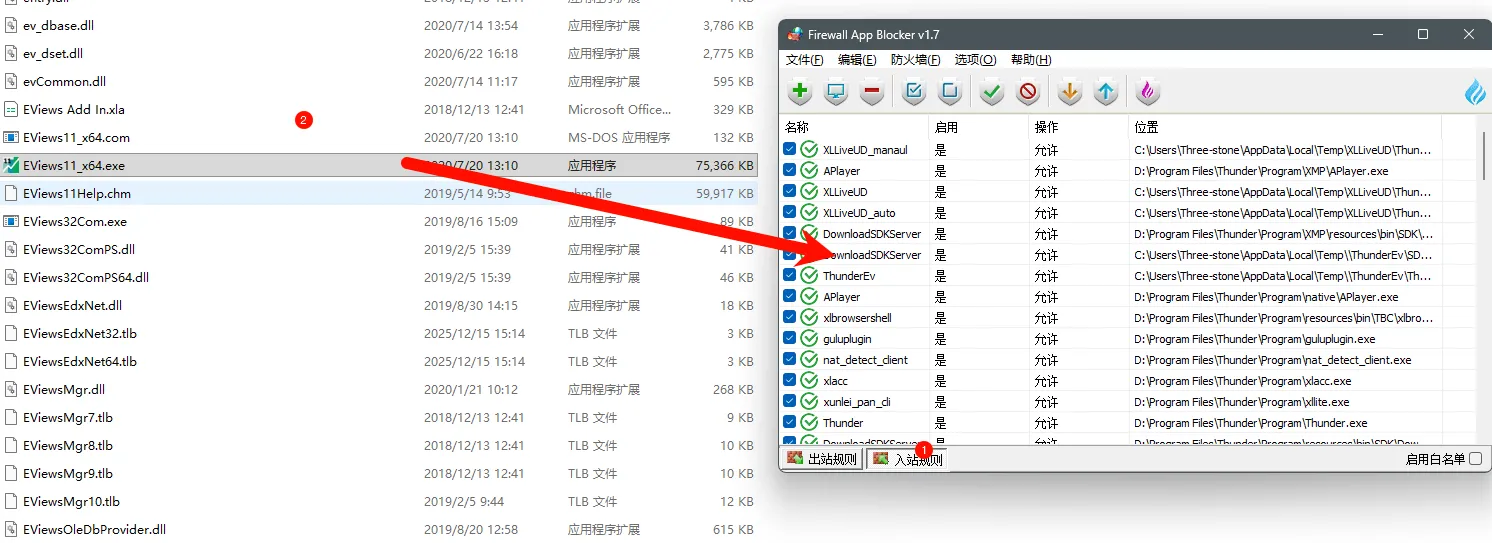
- 打开防火墙工具,将安装目录中的 exe 程序分别添加到【出站访问】和【入站访问】规则中,阻止其联网验证。
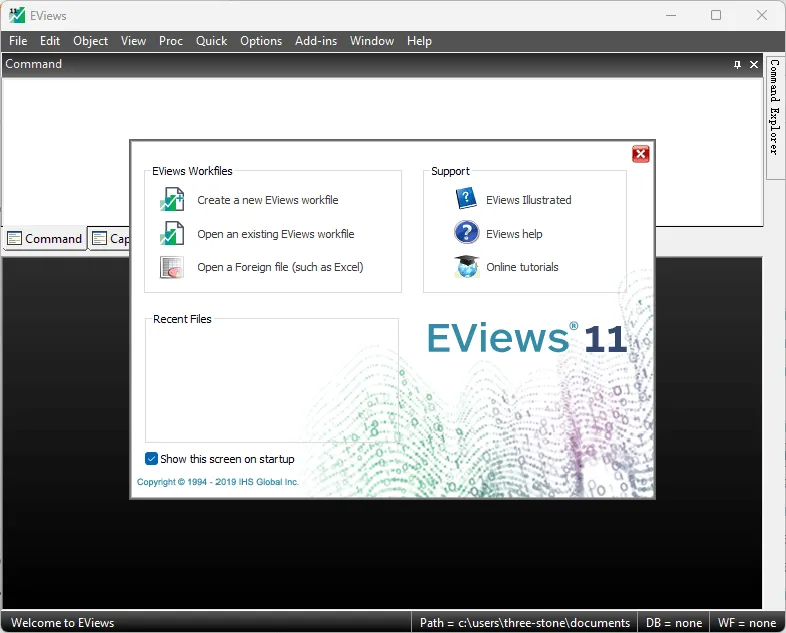
常见问题
问题一:安装失败
解决方法:确保以管理员身份运行安装程序,关闭杀毒软件后重新安装。
问题二:破解文件无法复制
解决方法:确保安装目录有写入权限,以管理员身份运行文件管理器。
问题三:防火墙配置失败
解决方法:确保防火墙工具已正确安装,并拥有管理员权限。
总结
按照以上步骤,你应该可以成功安装 EViews 11.0。如果遇到问题,请参考常见问题部分。