
EViews 8.1 安装教程
EViews 8.1 是计量经济学分析中常用的软件,下面按顺序完成解压、安装、更新与补丁操作即可正常使用。
1. 解压安装包
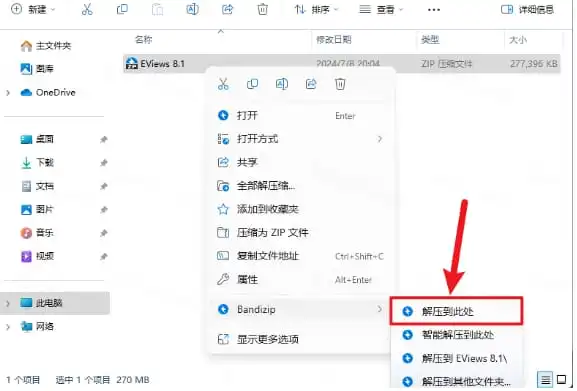
在文件资源管理器中找到下载好的 EViews 8.1 ZIP 压缩包,右键选择 Bandizip 的【解压到此处】,将其解压到当前文件夹。
2. 运行安装程序
进入解压后的文件夹,找到【Setup】应用程序,右键选择【以管理员身份运行】。

3. 开始安装向导
进入 EViews 8 安装向导欢迎界面,点击【Next】继续。

4. 接受许可协议
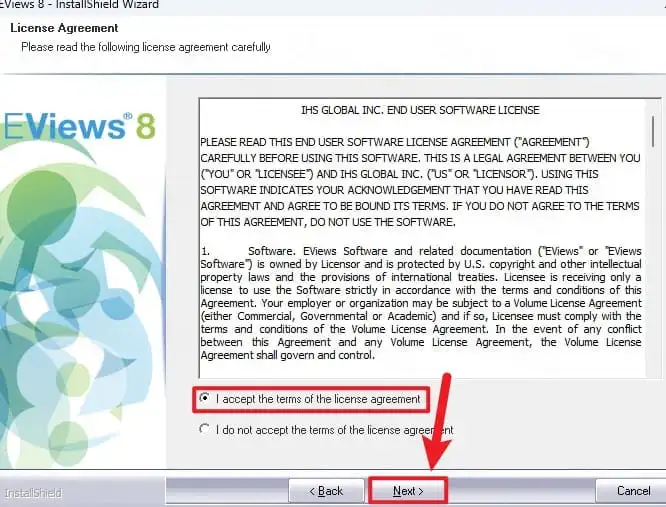
阅读许可协议内容后,勾选【I accept the terms of the license agreement】,再点击【Next】。
5. 选择安装位置
默认安装路径为 C:\Program Files (x86)\EViews 8。如需更改,点击【Browse】选择其他文件夹,这里选择安装到 D 盘,确认后点击【Next】。

6. 输入序列号和用户名
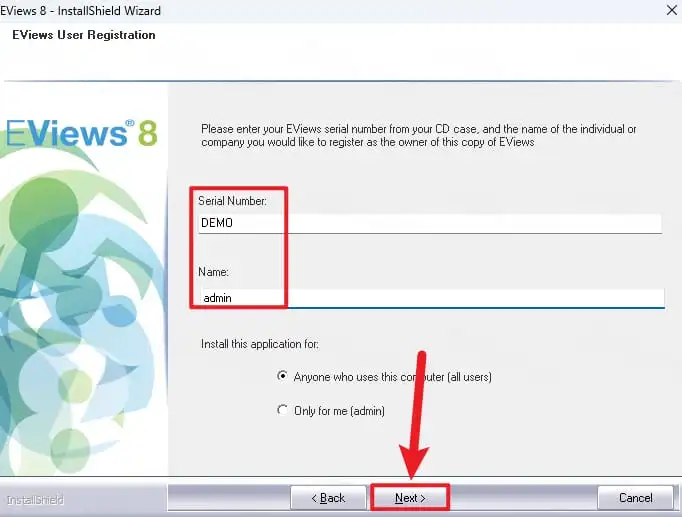
Serial Number 一栏输入:DEMO;Name 一栏输入:admin;选择安装范围后可点击【Next】。
7. 确认安装设置
在功能选择界面保持默认勾选状态,点击【Next】确认安装设置。
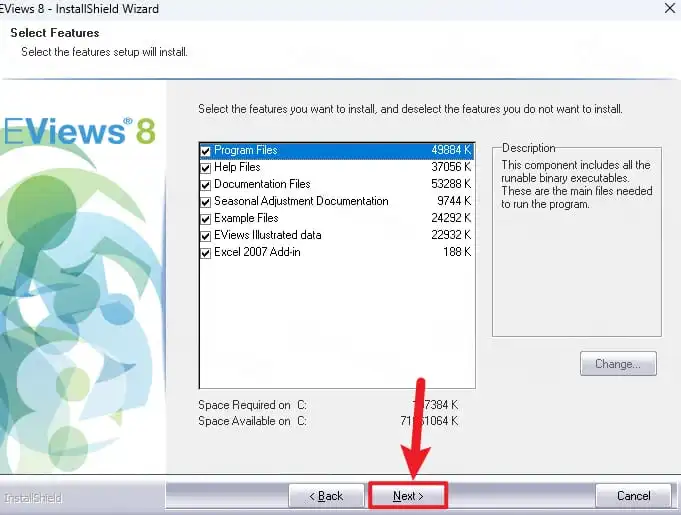
8. 处理 .NET Framework 提示
如果弹出 Excel 2007 Add-in 需要 Microsoft .NET Framework v3.5 的提示框,先点击【确定】,退出安装程序,再按后续步骤安装 .NET Framework 3.5。
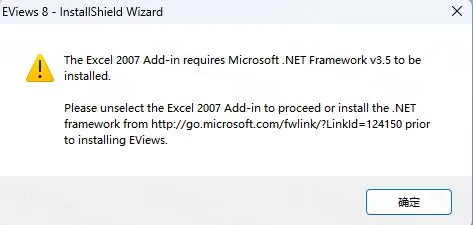
9. 打开控制面板
打开开始菜单,在搜索栏输入【控制面板】,在搜索结果中点击打开控制面板。

10. 进入程序设置
在控制面板中点击【程序】。
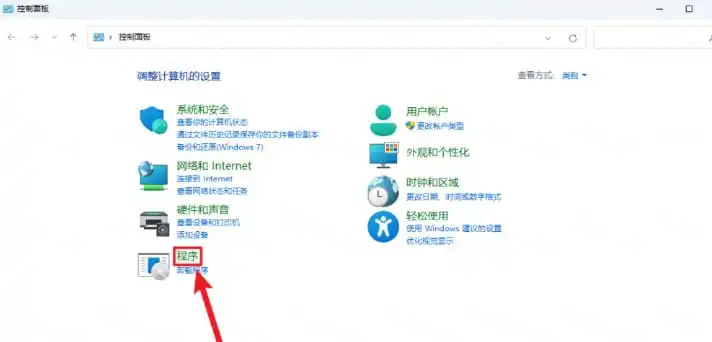
11. 启用 Windows 功能
点击【启用或关闭 Windows 功能】。

12. 安装 .NET Framework
勾选【.NET Framework 3.5(包括 .NET 2.0 和 3.0)】功能选项,点击【确定】。
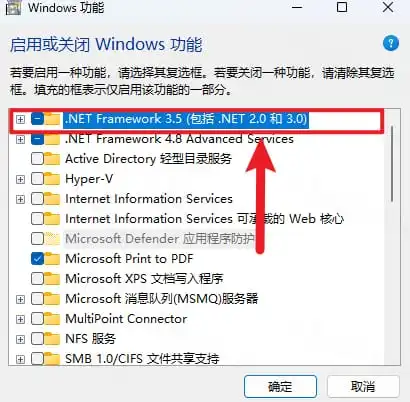
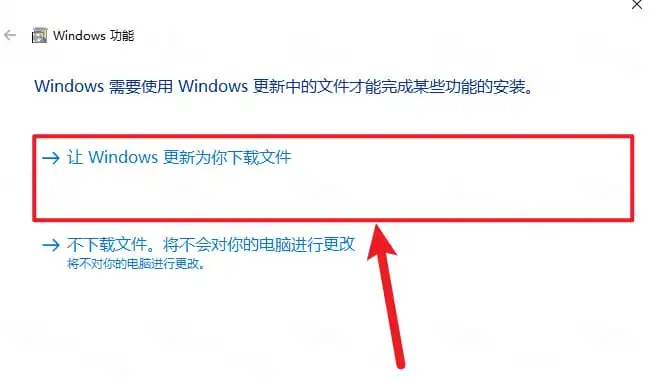
13. 下载必要文件
在弹出窗口中点击【让 Windows 更新为你下载文件】。
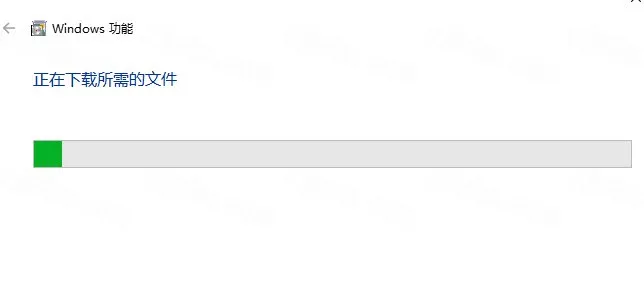
14. 等待安装完成
Windows 功能正在安装,请耐心等待进度完成。
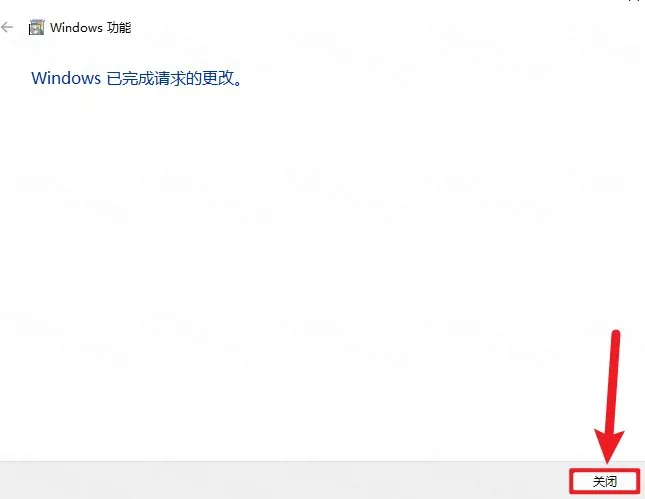
15. 完成 Windows 功能安装
显示已完成请求的更改后,点击【关闭】。
16. 继续安装向导
重新运行【Setup】,返回到 EViews 安装程序,点击【Next】。
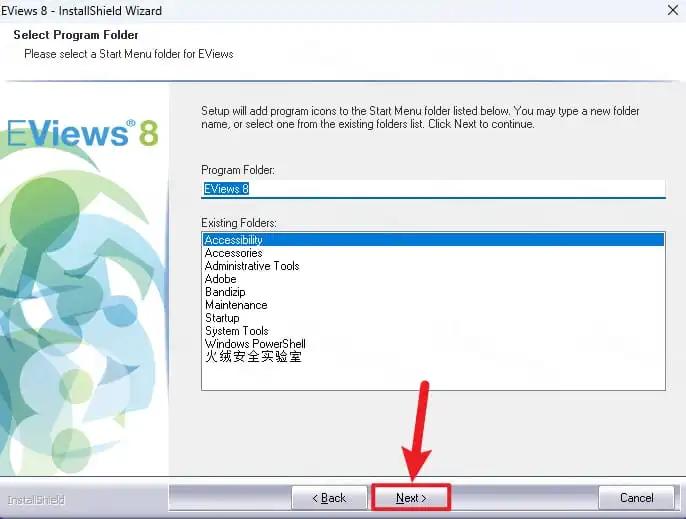
17. 确认安装位置
再次确认安装路径,点击【Next】。
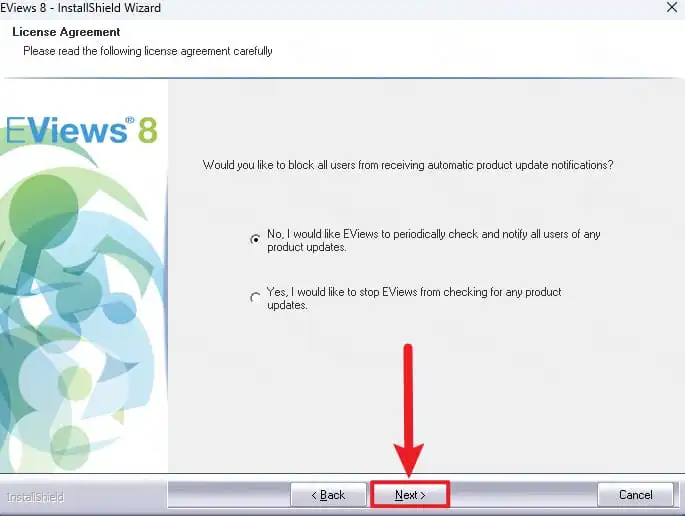
18. 确认创建快捷方式
点击【是】确认创建桌面快捷方式。
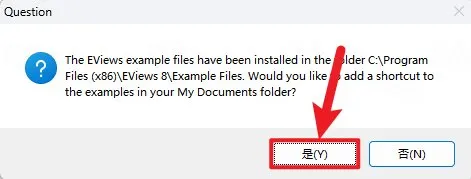
19. 确认安装
点击【是】开始安装。
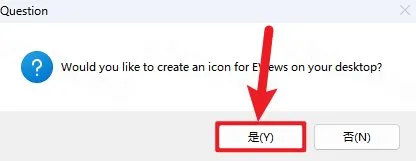
20. 完成安装
安装完成后点击【Finish】退出向导。
提示:如果安装完成后桌面没有图标,可以重新安装一遍,确保安装过程中正确创建了桌面快捷方式。

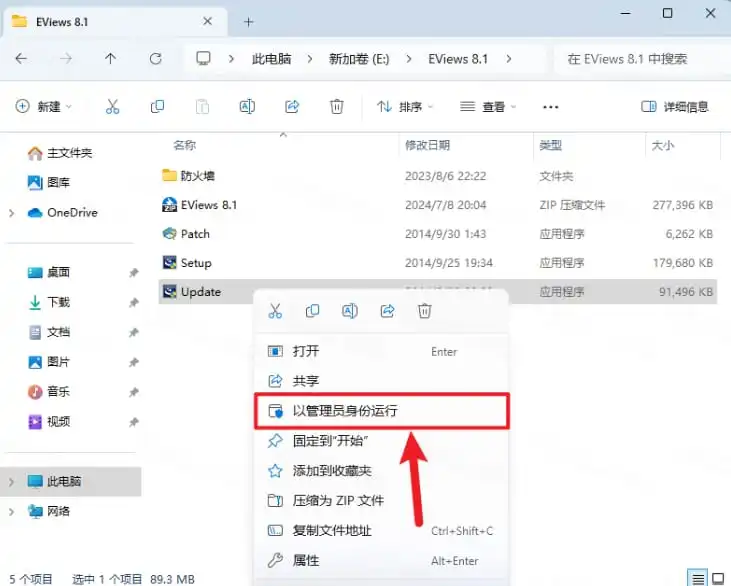
21. 运行更新程序
回到 EViews 8.1 文件夹,找到【Update】程序,右键选择【以管理员身份运行】。
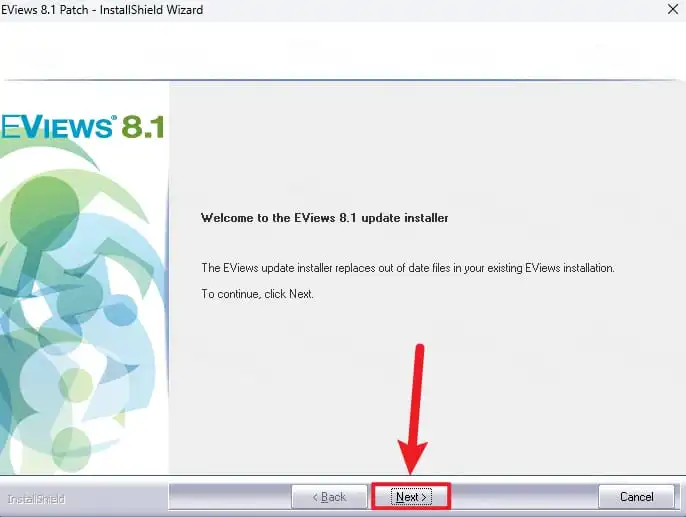
22. 更新向导开始
点击【Next】。
23. 确认更新设置
点击【Next】。

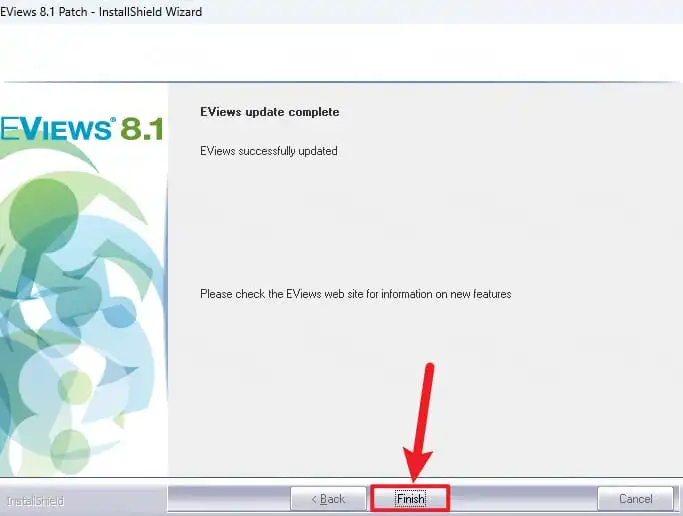
24. 完成更新
点击【Finish】完成更新。
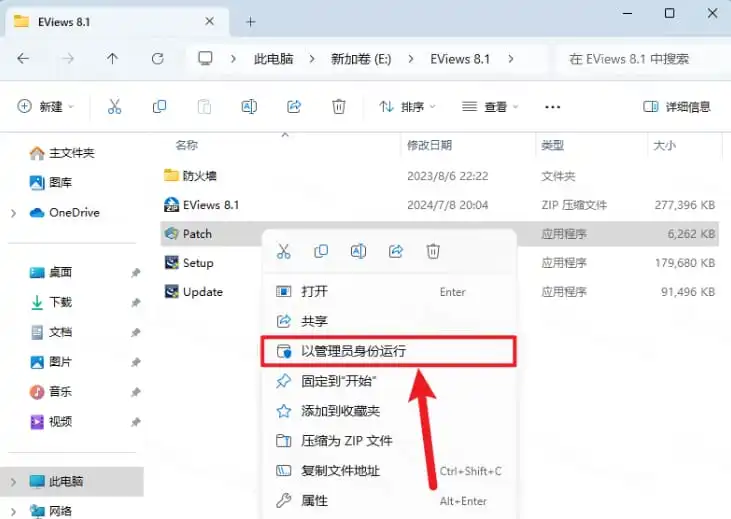
25. 运行补丁程序
回到 EViews 8.1 文件夹,找到【Patch】程序,右键选择【以管理员身份运行】。
26. 输入安装路径
输入软件安装路径,例如:C:\Program Files (x86)\EViews 8(可在步骤 5 中确认),按下【Enter】回车键。

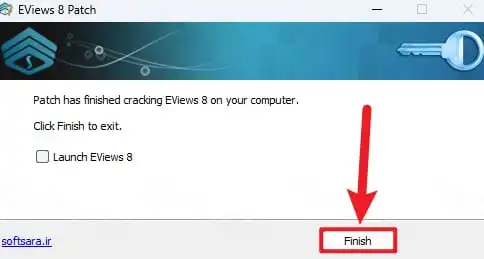
27. 不启动程序
不勾选【Launch EViews 8】,按下【Enter】回车键。
28. 启动软件
右键桌面上的【EViews 8】软件图标,点击【打开】。

29. 安装完成
安装完成,现在可以正常使用 EViews 8.1 了。

常见问题
1. 桌面没有图标怎么办?
如果安装完成后桌面没有图标,可以重新安装一遍,确保在安装过程中正确创建了桌面快捷方式。
2. .NET Framework 3.5 安装失败怎么办?
如果 .NET Framework 3.5 安装失败,请确保:
- Windows 系统版本支持 .NET Framework 3.5
- 系统已连接到互联网
- 有足够的磁盘空间
3. 补丁程序运行失败怎么办?
请确保:
- 以管理员身份运行补丁程序
- 安装路径正确(步骤 5 中选择的路径)
- 软件已完全安装完成
4. 软件无法启动怎么办?
如果软件无法启动,请检查:
- 是否正确运行了补丁程序
- 系统是否满足最低要求
- 是否有防火墙或杀毒软件阻止运行
系统要求
- 操作系统:Windows XP/Vista/7/8/10
- 处理器:1GHz 或更高
- 内存:至少 512MB RAM
- 硬盘空间:至少 500MB 可用空间
- 显示器:1024×768 分辨率或更高
- .NET Framework:3.5 或更高版本
注意事项
- 安装过程中请关闭杀毒软件,避免误删安装文件
- 建议以管理员身份运行所有安装程序
- 安装路径不要包含中文字符
- 确保系统已安装 .NET Framework 3.5
- 补丁程序必须在软件安装完成后运行