
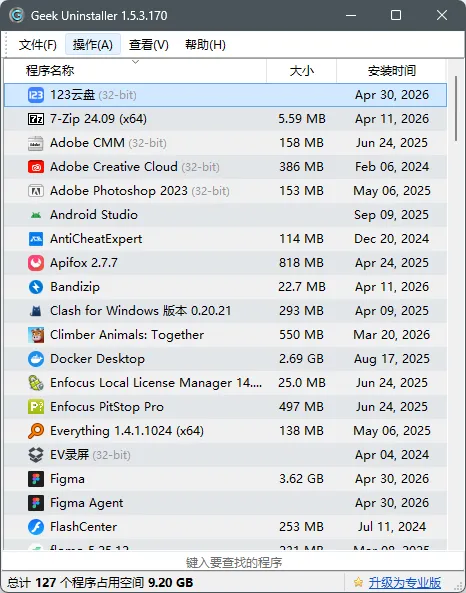
在 Geek 界面中找到自己想要卸载的软件

安装结束会跳出卸载残留提示,点击【完成】继续清除残留文件。
很多用户都遇到过这样的困扰:明明在控制面板里卸载了某个软件,可硬盘空间没释放多少,注册表里还残留一堆无用条目,重装时甚至提示旧版本仍在。为什么Windows自带的卸载功能总是删不干净?答案在于系统默认只移除主程序,配置文件、缓存目录和注册表键值往往被保留下来。Geek卸载工具正是针对这一痛点设计的轻量级解决方案,无需安装即可运行,帮助用户把软件及其残留一并清理。
这款工具在装机圈内口碑稳定,界面简洁,操作门槛低。下面按准备、使用、注意三个环节说明具体流程,方便第一次接触的用户快速上手。
准备工作与获取方式
Geek卸载工具属于绿色软件,下载后解压即可使用,不需要写注册表安装。建议把它放在一个固定目录,比如D盘的工具文件夹,方便日后随时调用。
- 确认系统为Windows 7及以上版本,32位与64位均兼容
- 下载后解压到非系统盘,避免清理时误删自身文件
- 首次运行若出现安全提示,选择允许即可,程序本身无捆绑行为
提示:运行前建议关闭正在使用的目标软件,否则部分文件被占用会导致卸载不完整。
使用步骤与操作要点
打开Geek卸载工具后,主界面会列出当前系统中已安装的软件清单,并按名称排序。找到需要处理的目标,右键选择卸载,程序会先调用软件自带的卸载程序,完成后自动扫描残留。
- 在列表顶部的搜索框输入软件名,可快速定位
- 右键菜单中可选择强制删除,适用于已损坏无法正常卸载的软件
- 扫描完成后会列出注册表项和文件目录,确认后点击删除即可
整个过程通常在十几秒内完成,相比手动翻找注册表效率提升明显。对于顽固残留,工具会以高亮方式标出,便于用户判断是否清理。
注意事项与适用场景
虽然Geek卸载工具操作简单,但涉及系统层面的清理,仍需留意几点。清理注册表前,工具默认会创建还原点,建议保持该选项开启。对于不熟悉的条目,不要盲目勾选删除,尤其是带有多個子键的项。
注意:卸载系统组件或驱动类软件时,请先确认其用途,避免影响硬件正常工作。
该工具适合装机后批量清理预装软件、日常维护中移除不再使用的程序,以及处理卸载失败导致的重装冲突。体积小巧,放在U盘里随身携带也很方便。资源星球提供免费下载,百度网盘与夸克网盘双渠道可选,按需获取即可。