

GraphPad Prism 是一款面向科研人员的统计分析与科学绘图软件,集数据整理、统计检验、曲线拟合与图表绘制于一体,广泛应用于生物医学、药学、化学及社会科学等领域的论文与实验报告制作。相比通用统计工具,它把常用统计方法与可视化流程整合在同一个界面中,无需编程基础即可完成 t 检验、方差分析、回归拟合等操作,适合研究生、科研工作者以及需要频繁处理实验数据的从业者使用。下面介绍 GraphPad Prism 9.5 的完整安装流程。
安装步骤
下载完成后,按照以下步骤依次操作即可完成安装。
步骤 1:解压压缩包
在文件资源管理器中找到下载好的【GraphPad Prism.9.5(64bit).rar】压缩包,鼠标右击该文件,选择【解压至此处】。

步骤 2:运行安装程序
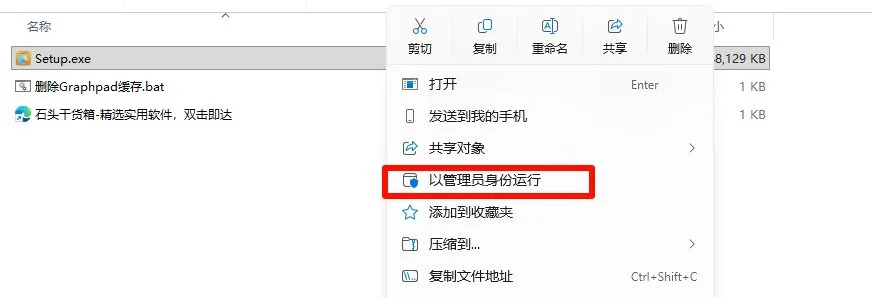
进入解压后的文件夹,鼠标右击【Setup.exe】,在弹出的右键菜单中选择【以管理员身份运行】。
步骤 3:输入安装密码
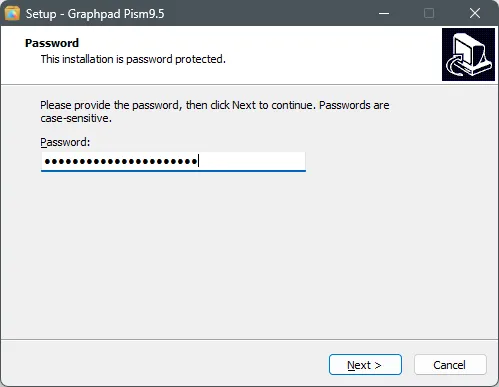
安装向导会先弹出密码验证界面,在【Password】输入框中填入安装密码【MGJY-XMY89-RRKJ-HXJSJD】,然后点击【Next】继续。
步骤 4:选择安装路径
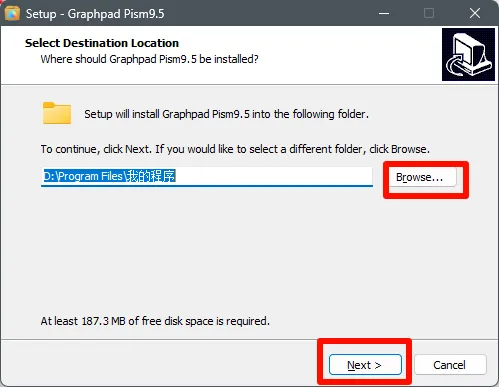
在【Select Destination Location】界面中,默认路径为 D:\Program Files\我的程序,如需更换可点击【Browse...】自行指定安装目录,确认后点击【Next】。
提示:安装路径建议牢记,后续创建快捷方式时需要用到。
步骤 5:设置开始菜单文件夹
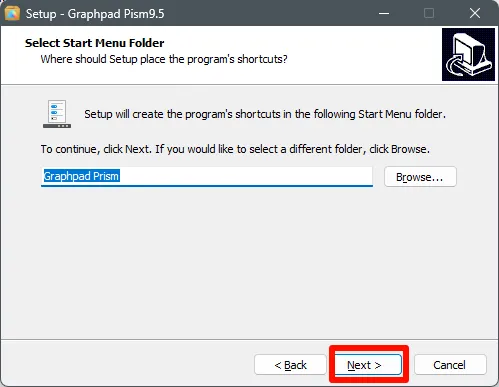
在【Select Start Menu Folder】界面中保持默认的【Graphpad Prism】即可,直接点击【Next】进入下一步。
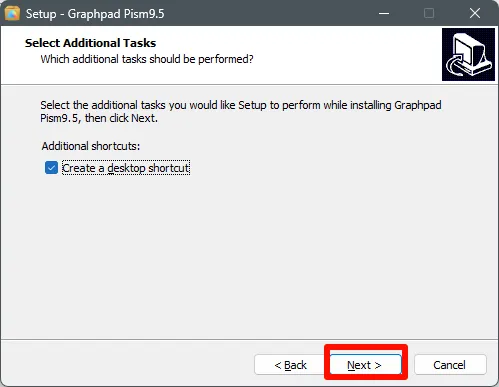
步骤 6:选择附加任务
在【Select Additional Tasks】界面中,勾选【Create a desktop shortcut】以创建桌面快捷方式,然后点击【Next】。
步骤 7:确认并开始安装
进入【Ready to Install】界面,核对安装路径、开始菜单文件夹与附加任务等信息无误后,点击【Install】开始安装。

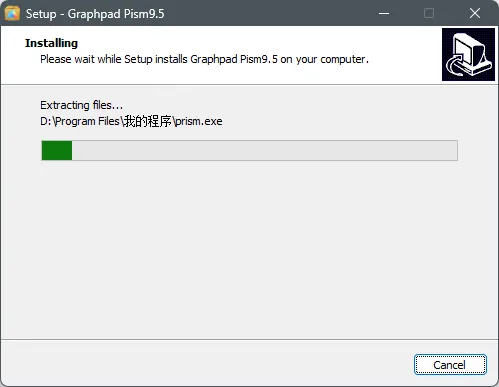
步骤 8:等待安装完成
安装向导进入【Installing】界面,正在解压并写入程序文件,耐心等待进度完成即可。
步骤 9:结束安装向导
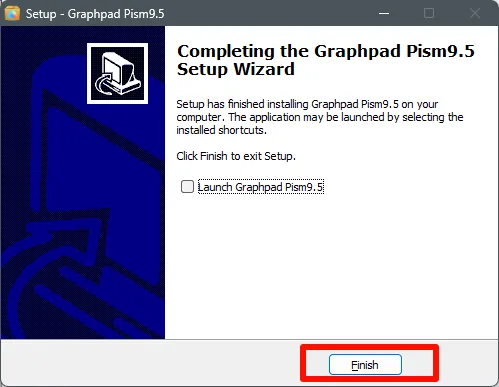
安装完成后进入【Completing the Graphpad Pism9.5 Setup Wizard】界面,取消勾选【Launch Graphpad Pism9.5】,点击【Finish】退出安装向导。
步骤 10:运行缓存清理工具
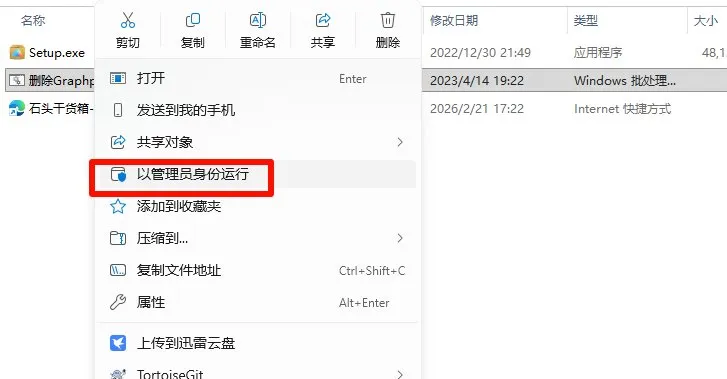
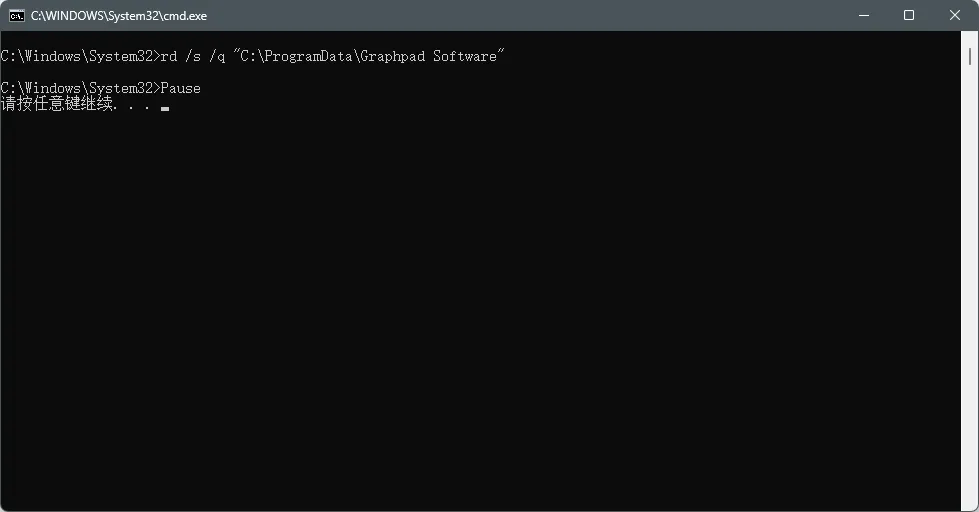
回到解压后的【GraphPad Prism.9.5(64bit)】文件夹,鼠标右击【删除Graphpad缓存.bat】,选择【以管理员身份运行】。
步骤 11:按回车键继续
当命令行界面提示“请按任意键继续”时,在键盘上按【Enter】键即可。
步骤 12:创建快捷方式
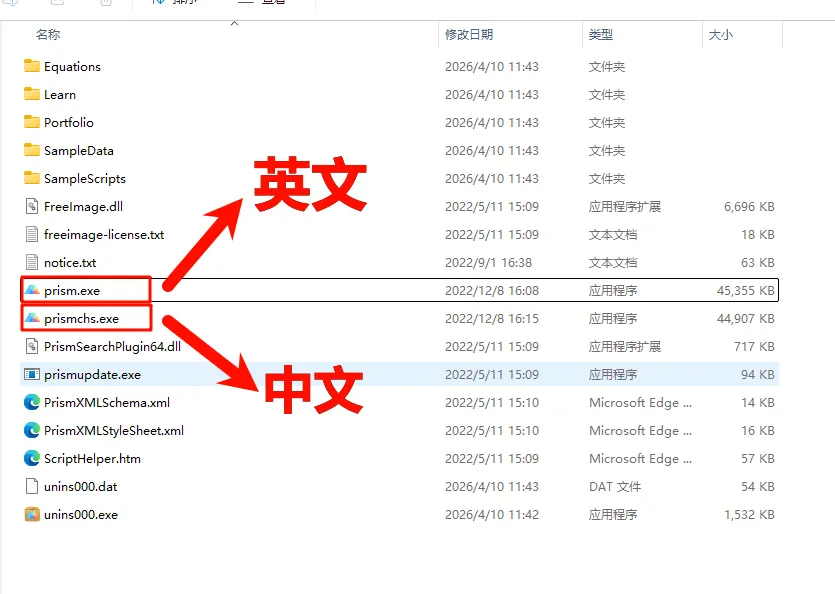
找到软件安装目录,双击打开所需的语言版本文件夹。小技巧:右键点击程序图标,选择【发送到】→【桌面快捷方式】,即可在桌面创建快捷入口。
安装完成
至此,GraphPad Prism 9.5 已成功安装。双击桌面快捷方式即可启动软件,开始进行数据统计分析与科研图表绘制。