

LaTeX 是一套专业的排版系统,广泛用于学术论文、学位论文、期刊投稿、书籍与公式密集类文档的编写。它由 TeX Live 发行版提供完整的编译引擎与宏包,再搭配 TeXstudio 或 VS Code 等编辑器使用。TeX Live 内置数千个宏包,支持中文排版、数学公式、参考文献与交叉引用;TeXstudio 提供语法高亮、自动补全、一键编译与 PDF 预览;VS Code 配合 LaTeX Workshop 插件则适合习惯现代编辑器的人群。本教程面向初次接触 LaTeX 的 Windows 用户,从解压安装包到编辑器配置逐步讲解,帮助零基础用户完成整套环境搭建。
安装注意事项
- 安装包所在路径和安装路径都不能包含中文,否则会导致安装失败。
- 安装过程中如果出现小狗图标画面并长时间停留,说明安装卡在 GUI 界面,请参考 LaTeX 安装教程的解决方法:https://zhuanlan.zhihu.com/p/2035652656031600832。
- 关闭全部杀毒软件:杀毒软件会拦截安装程序,导致安装失败,金山毒霸建议直接卸载。
安装步骤
请按照以下步骤完成 LaTeX 环境的安装。
一、TeX Live 安装
步骤 1:解压安装包
在文件资源管理器中找到下载好的压缩包(如 2026.zip,类型为“压缩(zipped)文件”),右键解压到当前文件夹。

步骤 2:挂载 ISO 镜像
解压后可以看到 texlive2026-20260301.iso(类型为“光盘映像文件”),双击进入;如果无法双击打开,就右键选择打开方式为 Windows 资源管理器。

步骤 3:运行安装程序
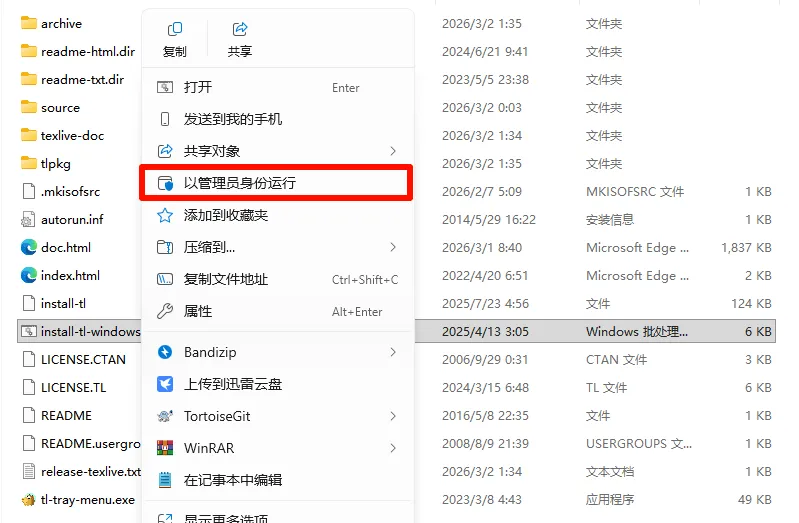
进入镜像目录后找到 install-tl-windows,右键选择“以管理员身份运行”。
步骤 4:等待安装界面
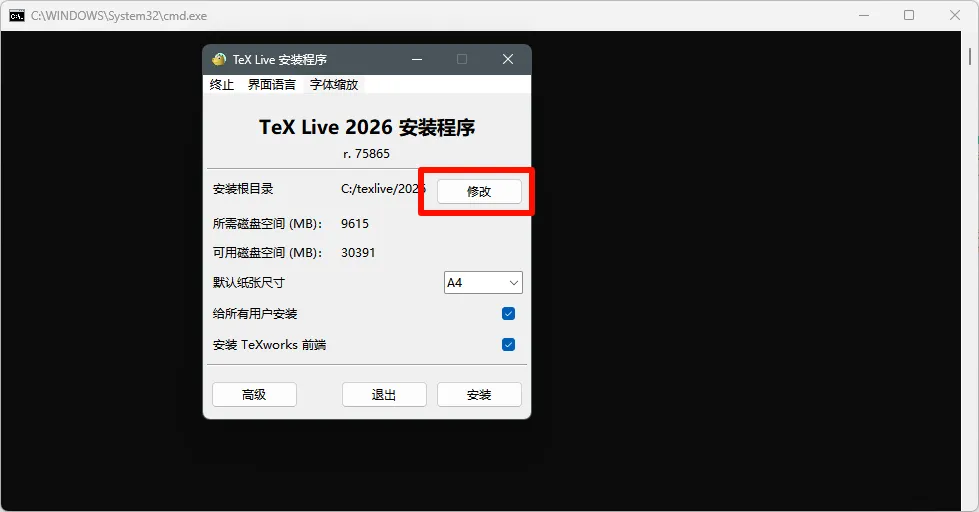
稍等片刻会出现 TeX Live 2026 安装程序界面,其中包含安装根目录、所需磁盘空间、可用磁盘空间、默认纸张尺寸等选项。如果一直停留在小狗图标画面,说明卡在 GUI 界面了。
注意:如果 install-tl-windows 卡在 GUI 界面或小狗界面,请参考 LaTeX 安装教程的解决方法:https://zhuanlan.zhihu.com/p/2035652656031600832。
步骤 5:修改安装位置
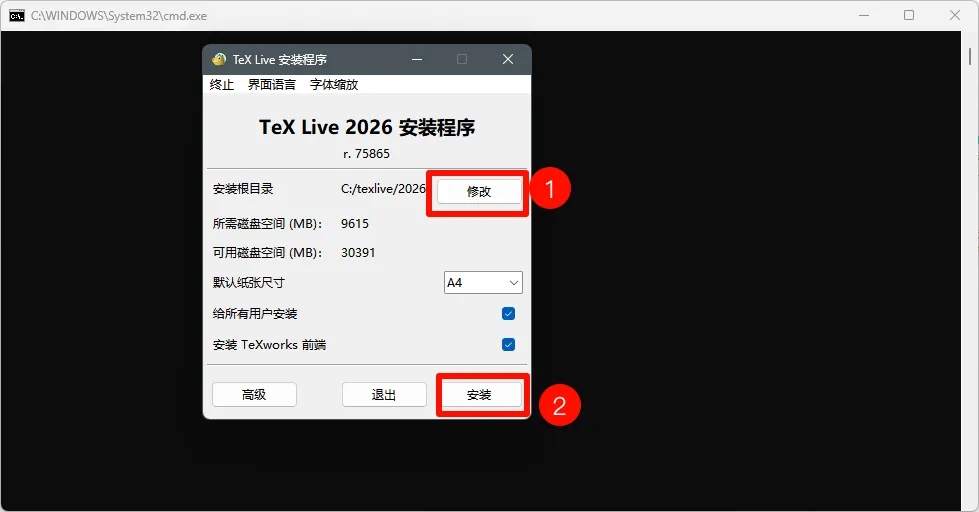
先点击“修改”按钮,把安装根目录改到不含中文的路径,确认磁盘空间充足后,再点击“安装”。
步骤 6:等待安装
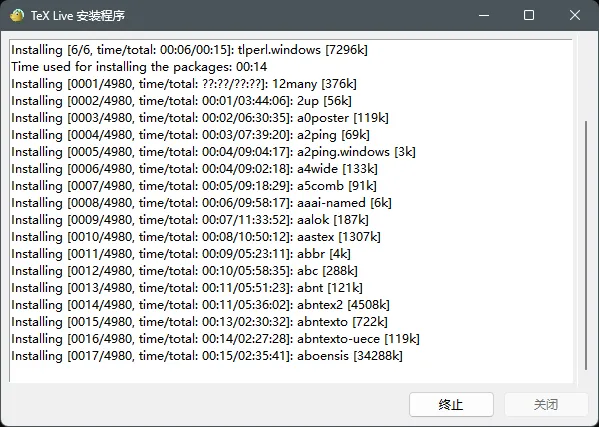
安装程序会批量下载并安装各类软件包,界面显示 Installing、time/total 等实时进度日志。这一步通常耗时较久,耐心等待即可。
步骤 7:安装完成
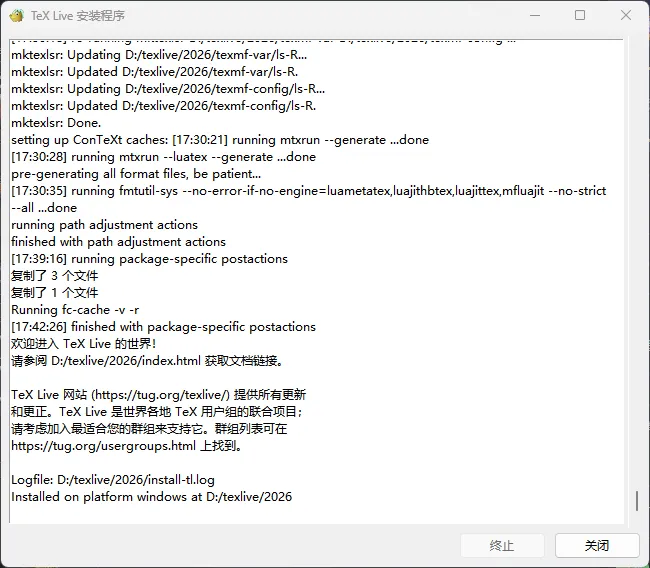
出现“欢迎进入 TeX Live 的世界”提示,并显示 Installed on platform windows 与 Logfile 信息,即表示 TeX Live 安装完成,点击“关闭”退出。
二、TeXstudio 安装
步骤 8:运行安装包
回到解压目录,找到 texstudio-4.9.4-win-qt6-signed.exe(类型为“应用程序”),双击运行。

步骤 9:点击下一步
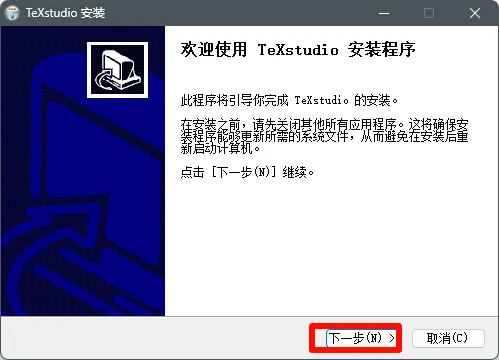
进入 TeXstudio 安装向导的欢迎界面,点击“下一步(N)”继续。
步骤 10:选择安装位置
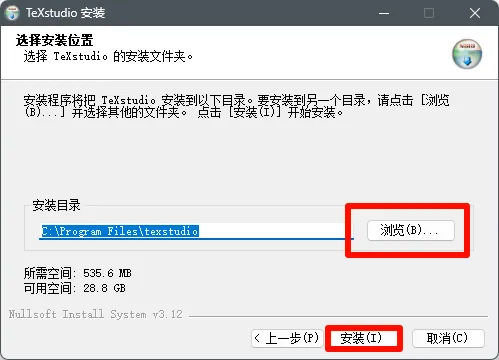
选择安装位置,路径同样不要包含中文,然后继续下一步。
步骤 11:等待安装
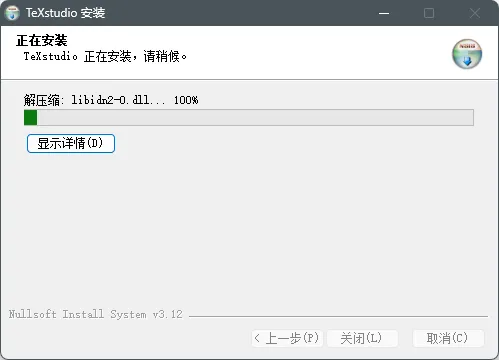
等待安装进度完成。
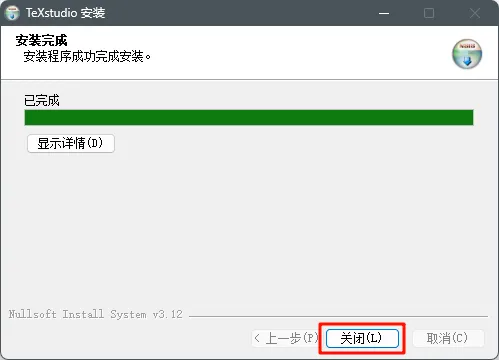
步骤 12:安装结束
安装结束,关闭安装向导。
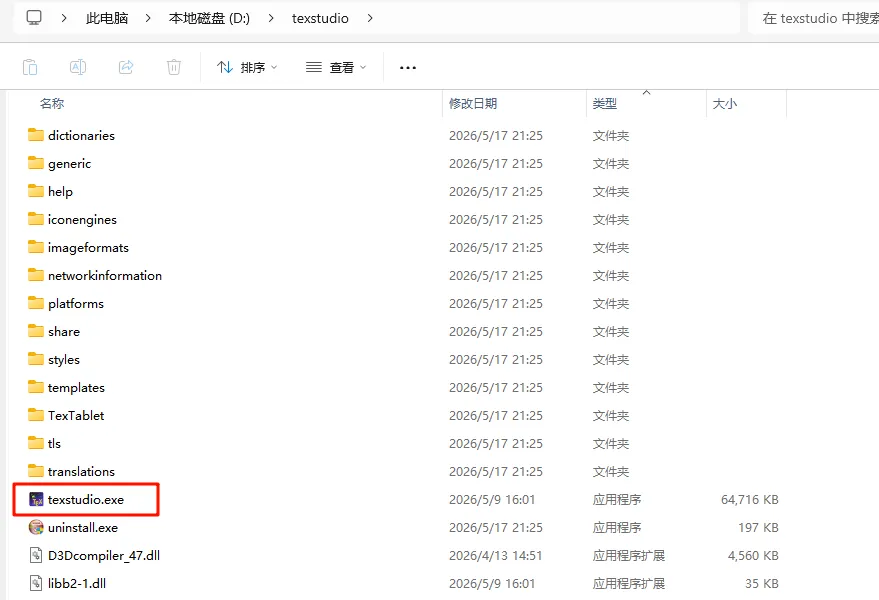
步骤 13:运行 TeXstudio
到安装位置找到 TeXstudio 主程序,双击运行。
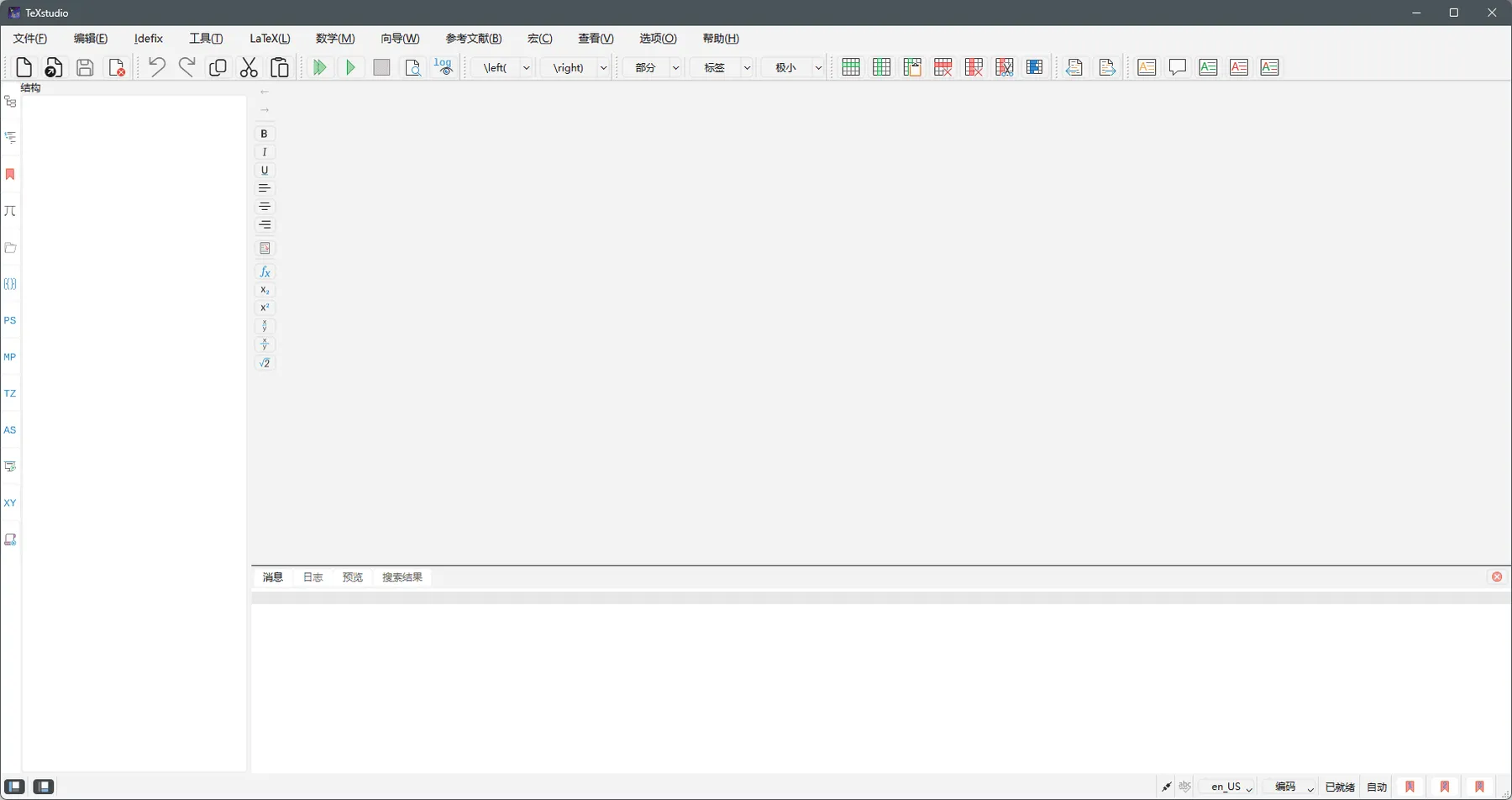
步骤 14:TeXstudio 界面
成功启动后即可看到 TeXstudio 的主界面,可以开始新建并编译 LaTeX 文档。
三、VS Code + LaTeX Workshop 配置
步骤 15:安装 VS Code
VS Code 安装教程:https://qqstone.top/software/vscode/。
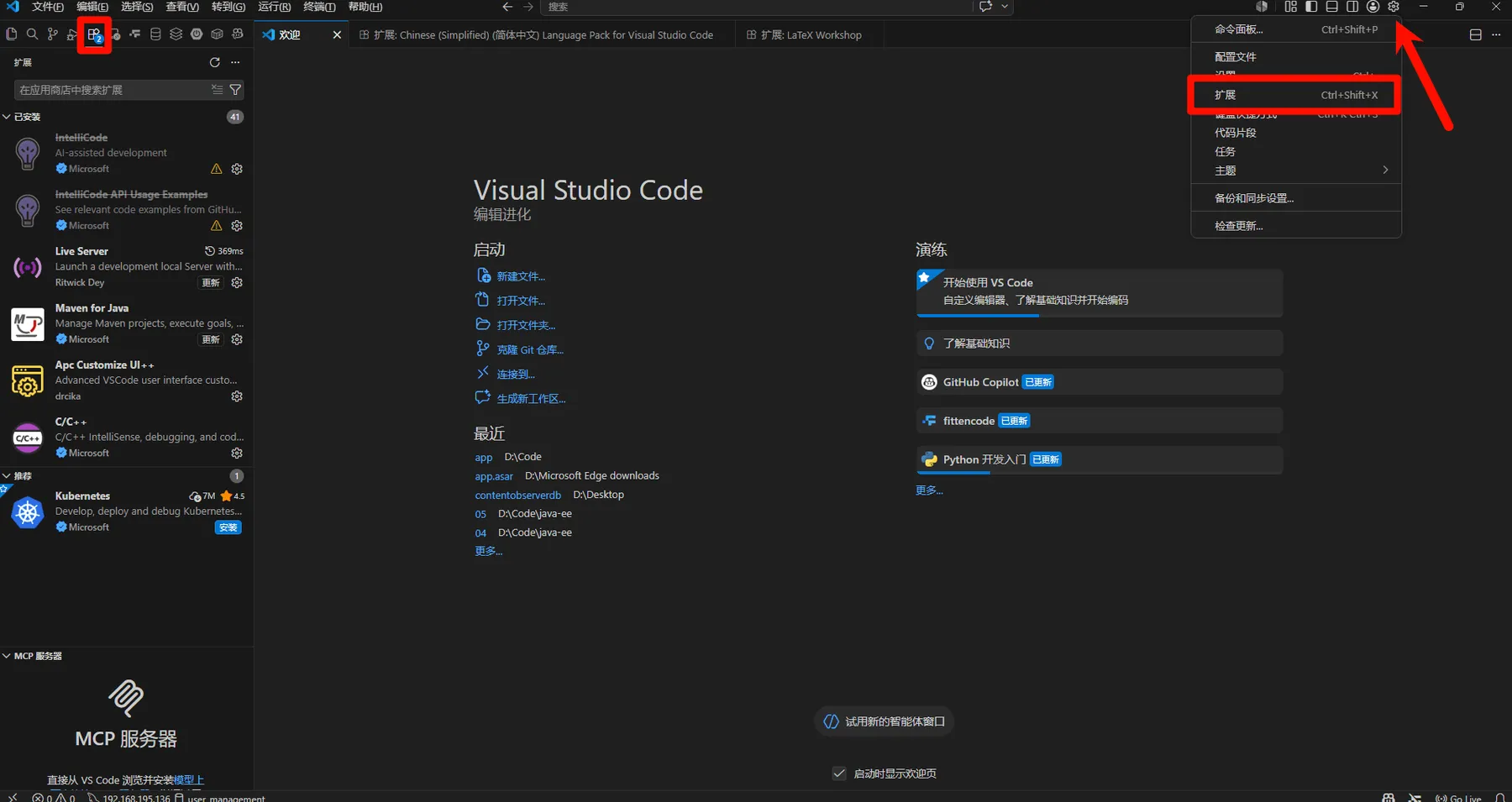
步骤 16:安装中文语言包
打开 VS Code 的扩展商店。
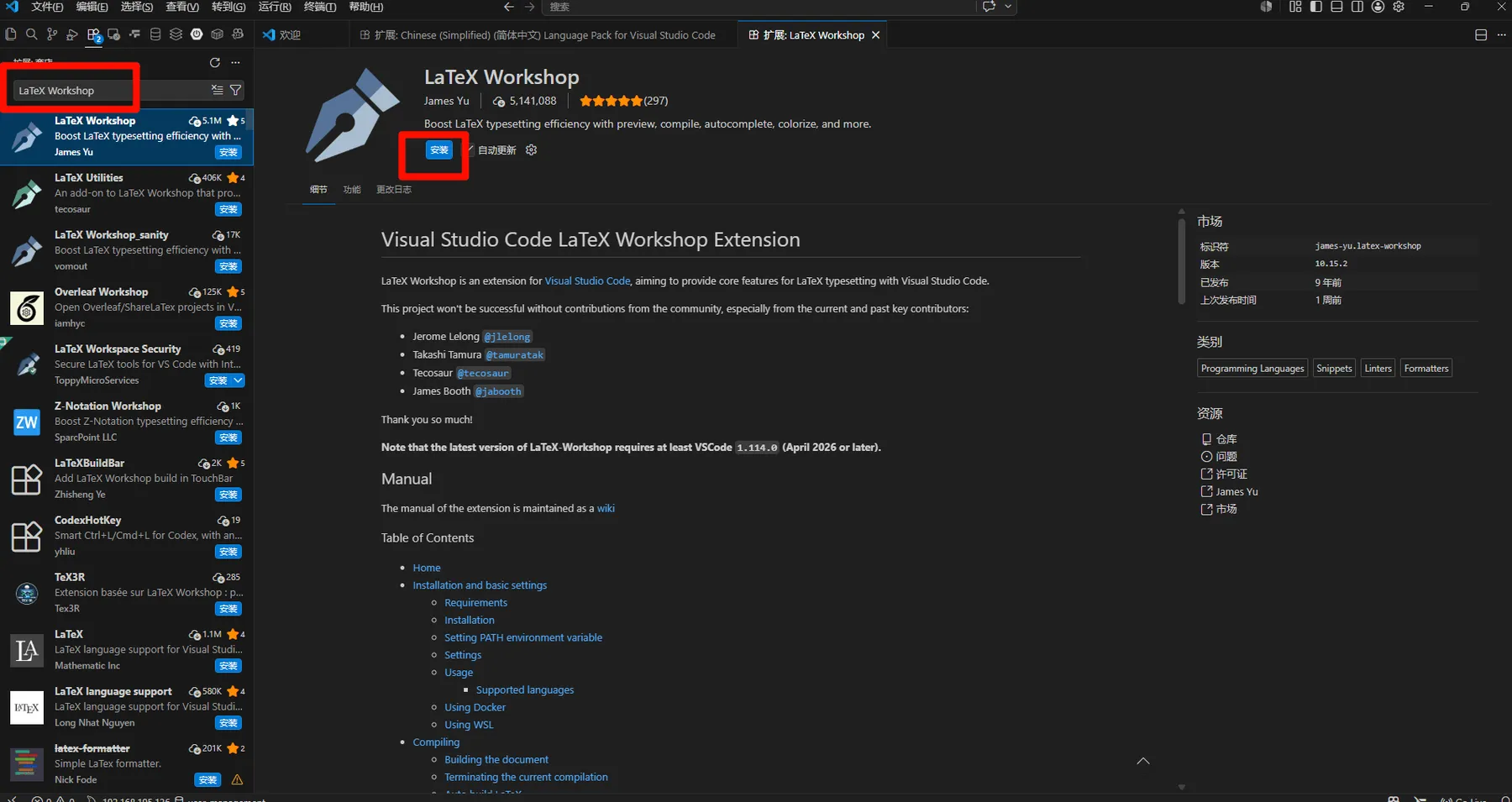
步骤 17:安装 LaTeX Workshop
在扩展商店中搜索并安装 LaTeX Workshop 插件,同时安装 Chinese (Simplified) Language Pack 中文语言包插件。

步骤 18:完成配置
两个插件安装完成后,VS Code 即可作为 LaTeX 编辑器使用,打开 .tex 文件即可编译预览。
总结
按照以上步骤,即可完成 LaTeX 2026 环境的搭建,整个过程包括 TeX Live 引擎安装、TeXstudio 编辑器安装,以及 VS Code + LaTeX Workshop 的配置。如果更习惯使用 VS Code 作为 LaTeX 编辑器,可参考 VS Code 安装教程并安装对应插件。