

MATLAB 是由 MathWorks 开发的专业数值计算与科学仿真软件,广泛应用于算法开发、数据分析、图像处理、控制系统设计、信号处理以及深度学习等领域。R2019b 版本在 Simulink、工具箱生态与实时脚本功能上做了进一步完善,适合高校学生、科研人员与工程技术人员使用。本教程以图文方式完整演示 MATLAB R2019b 的下载解压、安装配置与激活流程,并汇总安装过程中常见的激活失效、Crack 文件夹缺失、iso 文件无法挂载等问题,帮助初次接触该软件的用户顺利完成部署。
安装步骤
请按照以下顺序完成 MATLAB R2019b 的安装与激活:
- 解压安装包:将下载好的 R2019b(64bit).zip 解压到本地磁盘,解压后可以看到 Crack 文件夹、R2019b_win64 文件夹以及压缩包本体。进入 R2019b_win64 文件夹准备安装。

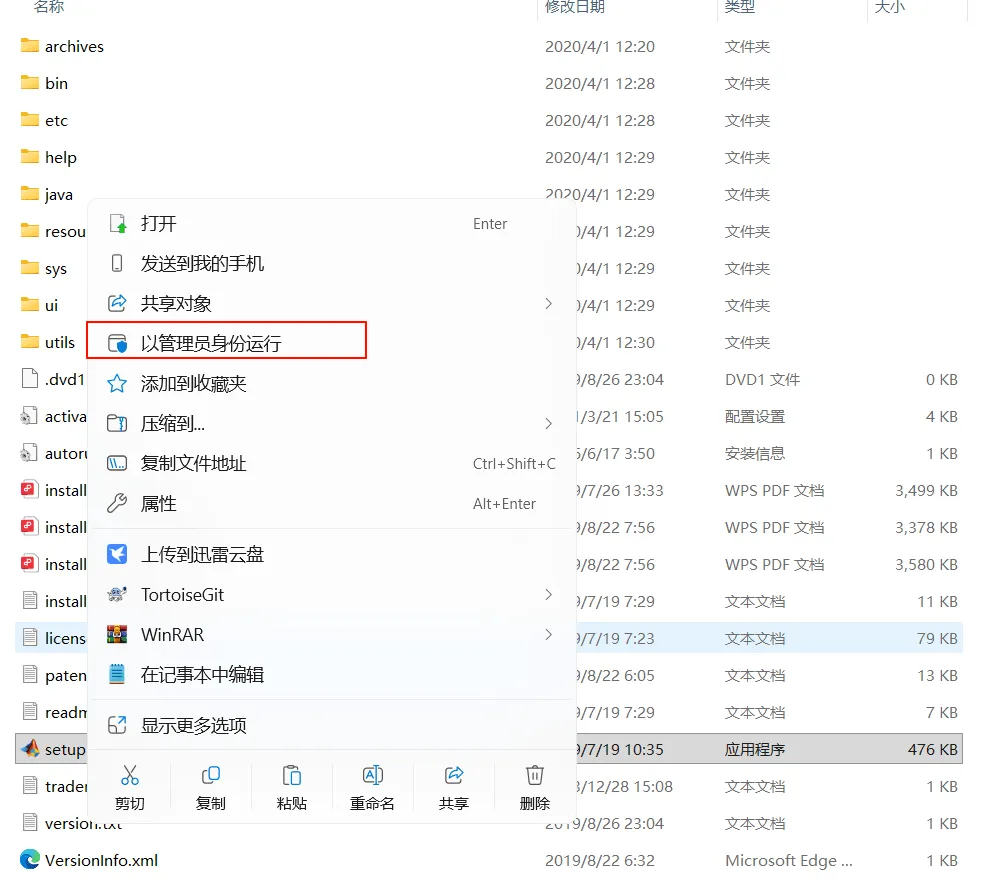
- 以管理员身份运行 setup:在 R2019b_win64 文件夹中找到 setup 应用程序,右键单击,在弹出的菜单中选择「以管理员身份运行」,避免因权限不足导致安装中途失败。
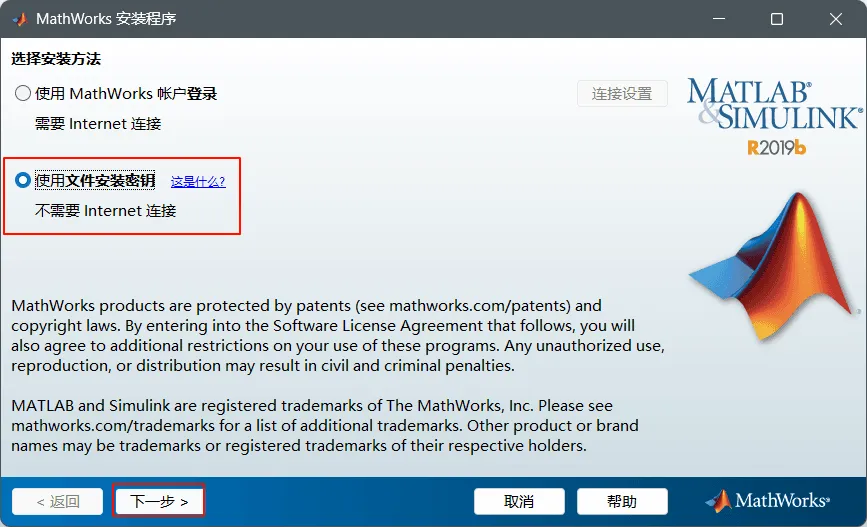
- 选择安装方式:安装程序启动后进入「选择安装方法」界面,勾选「使用文件安装密钥(不需要 Internet 连接)」,然后点击「下一步」。
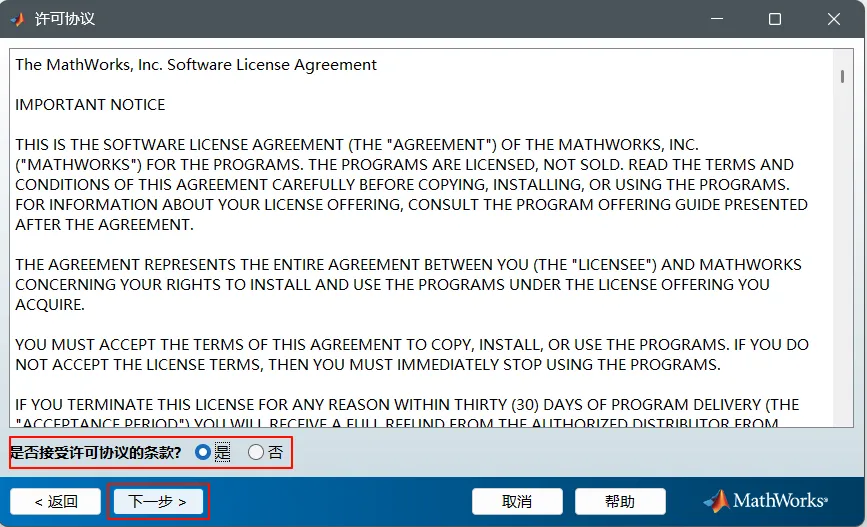
- 接受许可协议:在「许可协议」界面阅读 The MathWorks, Inc. Software License Agreement 内容,选择「是」表示接受条款,再点击「下一步」继续。
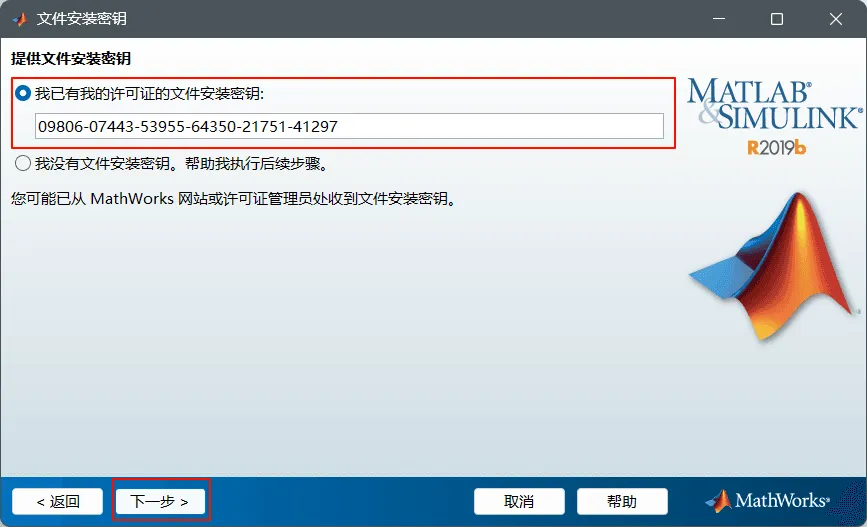
- 填写文件安装密钥:在「文件安装密钥」界面选择「我已有我的许可证的文件安装密钥」,输入密钥 09806-07443-53955-64350-21751-41297,确认无误后点击「下一步」。
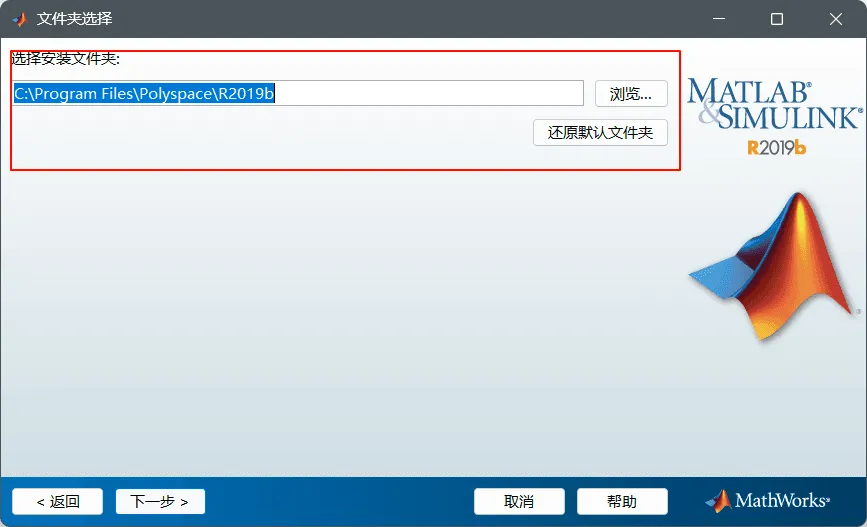
- 选择安装文件夹:在「文件夹选择」界面设置安装路径,默认路径为 C:\Program Files\Polyspace\R2019b,也可点击「浏览」自行指定其他磁盘目录。请务必记住该路径,后续激活步骤需要用到。
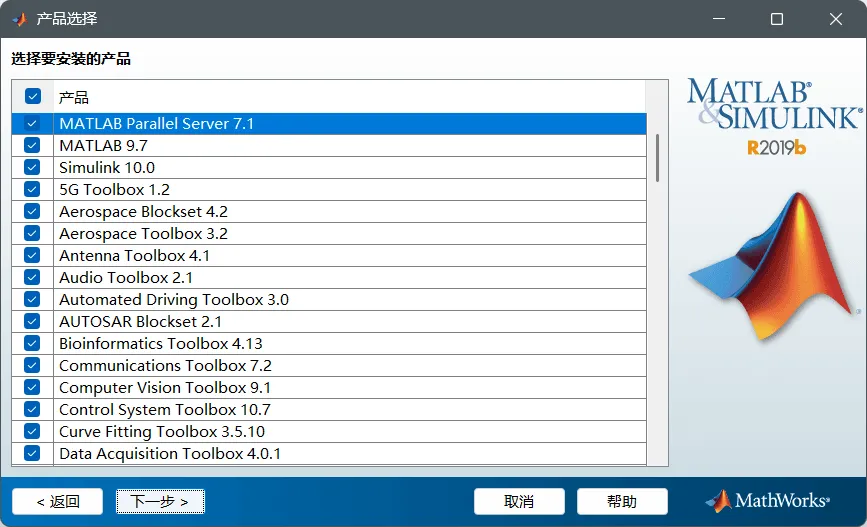
- 选择安装产品:在「产品选择」界面按需勾选要安装的组件,列表中包含 MATLAB 9.7、Simulink 10.0 以及各类工具箱,确认勾选无误后点击「下一步」。
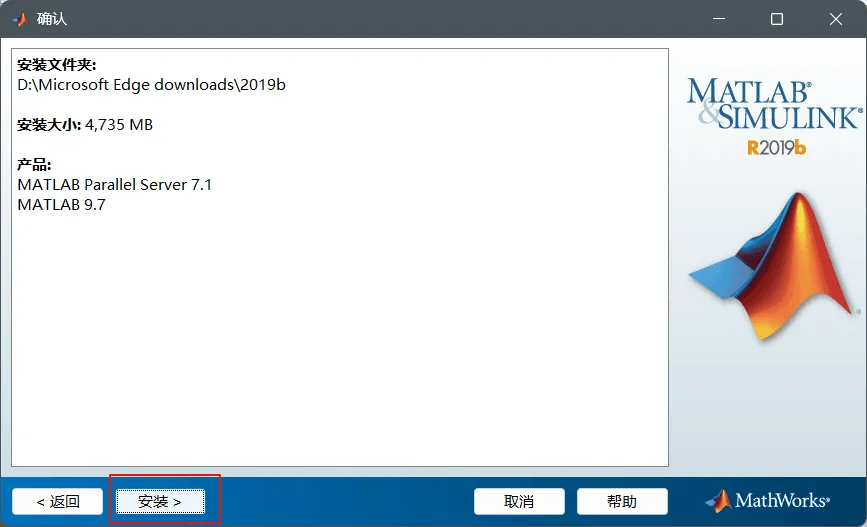
- 确认安装信息:在「确认」界面核对安装文件夹、安装大小与待安装产品列表,确认后点击「安装」按钮开始正式安装。
- 等待安装完成:安装程序进入进度界面,会依次安装 MATLAB Parallel Server 等组件并实时显示完成百分比,此过程耗时较长,请耐心等待,不要中途关闭窗口。

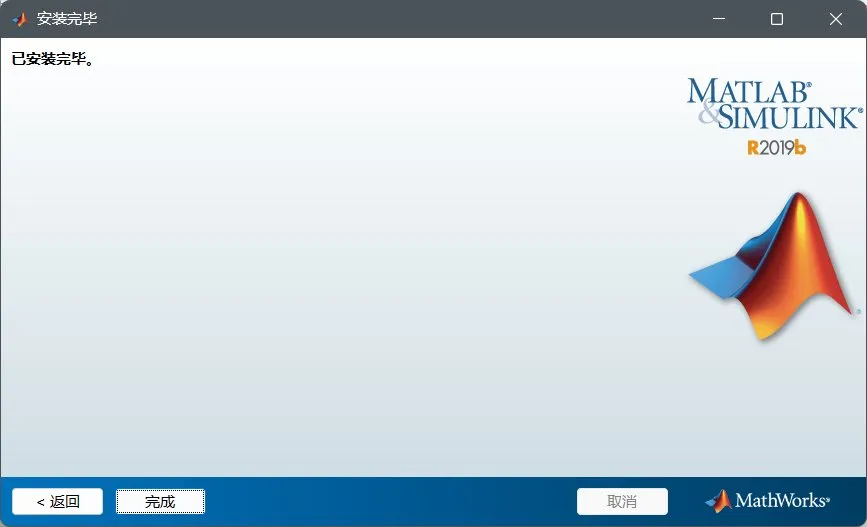
- 安装结束后按界面提示完成后续操作。
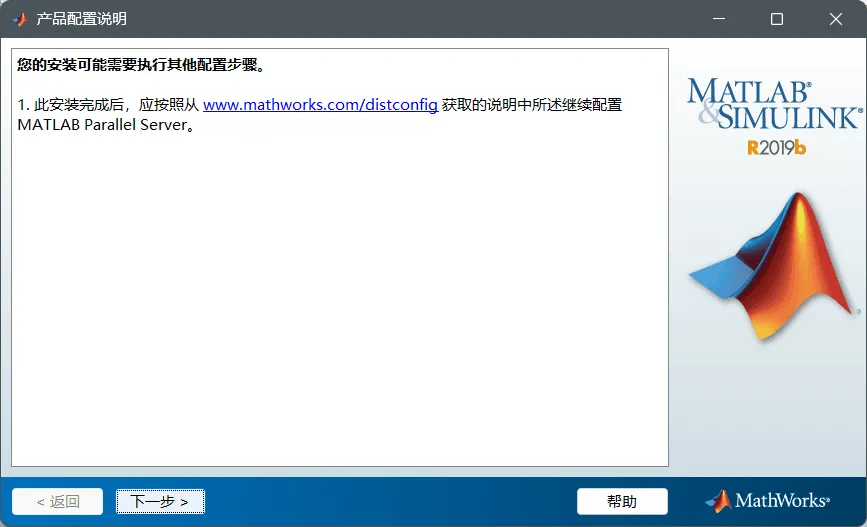
- 继续按界面提示完成剩余设置。
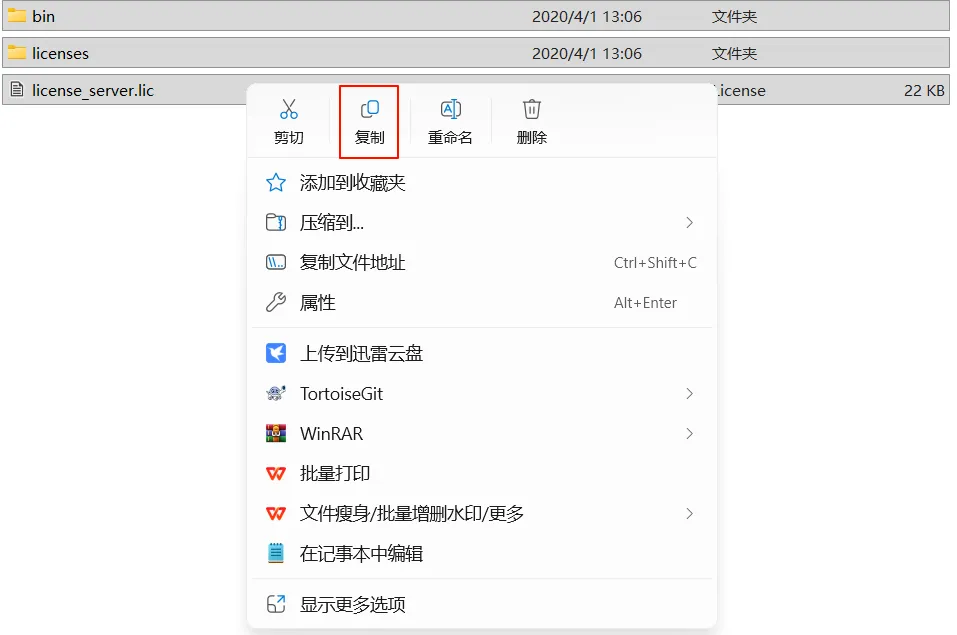
- 复制 Crack 文件:打开安装包中的 Crack 文件夹,将其中的授权文件复制到 MATLAB 的安装目录下。

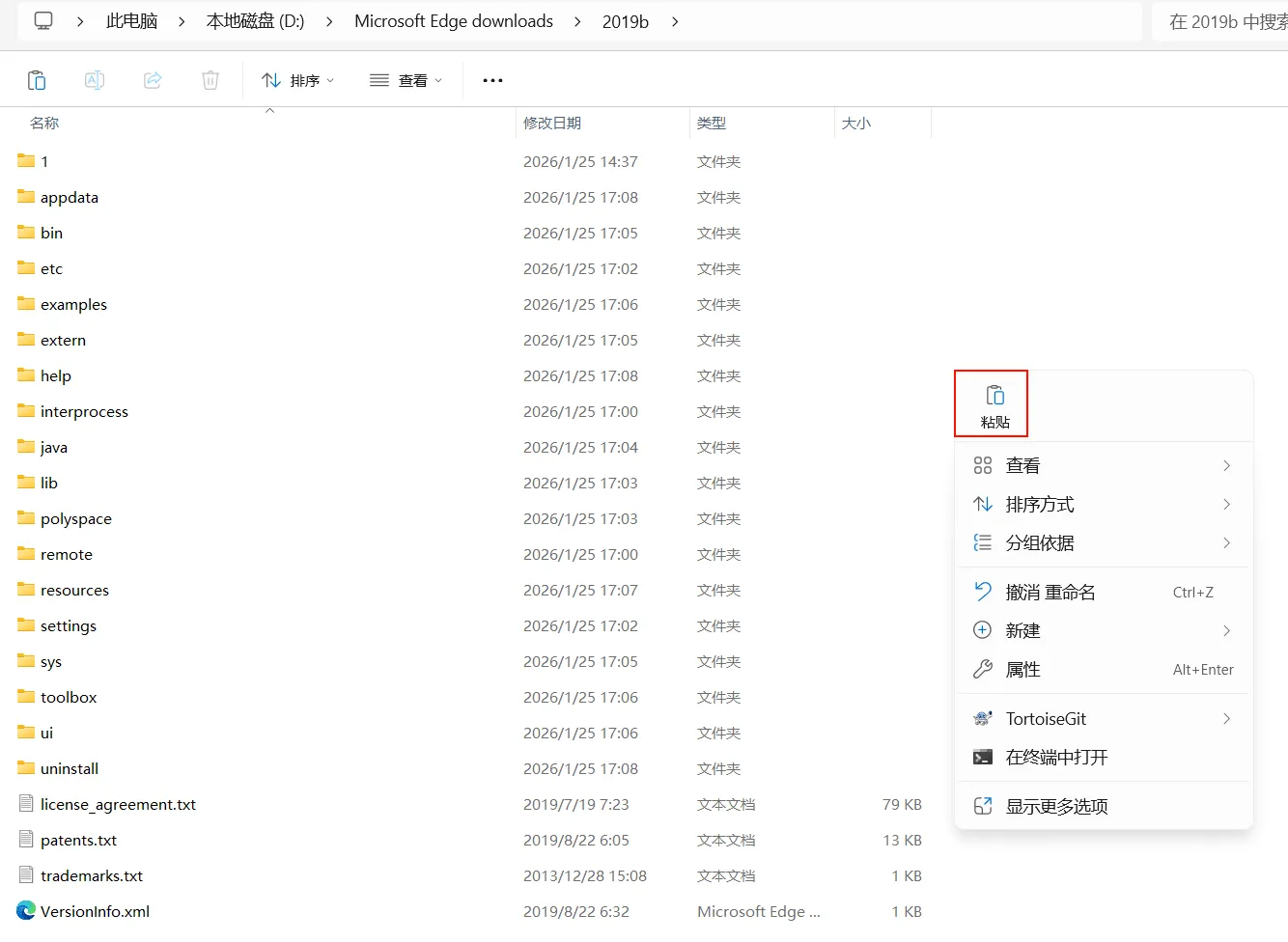
- 按图示将文件粘贴到对应的安装路径中。
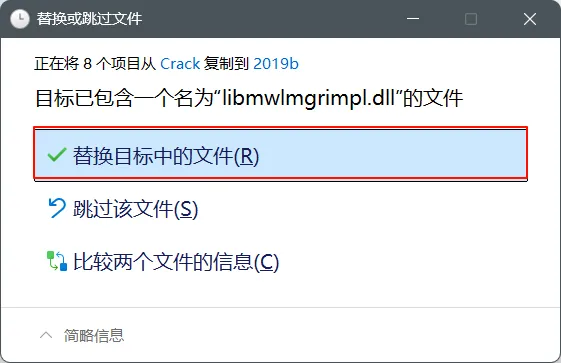
- 按图示确认文件替换或覆盖操作。
- 按图示完成剩余文件处理。
- 按图示检查文件是否已放置到位。
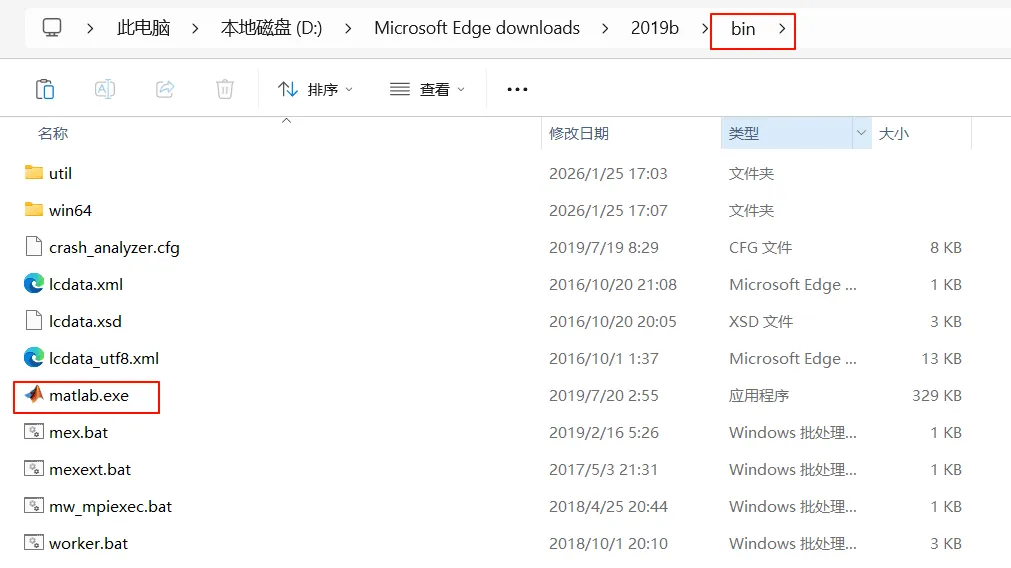
- 安装完成:至此 MATLAB R2019b 已成功安装并激活,可正常启动使用。
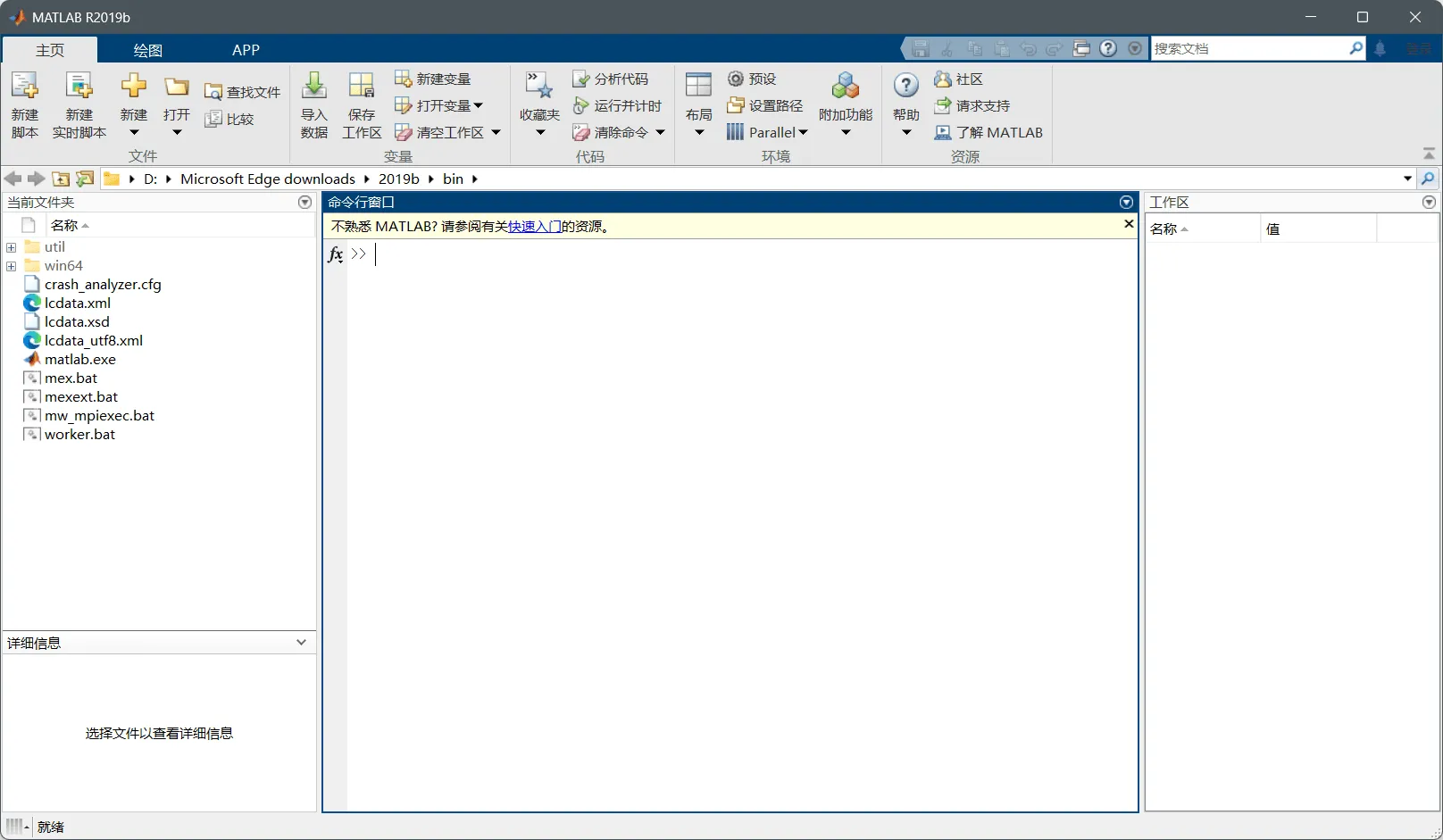
常见问题
问题一:启动时提示激活失效
解决方法:检查 dll 文件是否复制到正确路径,重新复制并覆盖。
问题二:找不到 Crack 文件夹
解决方法:确认下载的安装包是否完整,解压时是否包含 Crack 文件夹。
问题三:iso 文件无法直接挂载
解决方法:电脑没有虚拟光驱工具,需要安装虚拟光驱安装包,安装完成后,双击 iso 文件即可挂载。
虚拟光驱安装包:https://pan.xunlei.com/s/VOm4tRSP7wapHpkfz-MQwBGhA1?pwd=xmry#
总结
按照以上步骤,即可完成 MATLAB R2019b 的安装与激活。若安装后出现问题,建议重点检查密钥输入和 dll 文件复制这两个关键环节,并确认每一步操作是否与图示一致。