

MATLAB R2023a 是 MathWorks 推出的科学计算与工程仿真软件,广泛应用于数据分析、算法开发、信号处理、控制系统设计、图像处理及深度学习等领域。它内置丰富的工具箱与可视化功能,支持矩阵运算、建模仿真和代码自动生成,适合高校师生、科研人员及工程技术人员使用。本教程提供 MATLAB R2023a 的完整安装流程,涵盖镜像挂载、密钥输入、许可证配置及激活替换等关键环节,帮助用户顺利完成部署。
常见问题
问题一:启动时提示激活失效
解决方法:检查 dll 文件是否复制到正确路径,重新复制并覆盖。
问题二:找不到 Crack 文件夹
解决方法:确认下载的安装包是否完整,解压时是否包含 Crack 文件夹。
问题三:iso文件无法直接挂载
解决方法:电脑没有虚拟光驱工具,需要安装虚拟光驱安装包,安装完成后,双击iso文件即可挂载。
虚拟光驱安装包:https://pan.xunlei.com/s/VOm4tRSP7wapHpkfz-MQwBGhA1?pwd=xmry#
安装步骤
请按照以下步骤完成 MATLAB R2023a 的安装:
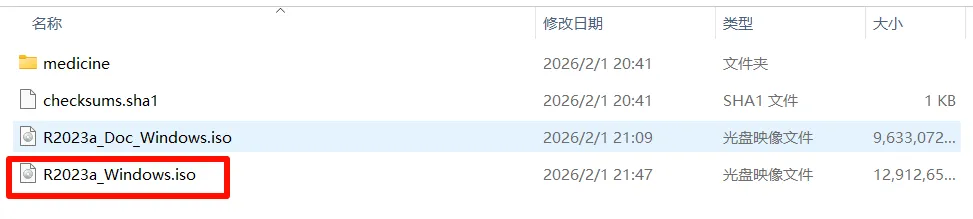
- 解压安装包:将下载的压缩包解压到本地文件夹,进入目录后选中名为
R2023a_Windows.iso的光盘映像文件,准备进行挂载。
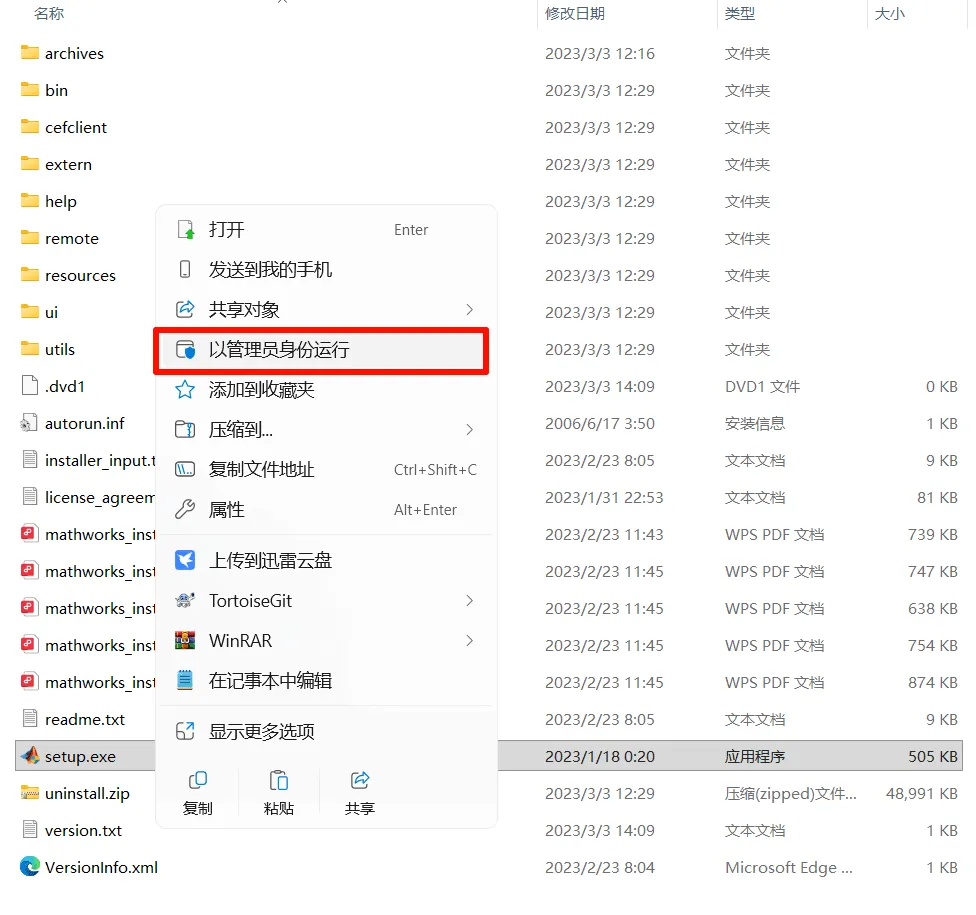
- 以管理员身份运行安装程序:进入解压后的目录,找到
setup.exe,右键单击,在右键菜单中选择「以管理员身份运行」来启动 MATLAB 安装程序。
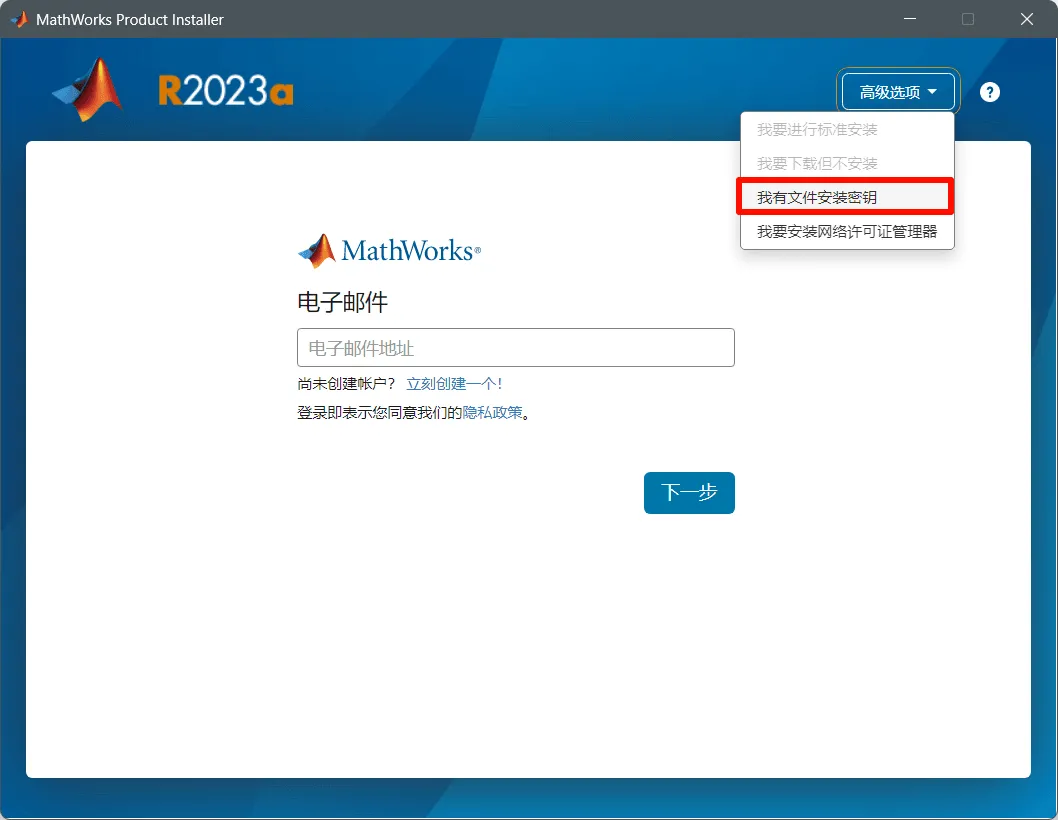
- 切换安装模式:在 MathWorks Product Installer 登录界面,展开右上角的「高级选项」下拉菜单,选中「我有文件安装密钥」选项。
- 同意许可协议:在许可协议界面勾选「是」单选按钮,点击「下一步」继续。

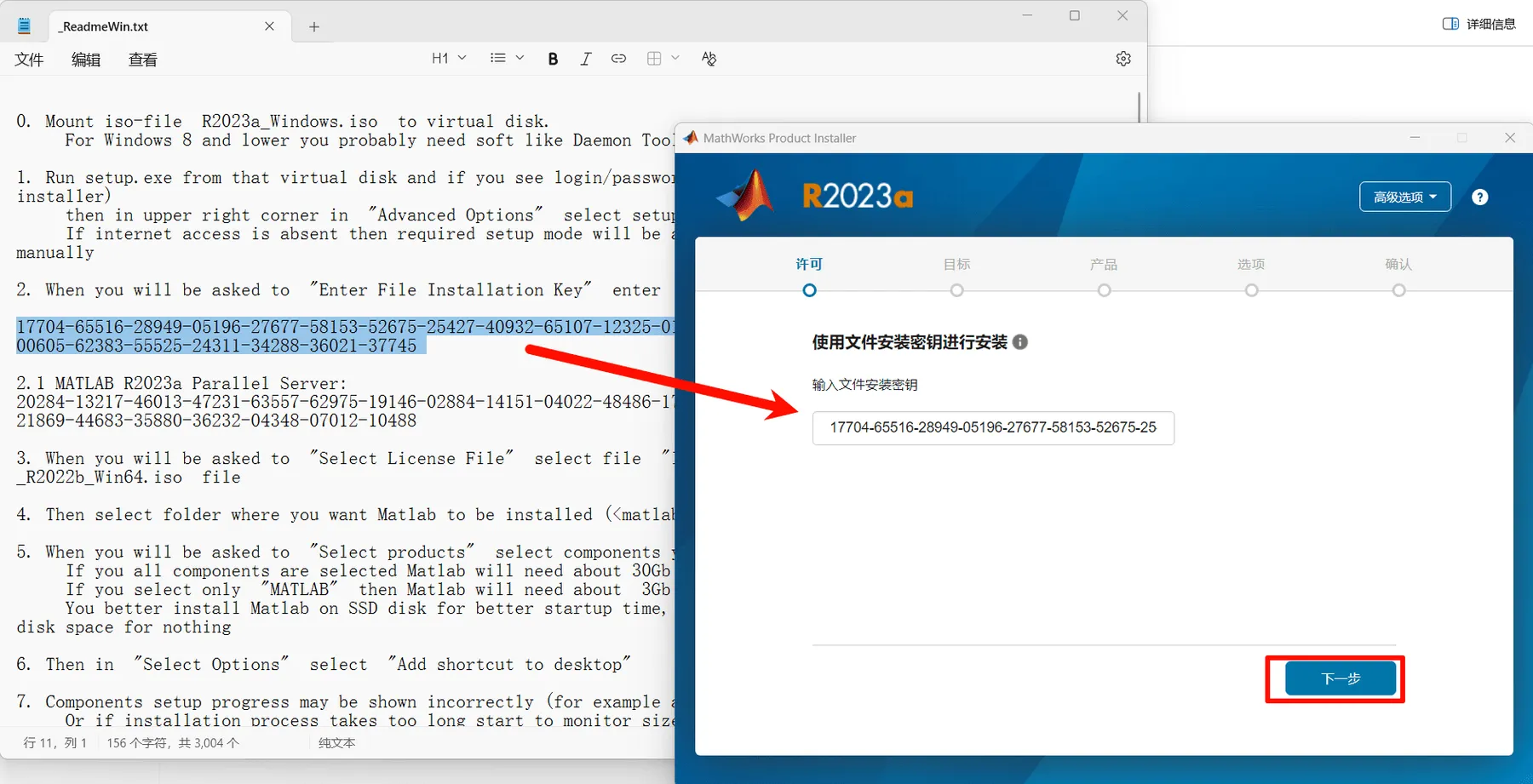
- 输入文件安装密钥:打开
_ReadmeWin.txt文档,复制其中的安装密钥,粘贴到安装向导的文件安装密钥输入框中,点击「下一步」。
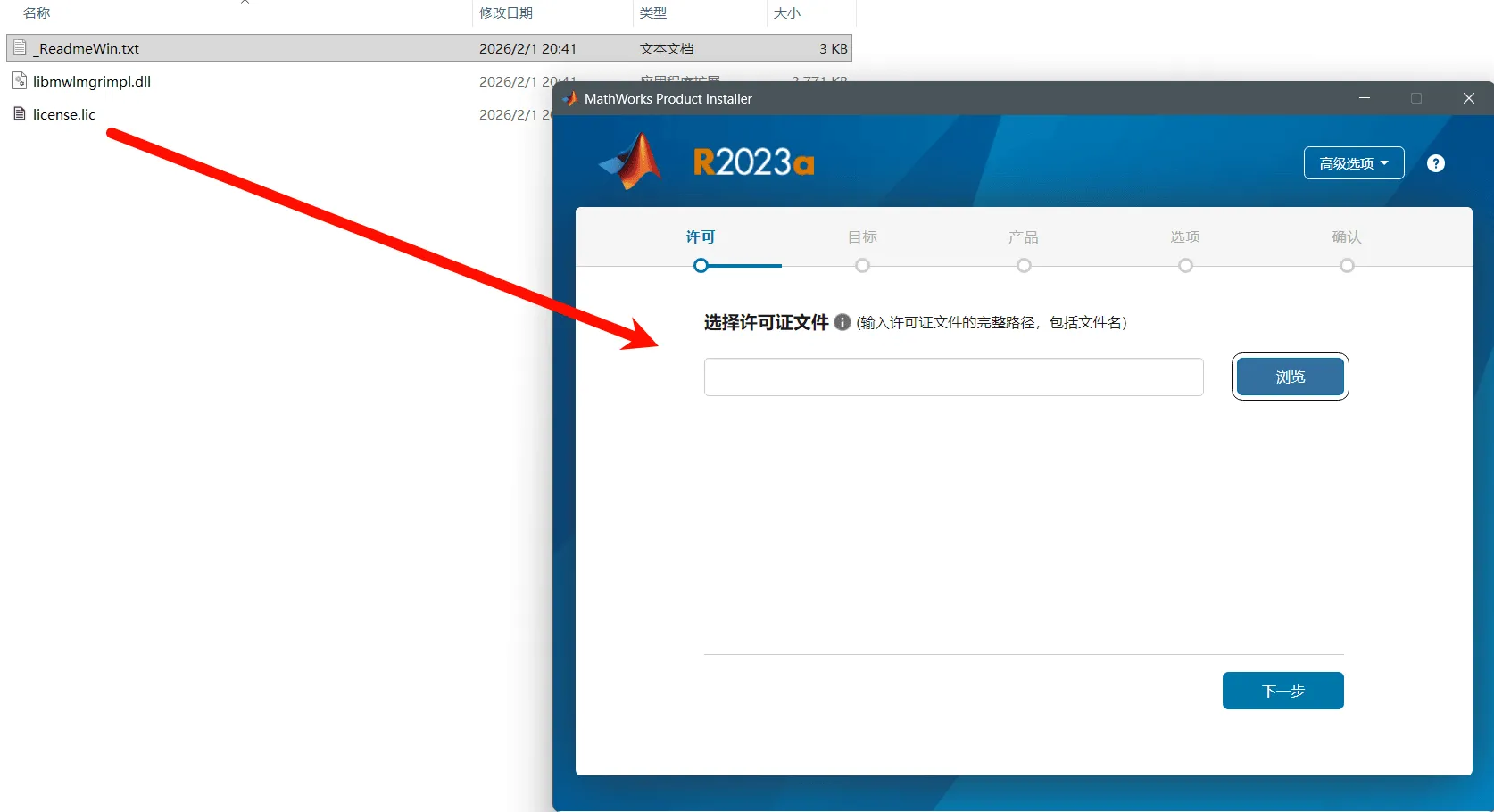
- 选择许可证文件:在许可证文件选择界面点击「浏览」,从文件列表中选中
license.lic文件,确认路径后点击「下一步」。
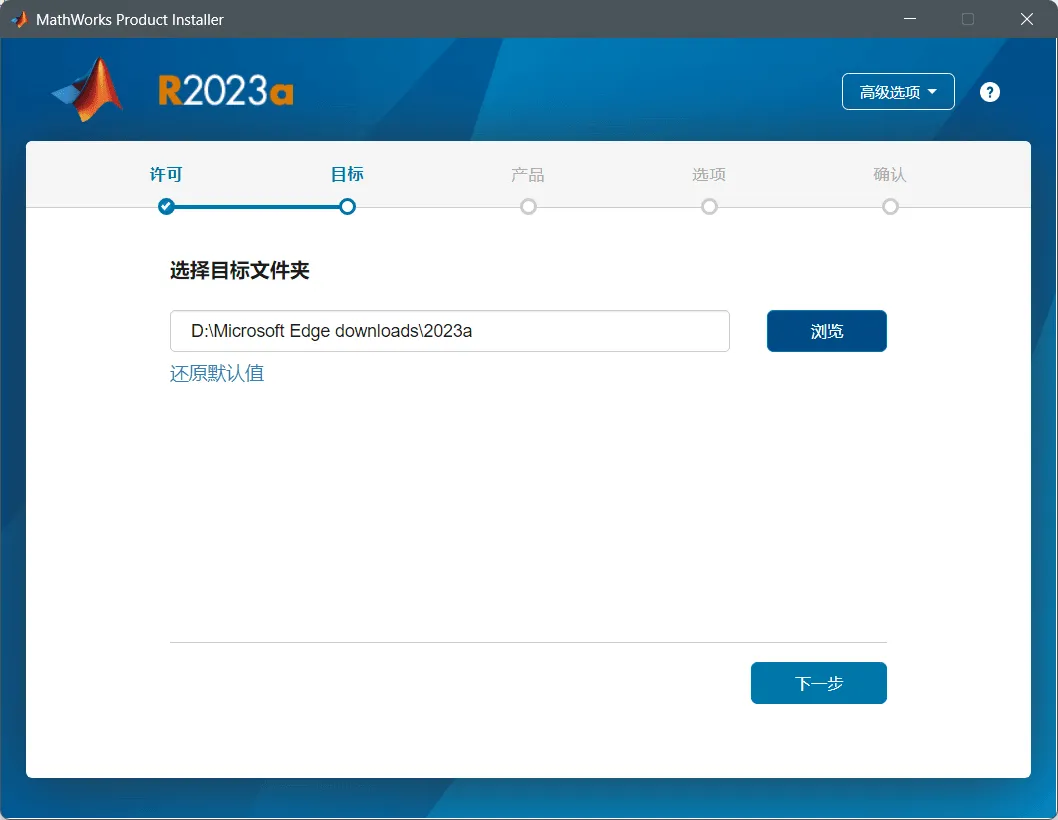
- 选择目标文件夹:在目标文件夹选择界面配置 MATLAB 的安装路径,请记住该路径,后续激活替换时需要用到,设置完成后点击「下一步」。
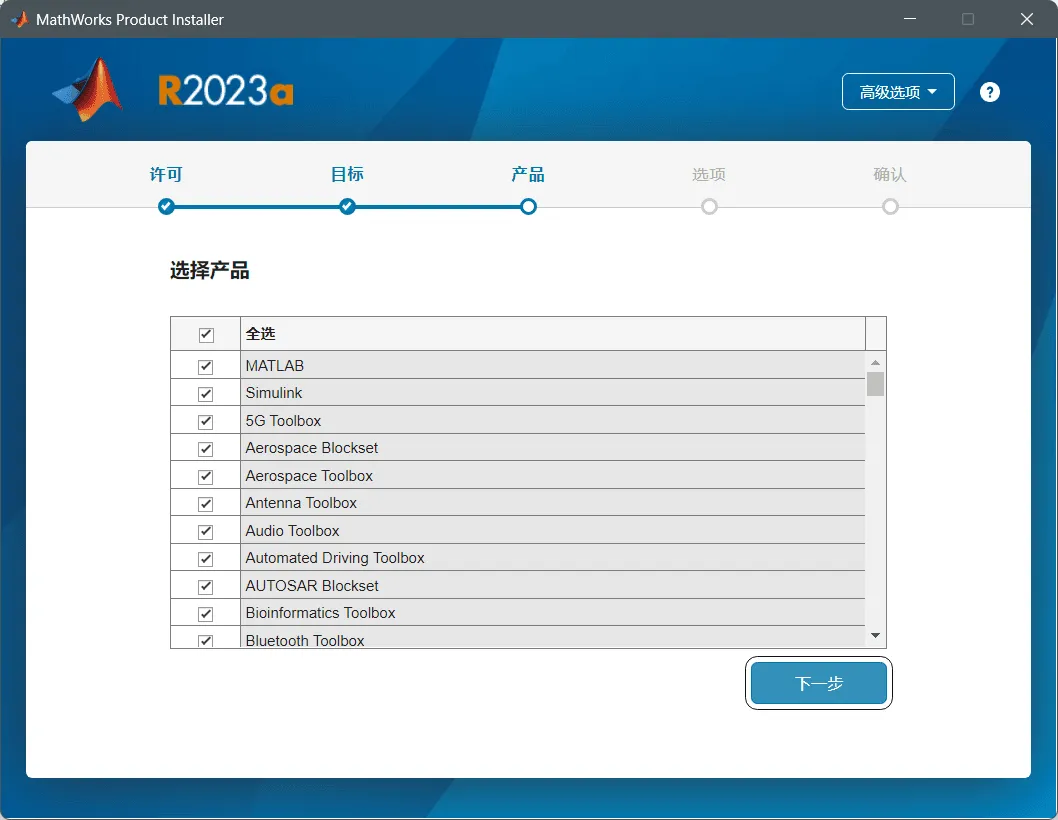
- 选择产品组件:在产品选择界面勾选需要安装的组件,可点击「全选」安装全部工具箱,确认后点击「下一步」。
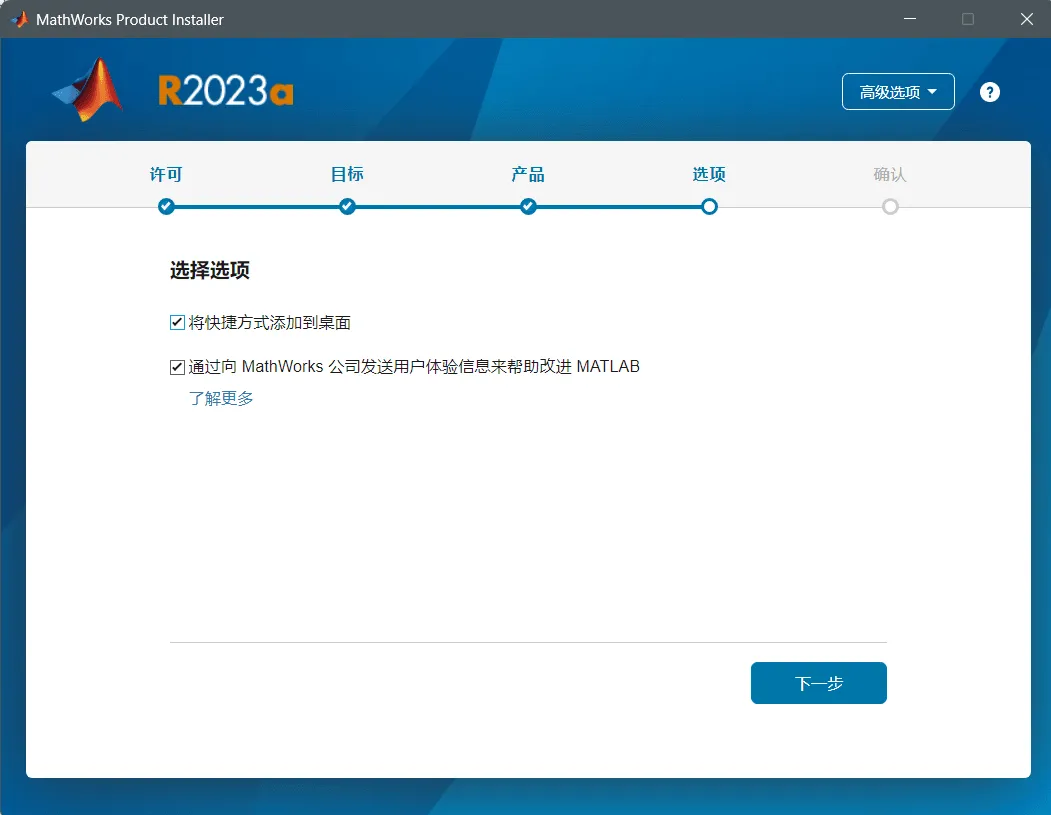
- 配置安装选项:在选项配置界面按需勾选「将快捷方式添加到桌面」等选项,点击「下一步」进入安装确认环节。
- 确认并开始安装:核对安装信息后点击「开始安装」,等待安装进度完成。
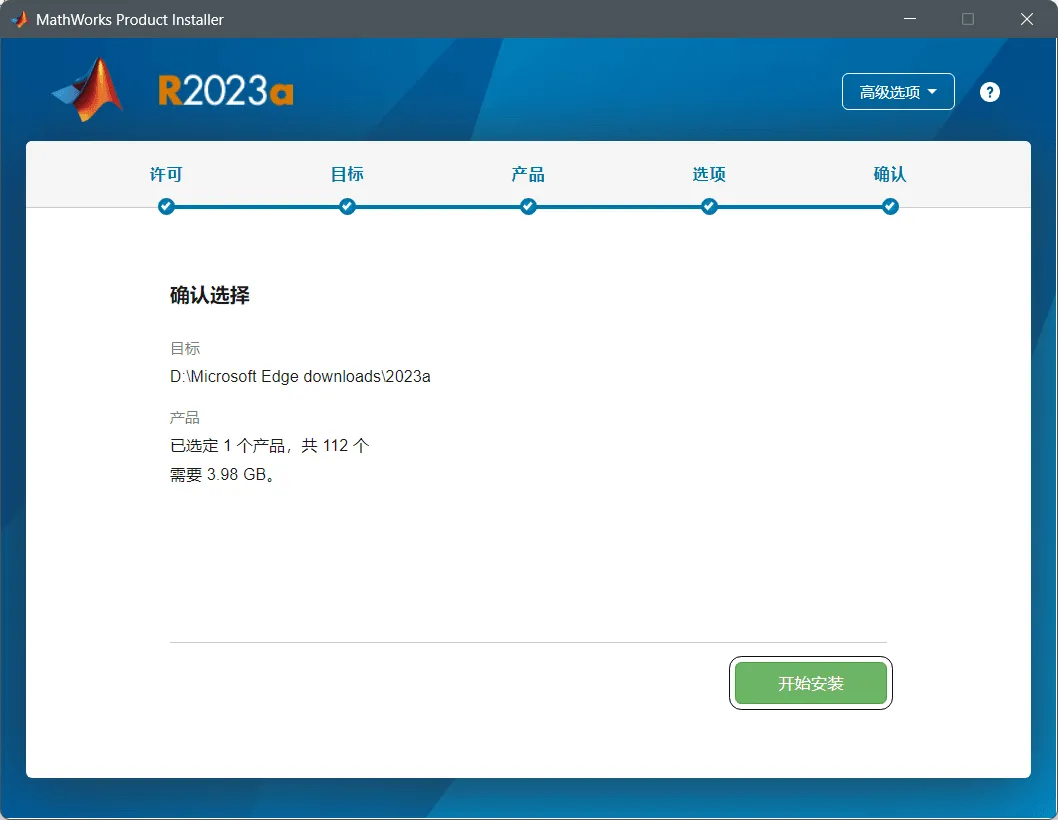
- 完成安装向导:安装结束后按照提示点击「完成」,关闭安装向导。
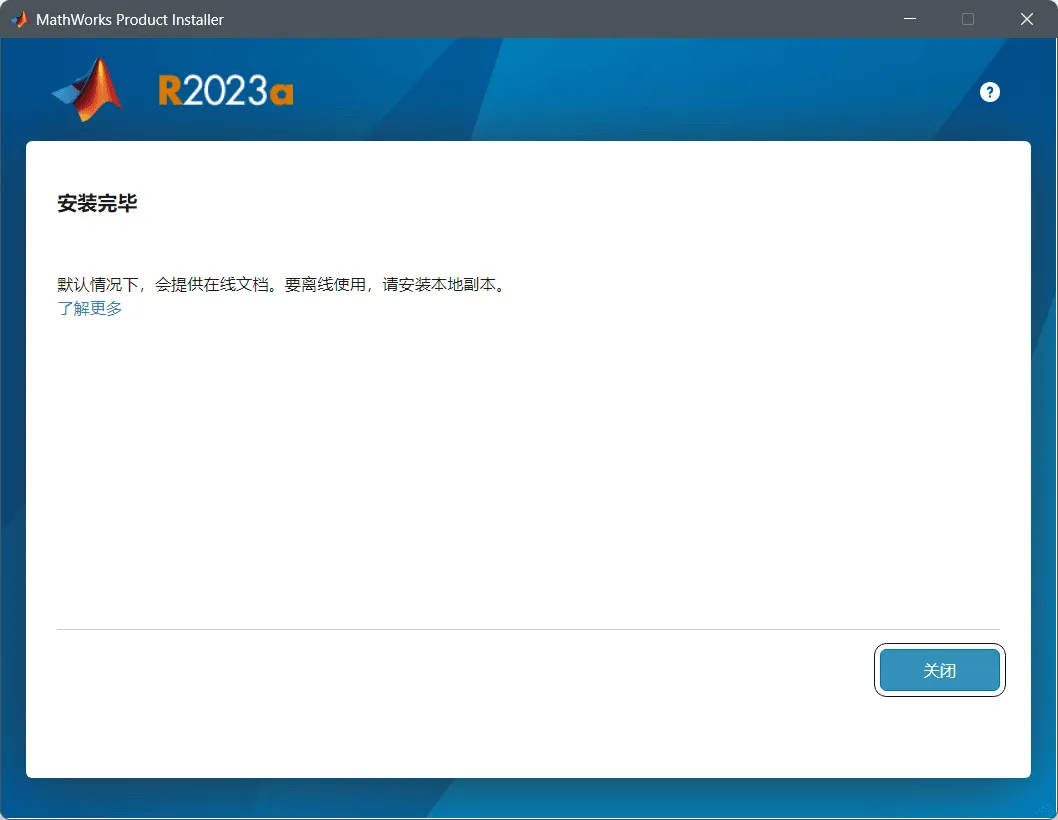
- 等待安装完成:安装过程需要一定时间,请耐心等待进度条走完,期间不要关闭窗口。

- 进入 Crack 目录:打开安装包中的 Crack 文件夹,准备进行激活文件替换。
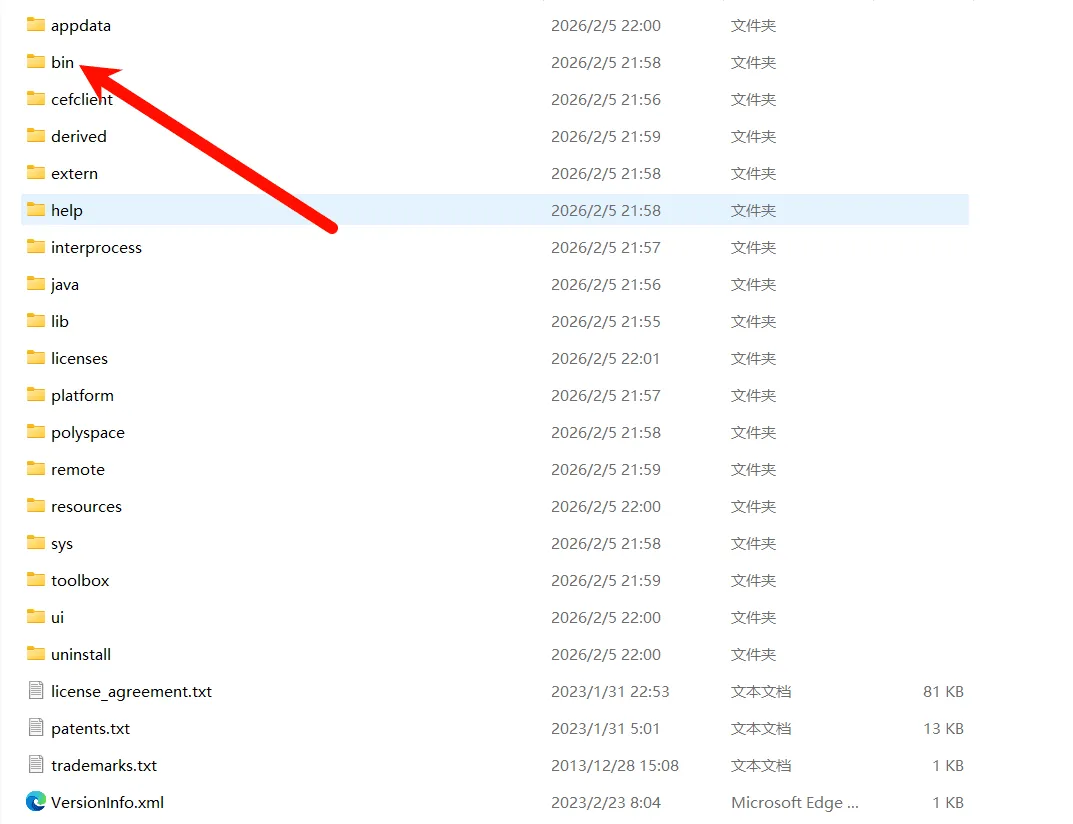
- 复制激活文件:选中 Crack 文件夹中的 dll 文件,右键选择「复制」。
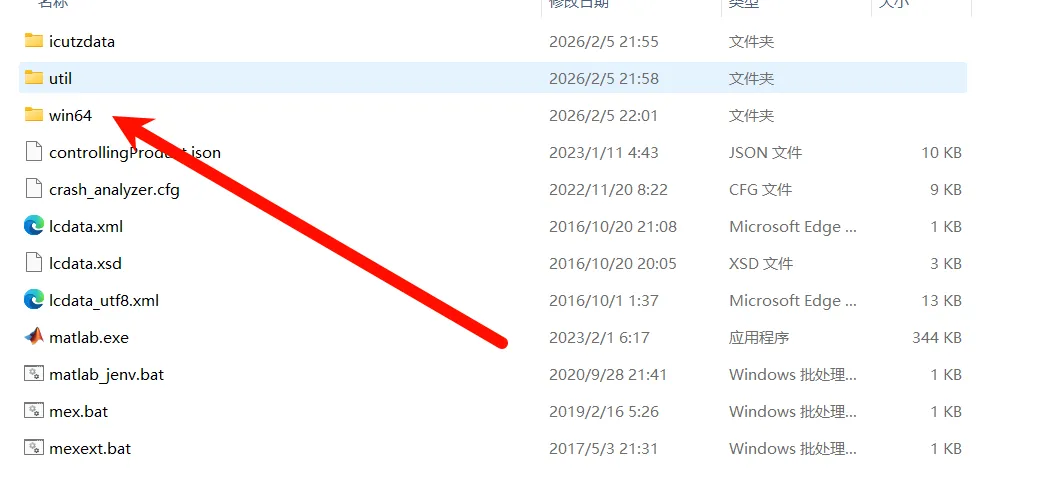
- 粘贴到安装目录:打开之前记住的 MATLAB 安装路径,将复制的文件粘贴到对应目录中。
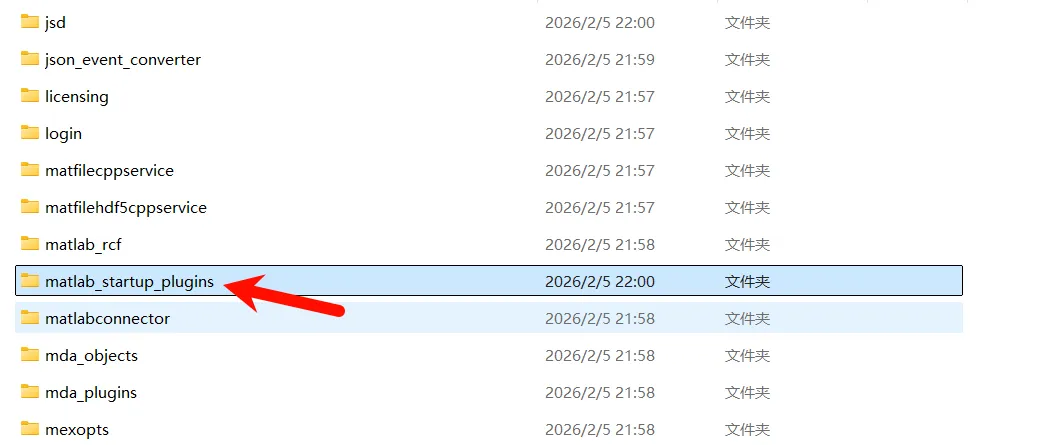
- 覆盖目标文件:在粘贴过程中选择「替换目标中的文件」,完成 dll 文件的覆盖。
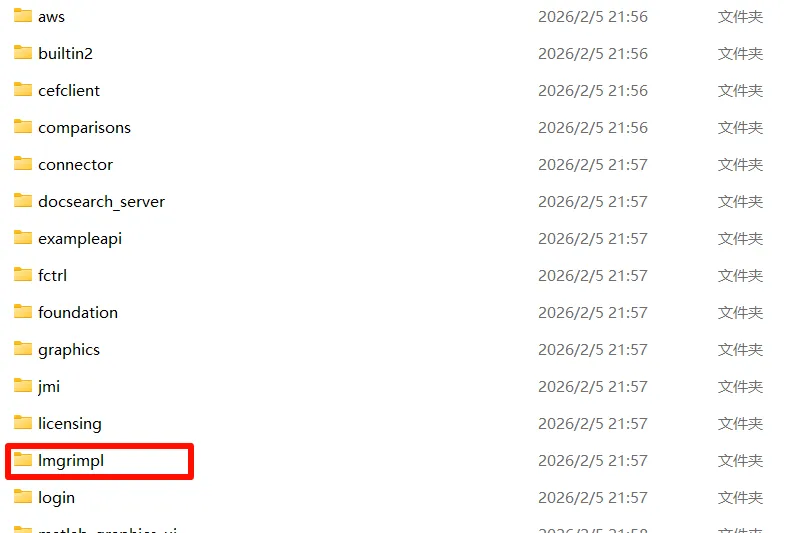
- 确认替换:在弹出的提示框中点击「替换」,确保文件替换成功。
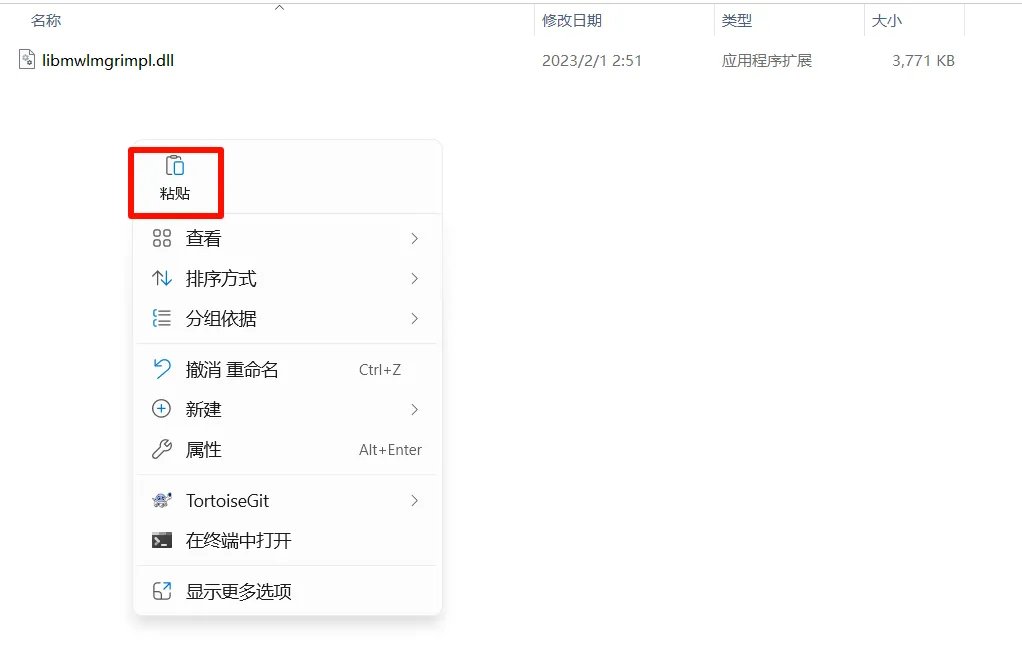
- 安装完成:启动 MATLAB R2023a,确认软件可以正常运行,至此安装与激活全部完成。
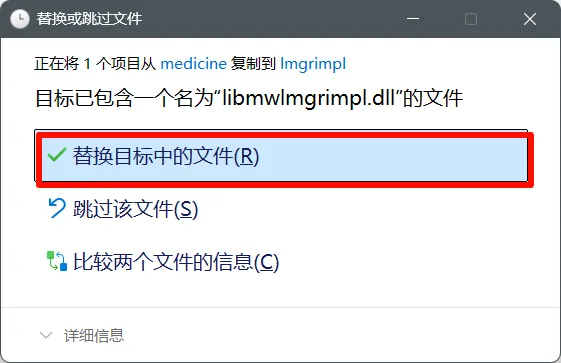
总结
按照以上步骤,你应该可以成功安装并激活 MATLAB R2023a。如果遇到问题,请检查每一步是否操作正确,特别是密钥输入和 dll 文件复制这两个关键步骤。