Maven 是 Apache 基金会推出的项目构建与依赖管理工具,基于 Java 运行,主要用于统一管理 jar 包依赖、规范项目目录结构、自动化完成编译、测试、打包与部署流程。对于使用 IDEA、Eclipse 等开发工具的 Java 开发者来说,Maven 几乎是必备组件。本教程面向 Windows 用户,从 JDK 环境检查开始,逐步完成 Maven 解压、环境变量配置与安装验证,帮助你快速搭建可用的本地构建环境。
前置条件:确认 Java 环境可用
Maven 本身并不是一个独立运行的程序,它是一套运行在 Java 虚拟机(JVM)上的工具,底层逻辑依赖 Java 执行。因此在安装 Maven 之前,必须先确认系统中已经正确安装并配置好 JDK。
按下 Win + R 组合键打开运行窗口,输入 cmd 后回车,即可启动命令提示符。
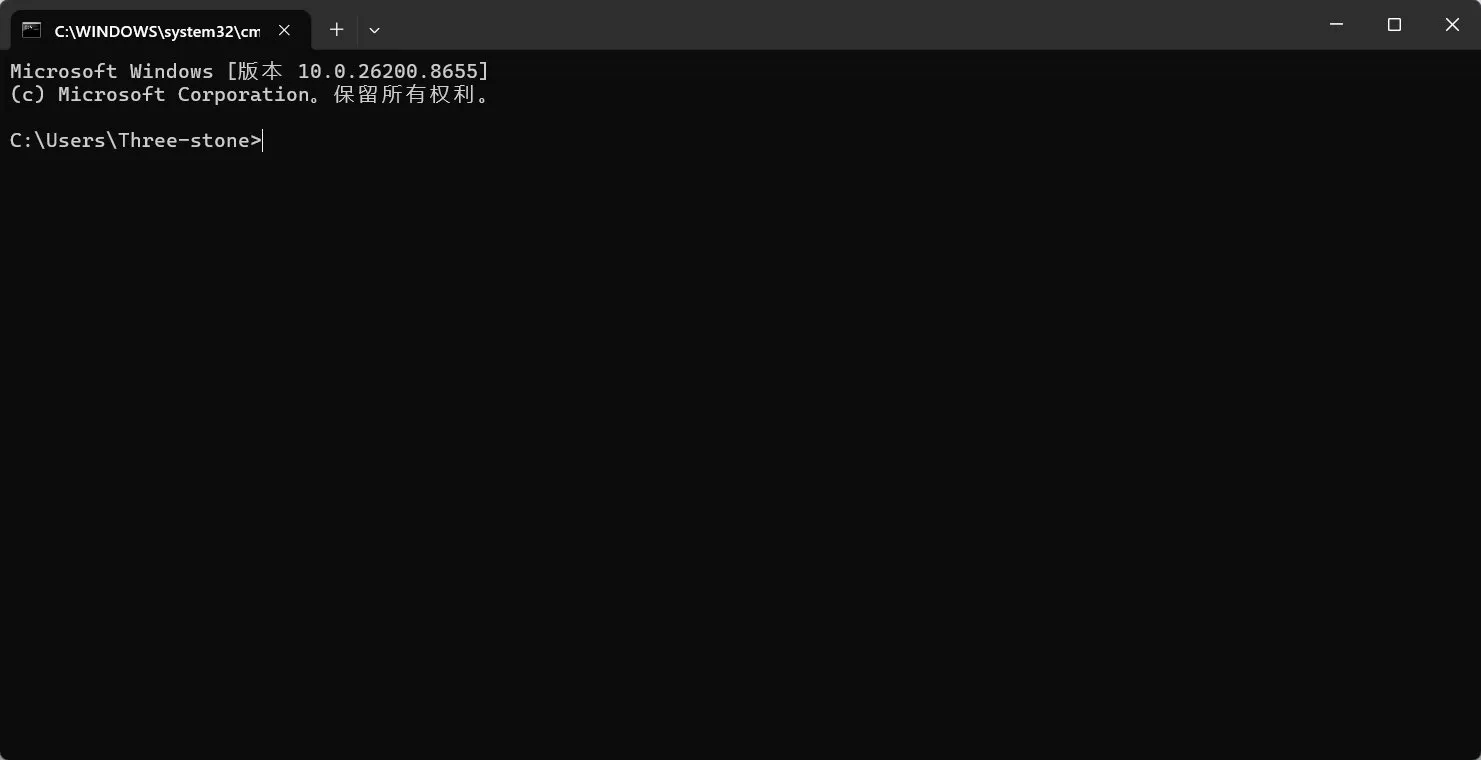
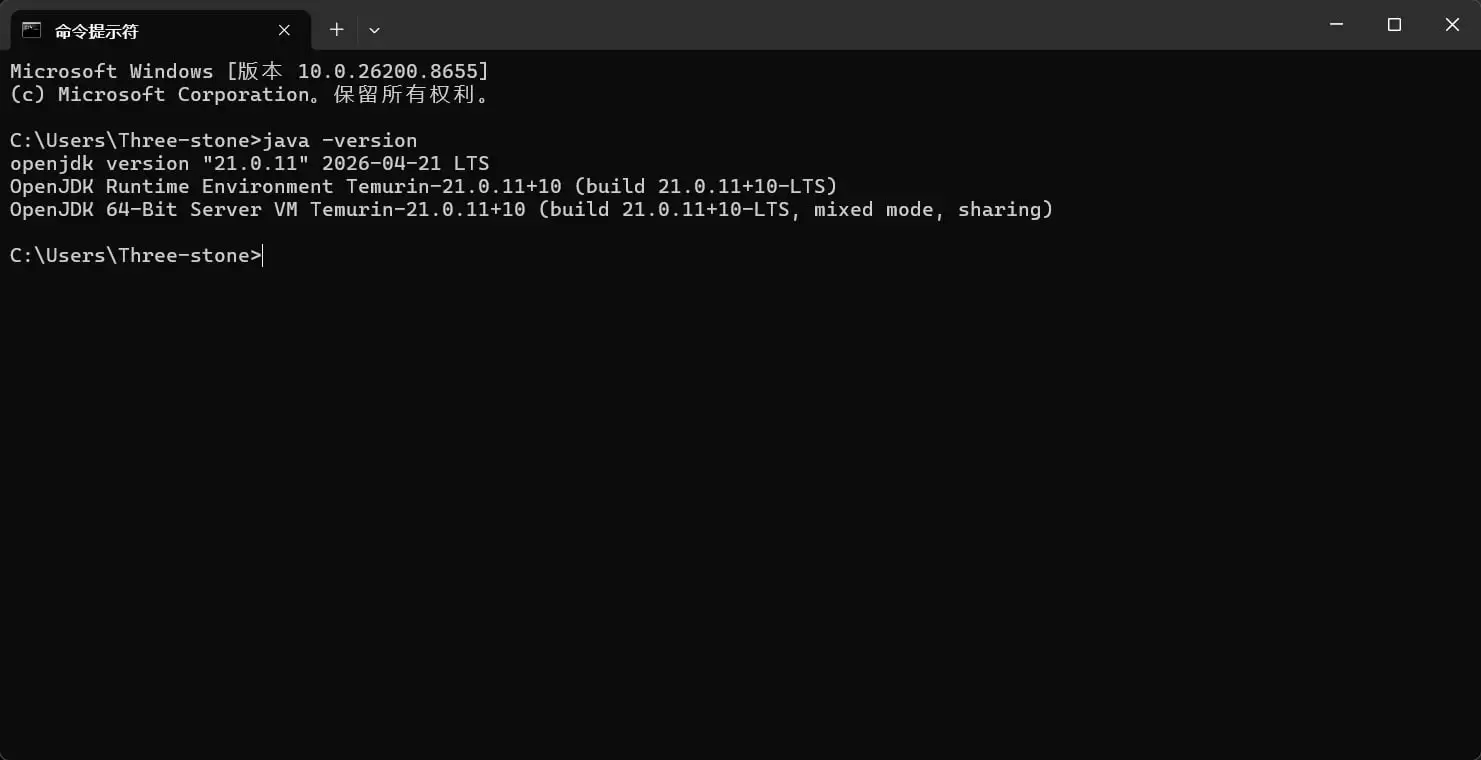
在命令提示符中输入以下命令,检查 Java 是否可用:
java -version如果能够正常输出版本信息,说明 Java 环境配置成功,可以继续后续的 Maven 安装;若提示“不是内部或外部命令”,则需要先完成 JDK 的安装与环境变量配置。
安装 Maven
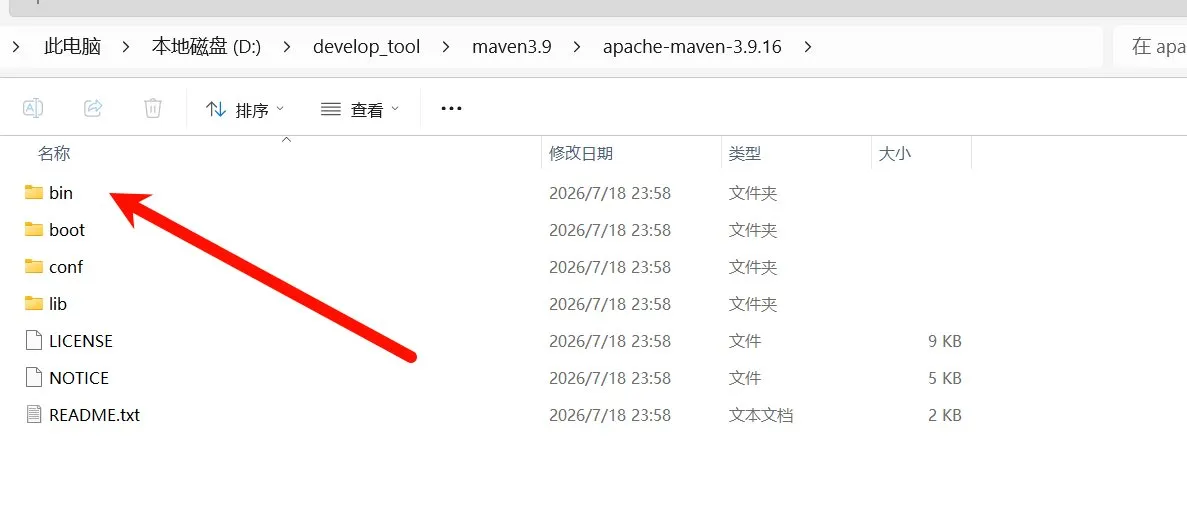
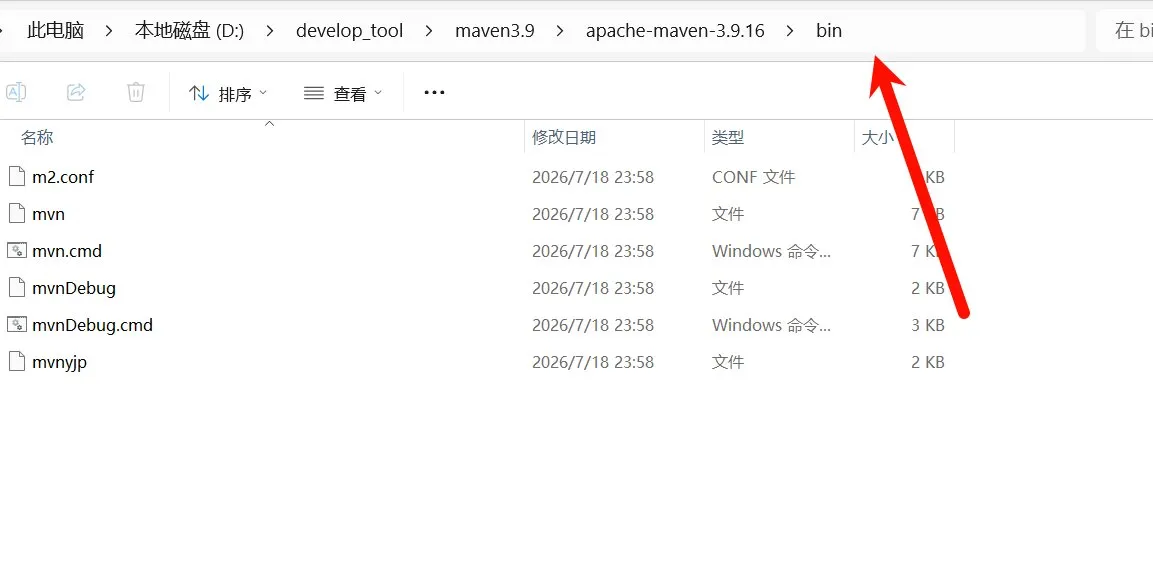
将下载好的 Maven 压缩包解压到本地磁盘的指定目录,例如 D:\develop_tool\maven3.9\apache-maven-3.9.16。解压完成后进入根目录,可以看到 bin、boot、conf、lib 等文件夹以及 LICENSE、NOTICE、README.txt 等说明文件。

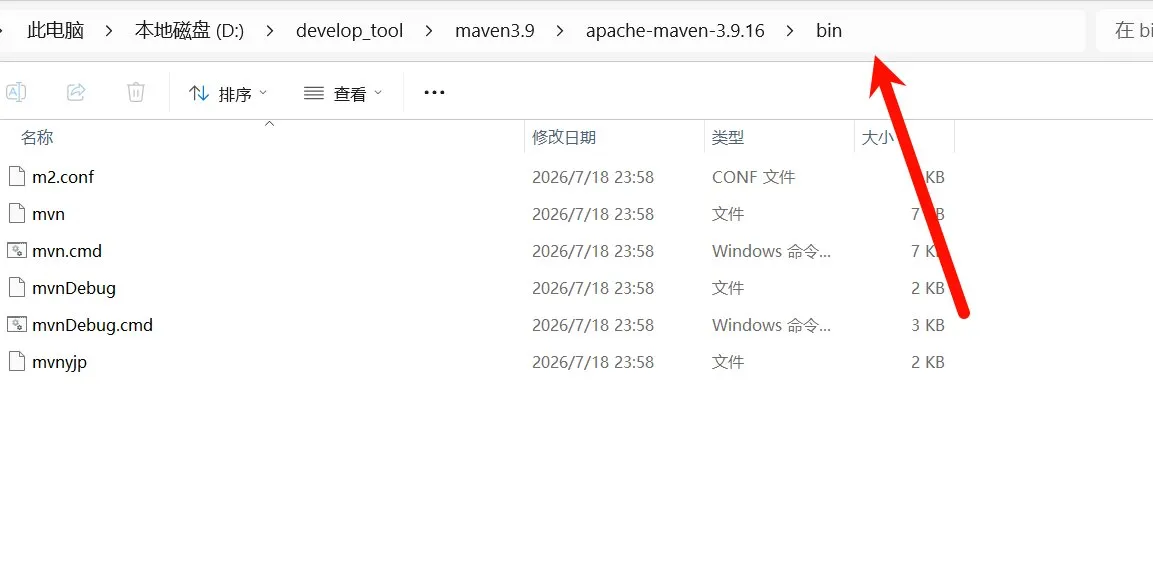
其中 bin 目录存放的是 Maven 的可执行文件,包括 mvn、mvn.cmd、mvnDebug、mvnDebug.cmd、mvnyjp 以及 m2.conf。后续配置环境变量时,需要指向的就是这个 bin 目录的完整路径。
配置环境变量
右键“此电脑”,选择“属性”,进入“高级系统设置”,点击“环境变量”按钮,打开环境变量配置窗口。
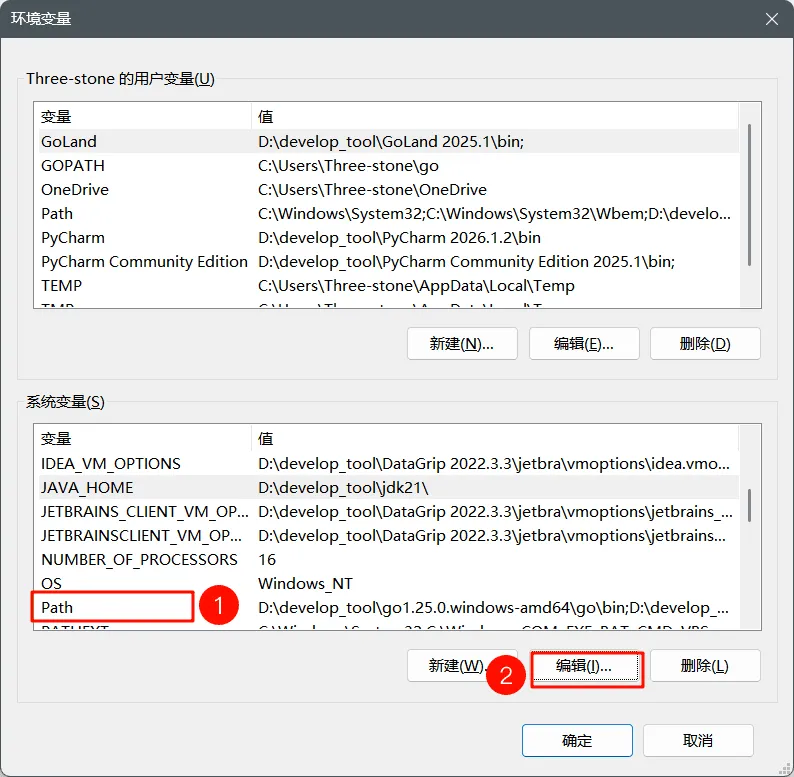
在“系统变量”区域中找到 Path 变量,选中后点击“编辑”。在弹出的“编辑环境变量”窗口中,点击“新建”,将 Maven 的 bin 目录路径(例如 D:\develop_tool\maven3.9\apache-maven-3.9.16\bin)填入,确认无误后依次点击“确定”保存设置。
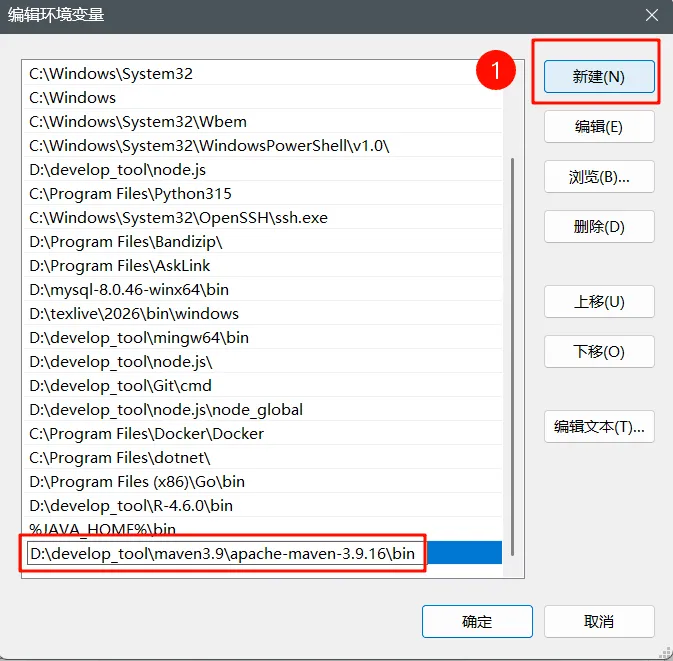
提示:Path 变量中的路径顺序会影响命令的查找优先级,建议将 Maven 的 bin 目录放在靠前的位置,避免与其他版本冲突。
验证 Maven 是否安装成功
重新打开一个命令提示符窗口,输入以下命令:
mvn -v如果能够输出 Maven 的版本信息、Java 版本以及系统信息,说明环境变量配置生效,Maven 已经可以正常使用。