MinGW-w64 与 VSCode 搭建 C 语言开发环境
MinGW-w64 是 Windows 平台上常用的 GCC 编译器发行版,提供 gcc、g++、gdb 等完整的编译与调试工具链,适合 C/C++ 初学者、算法练习者以及需要在 Windows 下编写原生程序的开发者。配合轻量的 VSCode 编辑器,即可搭建一套免费、易上手的 C 语言开发环境。本文从解压编译器开始,依次完成环境变量配置、插件安装、代码编译运行与断点调试,帮助你在本机顺利跑通第一个 C 程序。
一、配置 GCC 编译器
1. 解压编译器
下载完成后,找到 MinGW-w64 压缩包,将其解压到任意目录(建议放在不含中文和空格的路径下,并记住该路径)。

2. 进入 bin 文件夹
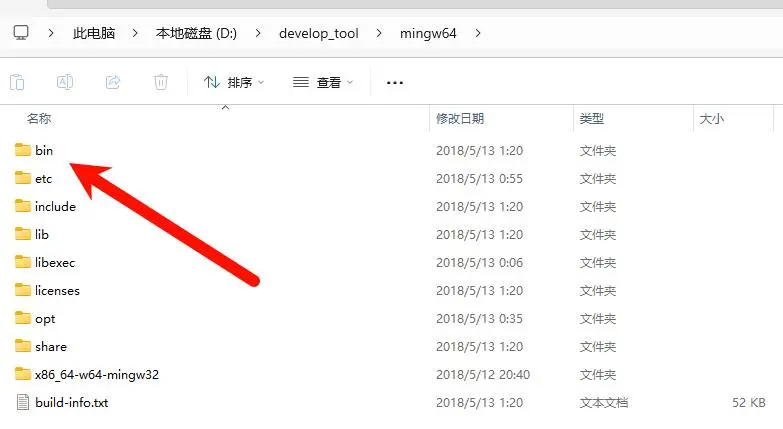
解压完成后,进入解压得到的 mingw64 文件夹,可以看到 bin、etc、include、lib 等子目录,继续打开其中的 bin 文件夹。
3. 确认编译器程序位置
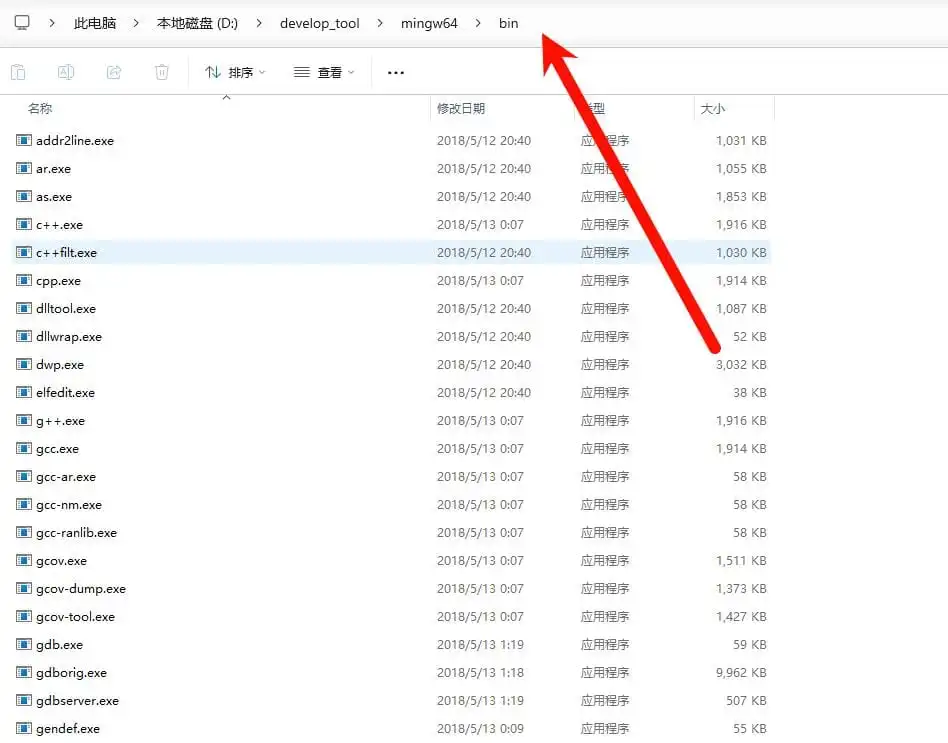
bin 目录下存放着 gcc.exe、g++.exe、gdb.exe 等可执行程序,这里就是后续需要加入环境变量的路径。
4. 复制 bin 目录路径
单击地址栏选中完整路径(例如 D:\develop_tool\mingw64\bin),按 Ctrl + C 复制。每个人的安装路径不同,请以自己实际显示的路径为准。

5. 打开环境变量设置
按 Win 键打开系统搜索,输入“环境变量”,在结果中选择【编辑系统环境变量】。
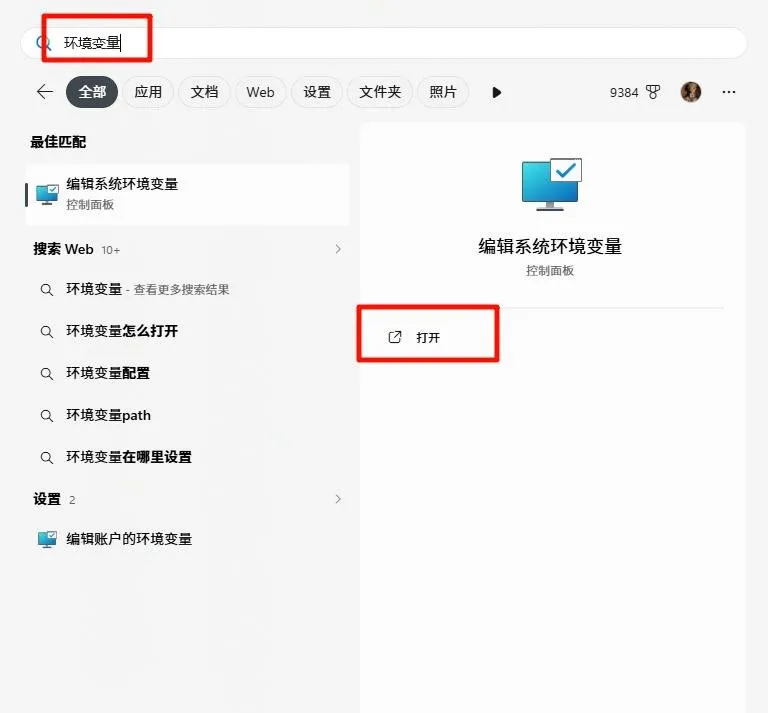
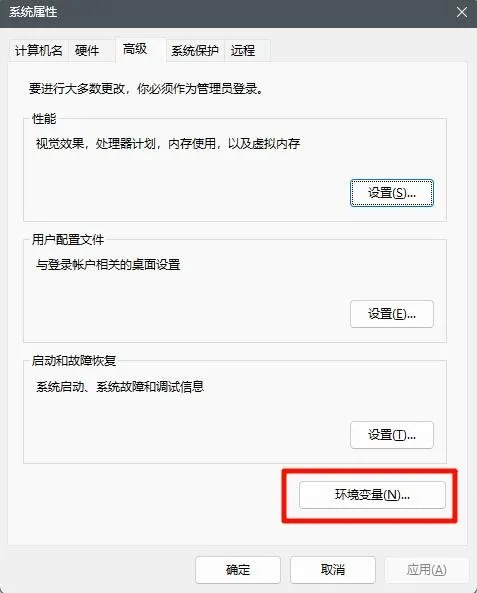
6. 打开环境变量对话框
在“系统属性”窗口中切换到【高级】选项卡,点击下方的【环境变量】按钮。
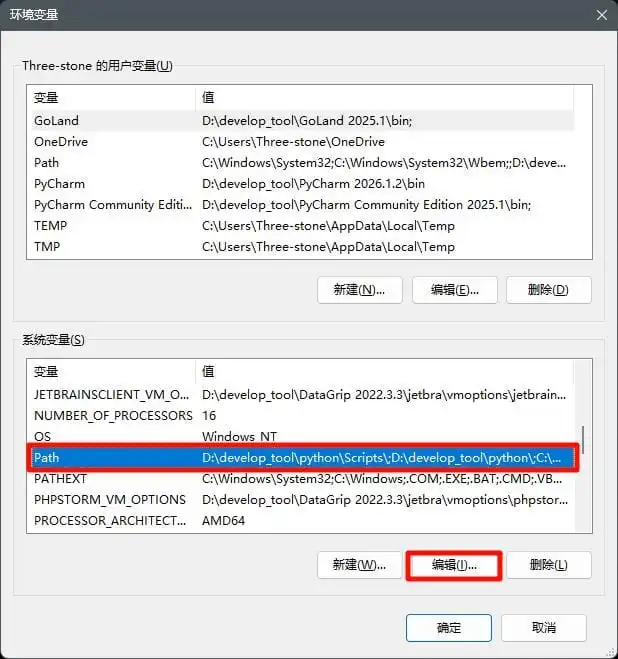
7. 编辑 Path 变量
在“系统变量”区域找到 Path 一项,选中后点击【编辑】。
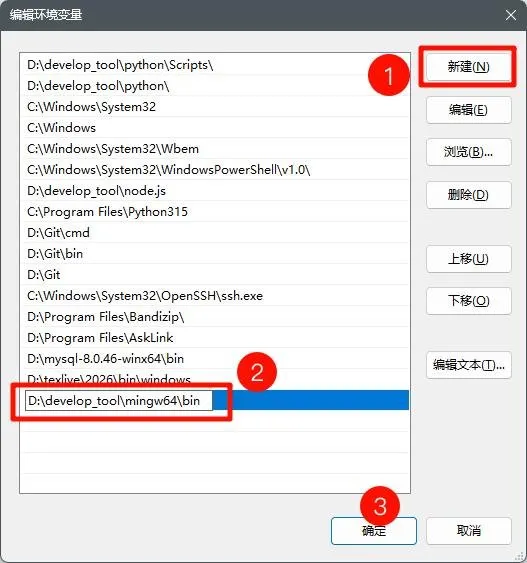
8. 添加路径
在“编辑环境变量”窗口中点击【新建】,将刚才复制的 mingw64\bin 路径粘贴进去,再点击【确定】保存。
9. 完成配置
依次点击“环境变量”窗口和“系统属性”窗口的【确定】按钮,关闭所有对话框,环境变量配置即生效。
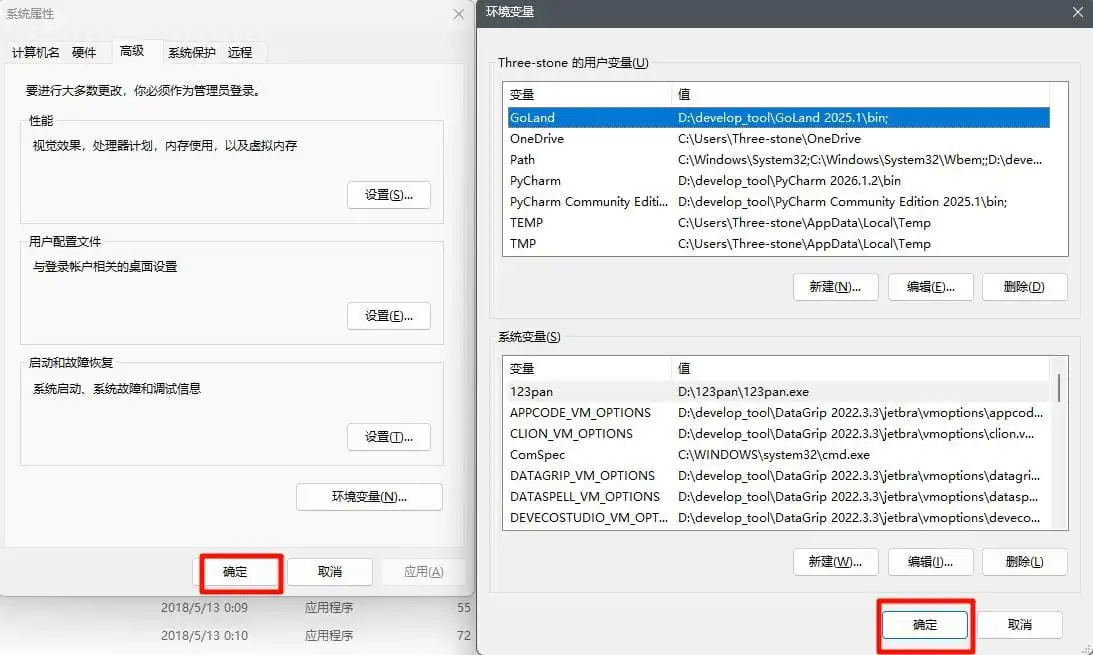
提示:配置完成后可打开命令提示符,输入 gcc -v 查看版本信息,若能正常输出说明环境变量已生效;若提示找不到命令,请检查路径是否填写正确并重启终端。
二、在 VSCode 中配置 C 语言
10. 安装 C/C++ 插件
打开 VSCode,进入左侧扩展商店,搜索并安装【C/C++】插件。

11. 新建文件夹
打开 VSCode,点击【新建文件夹】。
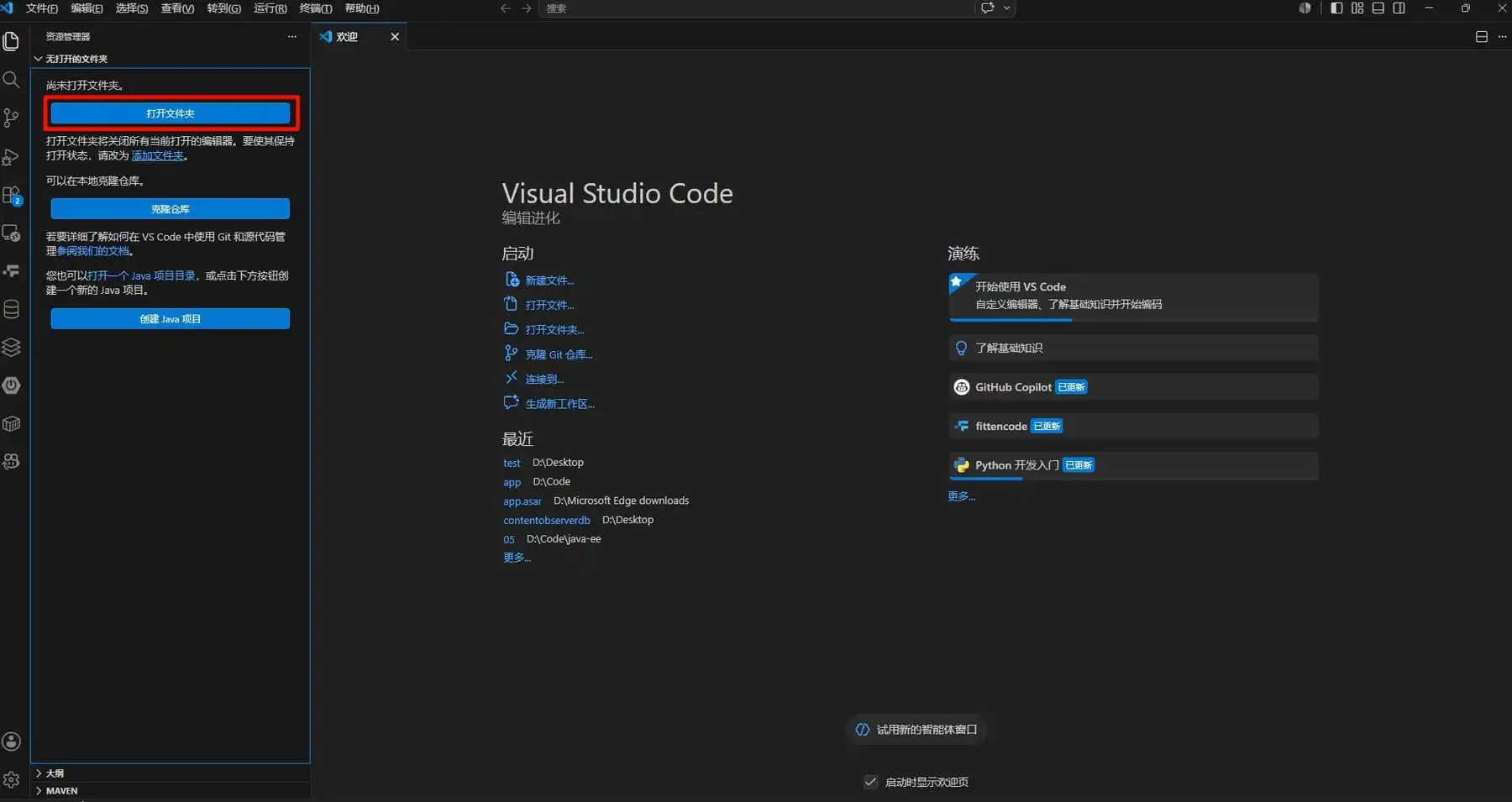
12. 创建测试文件夹
新建一个名为 test 的文件夹,并选择该文件夹作为工作目录。
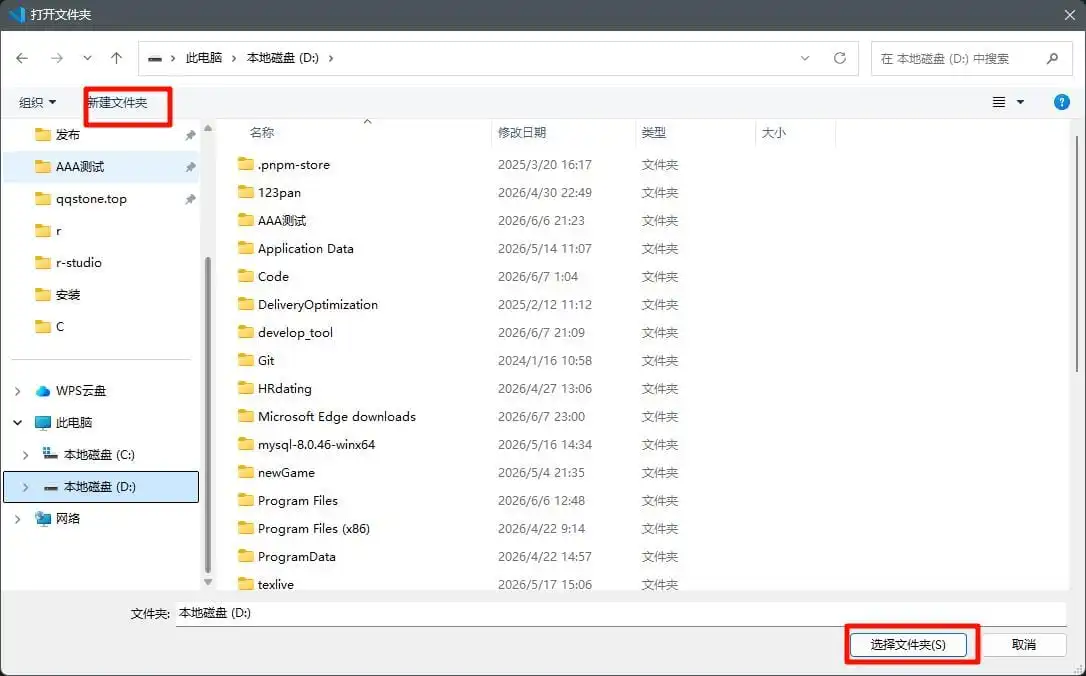
13. 信任作者
点击【信任作者】以继续。
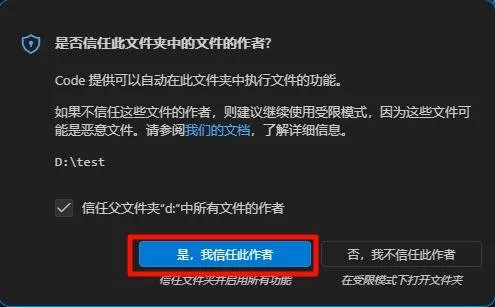
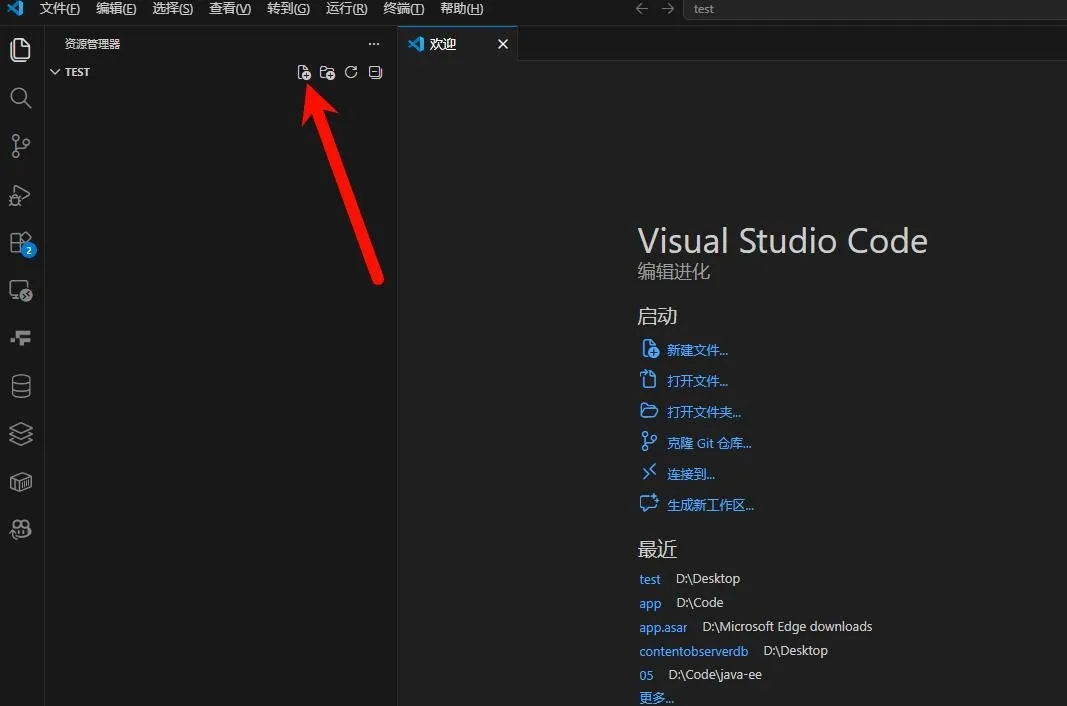
14. 新建 test.c 文件
在工作目录中新建一个名为 test.c 的文件。
15. 编写测试代码
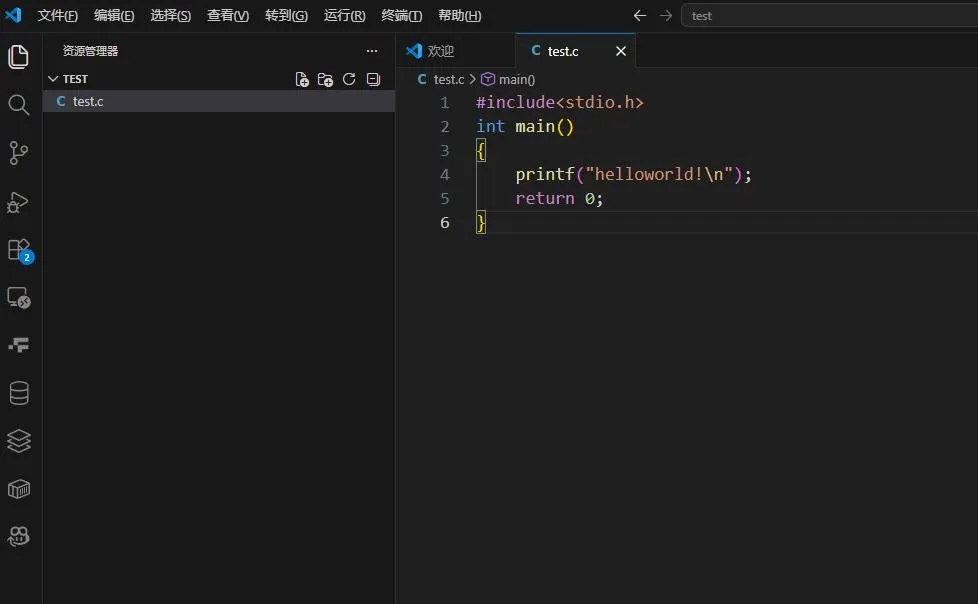
在 test.c 文件中输入以下内容:
#include<stdio.h>
int main()
{
    printf("helloworld!");
    return 0;
}
16. 运行文件
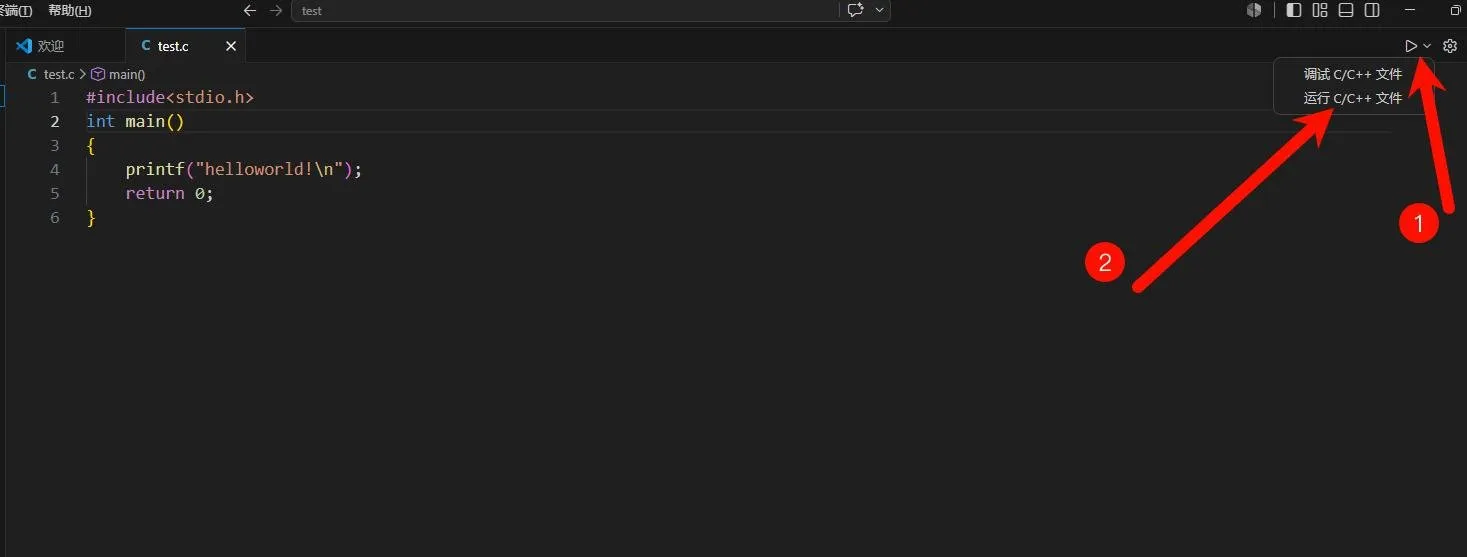
输入完成后,点击右上角的【运行文件】按钮。
17. 选择编译器
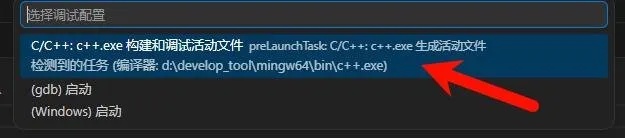
点击后选择第一个选项(C/C++: gcc.exe build and debug active file)。
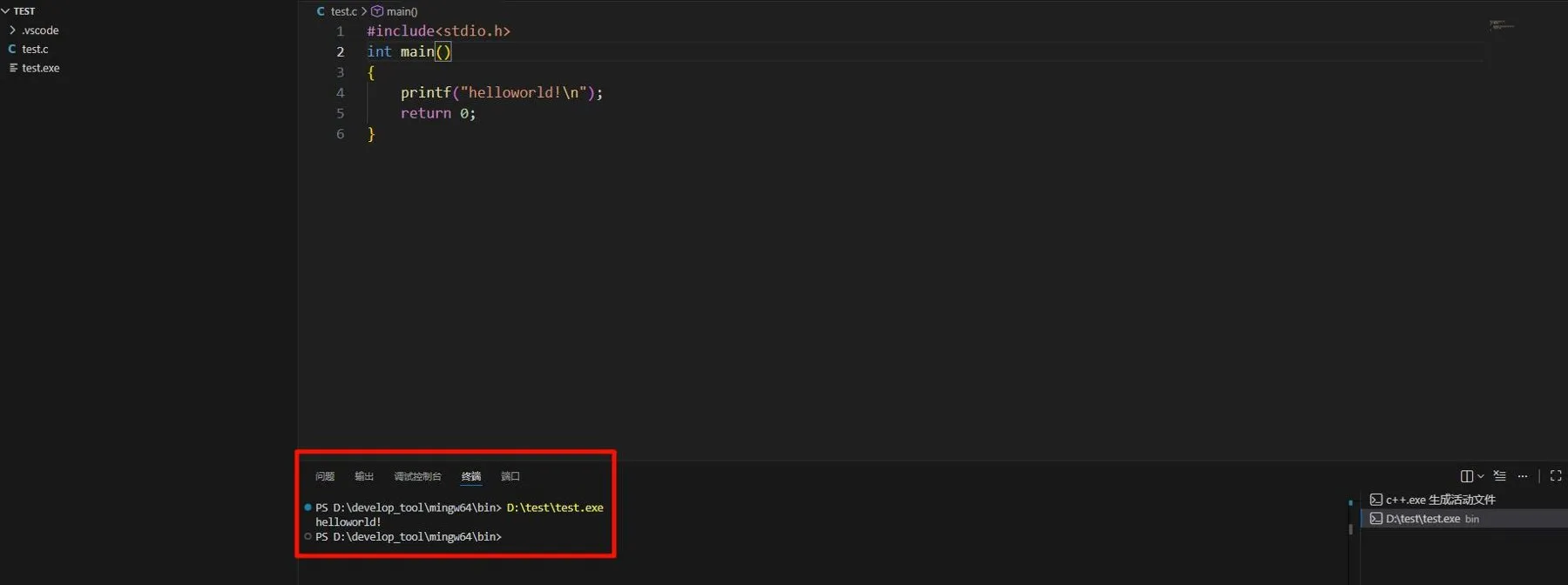
18. 运行成功
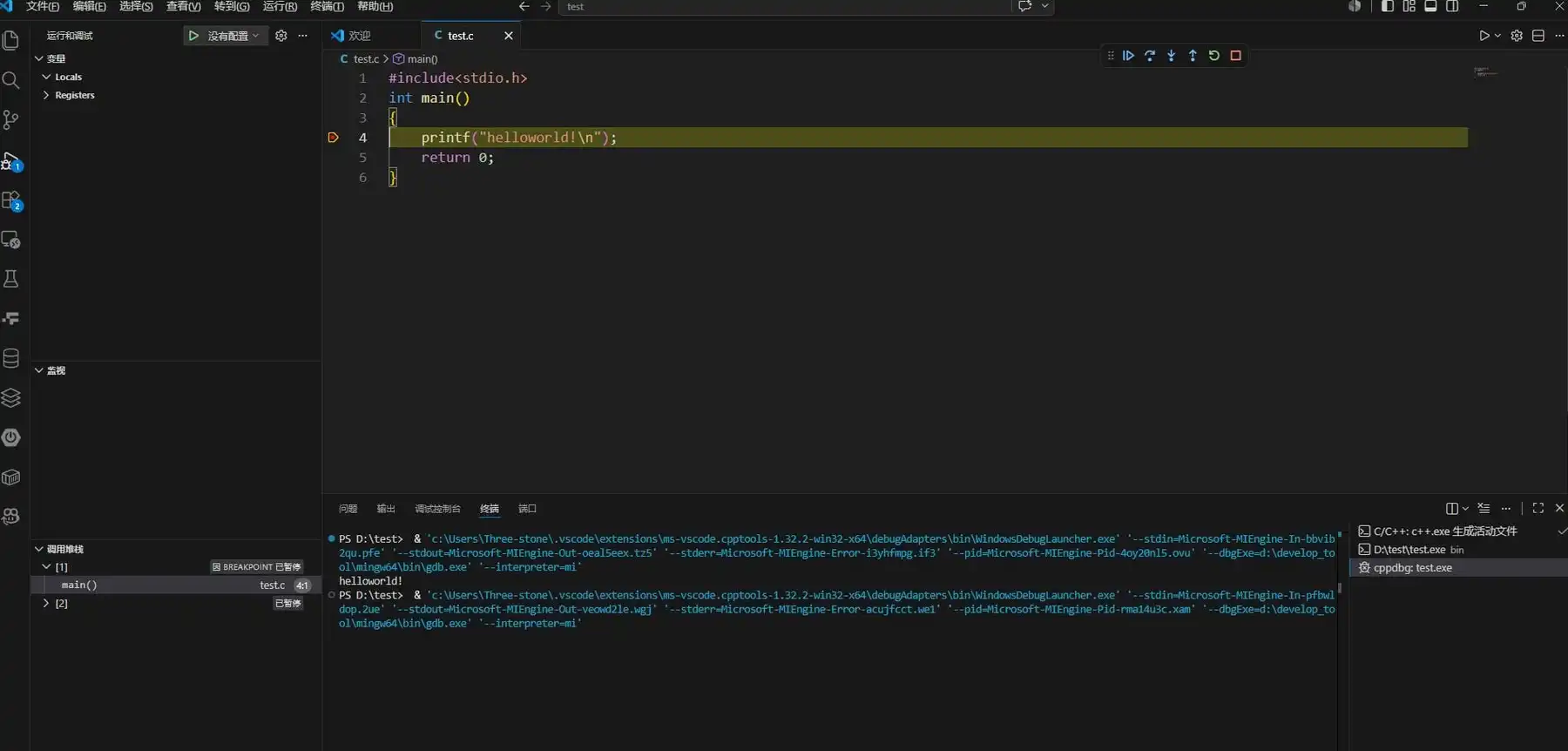
程序运行成功,控制台输出 “helloworld!”。
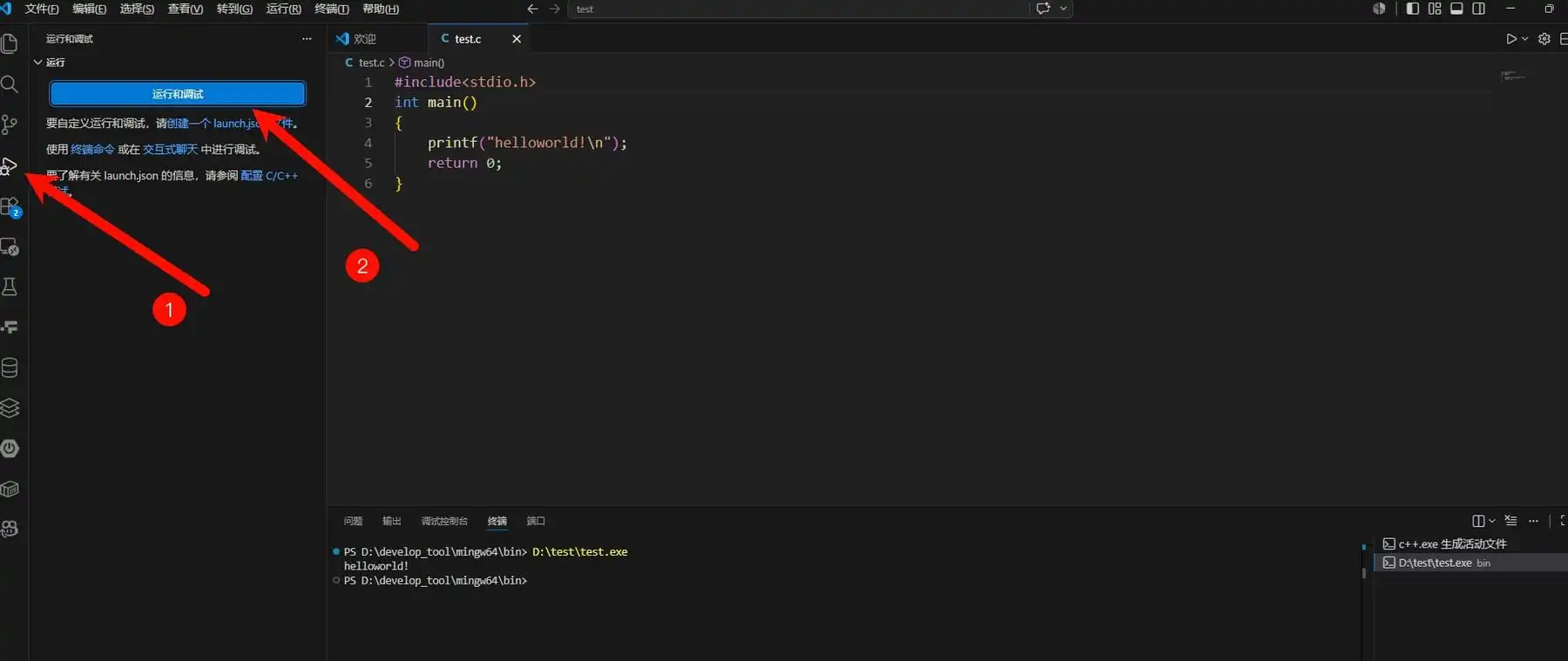
19. 调试功能
点击左侧调试按钮,然后点击【运行和调试】。
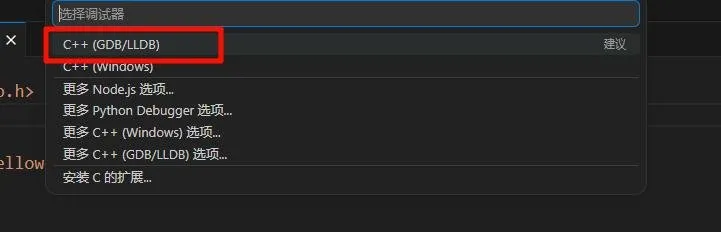
20. 选择调试配置
选择第一个调试配置。
21. 开始调试
在代码上打上断点,就可以开始调试了。