配置 GCC 编译器
MinGW(Minimalist GNU for Windows)是 Windows 平台上一套轻量级的 GNU 开发工具集,核心组件包括 gcc、g++、gdb 等编译器与调试器。它把 Linux 下常用的 GNU 工具链移植到 Windows,让开发者无需借助大型 IDE 即可在本地编译、调试 C 与 C++ 程序。对于刚接触 C 语言、准备搭建本地开发环境的学生和自学者来说,MinGW 体积小、免安装、配置简单,是搭配 VSCode 使用的主流方案。下面从解压工具包开始,一步步完成环境变量配置,并在 VSCode 中跑通第一个 C 程序。
1. 解压编译器
下载完成后,将压缩包解压到任意位置(请记住该路径)。

2. 进入 bin 文件夹
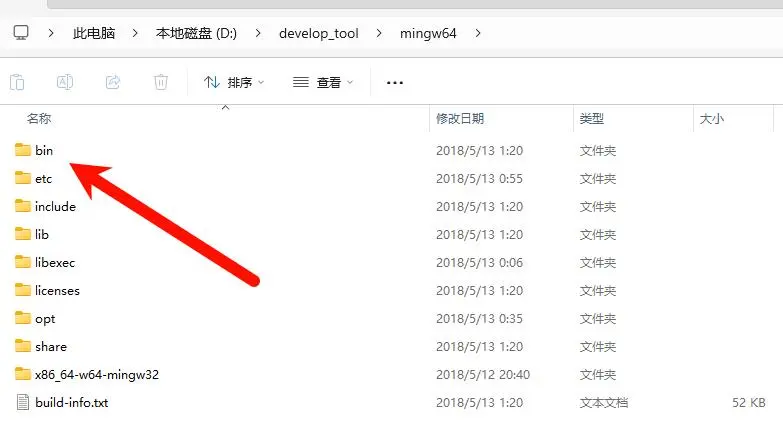
解压完成后,打开解压出来的 mingw64 文件夹,可以看到 bin、etc、include、lib 等目录,其中编译相关程序都放在 bin 文件夹内,进入该文件夹。
3. 复制文件路径
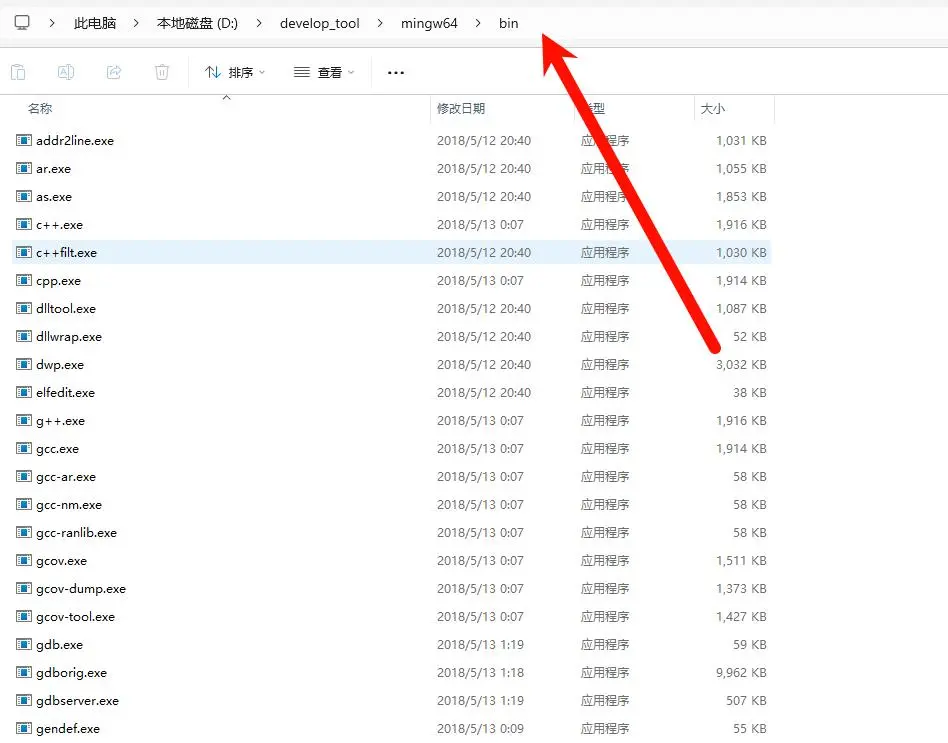
在 bin 目录中可以看到 gcc.exe、g++.exe、gdb.exe 等可执行文件,点击地址栏获取当前文件夹的路径。
4. 复制路径
全选路径,按 Ctrl + C 复制(每个人的路径不一样)。

5. 打开环境变量设置
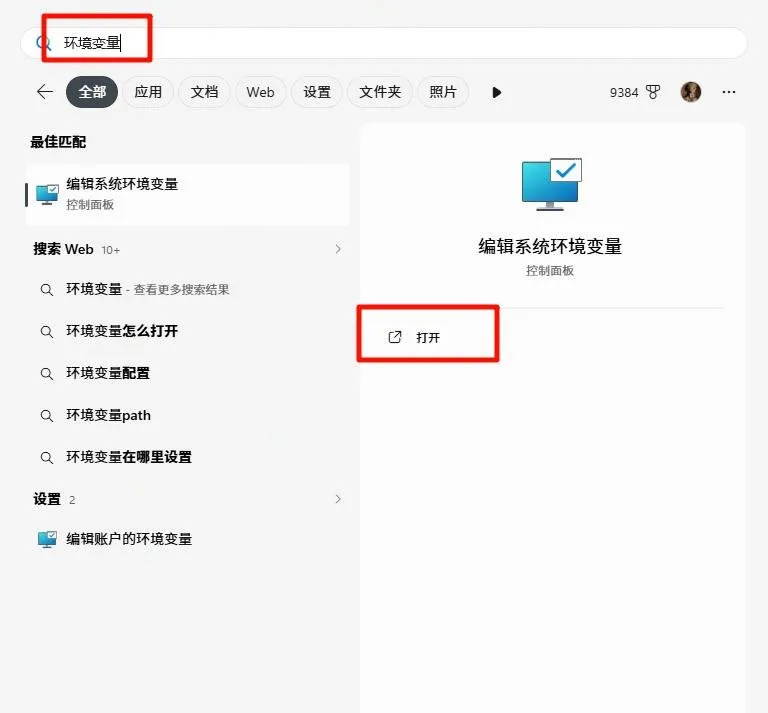
按 Win 键搜索【环境变量】,在结果中选中【编辑系统环境变量】并打开。
6. 打开环境变量对话框
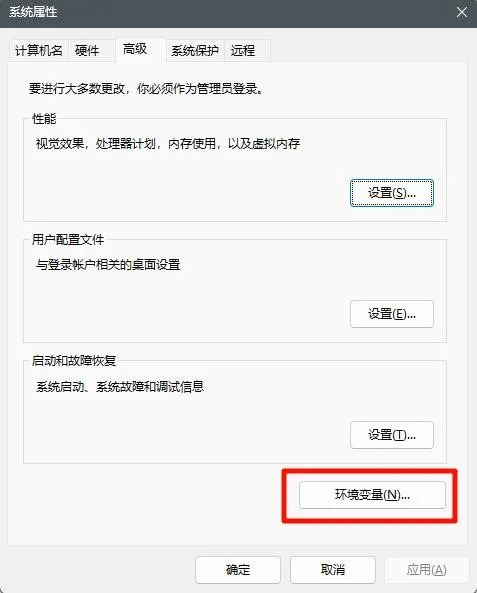
在系统属性窗口中点击【高级】选项卡,再点击【环境变量(N)...】按钮。
7. 编辑 Path 变量
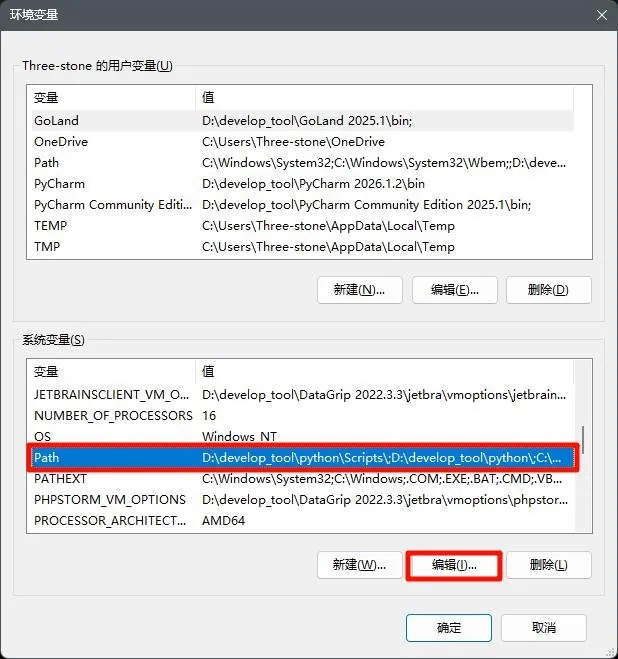
在系统变量列表中找到【Path】,选中后点击【编辑(I)...】。
8. 添加路径
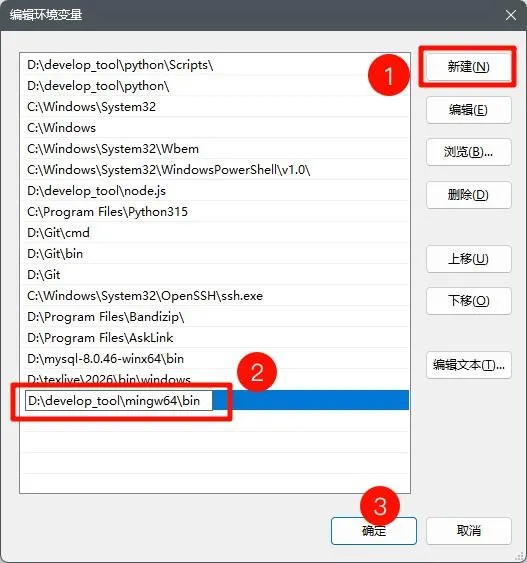
在编辑环境变量窗口中点击【新建(N)】,把刚刚复制的 MinGW bin 目录路径粘贴进去,然后点击【确定】。
9. 完成配置
依次点击环境变量窗口和系统属性窗口的【确定】按钮,保存全部更改。

提示:配置完成后建议重新打开命令行窗口,输入 gcc --version 验证是否生效;若提示找不到命令,请检查 Path 中的路径是否指向 bin 目录。在 VSCode 中配置 C 语言
10. 安装 C/C++ 插件
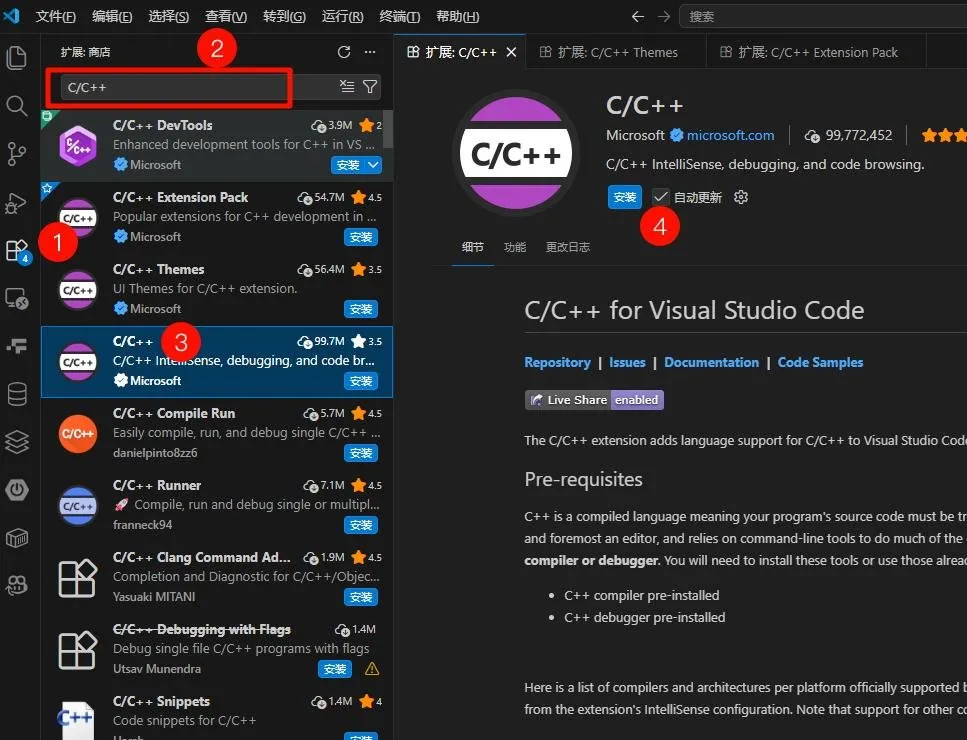
打开 VSCode 扩展商店,搜索并安装【C/C++】插件。
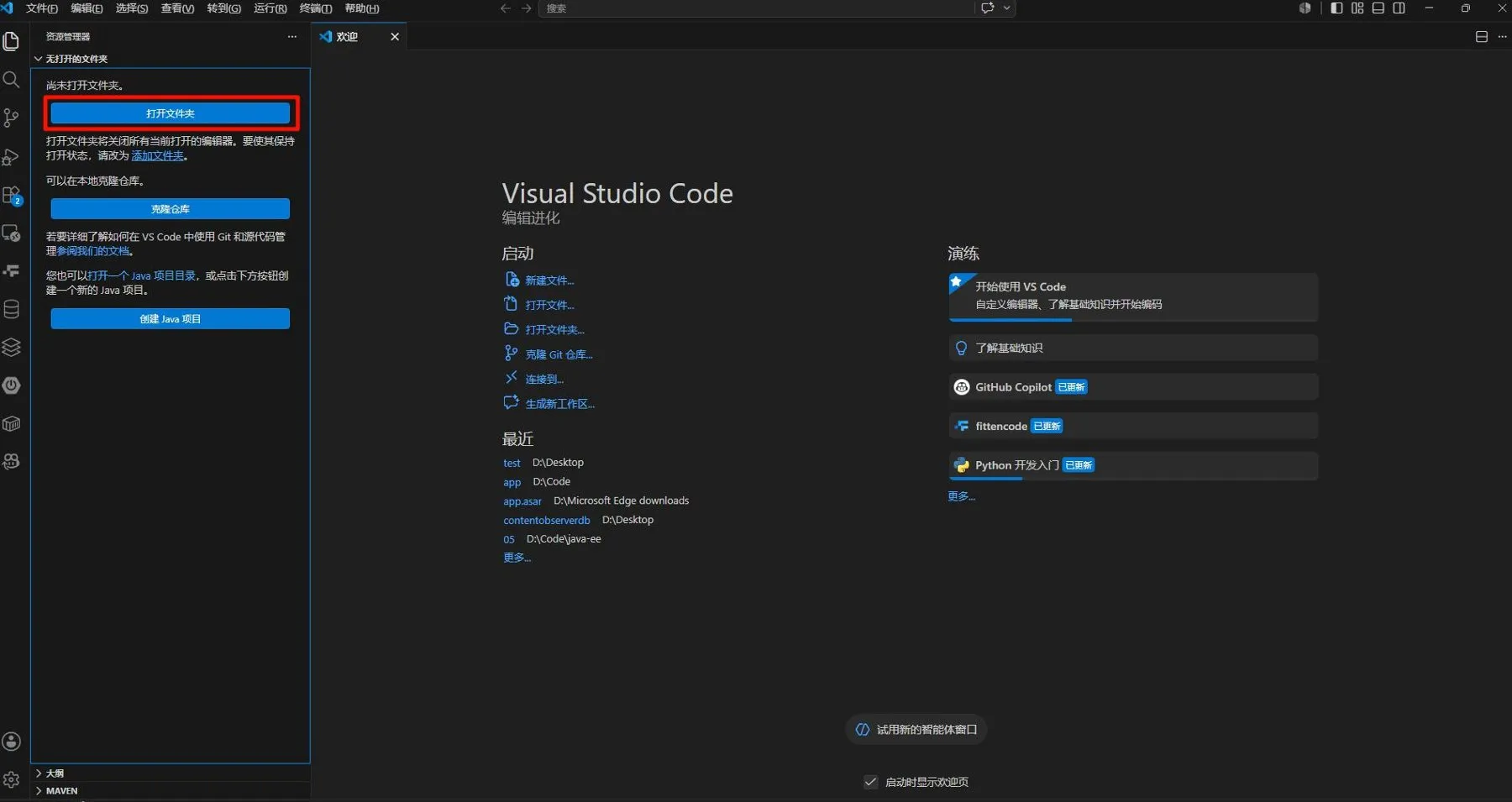
11. 新建文件夹
打开 VSCode,点击【新建文件夹】。
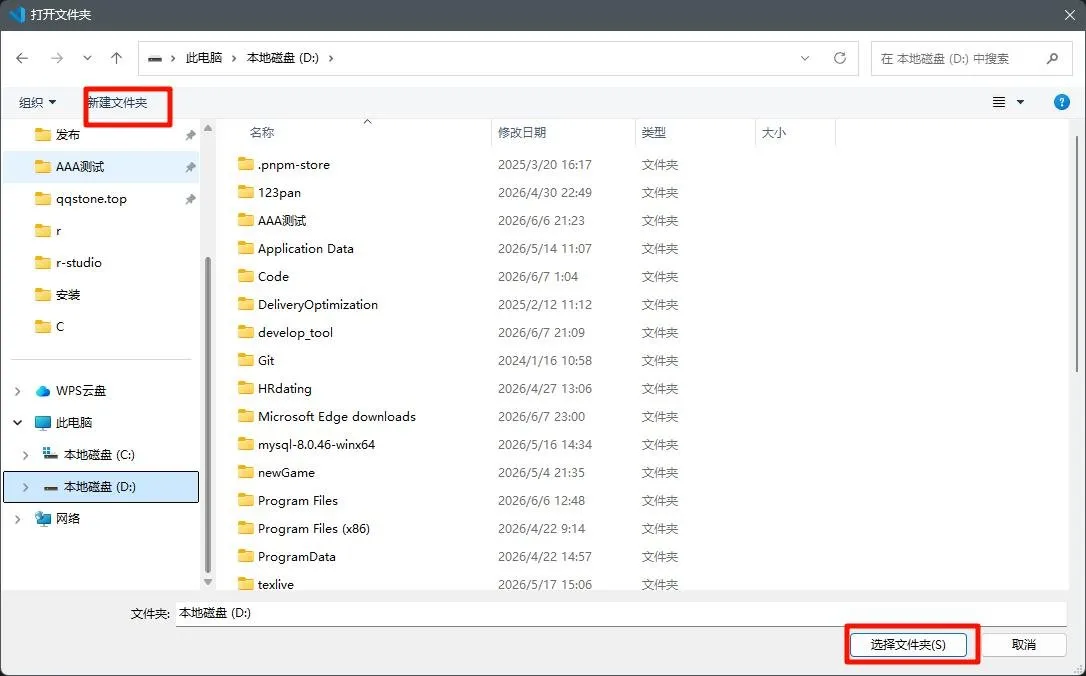
12. 创建测试文件夹
新建一个名为 test 的文件夹,并选择该文件夹作为工作目录。
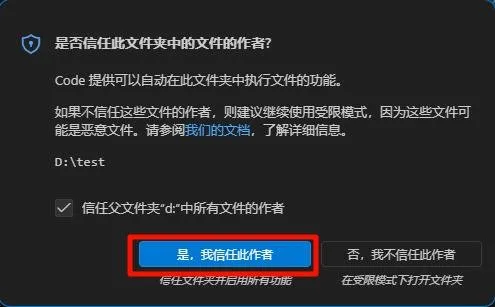
13. 信任作者
点击【信任作者】以继续。
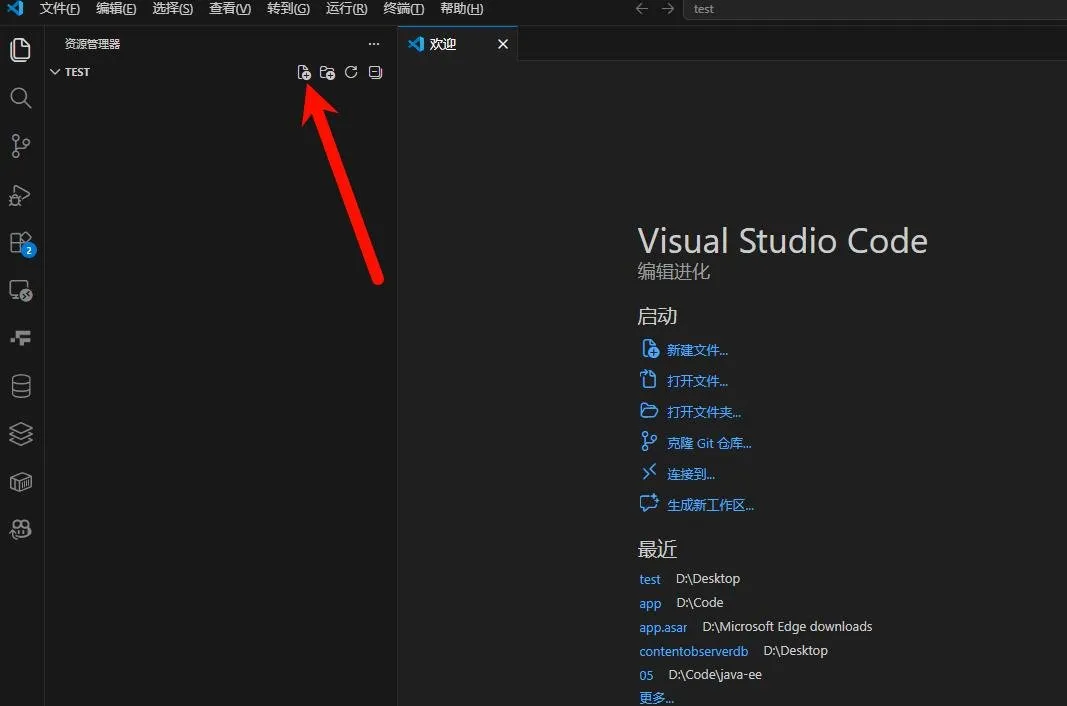
14. 新建 test.c 文件
在工作目录中新建一个名为 test.c 的文件。
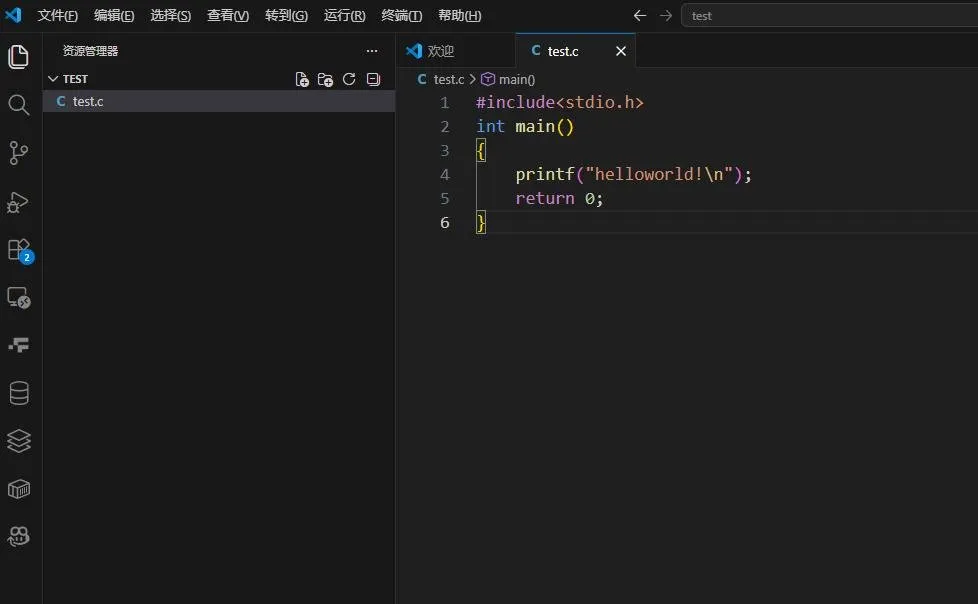
15. 编写测试代码
在 test.c 文件中输入以下内容:
#include<stdio.h>
int main()
{
    printf("helloworld!");
    return 0;
}
16. 运行文件
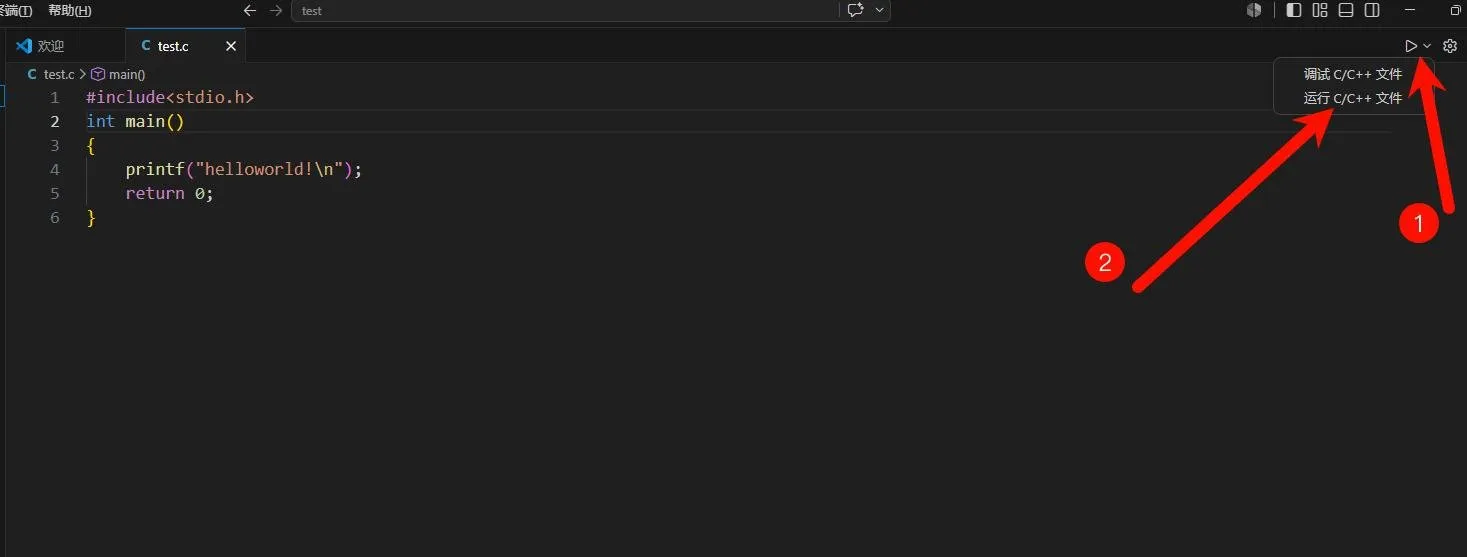
输入完成后,点击右上角的【运行文件】按钮。
17. 选择编译器
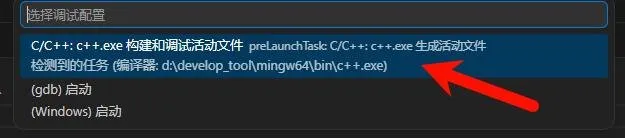
点击后选择第一个选项(C/C++: gcc.exe build and debug active file)。
18. 运行成功
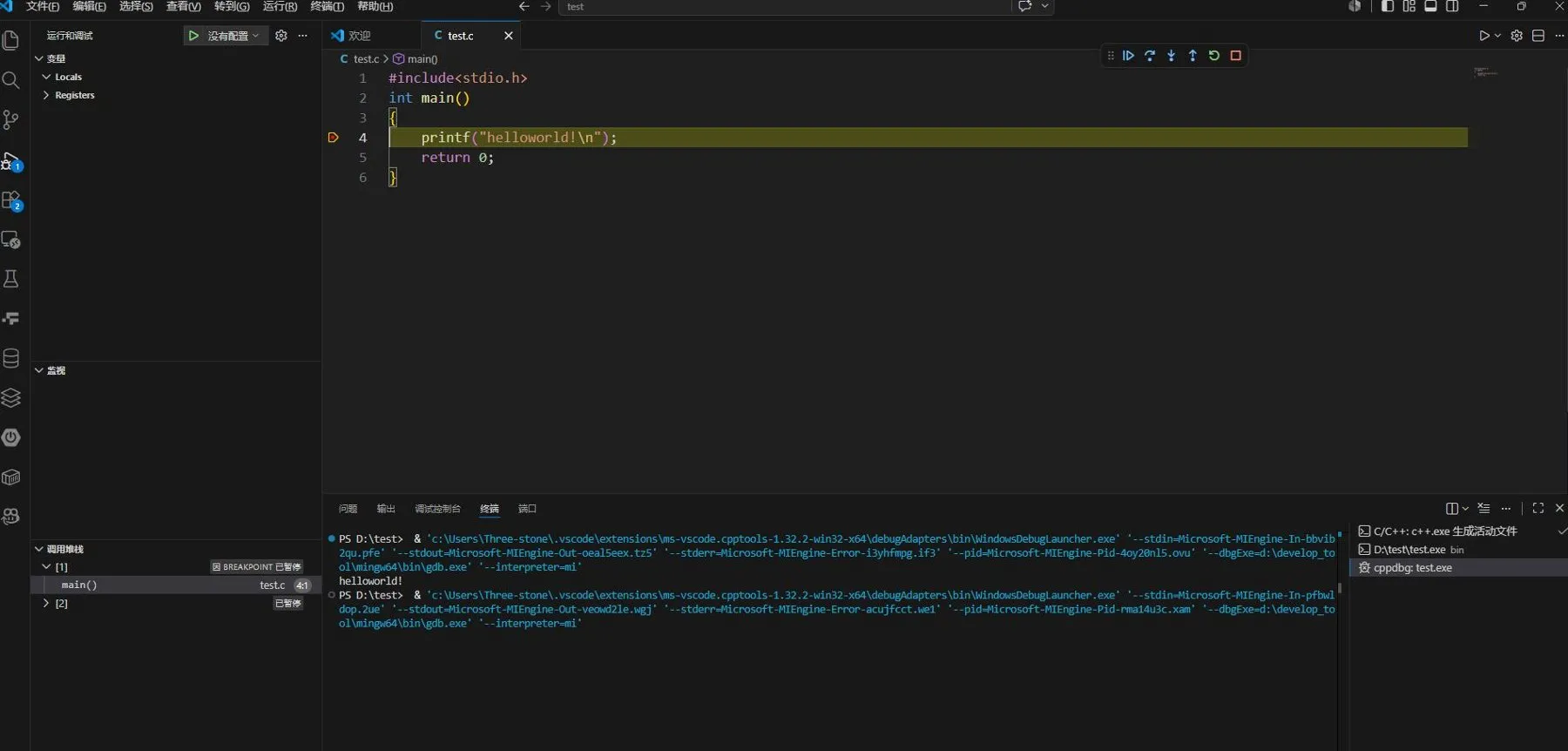
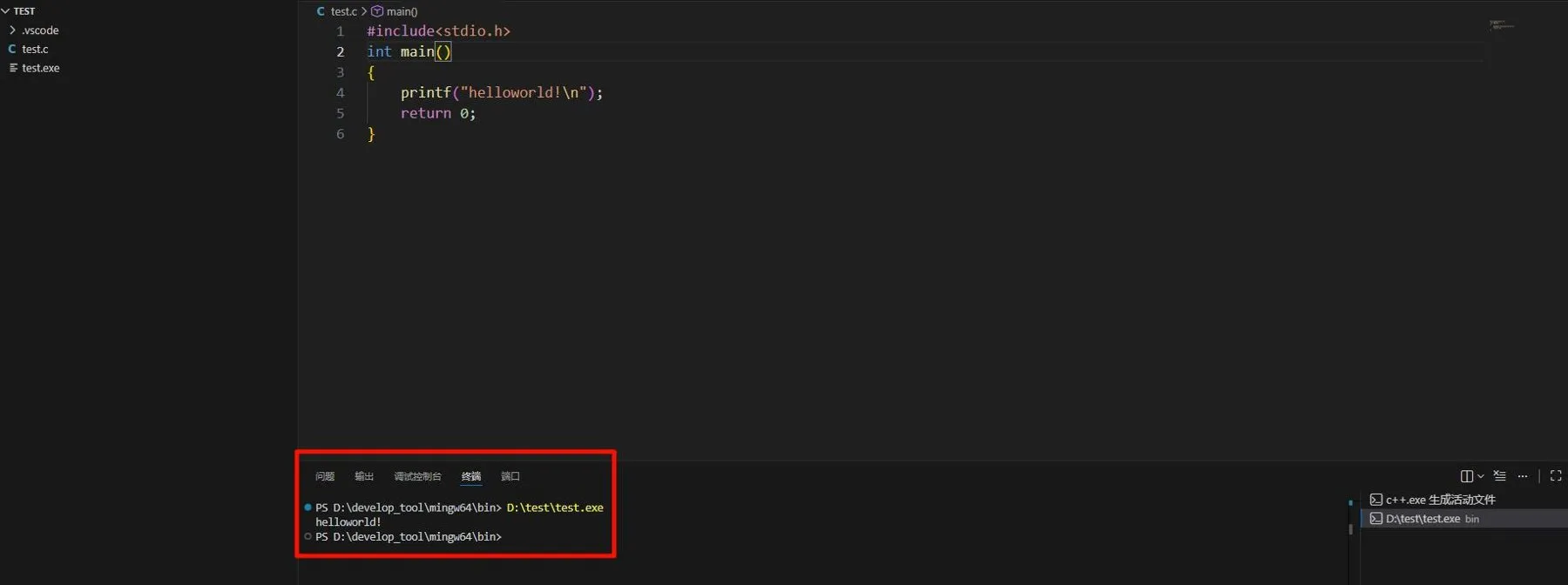
程序运行成功,控制台输出 “helloworld!”。
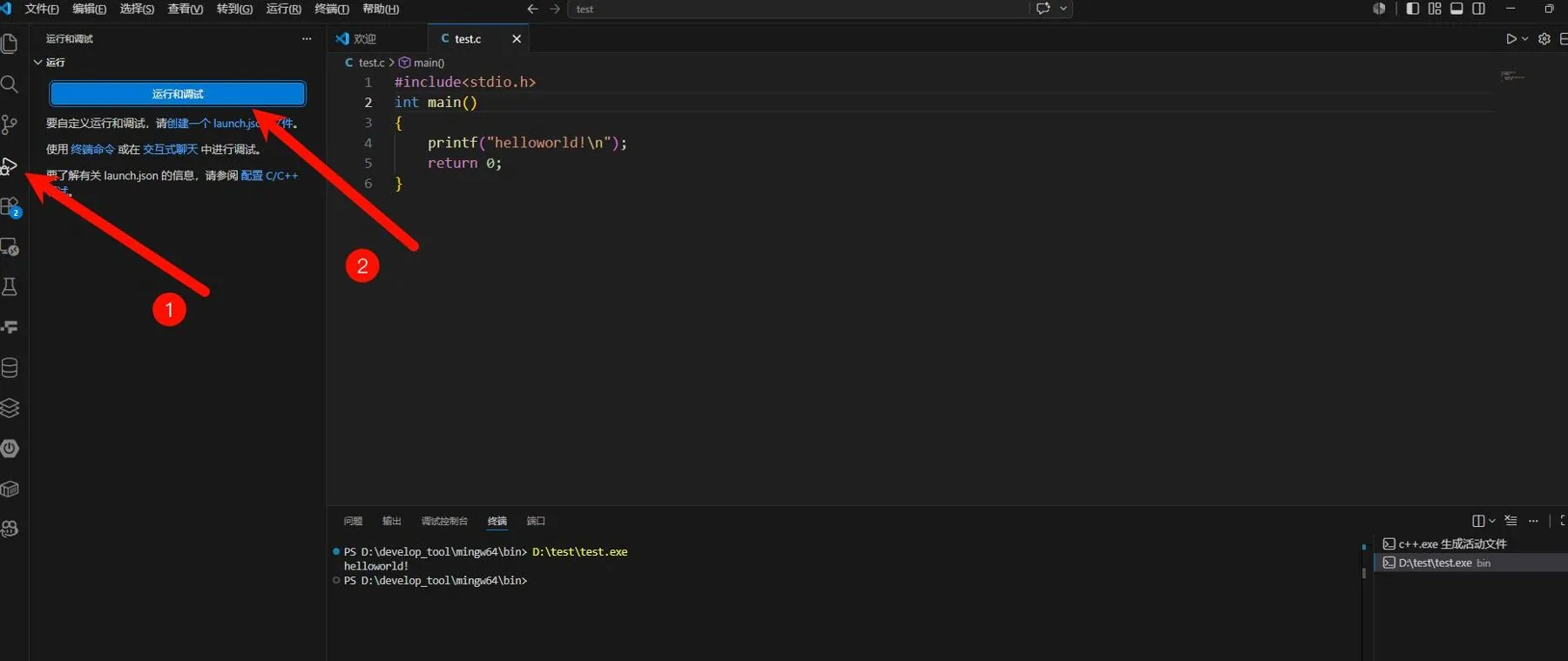
19. 调试功能
点击左侧调试按钮,然后点击【运行和调试】。
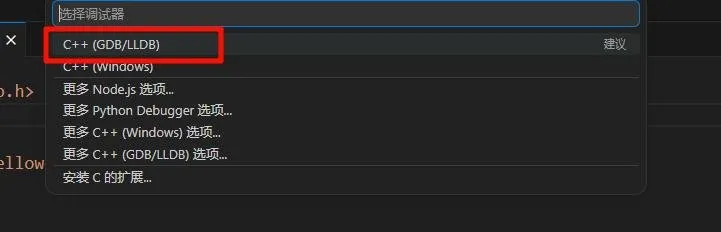
20. 选择调试配置
选择第一个调试配置。
21. 开始调试
在代码上打上断点,就可以开始调试了。