
Node.js 是基于 Chrome V8 引擎构建的 JavaScript 运行环境,让 JavaScript 代码可以脱离浏览器直接运行。它的核心价值在于统一了前后端开发语言,配合 npm 包管理器可调用海量第三方模块。无论是前端工程化构建(如 Webpack、Vite)、后端接口服务,还是命令行脚本工具,Node.js 都是主流选择。对于前端开发者、后端工程师、运维人员以及计算机相关专业的学生来说,掌握 Node.js 的安装与配置是必备的基础技能。本文以 Windows 系统为例,从安装包运行到环境变量配置逐步讲解。
✅ 优先下载 LTS 长期支持版,稳定且维护周期长,生产环境首选。
安装步骤
第一阶段:标准安装向导
- 找到下载好的 Node.js 安装包(.msi 文件),双击运行。安装包文件名通常带有版本号与 x64 标识,确认文件大小与修改日期无误后再执行。

- 安装向导启动后会先进行初始化准备,界面显示正在计算安装所需的磁盘空间,稍等片刻即可自动进入下一步。
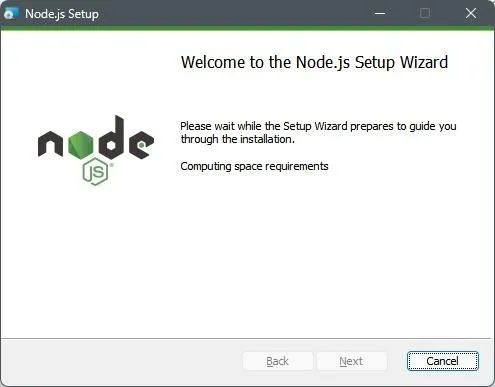
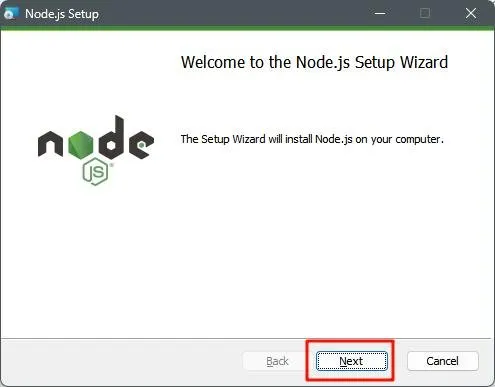
- 进入欢迎界面,提示向导将在电脑上安装 Node.js,点击 Next 继续。
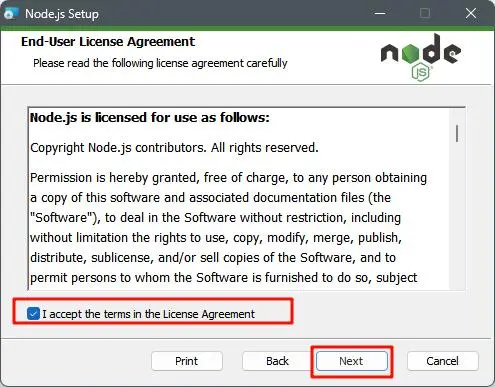
- 阅读最终用户许可协议,勾选 I accept the terms in the License Agreement 接受条款,然后点击 Next。
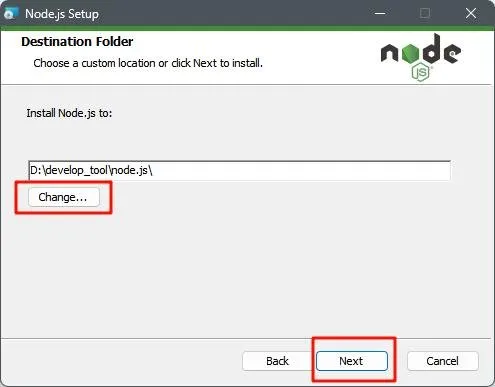
- 在目标安装路径页面点击 Change 修改安装位置,建议改到 C 盘以外,路径中不要包含中文和空格,例如 D:\develop_tool\node.js\,设置完成后点击 Next。
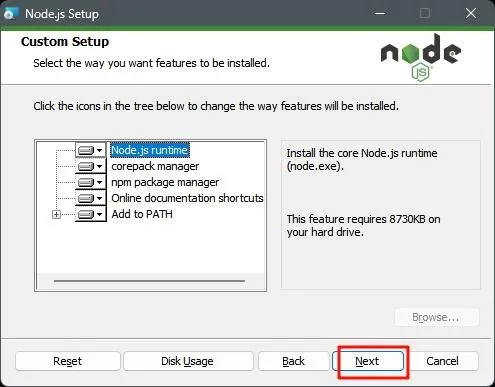
- 进入自定义功能选择页面,保持默认勾选的组件即可(Node.js runtime、corepack manager、npm package manager、Online documentation shortcuts、Add to PATH),点击 Next。
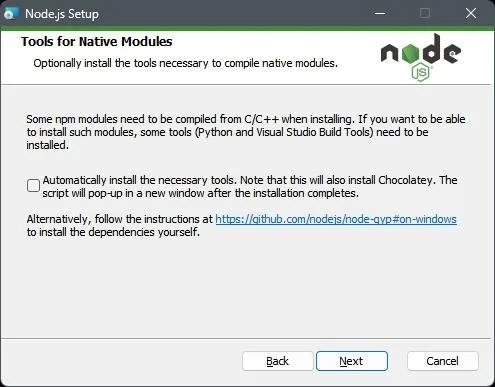
- 原生模块工具页面询问是否自动安装编译 C/C++ 原生模块所需的工具,一般无需勾选,直接点击 Next 继续。
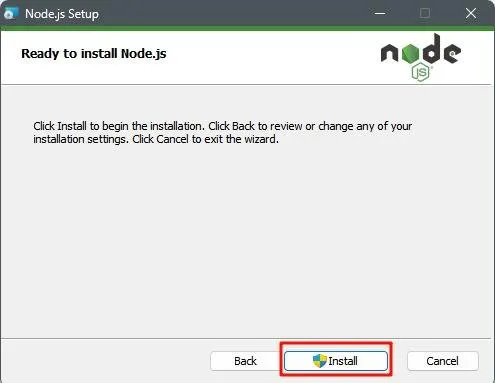
- 确认安装信息无误后,点击 Install 开始安装。
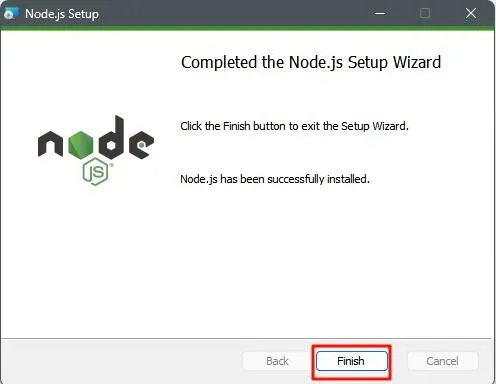
- 等待安装进度完成,界面提示 Node.js 已成功安装,点击 Finish 退出安装向导。
第二阶段:验证安装
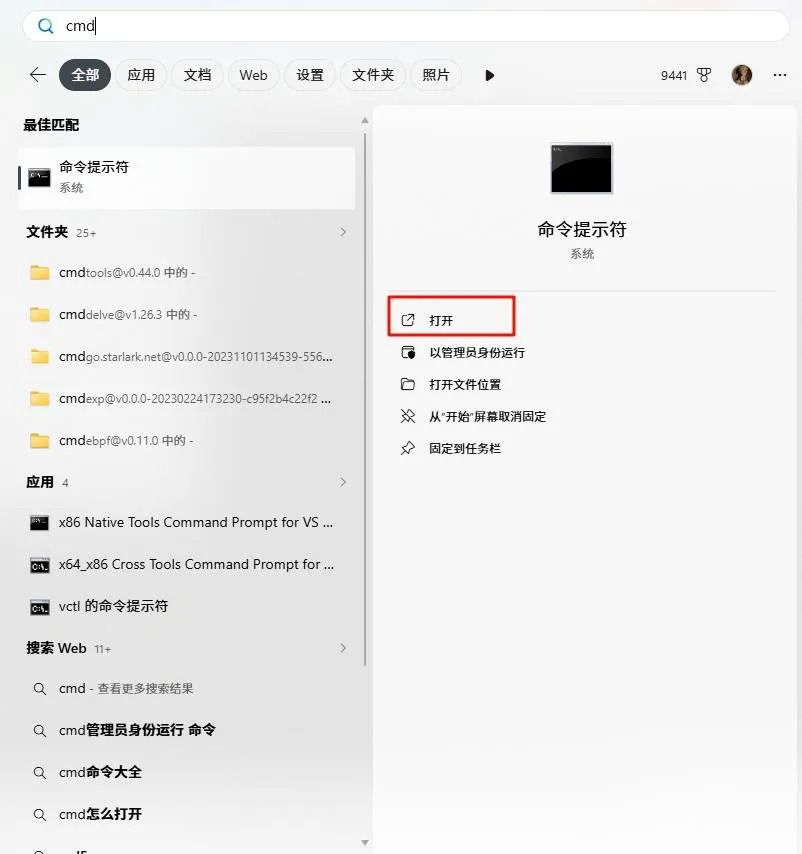
- 按 Win 键搜索 cmd,打开命令提示符。
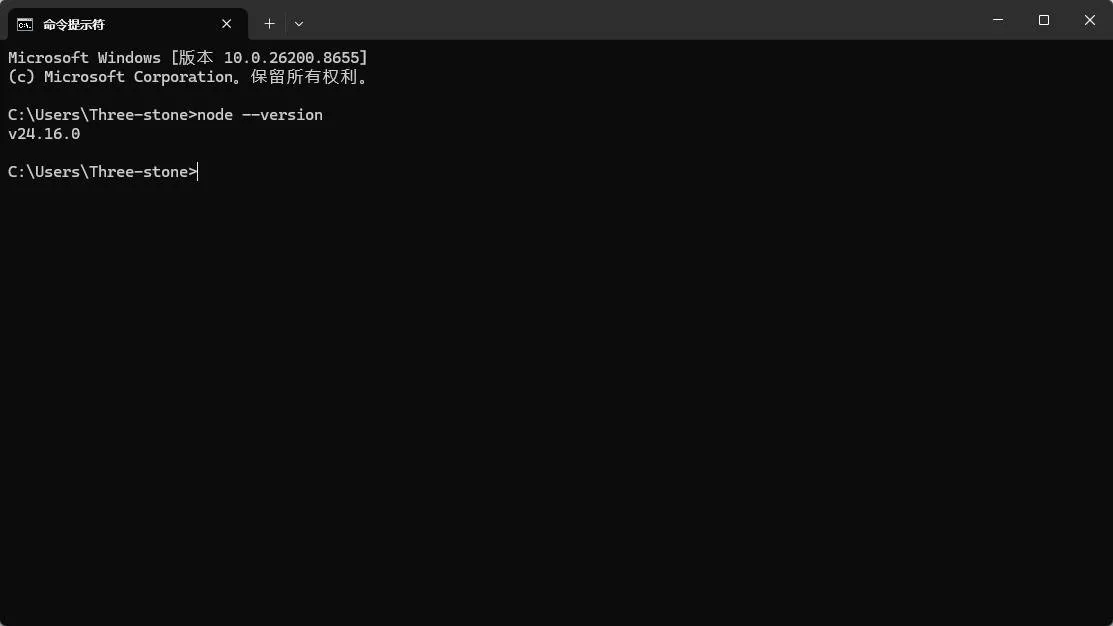
- 输入
node --version并回车,出现版本号说明安装成功。如果没有输出或报错,需要手动配置环境变量。
第三阶段:配置 npm 全局目录(可选)
默认情况下,npm 全局安装的包会写入 C 盘用户目录,长期使用容易占用系统盘空间,建议改到自定义位置。
- 找一个 C 盘以外的位置,创建两个文件夹(例如 D:\nodejs-modules):
node_global用于存放全局安装的 npm 包,node_cache用于存放 npm 缓存。

- 打开 CMD 命令提示符。

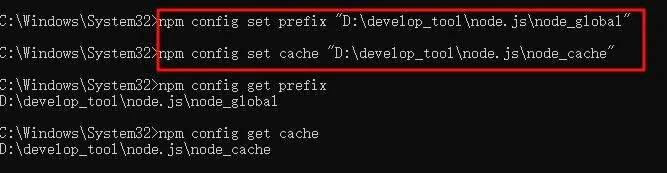
- 执行 npm 配置命令,把路径替换成你自己创建的文件夹位置:
npm config set prefix "D:\nodejs-modules\node_global"npm config set cache "D:\nodejs-modules\node_cache"
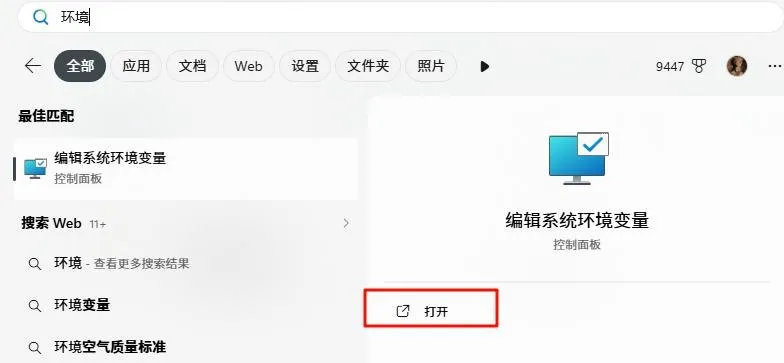
- 按 Win 键搜索“环境变量”,进入“编辑系统环境变量”。
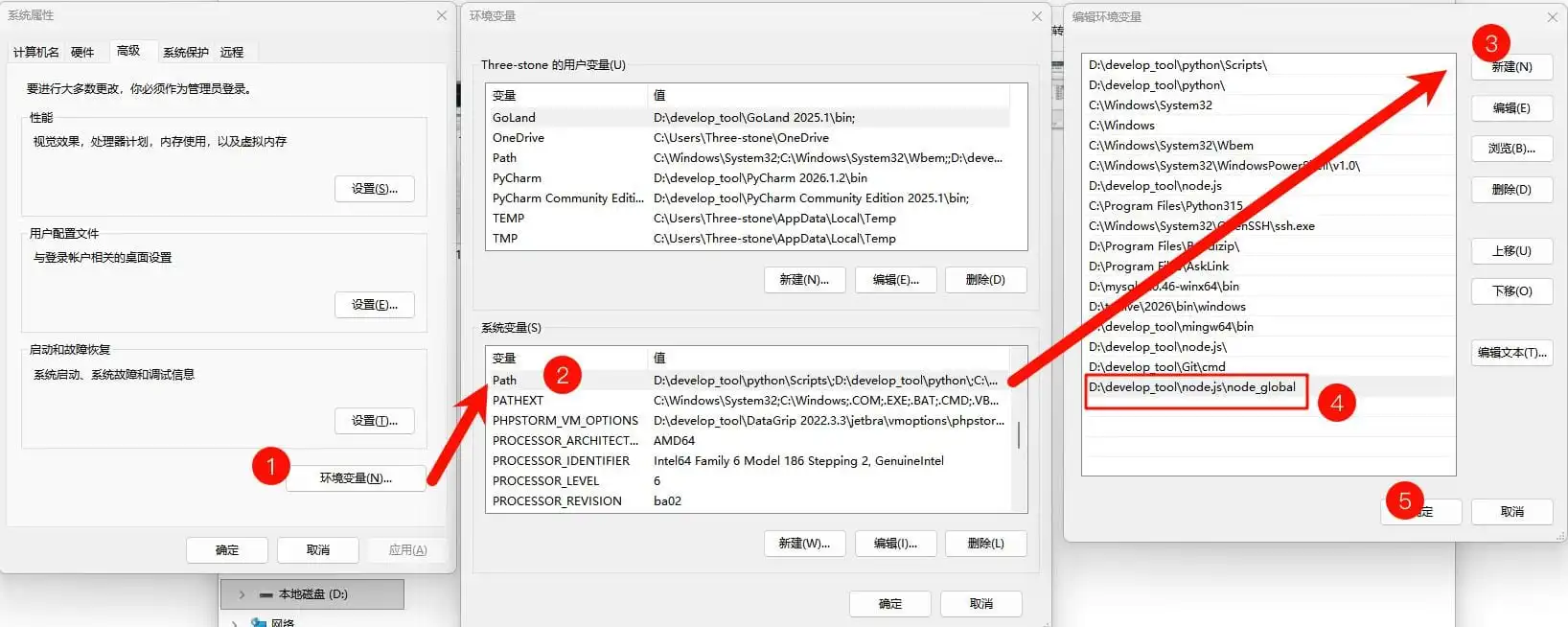
- 编辑 Path 变量,新建一条记录,填入刚才创建的
node_global文件夹路径,确定保存。
总结
| 关键点 | 说明 |
|---|---|
| LTS 优先 | 稳定版本,生产环境首选 |
| 自定义路径 | 避免占用 C 盘,路径不要中文/空格 |
| npm 全局目录 | 改到非 C 盘位置,节省系统盘空间 |
| 环境变量 | node_global 路径必须加入 Path |
| 国内镜像 | 可选:npm config set registry https://registry.npmmirror.com |