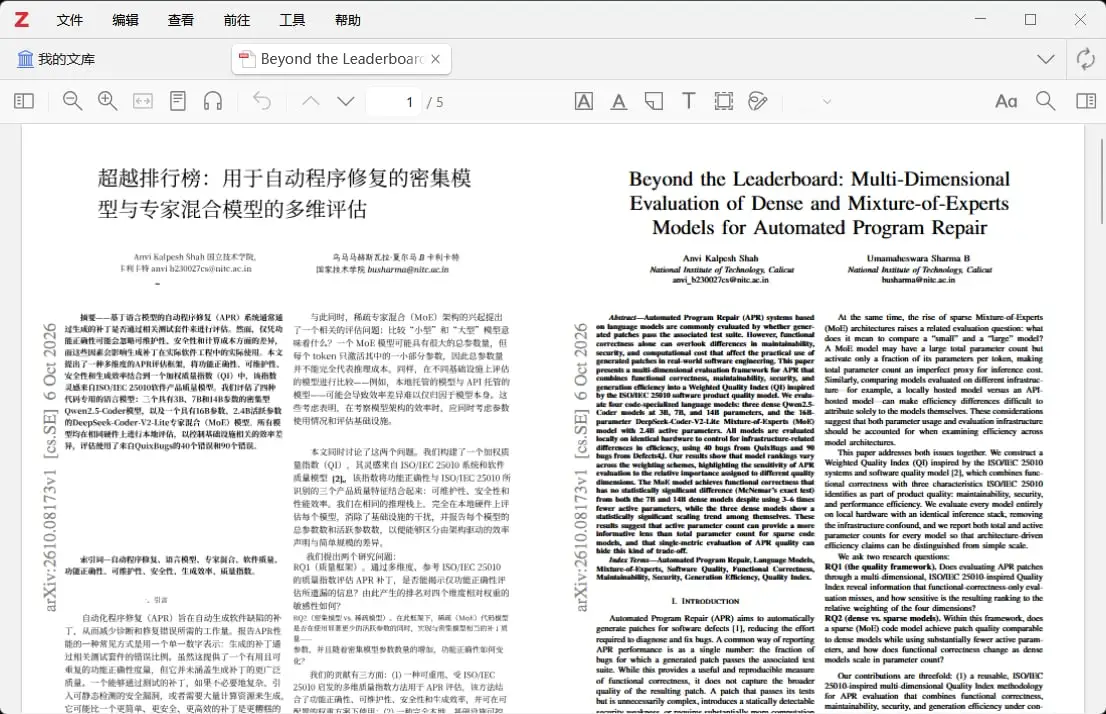
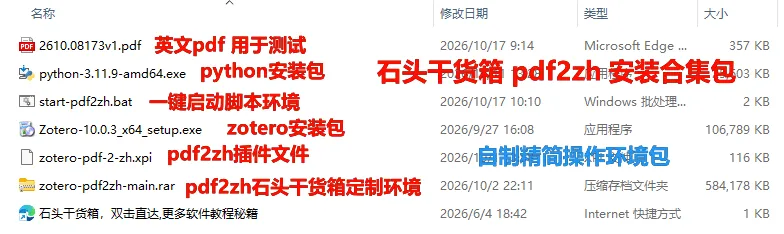
pdf2zh 专门用来把整篇英文PDF学术论文转成中文译文,跟文献管理工具Zotero搭着用效果特别顺,译好的文件直接自动归到对应文献条目底下,平时读外文资料再也不用来回切页面把文字复制粘贴去第三方翻译站折腾。我整理的这个整合包把Zotero安装程序、pdf2zh插件、Python安装包、预调好的精简环境包还有一键启动脚本全打包在一块了,不用你散在各个网站挨个找资源凑,省超多事。经常要啃外文文献的学生党、做科研的朋友,还有对着命令行发怵、想一次性装完就能长期用的新手,拿这个包直接走流程就对了。
部署前须知
提示:已经装过 Zotero 的可以跳过第一步;Zotero 里已经有 pdf2zh 插件的,第二步也不用做。
整套操作拢共六步,顺着往下走就行,别乱跳步骤:
- 安装 Zotero
- 给 Zotero 装 pdf2zh 插件
- 部署 Python 环境
- 解压 pdf2zh 环境包
- 编写运行脚本
- 调试与功能测试
第一步:安装 Zotero
直接点开整合包里自带的Zotero安装文件,文件名是Zotero-10.0.3_x64_setup.exe。

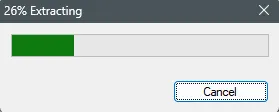
安装程序会先自动解压内部文件,进度条走满之前你啥都不用碰,中途不想装了点Cancel就能直接退出。
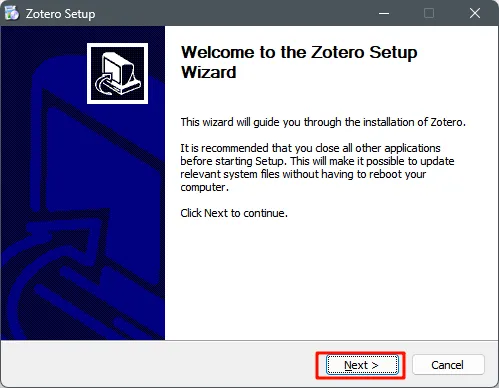
弹出安装向导的欢迎首页,别纠结别的,直接点Next就好。
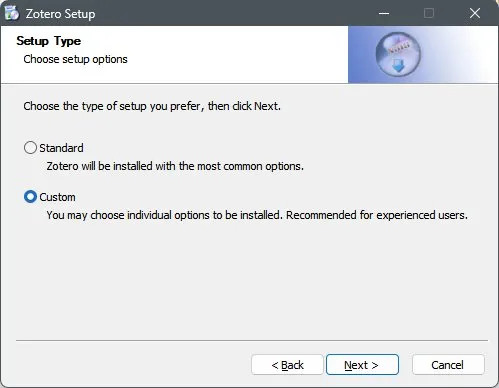
到选安装类型这步记得点Custom也就是自定义模式,再点Next往下走。
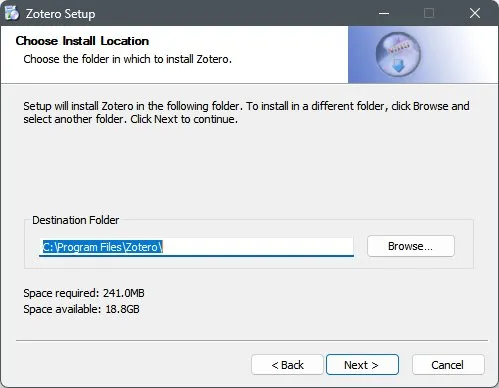
接下来选安装存放的位置,默认是放在C盘,你要是C盘空间吃紧想挪到别的盘,点Browse就能手动改路径,确认路径没问题之后点Next。
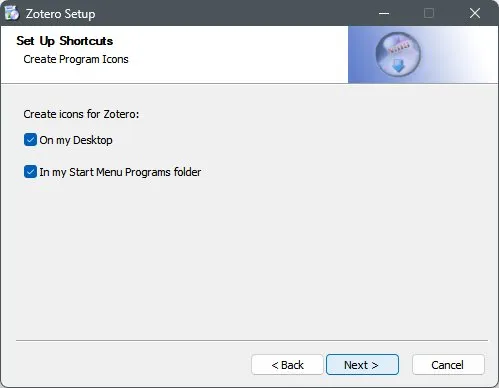
快捷方式配置那页本来就勾好了桌面和开始菜单两个选项,咱就保持这个勾选状态直接点Next.
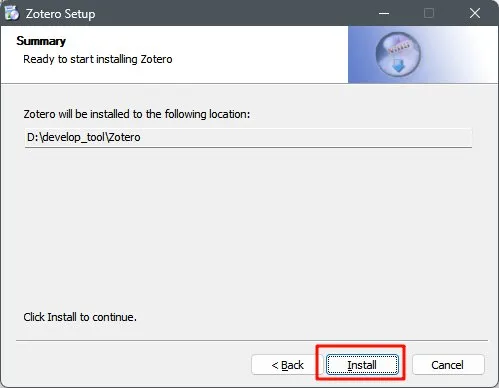
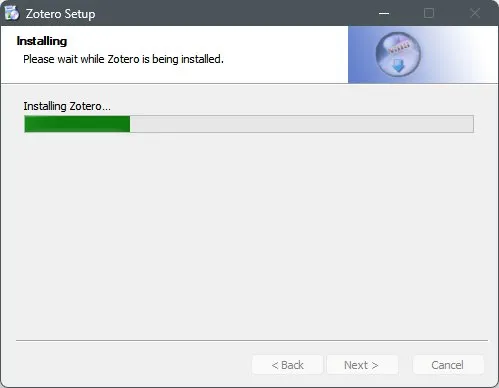
接下来的摘要页会把你刚才设好的安装路径明明白白列出来,核对一遍没写错就点Install正式开始装。
盯着进度条慢慢走完就行,没别的操作要做。
安装全部结束之后点Finish把安装向导关掉就成.
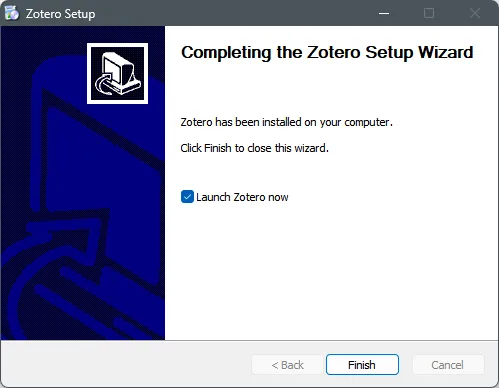
到这一步,Zotero本体就妥妥装到你电脑上了。
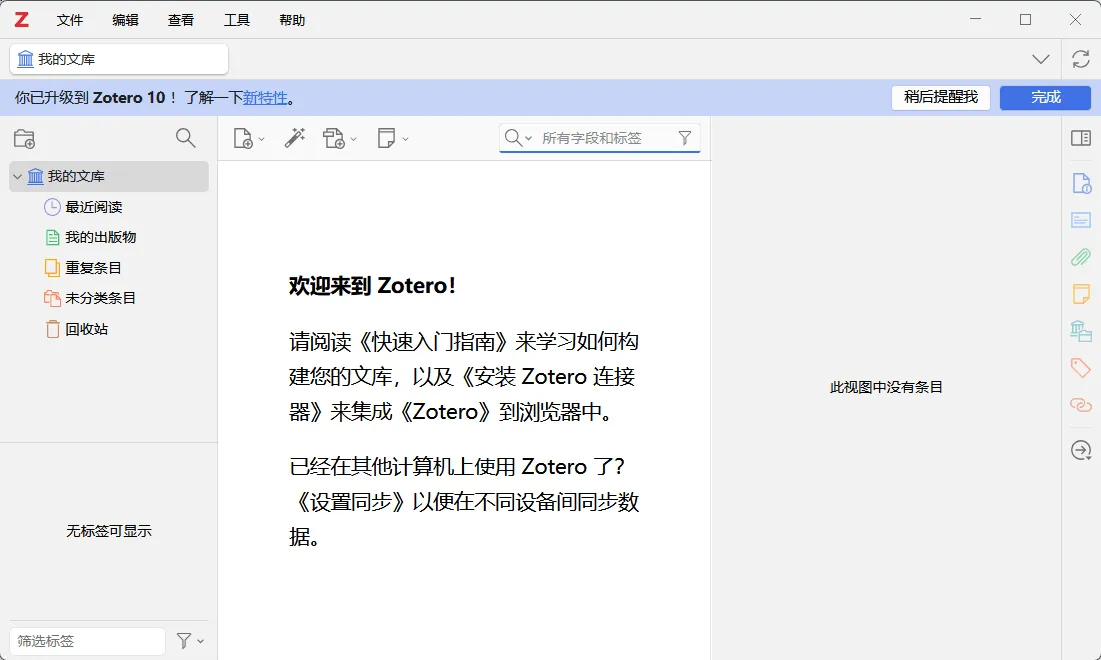
第二步:给 Zotero 安装 pdf2zh 插件
先把刚装好的Zotero打开,找到插件相关的设置页面点进去。
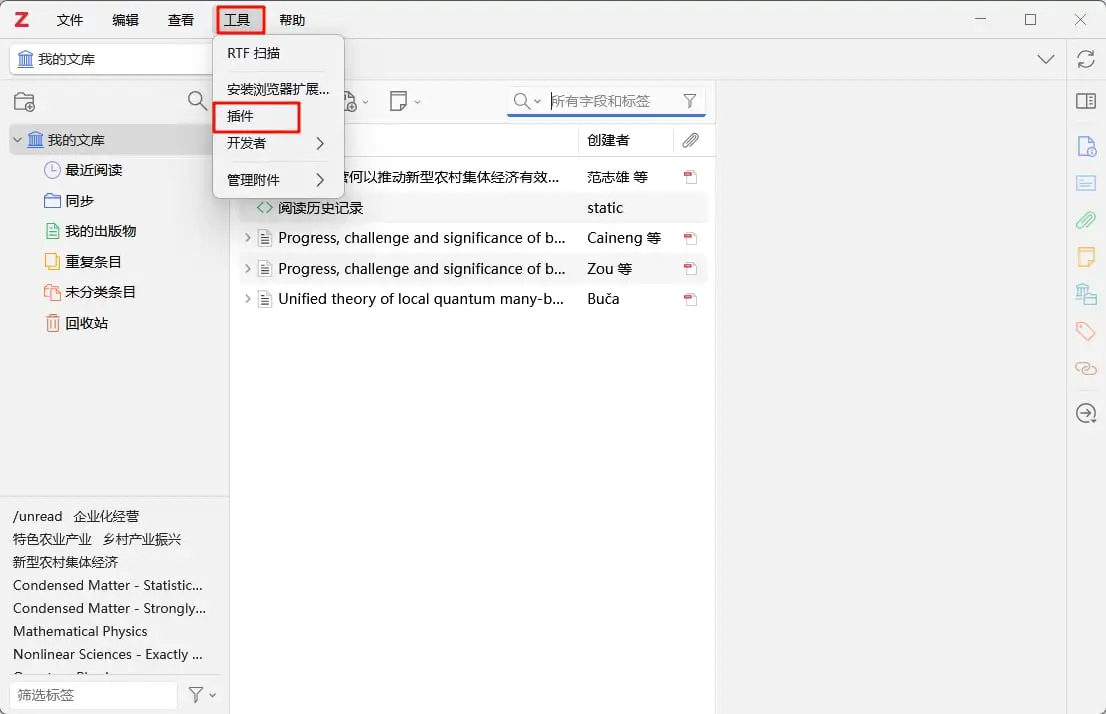
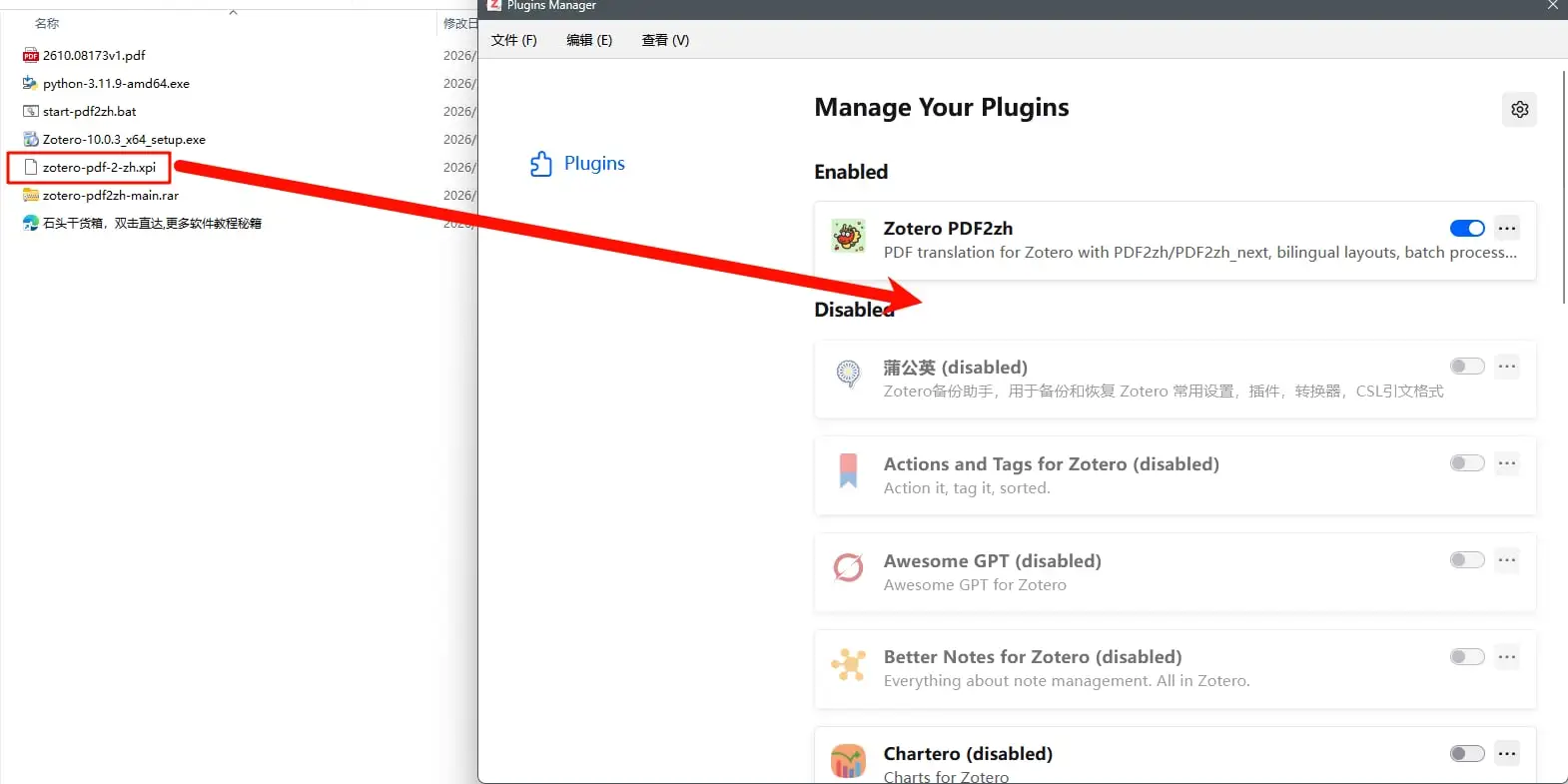
回到你存的整合包里找到后缀是xpi的插件文件,直接用鼠标拖着这个文件往插件设置界面里拽,松开手之后跟着弹出来的提示点确认安装就完事。
第三步:部署 Python 环境
pdf2zh跑起来有三个硬要求:Python版本得是3.11、相关依赖库全装齐、系统环境变量配置到位。
电脑里没有 Python 的情况
直接点开整合包里带的Python安装包,照着下面的顺序一步步点就好:
1. 选择安装选项
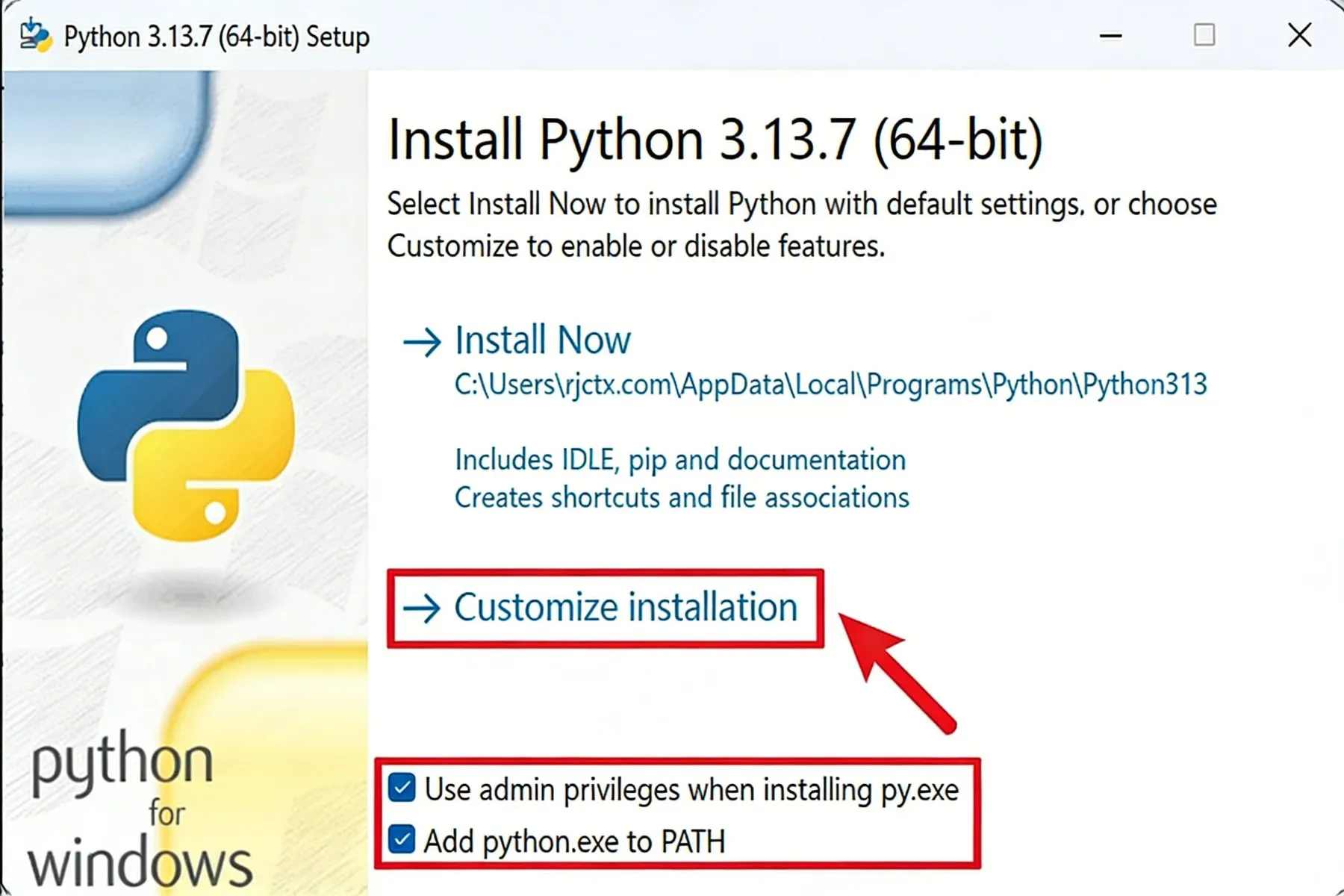
先把左下角那个【Add Python … PATH】的复选框勾上,再点页面上的【Customize installation】。
2. 可选功能
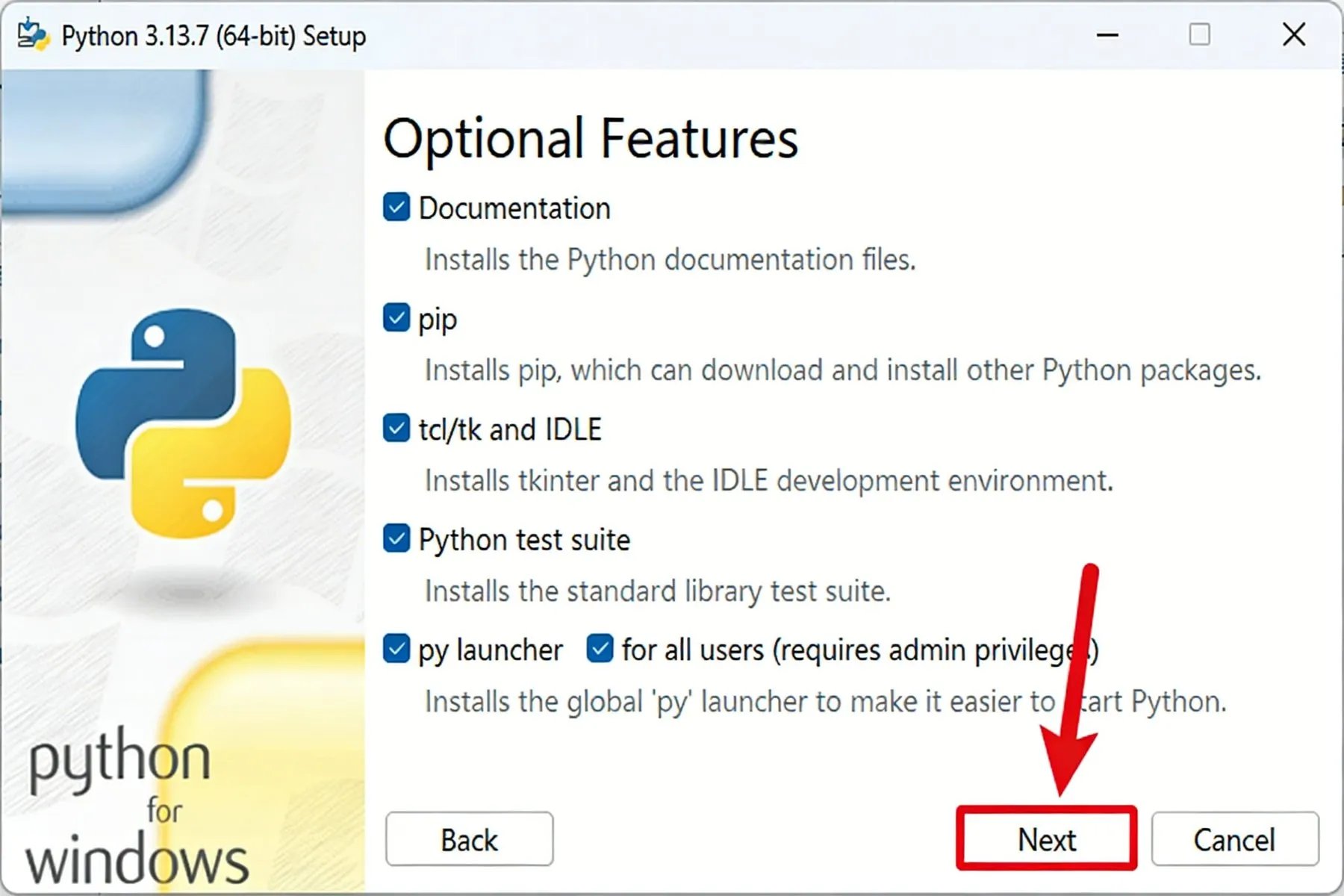
这一页啥都不用改,保持默认勾选状态直接点【Next】接着走。
3. 高级选项
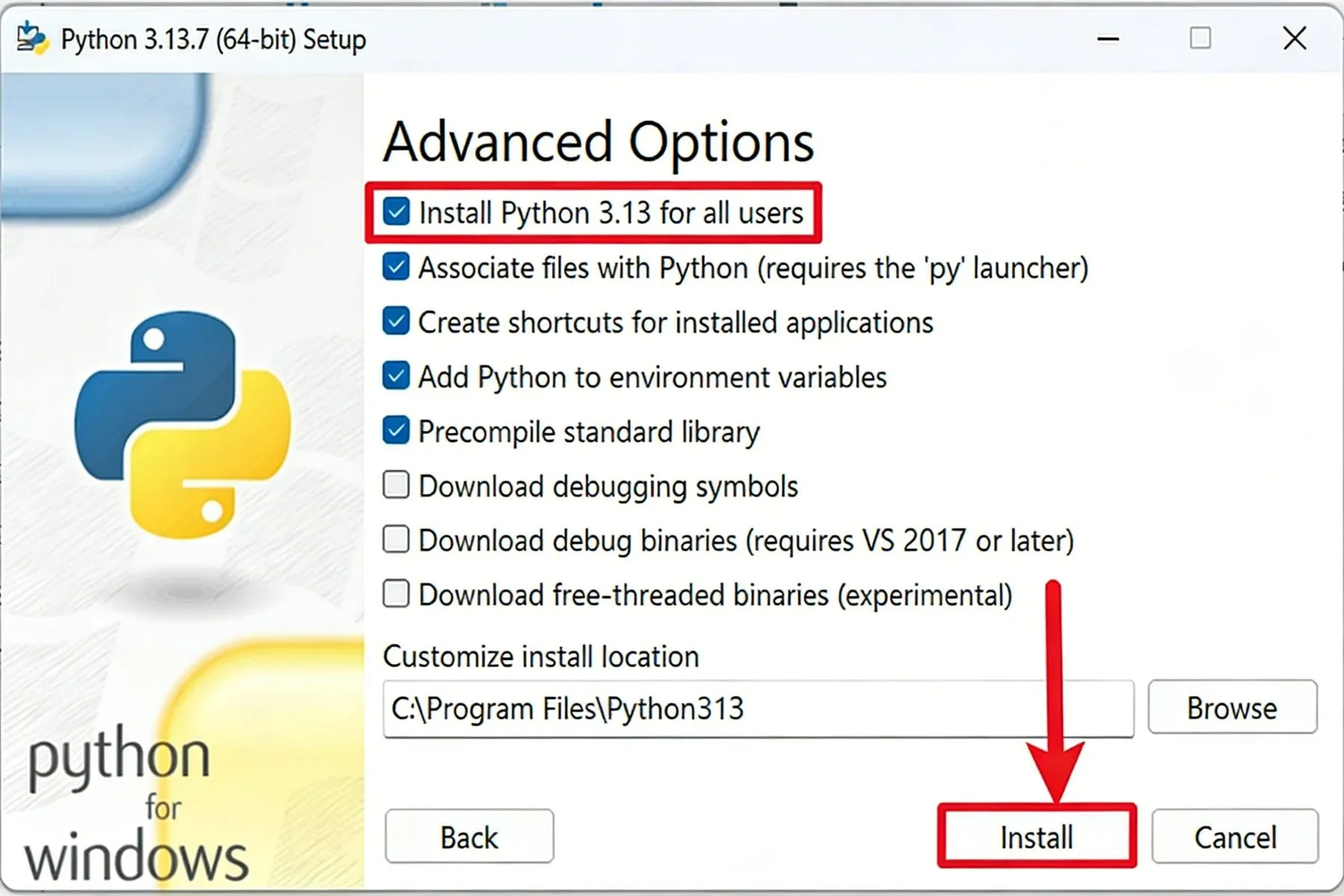
先把【Install Python 3.13 for all users】前面的框勾上,要是不想装在C盘,就把路径开头的C换成D或者别的你想用的盘符,最后点【Install】就开始正式安装了。
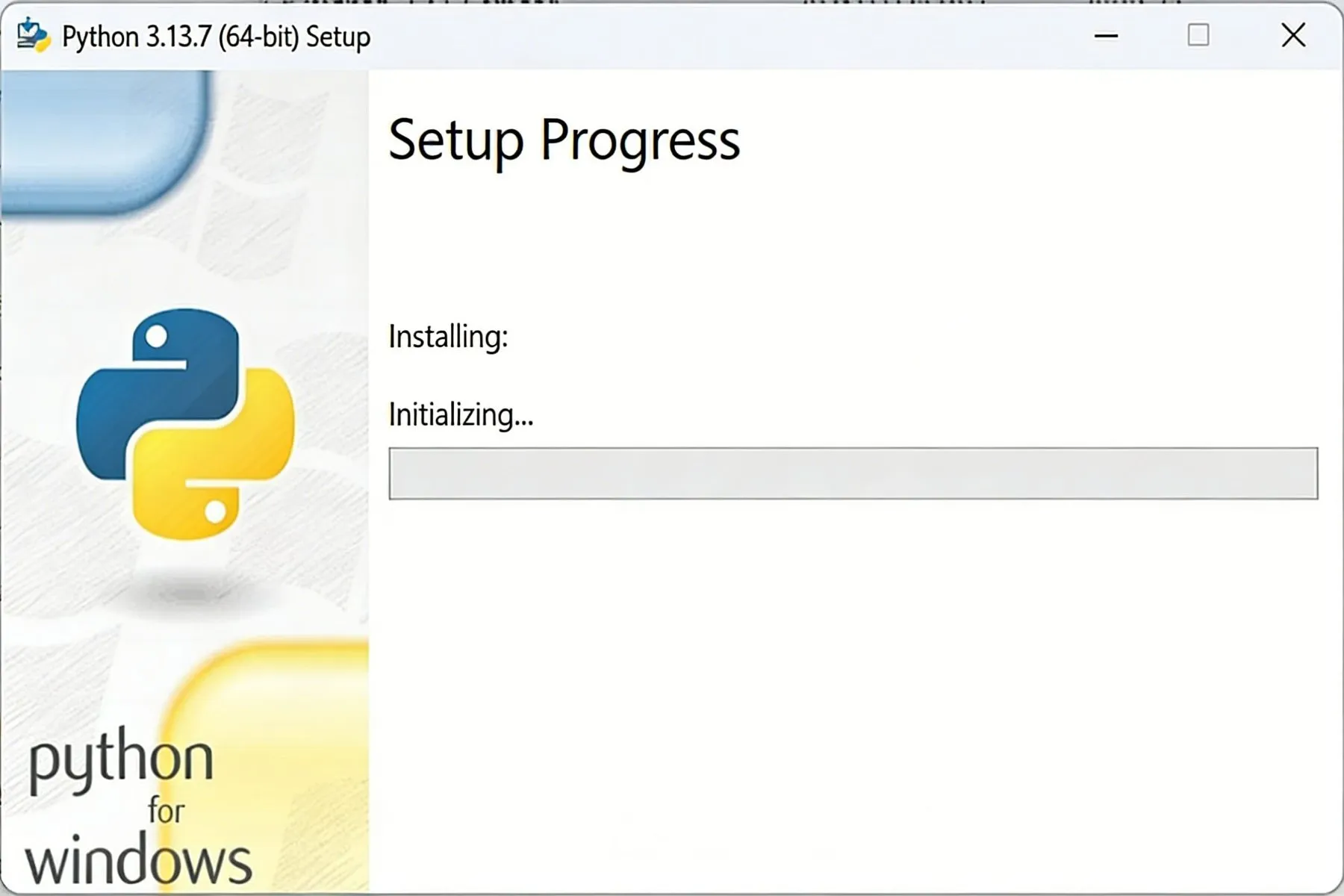
4. 安装中
啥也不用干,等着安装程序自己跑完所有流程。
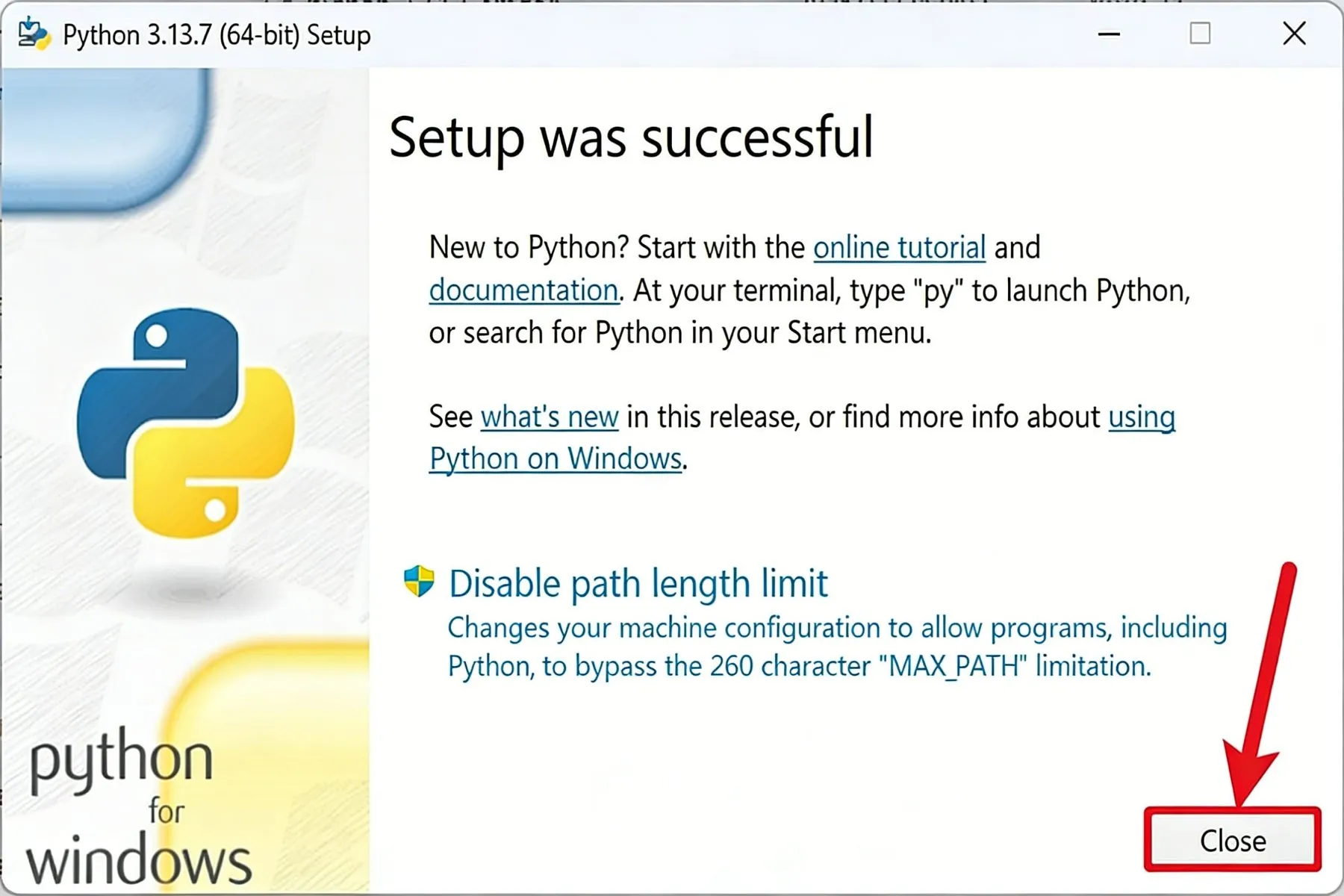
5. 安装完成
点【Close】把安装向导关掉就行。
已有 Python 环境的直接执行指令
按下键盘上的Win键,直接敲cmd回车把命令提示符窗口调出来,把下面这行代码完整粘进去:
python -m pip install flask toml pymupdf pypdf -i https://pypi.tuna.tsinghua.edu.cn/simple

敲一下回车等它把所有依赖库都装完,屏幕弹出完成的提示就没问题了。
第四步:解压 pdf2zh 环境包
回到你放整合包的文件夹里,把pdf2zh环境压缩包解压到一个你之后绝对能找得到的地方,这个包是我提前处理好的精简版,你完全不用自己费劲装零散依赖。
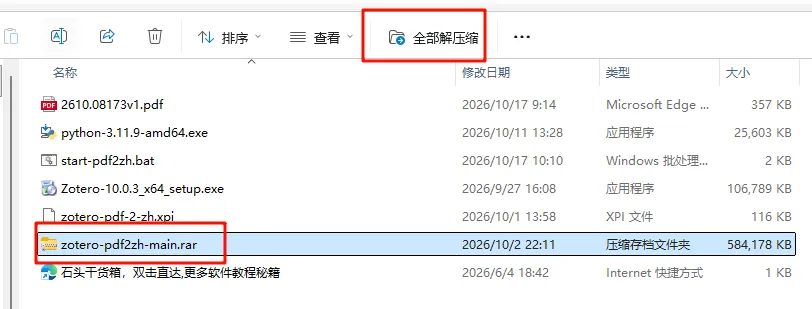
你用系统自带的解压工具或者平时自己用顺手的解压软件都能弄,说白了就是挑个空间够、路径别带中文的文件夹解压,后面写脚本的时候还得回头找这个位置呢,我特意试过好几次,哪怕你把它放在D盘根目录单独建个文件夹存着,用大半年都不会出什么小问题,稳得很。
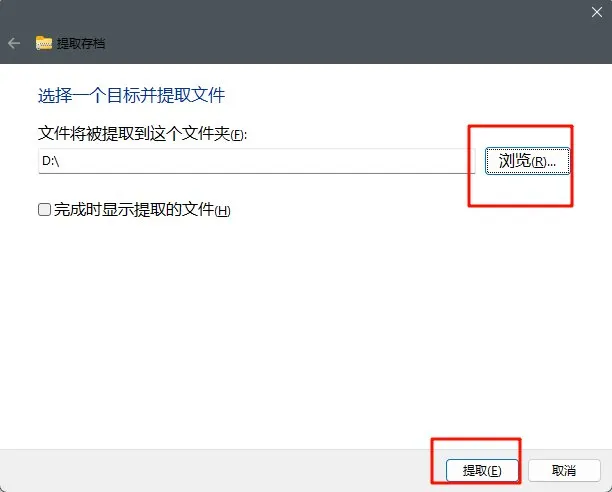
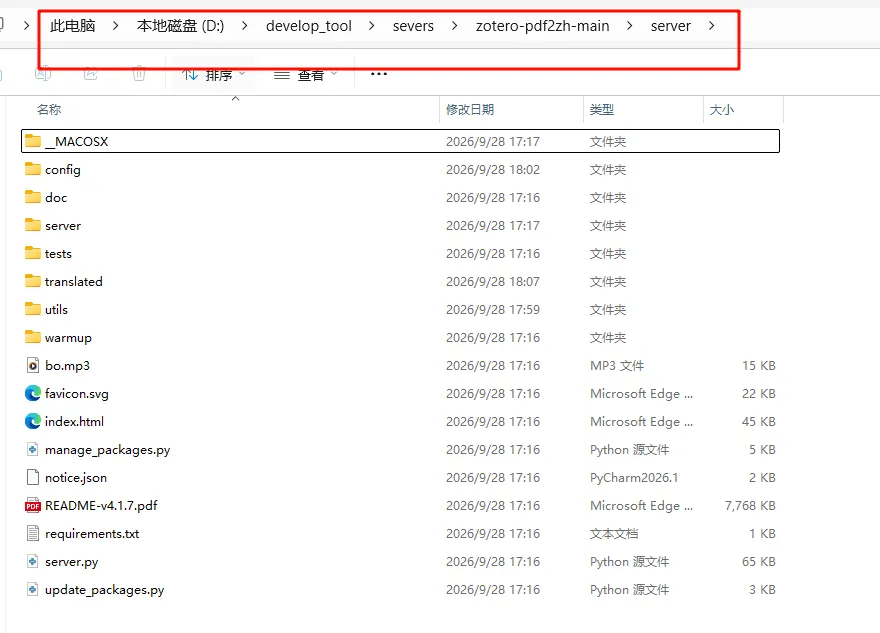
解压全部完成之后,点开你刚解压出来的主文件夹,再往里面走找到那个叫server的子文件夹。
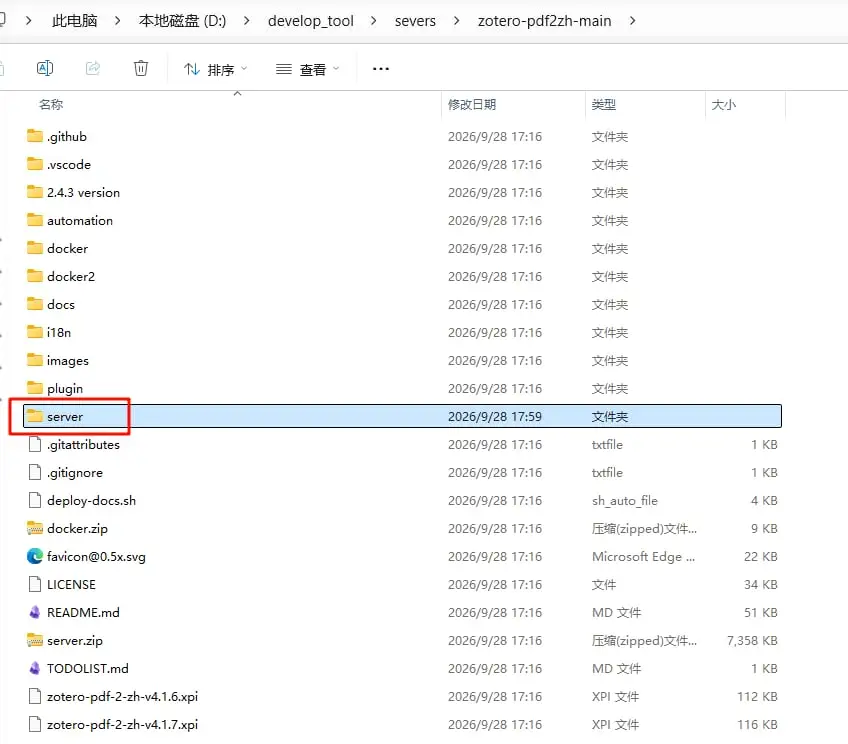
用鼠标点一下顶部地址栏的空白位置,把这一整段路径全选下来复制好,等下第五步要用得着。
第五步:编写运行脚本
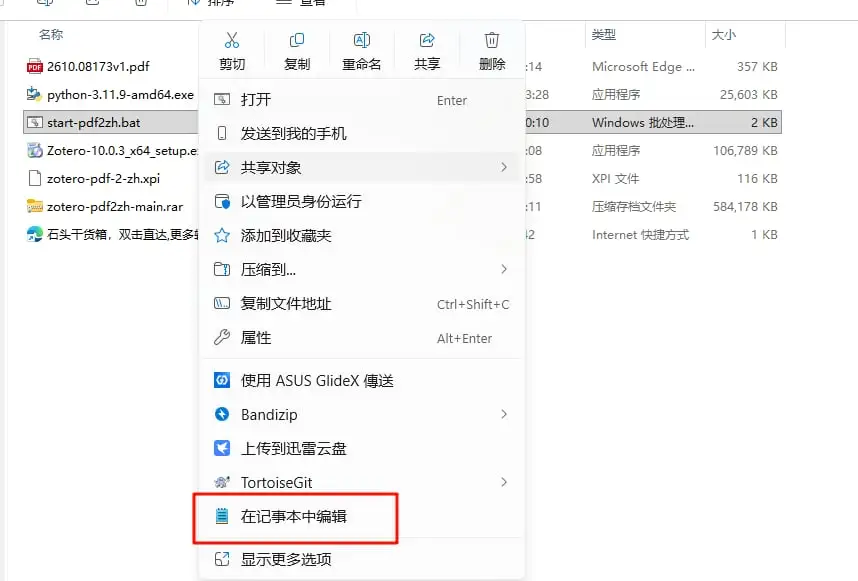
切回整合包的主目录,右键点那个后缀是bat的脚本文件,选“在记事本中编辑”或者直接点“编辑”选项,要是右键菜单里没这俩选项,就自己开个记事本然后从记事本里打开这个bat文件,效果完全一样都能改。
脚本里标出来的那处空白位置,把你第四步复制好的那条server文件夹的完整路径粘进去就行。
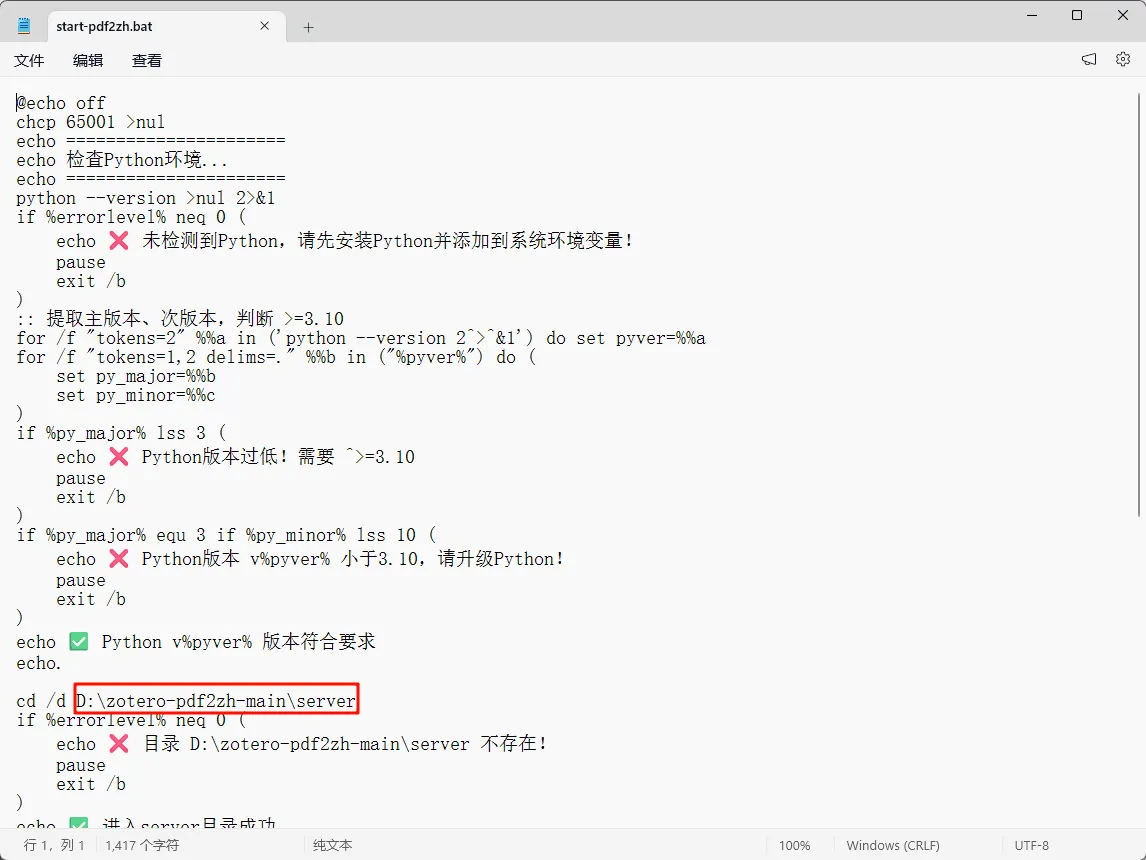
改完了别忘了点保存把修改后的内容存下来,别直接关窗口白忙活。
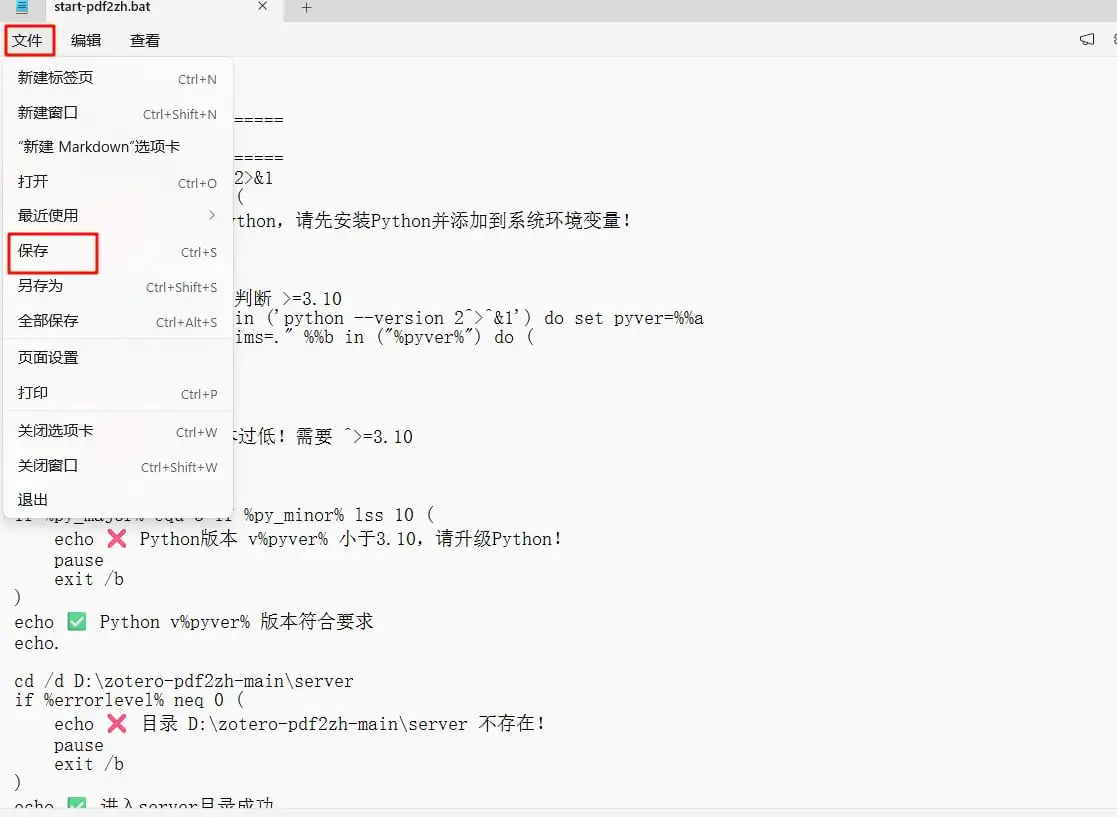
改好的这个文件就是pdf2zh的一键启动脚本,你可以直接把它拖到桌面上放着,之后要用翻译功能的时候双击一下就搞定,不用每次绕到层层文件夹里找。
第六步:调试与功能测试
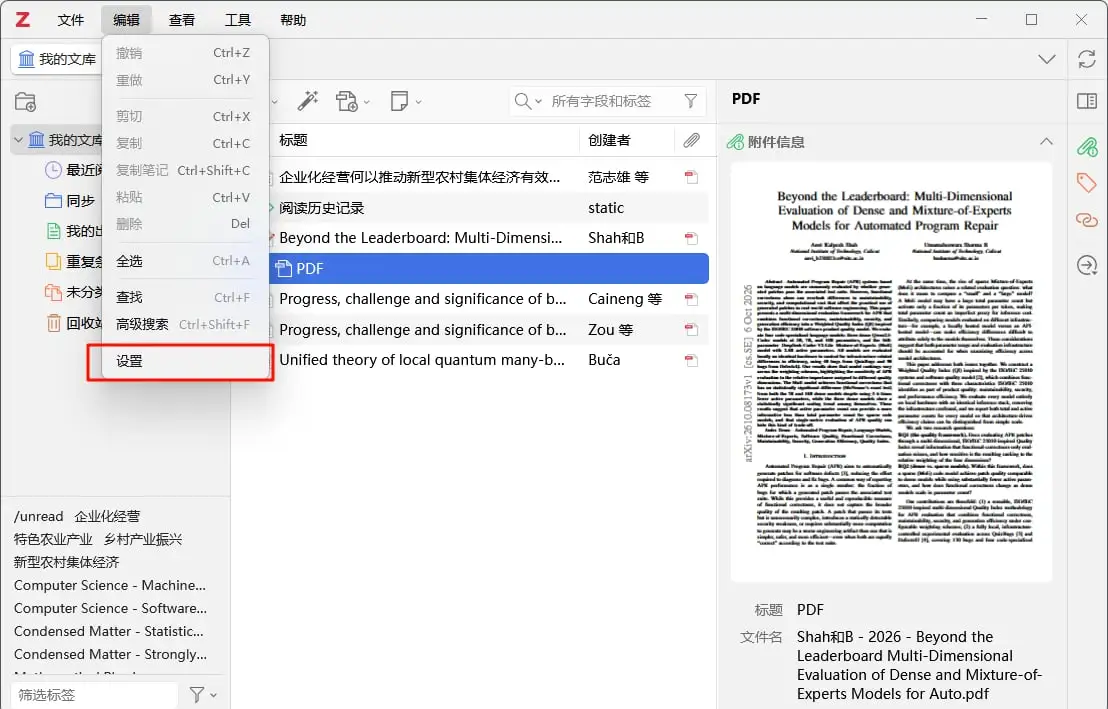
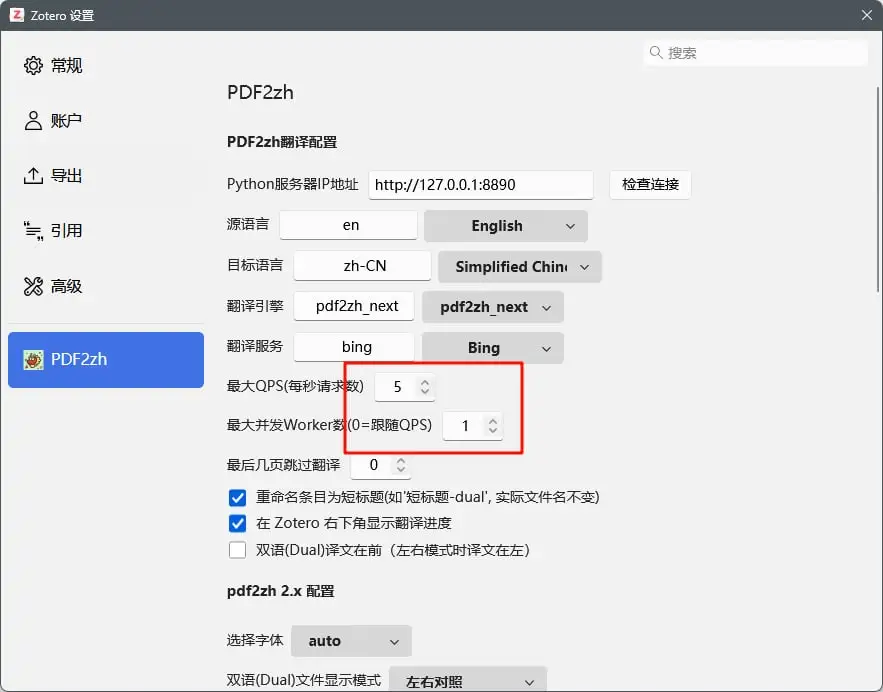
点开Zotero的偏好设置页面。
把对应的几个关联选项挨个调整到适配pdf2zh的状态。
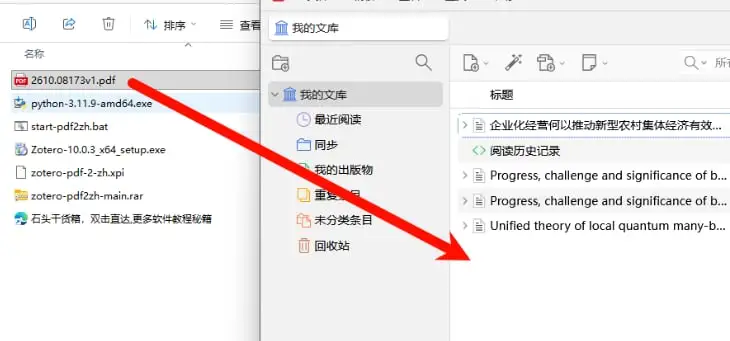
把整合包里自带的测试用PDF文件直接拖进Zotero的文献列表里。
右键点这个刚拖进去的PDF条目,在弹出的菜单里选翻译选项.
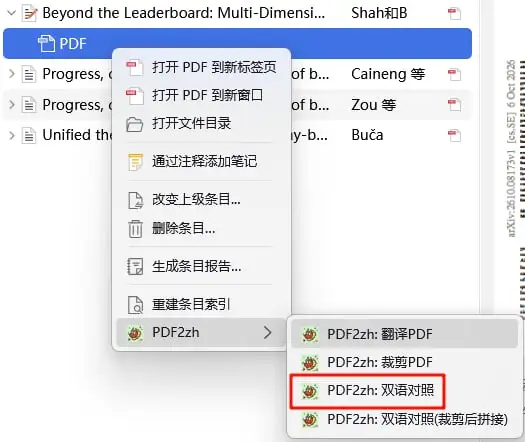
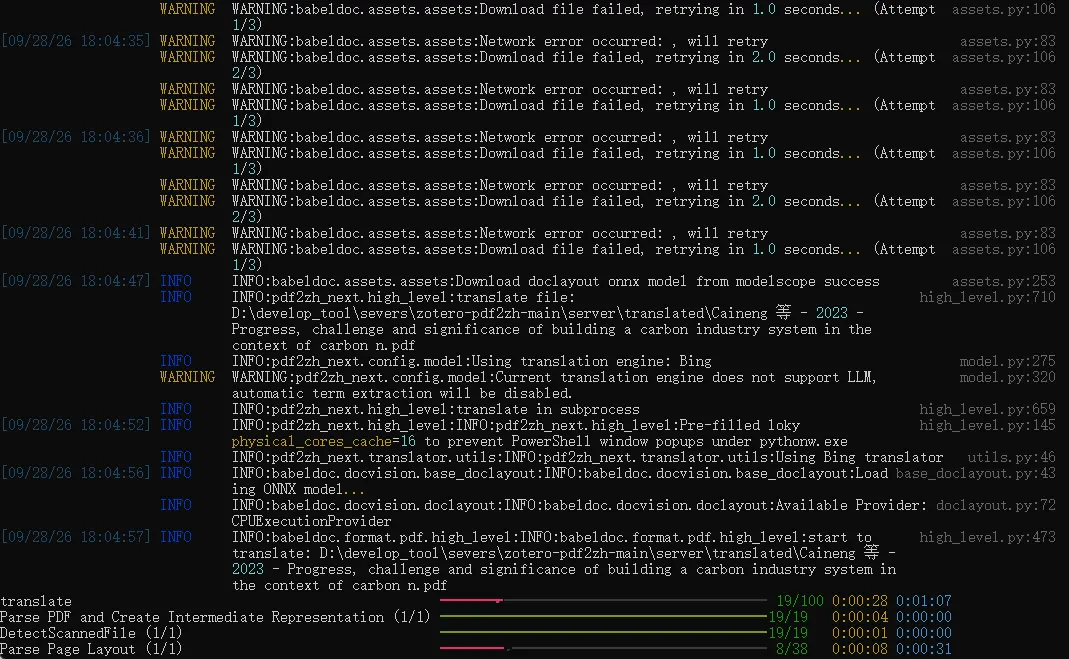
双击你刚才存到桌面的start-pdf2zh.bat启动运行环境,运行过程中那个黑色的命令行窗口必须一直开着,你要是把它关了翻译进程直接就断了。
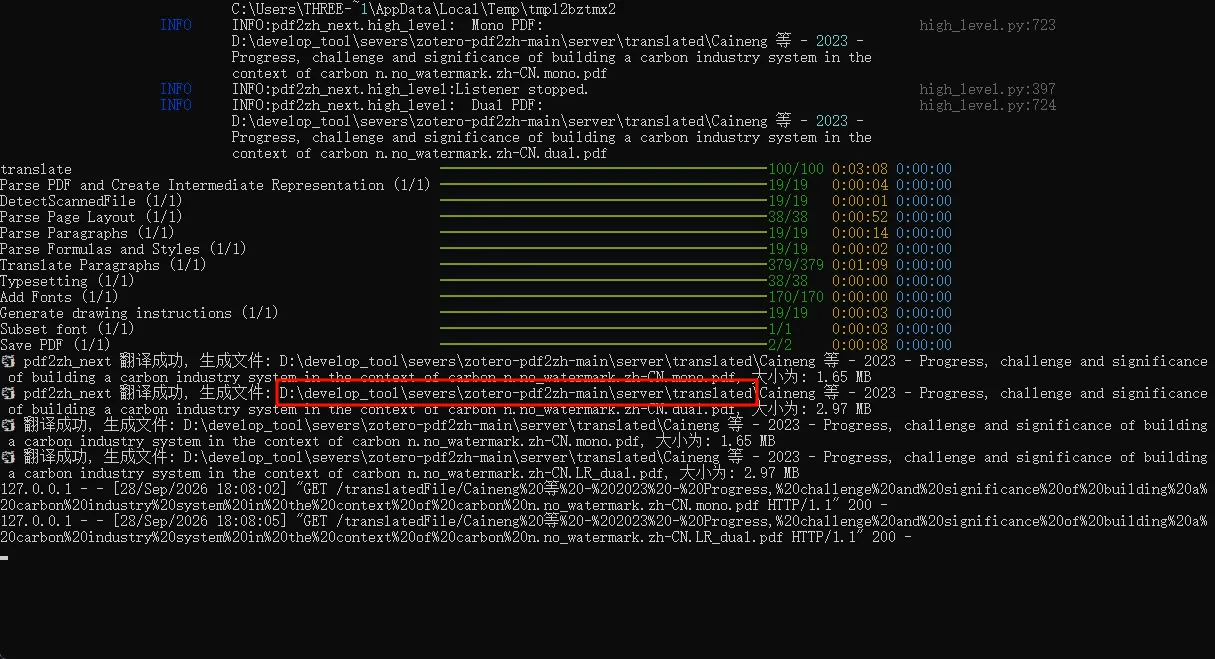
整篇论文翻译结束之后,那个黑色窗口里会明明白白显示出生成的译文PDF存放在哪条路径下。
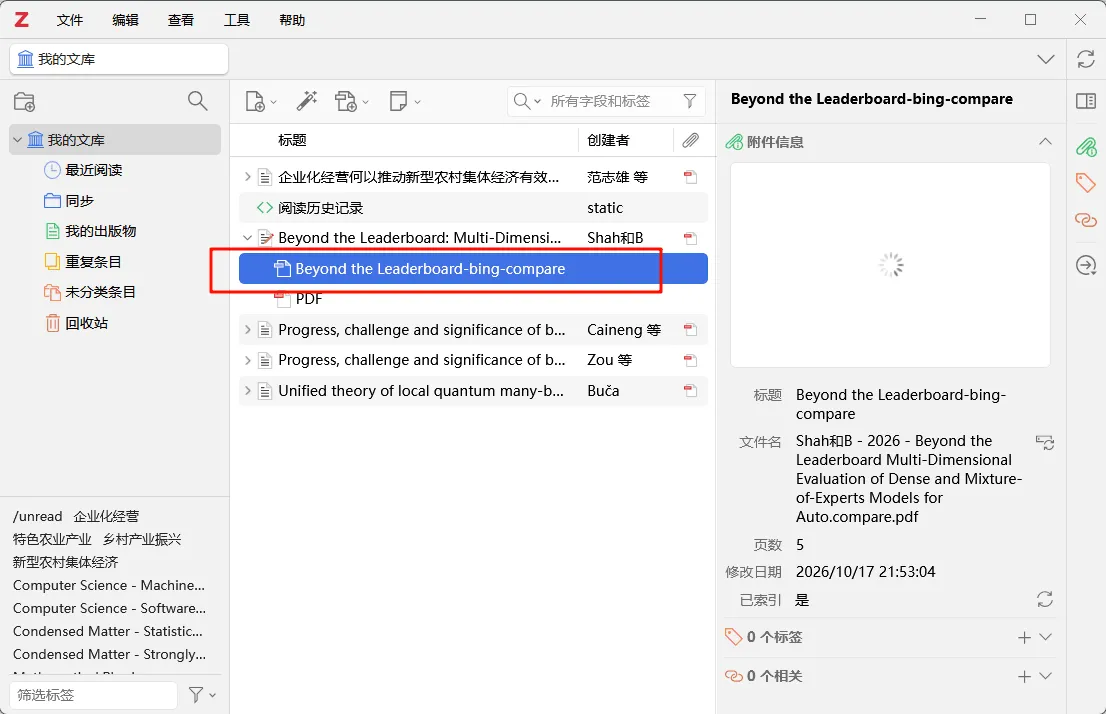
生成好的译文文件也会自动同步挂在Zotero里对应那篇文献的条目下面,不用你手动来回导。
到这儿整个安装部署流程就全部跑通了。