
操作系统执行命令时,只会去指定目录列表(PATH)里寻找程序;配置环境变量,就是告诉系统去哪里找你要运行的软件。
诸如 Java、MySQL、Python 这类常在后台运行的程序,都需要正确配置环境变量。一方面方便终端全局调用命令;另一方面各类中间件、项目启动时会依靠环境变量定位程序根目录与依赖资源,保障后台进程稳定运行。本教程以 Windows 系统为例,手把手演示通过图形界面把软件 bin 目录加入 Path 的完整流程,适合刚接触开发环境搭建的初学者参考。
环境变量配置教程
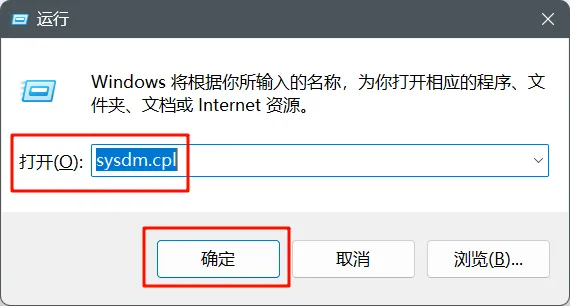
按下 Win 键 + R 打开运行窗口,输入 sysdm.cpl 后回车。
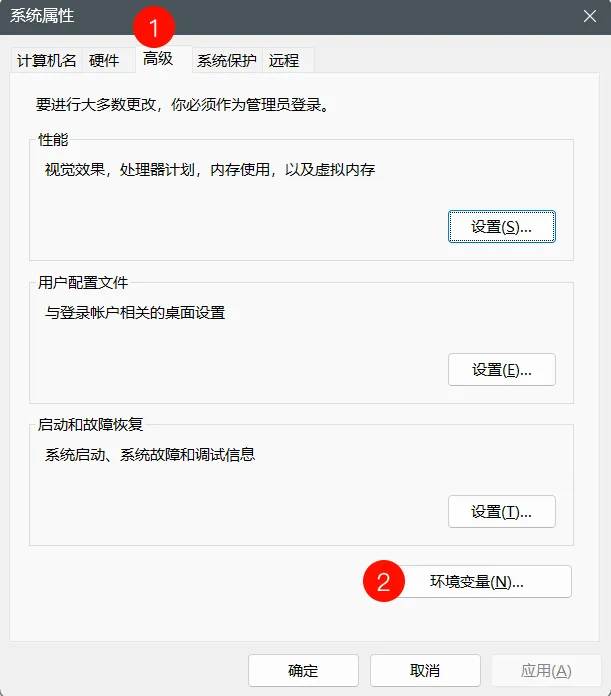
在打开的「系统属性」窗口中切换到 「高级」 选项卡,点击下方的 「环境变量」 按钮。
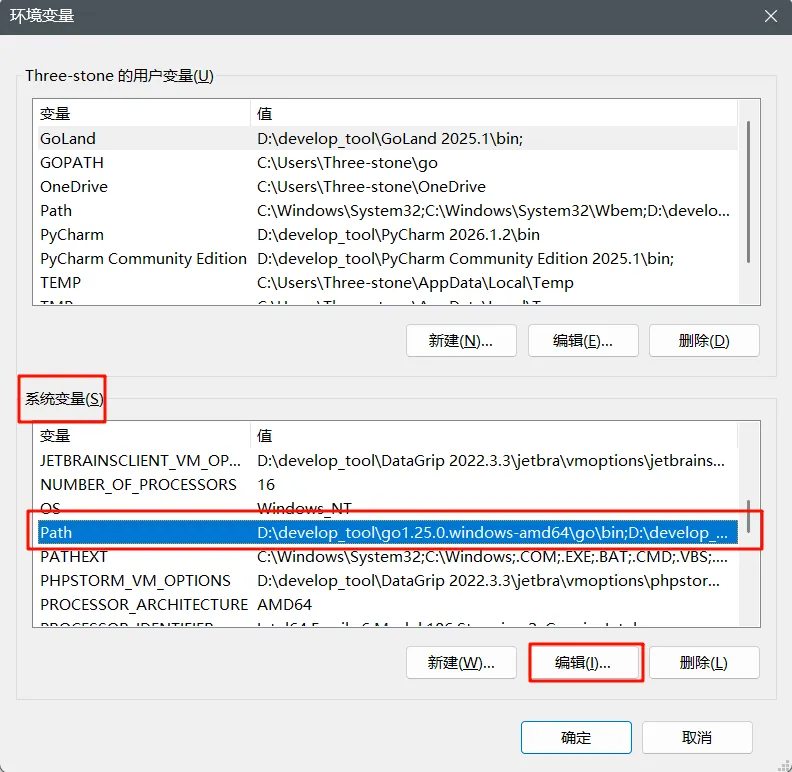
在「环境变量」窗口的 【系统变量】 区域找到 Path,选中后点击 「编辑」。
在「编辑环境变量」窗口中点击 「新建」,粘贴需要配置的软件目录路径。
✅ 示例:MySQL 的路径为 D:\mysql-8.0.46-winx64\bin
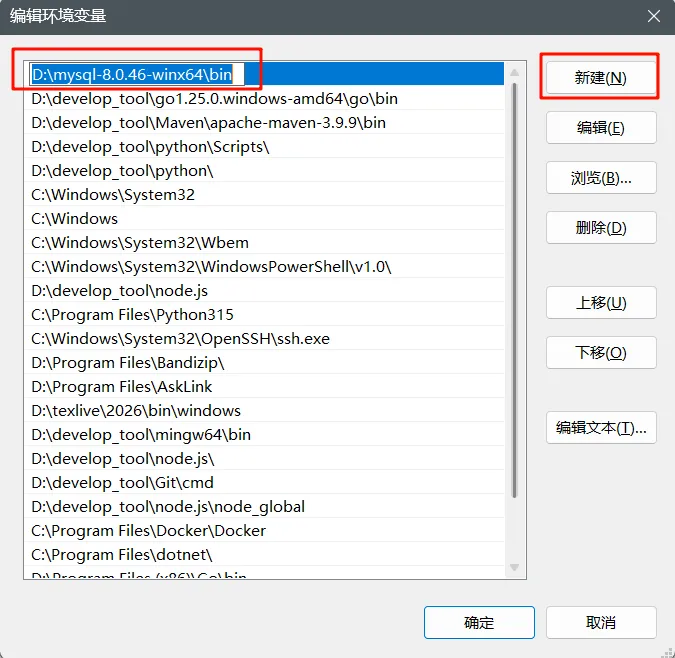
依次点击 「确定」 保存,所有弹窗都要点确认,直接关闭窗口不会生效。
⚠️ 重要:修改环境变量后,必须重新打开 CMD / 终端才生效,旧终端仍会缓存旧变量。
验证是否配置成功
按下 Win + R 打开运行窗口,输入 cmd 后回车,打开命令提示符。
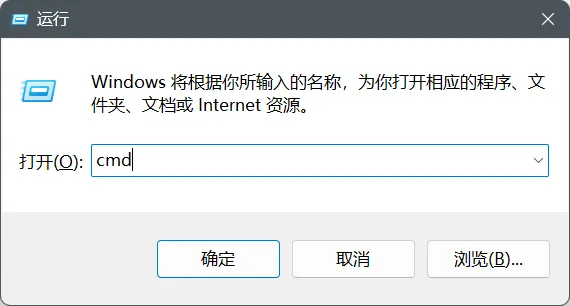
在命令提示符中输入验证版本的命令,例如配置的是 MySQL 就输入 mysql --version。
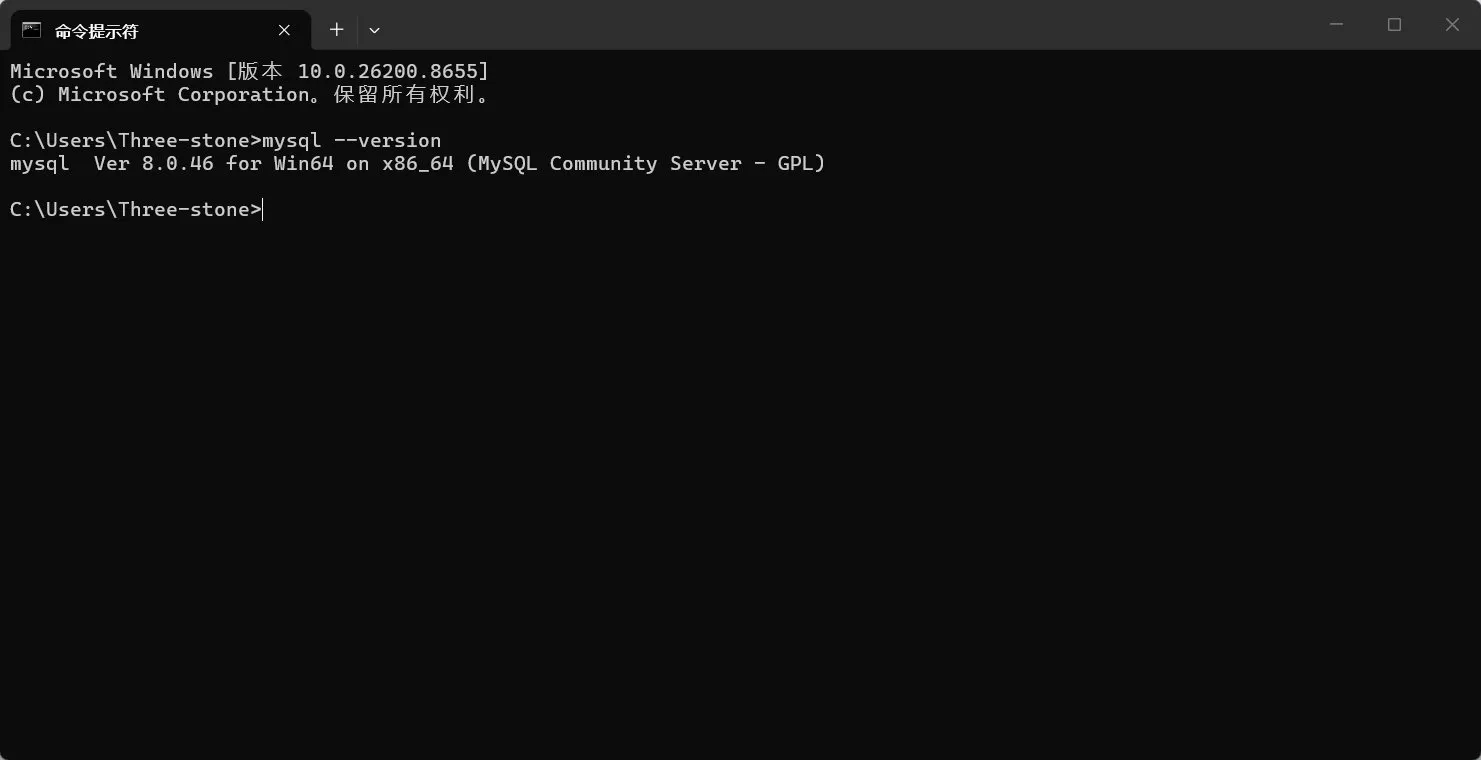
若终端返回 MySQL 的版本信息,说明环境变量已配置成功,可以在任意目录下直接调用该命令。