

MySQL 9.0 安装教程(Windows 版)
MySQL 是一款开源的关系型数据库管理系统,广泛用于网站后台、企业信息系统与各类应用的数据库存储。MySQL 9.0 在性能、安全性与 SQL 标准支持上做了进一步优化,适合后端开发、数据分析、运维以及计算机专业学生搭建本地数据库环境使用。本教程以 Windows 系统为例,从解压安装包到完成配置向导、验证连接,逐步演示完整安装流程,跟着操作即可在本地跑起一套可用的 MySQL 服务。
安装步骤
1. 解压安装包
下载完成后,鼠标右击名为 MySQL 9.0.zip 的压缩包,选择【解压至此处】进行解压。

2. 运行安装程序
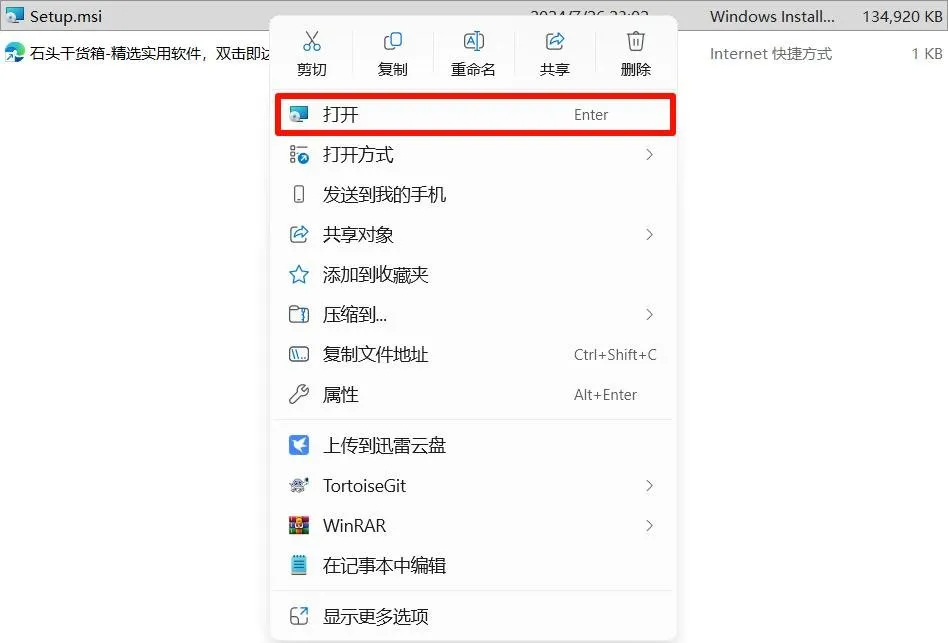
进入解压后的文件夹,找到 Setup.msi 安装文件,右键单击它,在弹出的右键菜单中选中【打开】,启动安装程序。
3. 开始安装向导
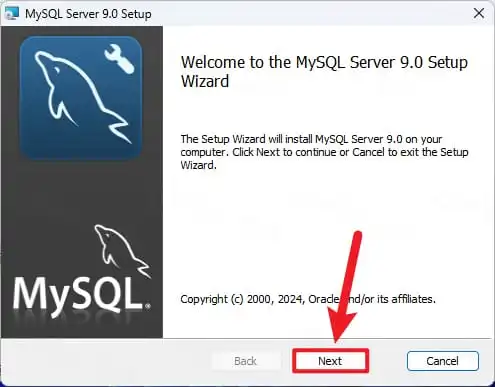
进入 MySQL Server 9.0 安装向导的欢迎界面,点击【Next】继续。
4. 接受许可协议
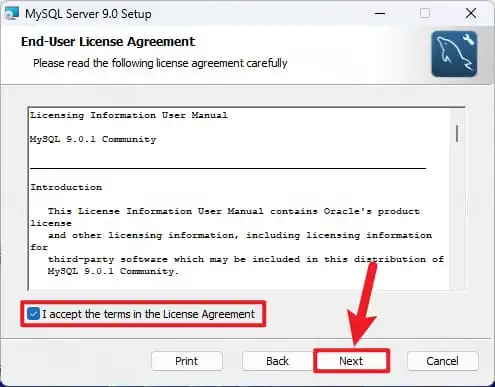
在最终用户许可协议界面勾选【I accept the terms in the License Agreement】,再点击【Next】。
5. 选择自定义安装
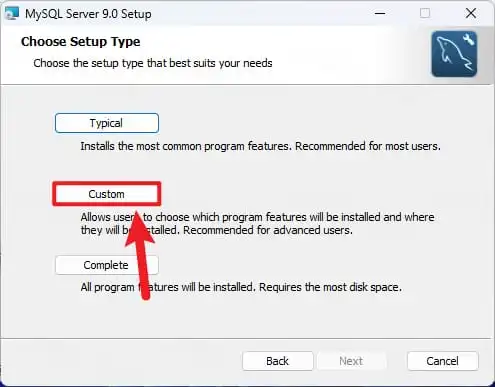
在安装类型选择界面点击【Custom】,进入自定义安装配置。
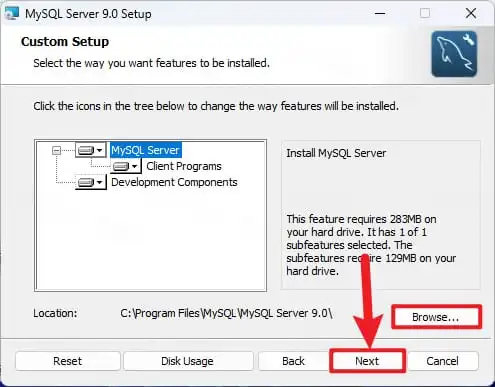
6. 选择安装位置
在自定义安装界面可确认需要安装的组件,并通过【Browse...】更改安装路径。软件默认安装在 C 盘,建议改为非中文路径,确认后点击【Next】。
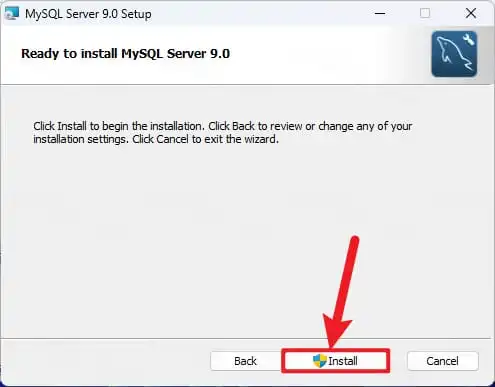
7. 开始安装
进入准备安装确认界面,点击【Install】开始正式安装。
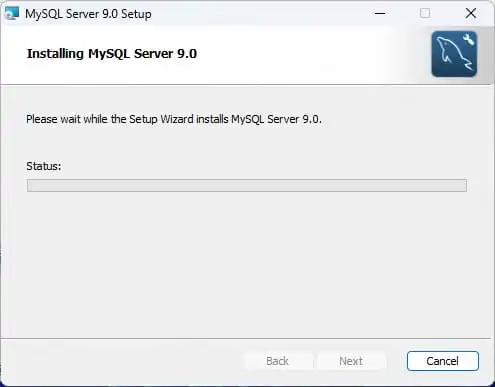
8. 等待安装完成
安装进度界面显示安装状态,稍等片刻等待安装完成。
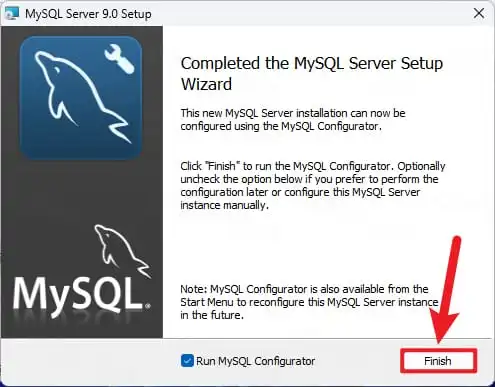
9. 完成安装
安装完成界面出现后,点击【Finish】结束安装向导。
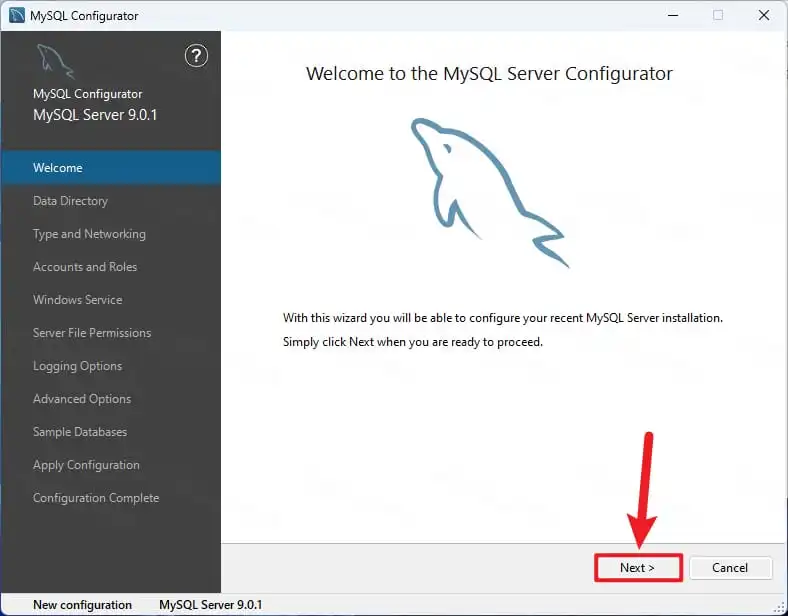
10. 配置向导
进入配置向导,点击【Next】。
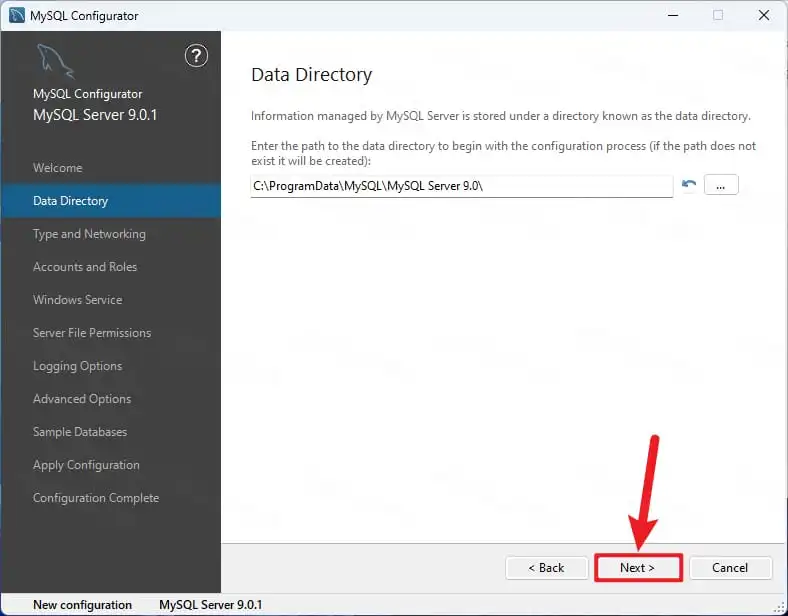
11. 选择配置类型
选择配置类型后,点击【Next】。
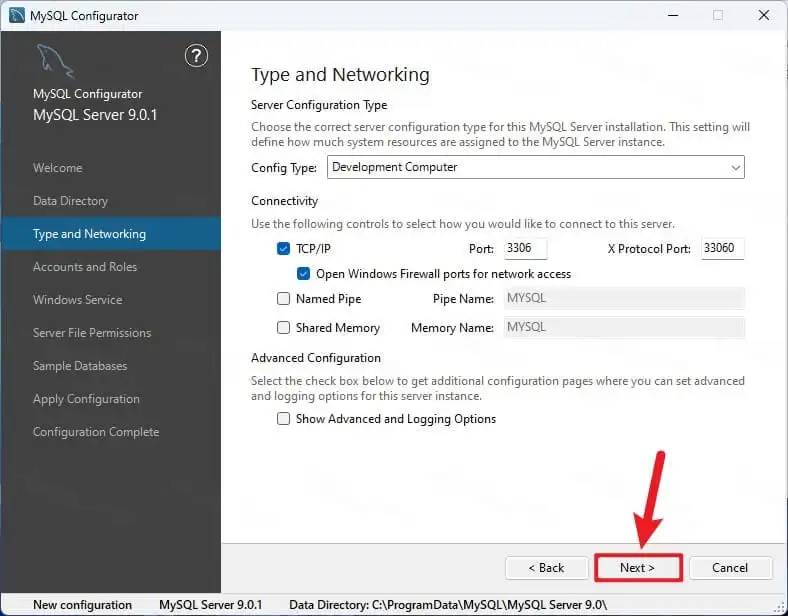
12. 网络配置
网络配置保持默认端口 3306,点击【Next】。
13. 设置密码
在两个输入框内设置相同的 root 密码,再点击【Next】。

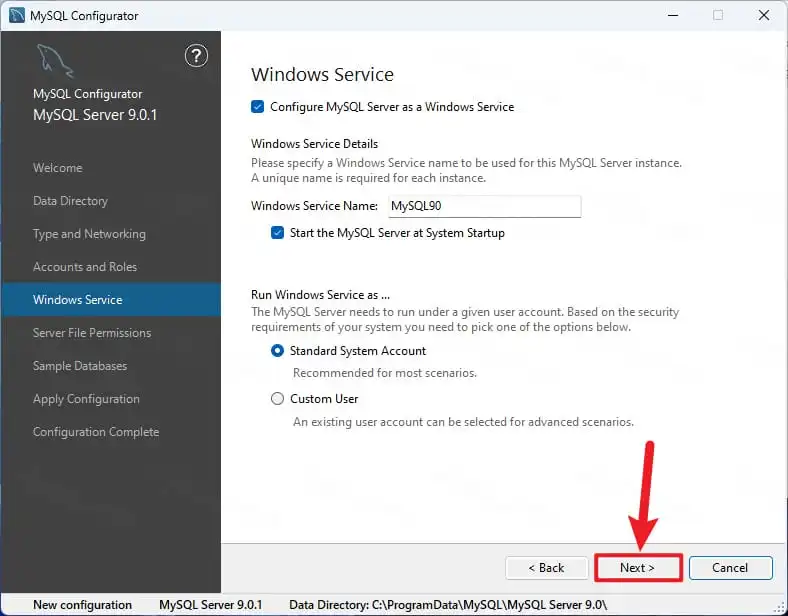
14. 配置 Windows 服务
配置 MySQL 作为 Windows 服务,点击【Next】。
15. 应用配置
点击【Next】进入下一步。
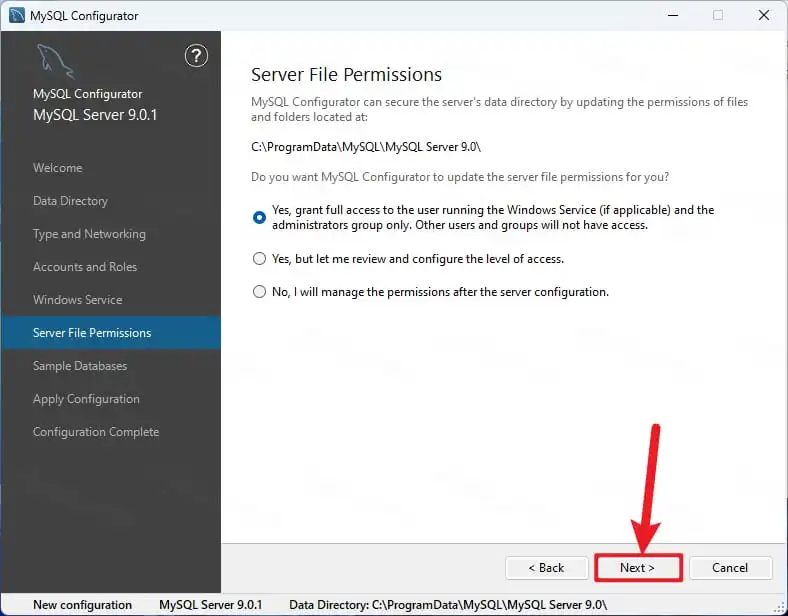
16. 确认配置
确认配置信息无误后,点击【Next】。
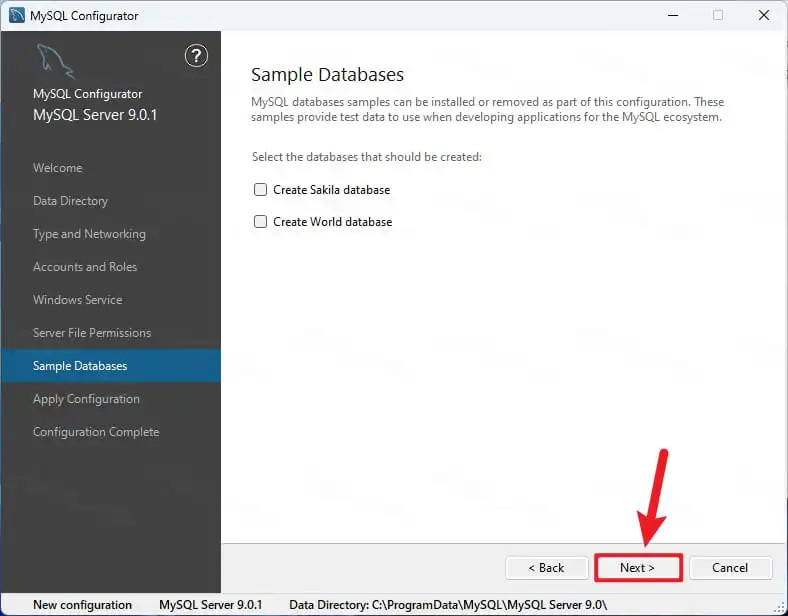
17. 执行配置
点击【Execute】执行配置。
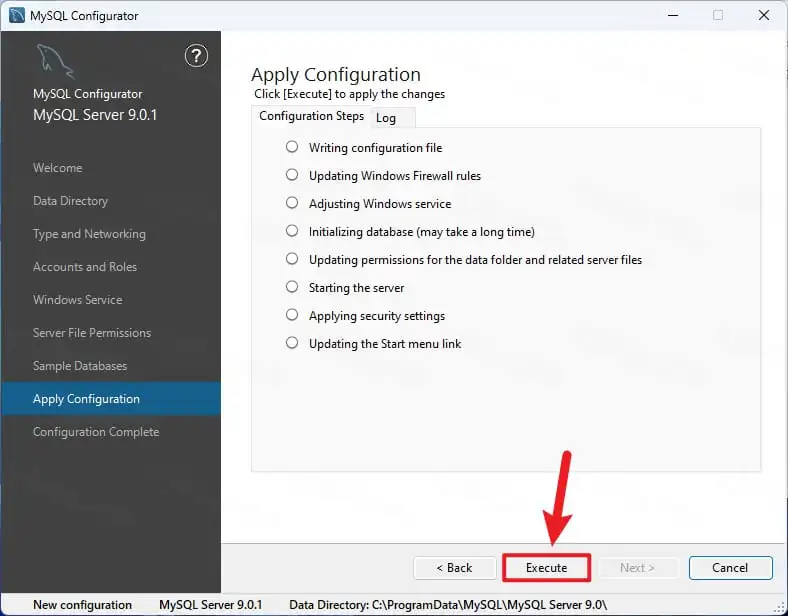
18. 配置完成
配置执行完成后,点击【Next】。
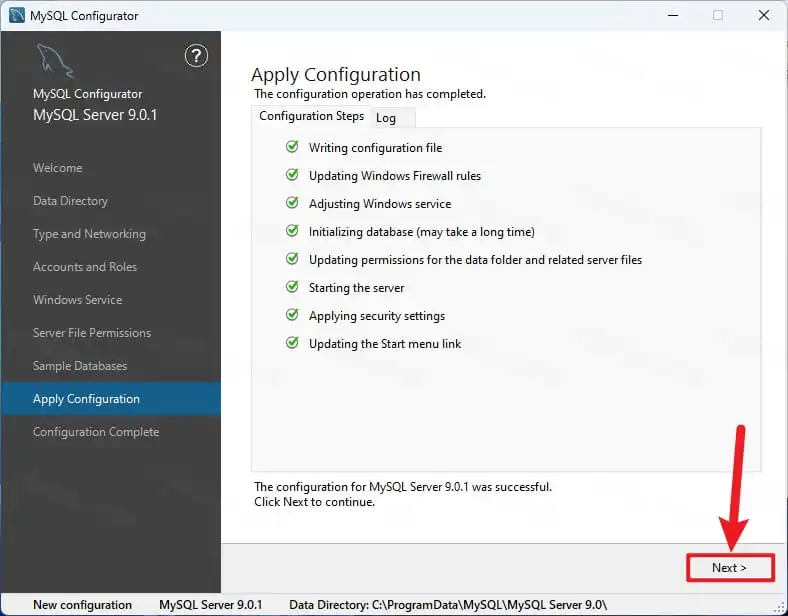
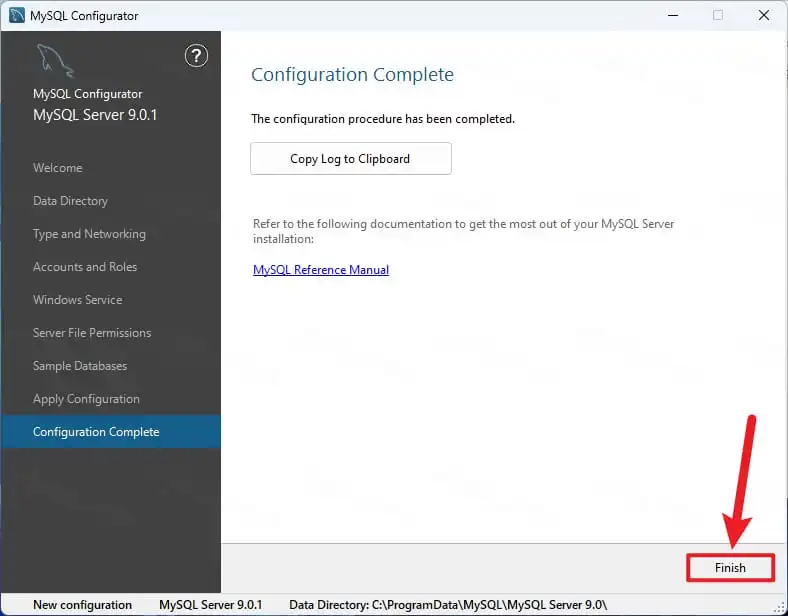
19. 完成配置向导
点击【Finish】结束配置向导。
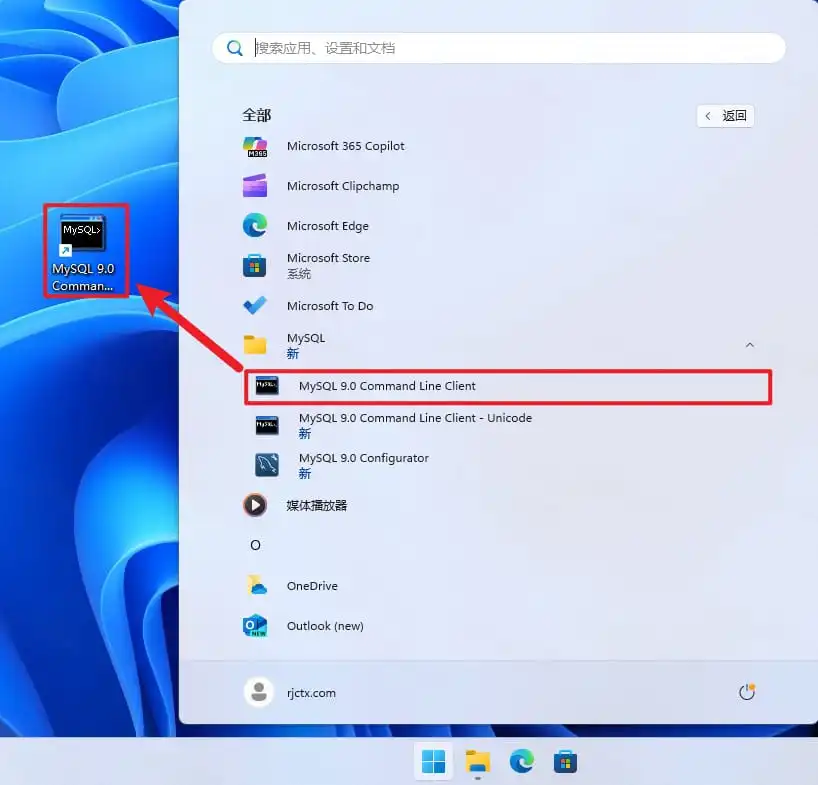
20. 创建桌面快捷方式
回到桌面,点击任务栏的【开始菜单】,在【所有应用】中找到 MySQL 9.0 CommandLineClient 软件图标,将图标拖到桌面上,即可创建桌面快捷方式。
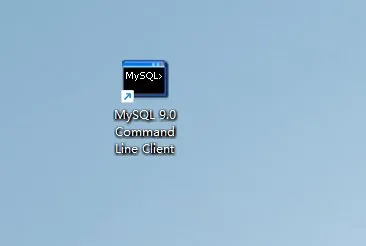
21. 启动 MySQL
右键桌面上的 MySQL 9.0 软件图标,点击【打开】启动命令行客户端。
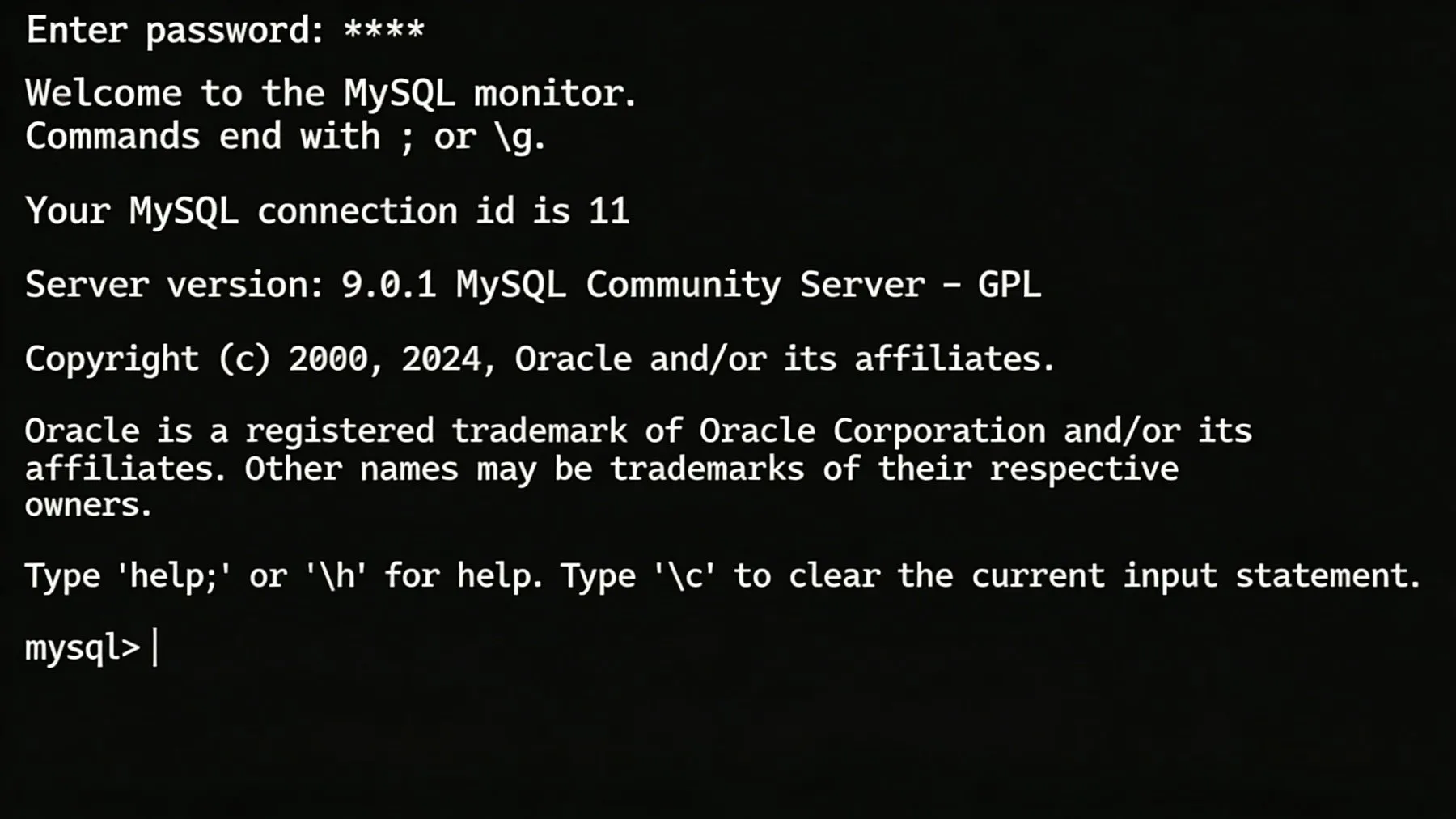
22. 验证安装成功
输入第 13 步设置的密码,按下键盘上的【Enter】回车键,若能正常进入 MySQL 命令行并显示版本信息,则说明 MySQL 9.0 安装成功。
常见问题
1. 安装过程中出现错误怎么办?
如果安装过程中出现错误,请:
- 确保以管理员身份运行安装程序
- 关闭杀毒软件和防火墙
- 检查系统是否满足最低要求
- 确保安装路径不包含中文字符
2. 密码设置有什么要求?
MySQL 9.0 的密码要求:
- 长度至少 8 个字符
- 包含大小写字母
- 包含数字
- 包含特殊字符
3. 无法启动 MySQL 服务怎么办?
如果无法启动 MySQL 服务,请:
- 检查服务是否已正确安装
- 检查端口 3306 是否被占用
- 查看错误日志了解具体原因
- 尝试重新配置 MySQL 服务
4. 如何修改 MySQL 的 root 密码?
可以通过以下步骤修改 root 密码:
- 打开命令行工具
- 输入:
mysql -u root -p - 输入当前密码
- 输入:
ALTER USER 'root'@'localhost' IDENTIFIED BY '新密码'; - 输入:
FLUSH PRIVILEGES;
系统要求
- 操作系统:Windows 7/8/10/11
- 处理器:1GHz 或更高
- 内存:至少 512MB RAM
- 硬盘空间:至少 500MB 可用空间
- 网络连接:用于下载和更新
注意事项
- 安装过程中请关闭杀毒软件,避免误删安装文件
- 建议以管理员身份运行安装程序
- 安装路径不要包含中文字符
- 密码设置要记住,这是登录 MySQL 的重要凭证
- 安装完成后,建议立即创建桌面快捷方式
- 如果需要远程访问 MySQL,需要在防火墙中开放 3306 端口
- 定期备份 MySQL 数据,防止数据丢失
- 定期更新 MySQL 到最新版本,以获取安全补丁和新功能