
MySQL 压缩版是什么
MySQL 压缩版(ZIP Archive)是官方提供的免安装发行包,解压后即可使用,无需运行安装程序,也不依赖额外的运行环境。它把服务端程序、客户端工具、依赖库和文档集中放在一个目录中,适合需要自由指定安装位置、在同一台机器上并存多个版本,或希望快速部署数据库的开发者与运维人员。相比图形化安装包,压缩版对目录结构、环境变量和服务注册过程更为透明,便于排查问题,也方便随项目迁移。本文以 Windows 平台为例,完整演示从选择版本、解压、配置环境变量到初始化服务与重置密码的全过程。
MySQL 压缩版
请按照以下步骤完成 MySQL 压缩版的安装。整个流程不需要安装任何依赖项,但如果你之前装过 MySQL,务必先把旧版本卸载干净,避免端口占用或服务冲突。
提示:卸载教程可参考 https://zhuanlan.zhihu.com/p/1994329819962417990 ,确认旧服务已删除、残留目录已清理后再继续。
步骤 1:选择合适的版本
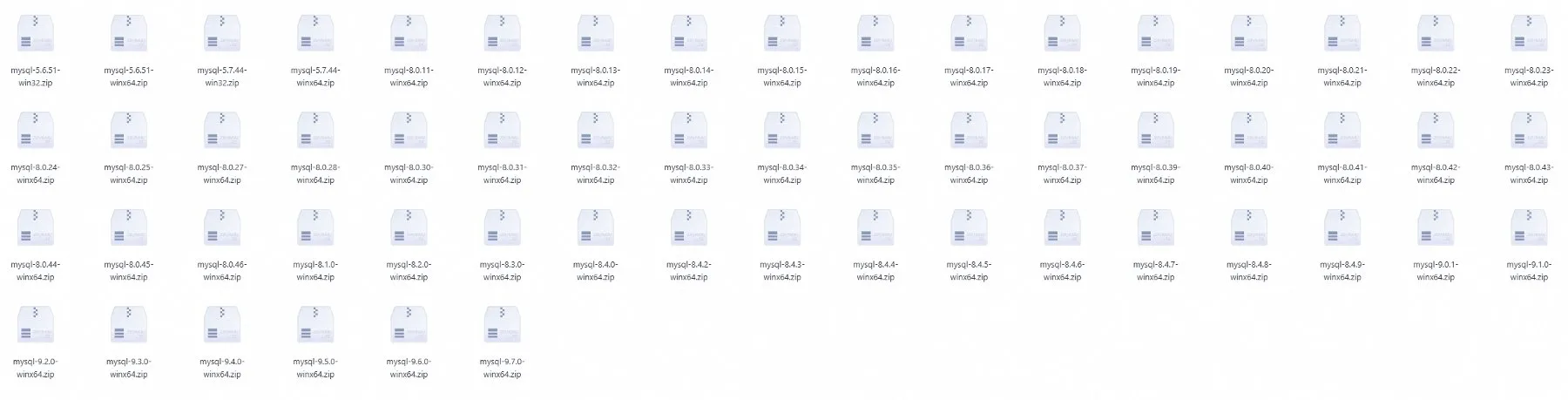
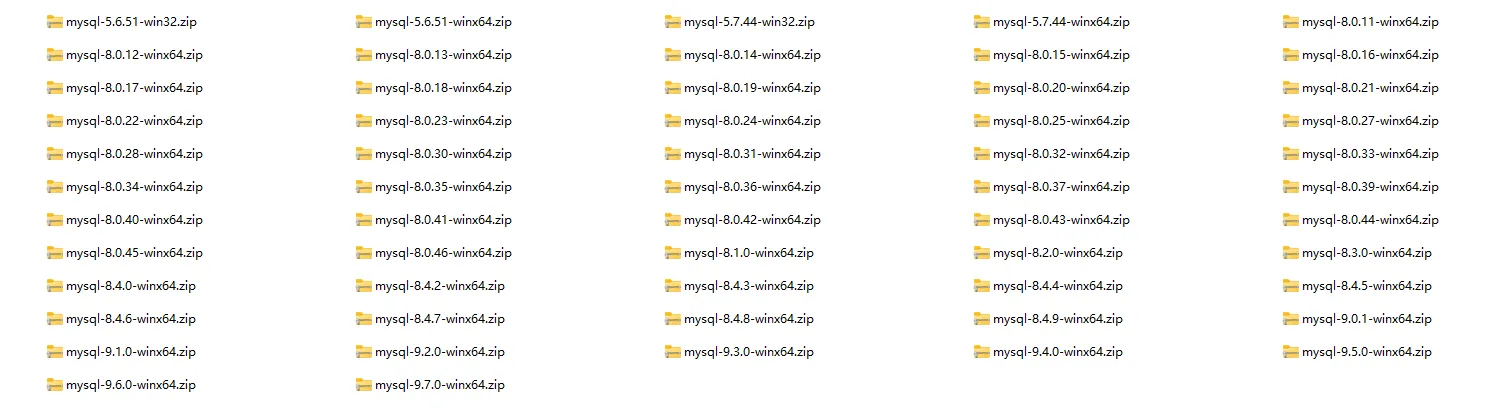
打开存放安装包的文件夹,里面按版本号列出了多个 Windows 平台压缩包,文件名中的 winx64 表示 64 位版本,win32 表示 32 位版本。根据自己的系统位数和项目兼容需求挑选对应版本,例如 mysql-8.0.46-winx64.zip。
步骤 2:解压安装包
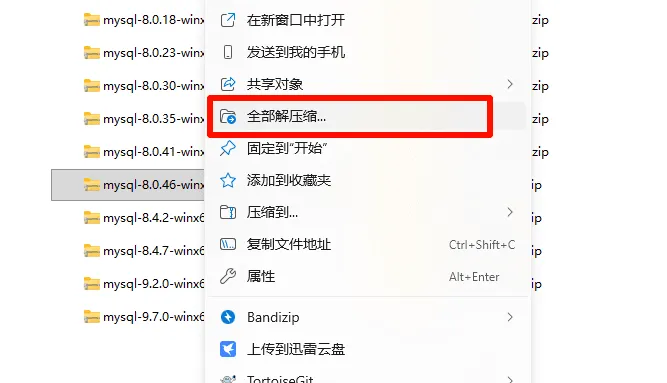
右键点击选中的压缩包,在弹出的菜单中选择「全部解压缩...」,将文件解压到你希望安装 MySQL 的位置,例如 D 盘根目录。
步骤 3:进入 bin 文件夹
解压完成后会得到以版本号命名的文件夹,里面包含 bin、docs、include、lib、share 等目录以及 LICENSE、README 文件。进入其中的 bin 文件夹,MySQL 的所有可执行程序都放在这里。
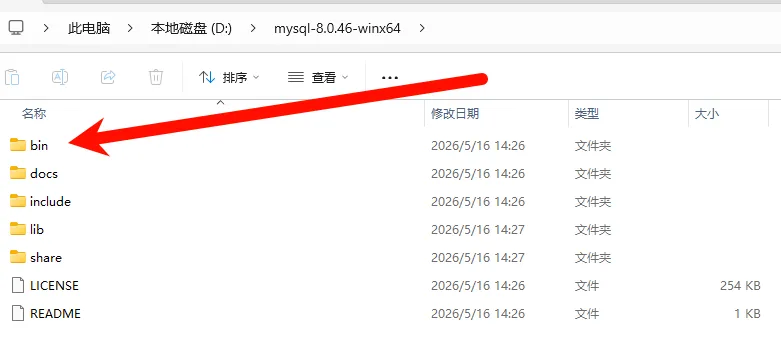
步骤 4:复制 bin 目录路径
在 bin 文件夹中点击地址栏,选中完整的目录路径,例如 D:\mysql-8.0.46-winx64\bin,然后复制该路径,后面配置环境变量时要用到。
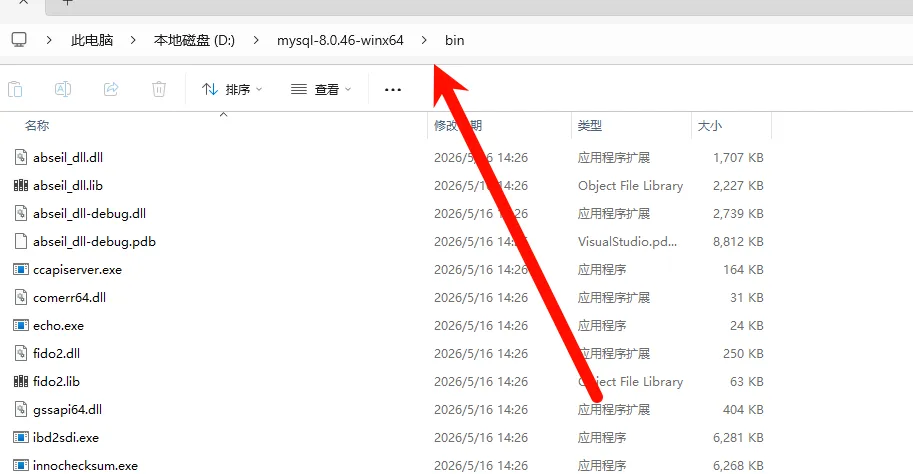
步骤 5:确认已复制路径
地址栏中的路径被高亮选中即表示复制成功,可以粘贴到记事本中核对一遍,确保路径与实际解压位置一致。

步骤 6:搜索环境变量
按 Win 键打开系统搜索,输入「环境变量」,在搜索结果中点击「编辑系统环境变量」对应的「打开」按钮。
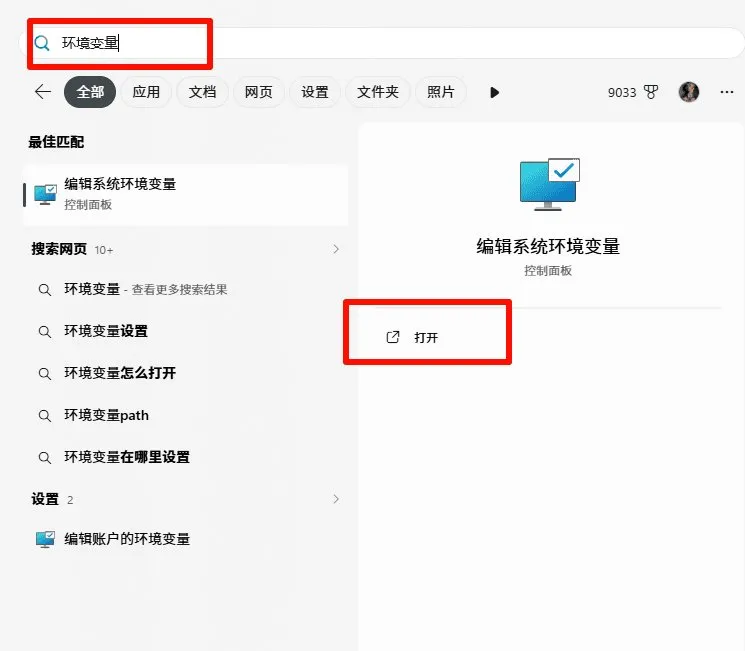
步骤 7:进入环境变量设置
在「系统属性」窗口的「高级」选项卡中,点击右下角的「环境变量(N)...」按钮,打开环境变量配置界面。
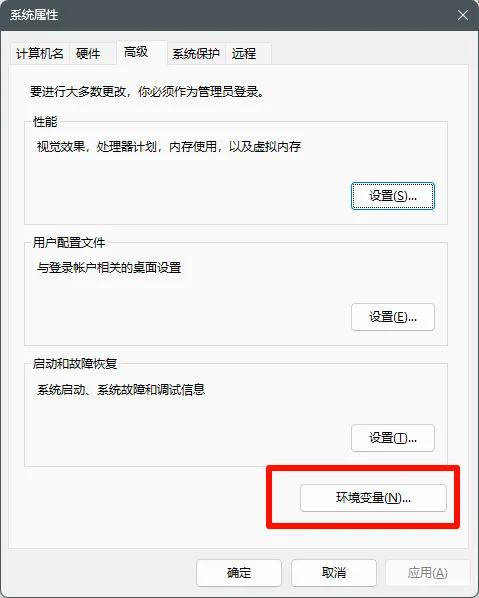
步骤 8:编辑 Path 变量
在下方「系统变量」区域找到 Path 变量,选中后点击「编辑(I)...」,进入 Path 的编辑页面。
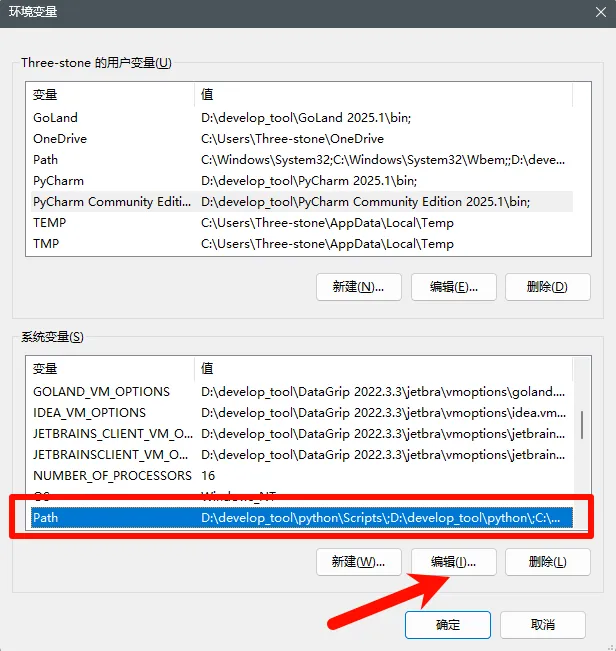
步骤 9:添加 MySQL 路径
在编辑环境变量窗口中点击「新建(N)」,把刚才复制的 bin 目录路径粘贴进去,然后点击「确定」保存。
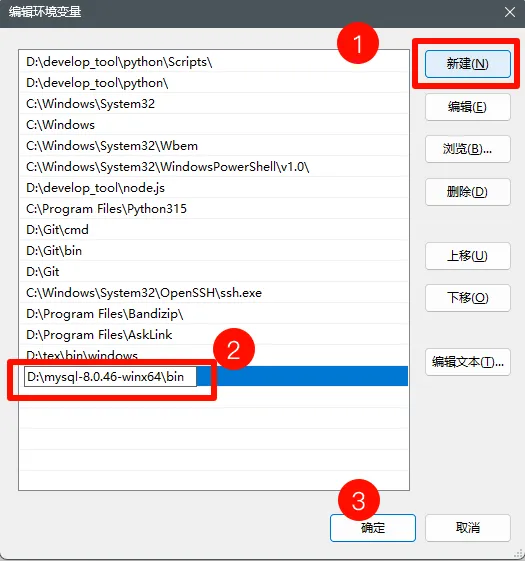
步骤 10:逐级确认保存
返回环境变量窗口后再次点击「确定」,关闭系统属性窗口,使环境变量的修改正式生效。
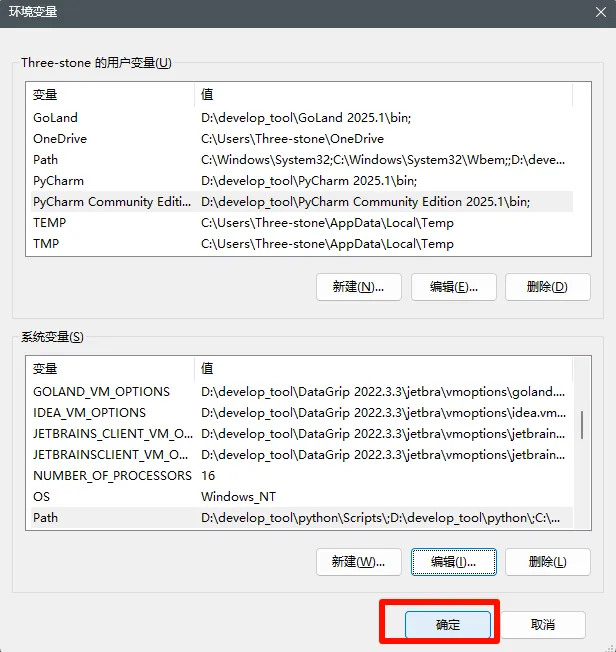
步骤 11:以管理员身份运行 CMD
按 Win 键输入 cmd,在搜索结果中右键选择「以管理员身份运行」,打开命令提示符窗口。
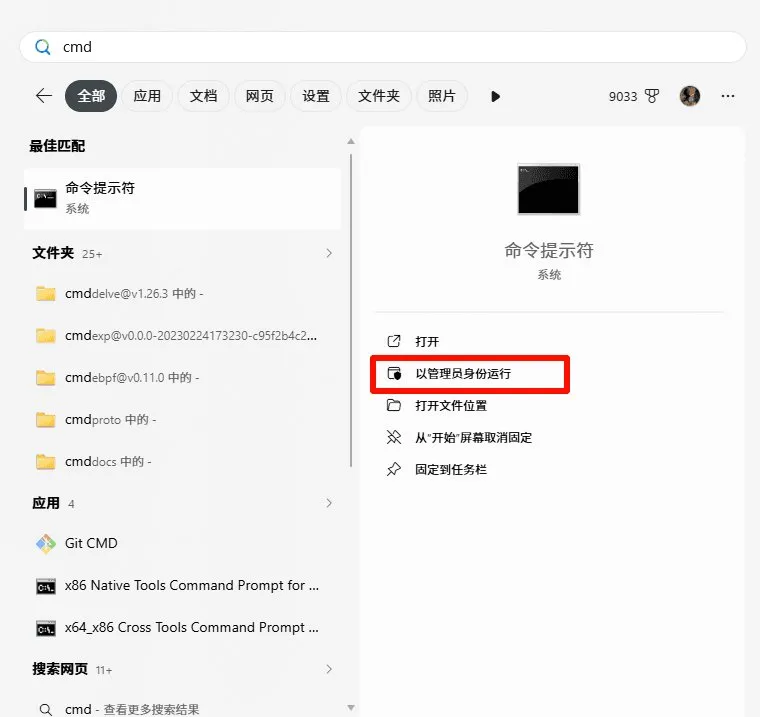
步骤 12:初始化并安装服务
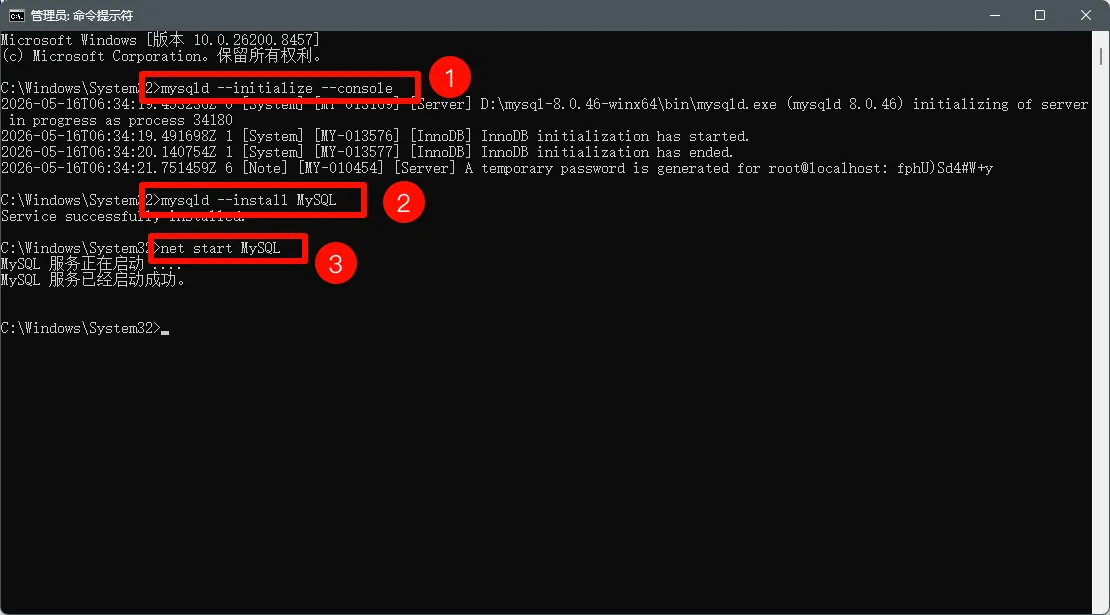
在命令行中依次执行以下指令,完成数据目录初始化、服务注册与服务启动:
mysqld --initialize --console
mysqld --install MySQL
net start MySQL
执行过程中会输出初始化日志,其中包含一个临时的随机密码,请先记下来。若服务成功启动,说明安装已基本完成。
步骤 13:重置 MySQL 密码
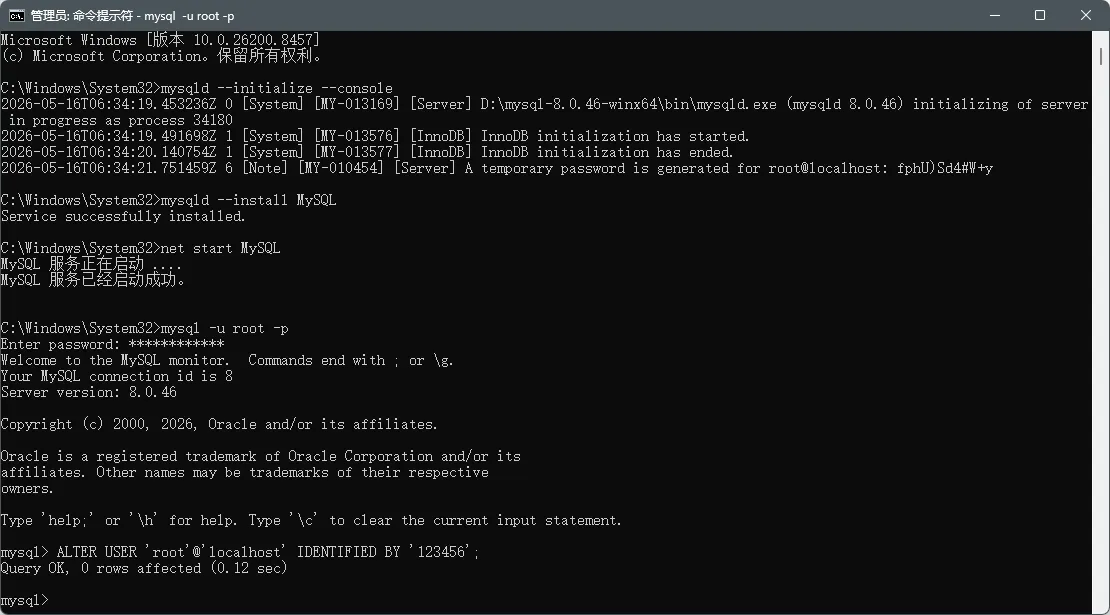
使用上一步生成的随机密码登录数据库,然后修改为便于记忆的新密码。依次执行下面的命令,这里将密码重置为 123456:
mysql -u root -p
ALTER USER 'root'@'localhost' IDENTIFIED BY '123456';
随机密码就显示在上一步生成的命令行输出中,注意区分大小写和特殊字符。
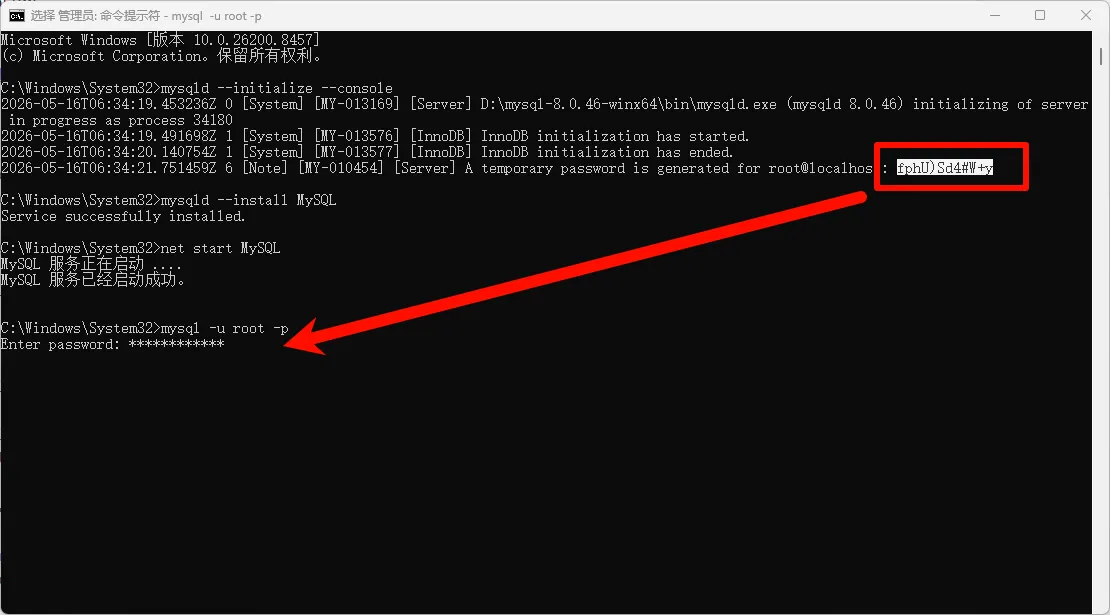
步骤 14:输入随机密码登录
执行 mysql -u root -p 后会提示输入密码,粘贴刚才记录的随机密码并回车,即可进入 MySQL 命令行。
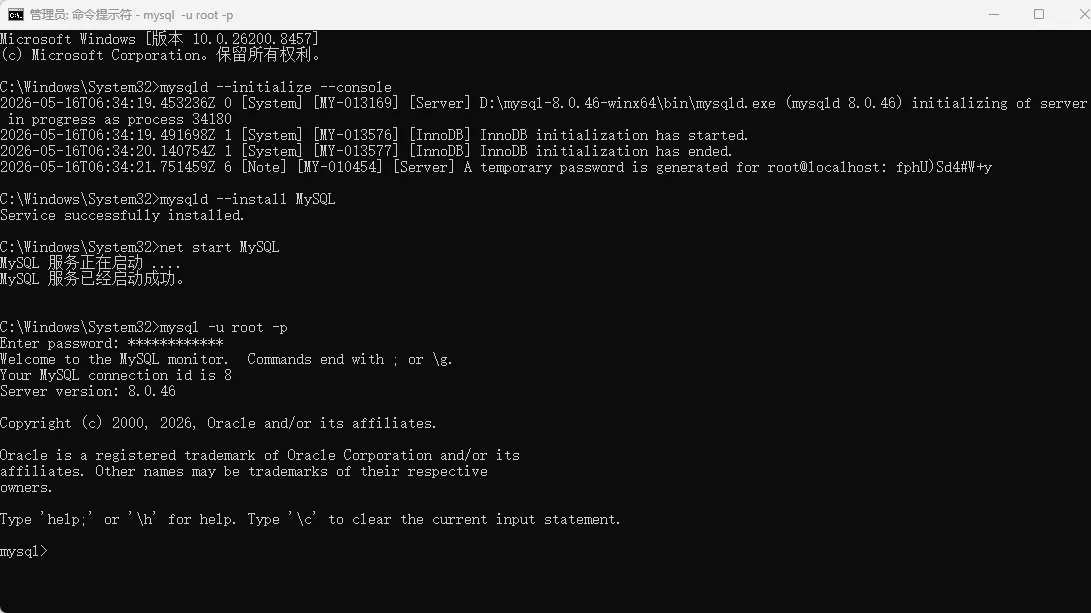
步骤 15:安装完成
密码修改成功且能正常进入数据库,就表示 MySQL 压缩版已经安装配置完毕,可以开始建库建表了。
总结
按照以上步骤,你应该可以成功安装 MySQL 压缩版。整个流程包括选择版本、解压文件、配置环境变量、初始化并安装服务、启动服务以及重置密码。操作时请留意命令的拼写与执行顺序,尤其是初始化阶段生成的随机密码,一旦遗漏只能删除 data 目录重新初始化。