
MySQL Workbench 是 MySQL 官方推出的图形化管理工具,把数据库设计、SQL 编写与实例管理集中在一个界面里完成。它支持可视化建库建表、浏览数据库对象、编辑表数据,也能直接编写并运行 SQL 查询,还可以把其他数据库的表结构与数据迁移到 MySQL 中。对于刚接触数据库的开发者、需要日常维护实例的运维人员,以及用 MySQL 做课程作业和项目开发的学生来说,它比命令行更直观,能省去大量记语法、敲命令的时间。下面以 Windows 64 位社区版为例,演示从安装包到成功启动的完整过程。
安装步骤
本教程适用于 MySQL Workbench 各版本安装,截图以 8.0.45 为例。
1. 双击安装包
在文件资源管理器中找到下载好的安装包,例如 mysql-workbench-community-8.0.45-winx64.msi,确认文件类型为 Windows Installer 后双击运行。

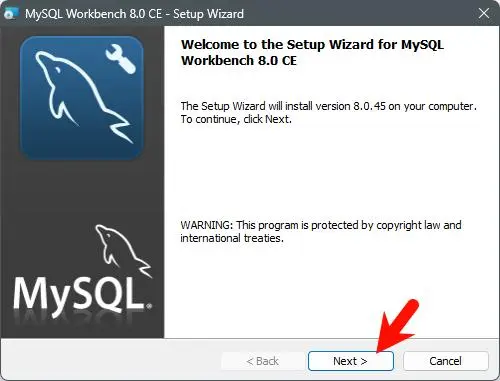
2. 点击 Next
安装向导启动后进入欢迎界面,页面会提示即将安装的版本号。确认无误后点击【Next】继续。
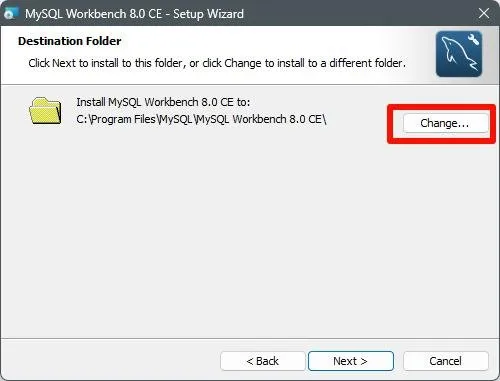
3. 选择安装位置
进入目标文件夹设置界面,默认路径为 C:\Program Files\MySQL\MySQL Workbench 8.0 CE\。如需安装到其他盘符,点击【Change...】选择自定义目录;保持默认则直接进入下一步。
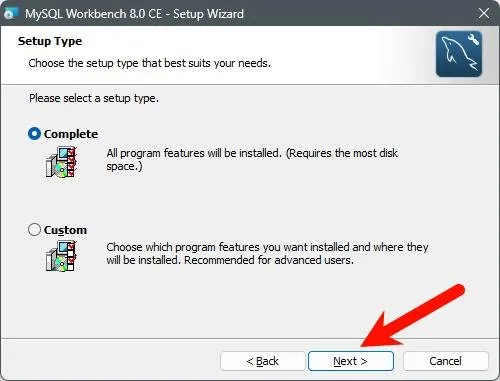
4. 选择安装类型并点击 Next
在安装类型界面选择 Complete(完整安装,安装全部功能组件),一般保持默认即可;有特殊需求可选择 Custom 自定义组件。选好后点击【Next】。
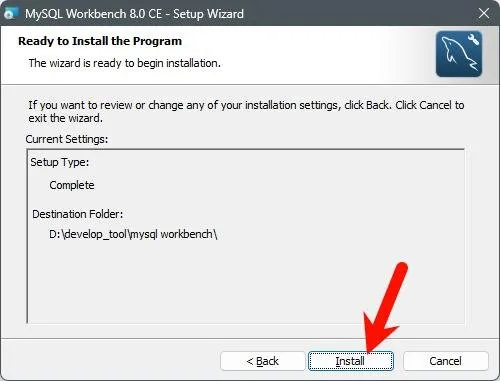
5. 点击 Install
确认界面会列出当前的安装类型与目标文件夹,核对无误后点击【Install】开始安装。
6. 等待安装完成
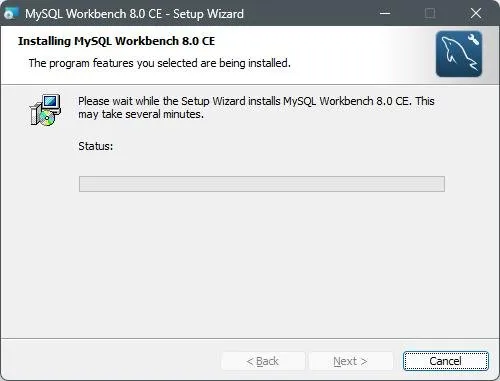
安装向导开始复制文件,界面显示安装进度,过程可能需要几分钟,等待进度条走完即可。
7. 点击 Finish
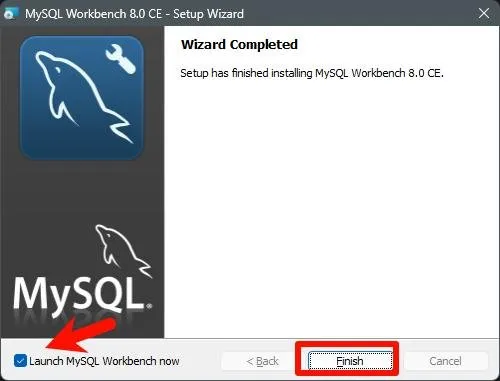
安装完成后进入完成界面,默认勾选 Launch MySQL Workbench now(立即启动 MySQL Workbench)。点击【Finish】结束安装,软件会自动打开。
8. 进入 MySQL Workbench
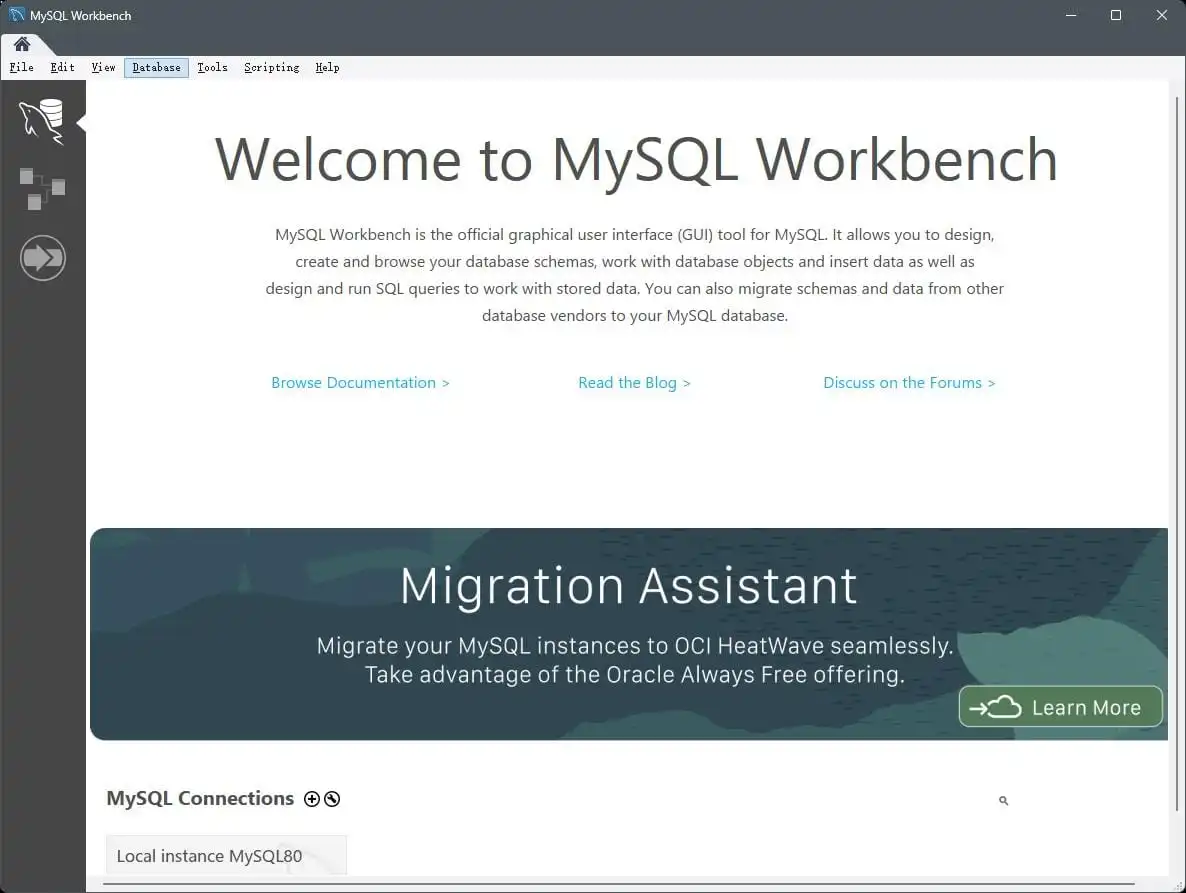
随后进入 MySQL Workbench 欢迎主界面,左侧可见本地连接入口(如 Local instance MySQL80),说明安装已成功,可以开始连接数据库并执行 SQL 操作。
提示:若安装过程中修改了安装目录,后续启动软件请到自定义路径下查找快捷方式;首次连接本地实例时,需要输入安装 MySQL 时设置的 root 密码。