
MySQL 5.7 安装教程(Windows 版)
MySQL 5.7 是一款开源的关系型数据库管理系统,广泛用于网站开发、数据存储与后台服务。它支持标准 SQL 语法,具备稳定的数据管理能力、良好的性能表现和丰富的存储引擎,适合开发者、运维人员以及需要搭建本地数据库环境的学习者使用。本教程以 MySQL 5.7.27 压缩包为例,从解压安装包到完成配置、验证登录,逐步演示 Windows 系统下的完整安装流程,帮助初次接触 MySQL 的用户快速搭建可用的数据库环境。
安装步骤
1. 解压安装包
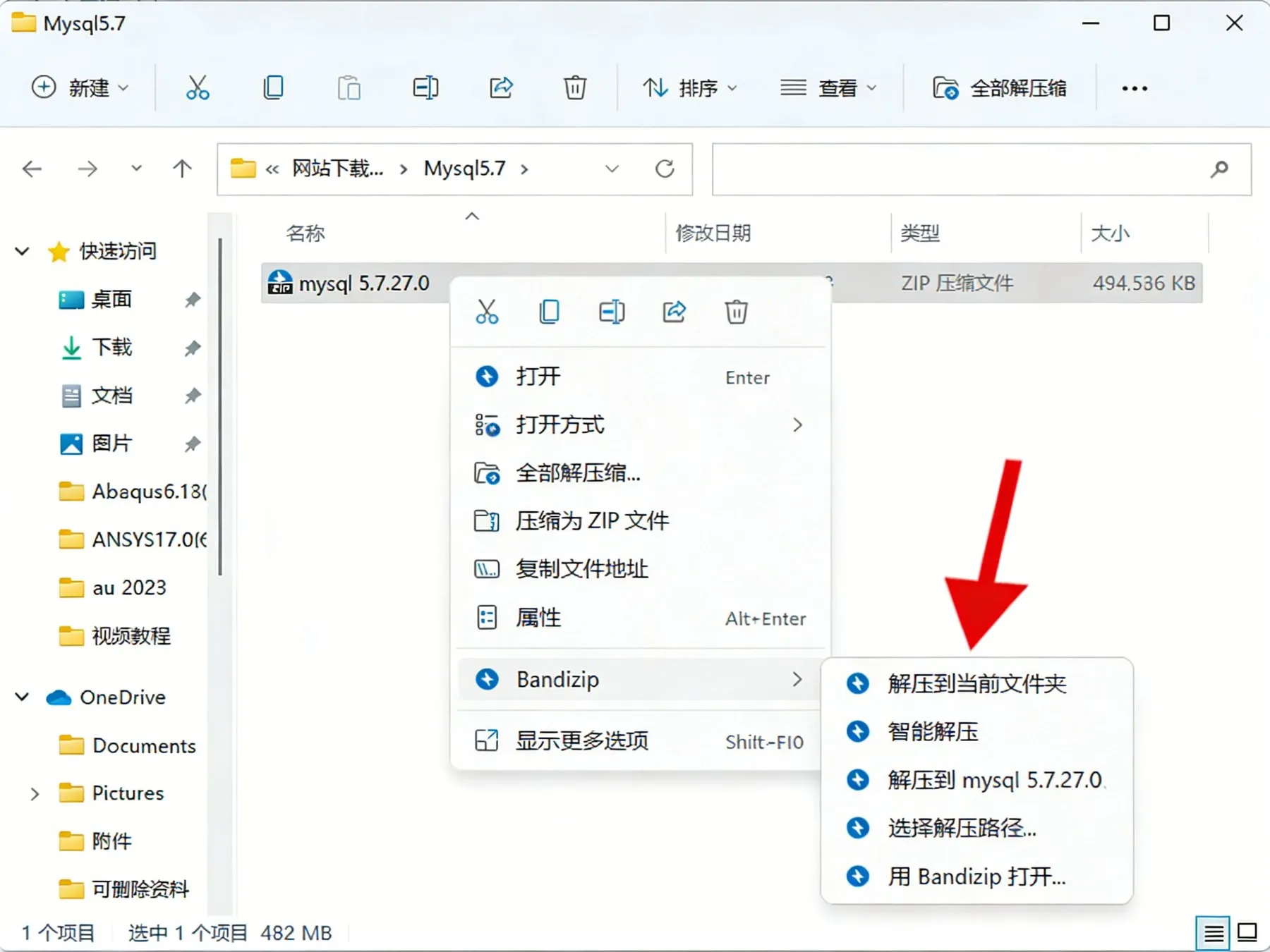
下载完成后,找到【Mysql5.7】文件夹中的 mysql 5.7.27.0 压缩包,鼠标右击该压缩包,在弹出的右键菜单中选择【解压到当前文件夹】。
2. 运行安装程序
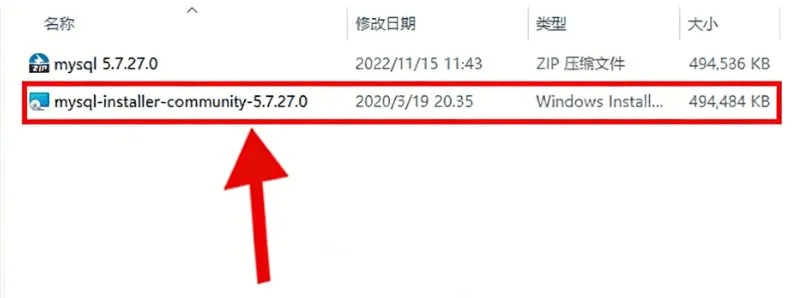
解压完成后,文件夹中会得到 mysql-installer-community-5.7.27.0 安装程序,双击运行该程序。
3. 选择安装类型
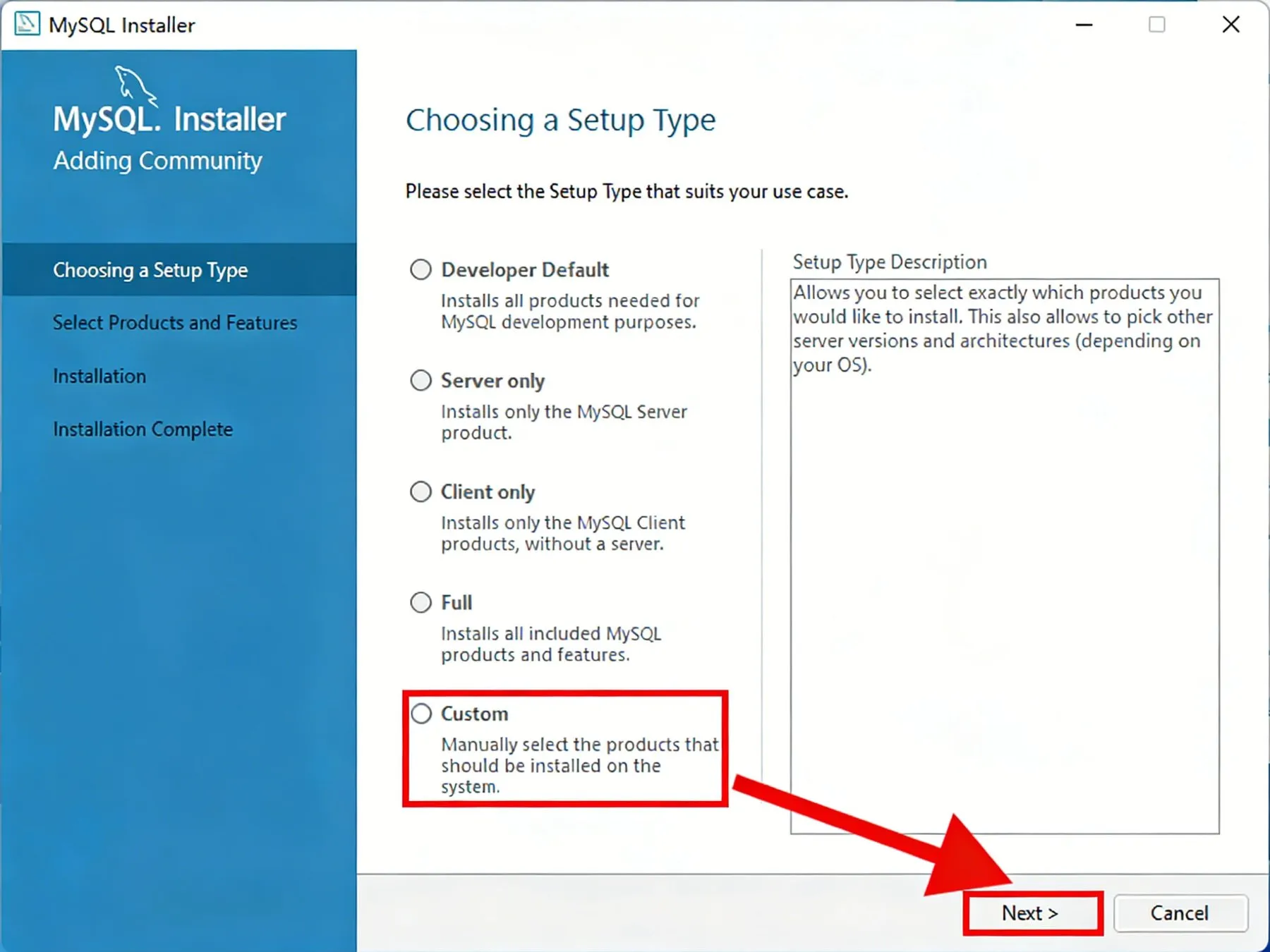
进入 MySQL Installer 的 Choosing a Setup Type 界面,选择【Custom】自定义安装,然后点击【Next】。
4. 选择 MySQL Server
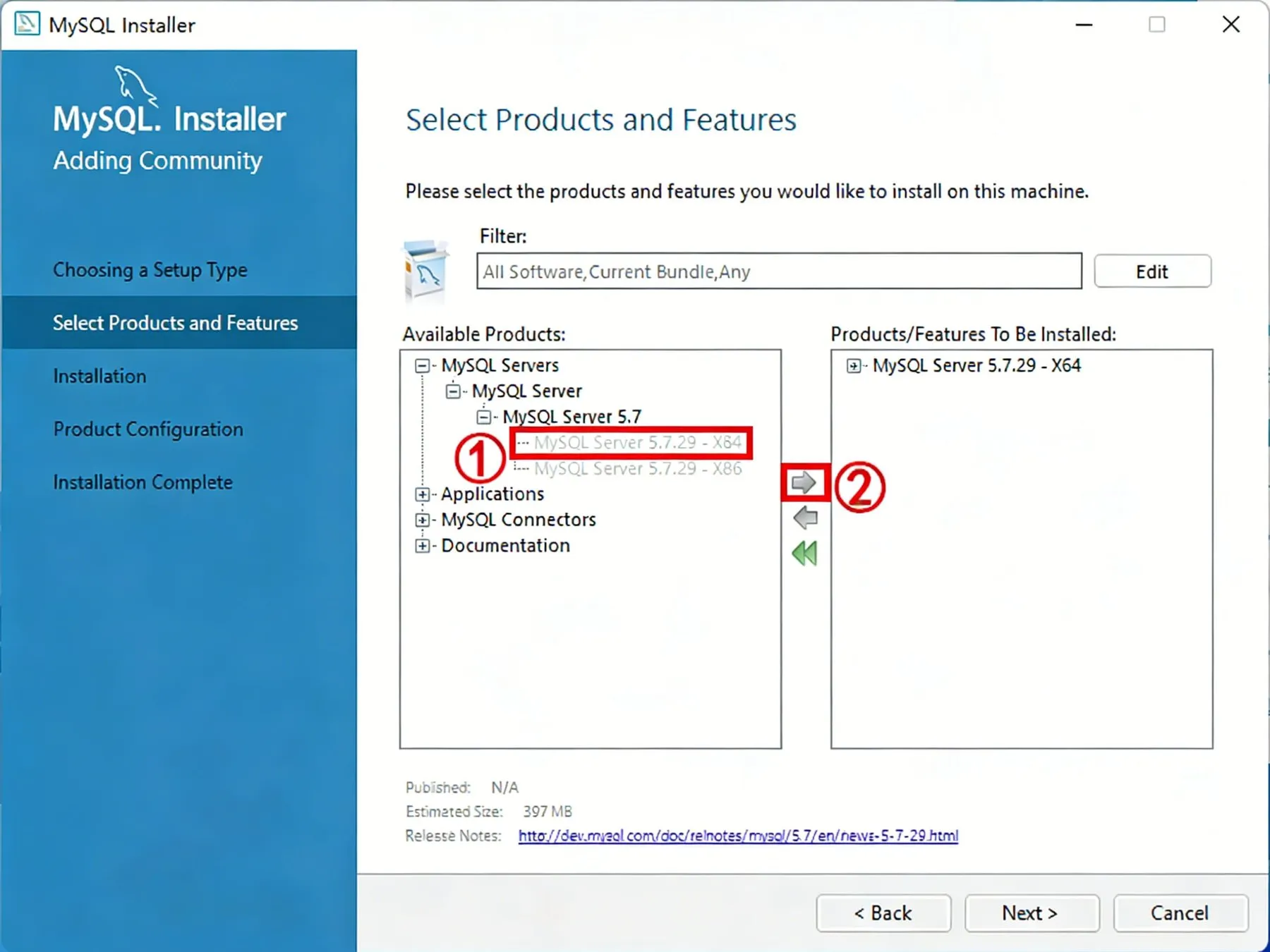
在 Select Products and Features 界面,展开【MySQL Servers】下的【MySQL Server 5.7】,选中【MySQL Server 5.7.29 - X64】,点击向右的箭头将其添加到右侧待安装列表中。
5. 勾选组件
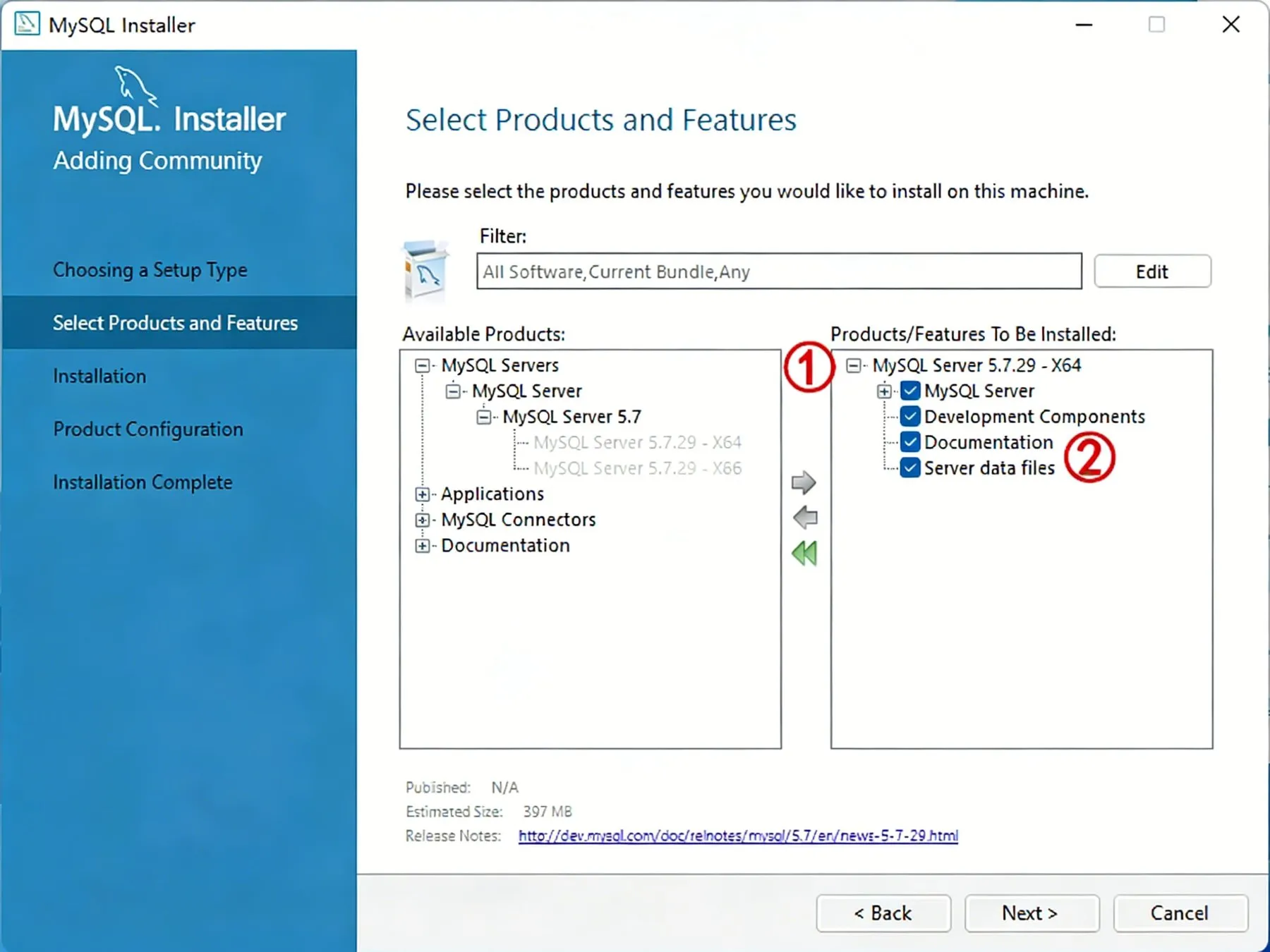
在右侧待安装列表中,展开【MySQL Server 5.7.29 - X64】,确认 MySQL Server、Development Components、Documentation、Server data files 等组件均已勾选,然后点击【Next】。
6. 执行安装
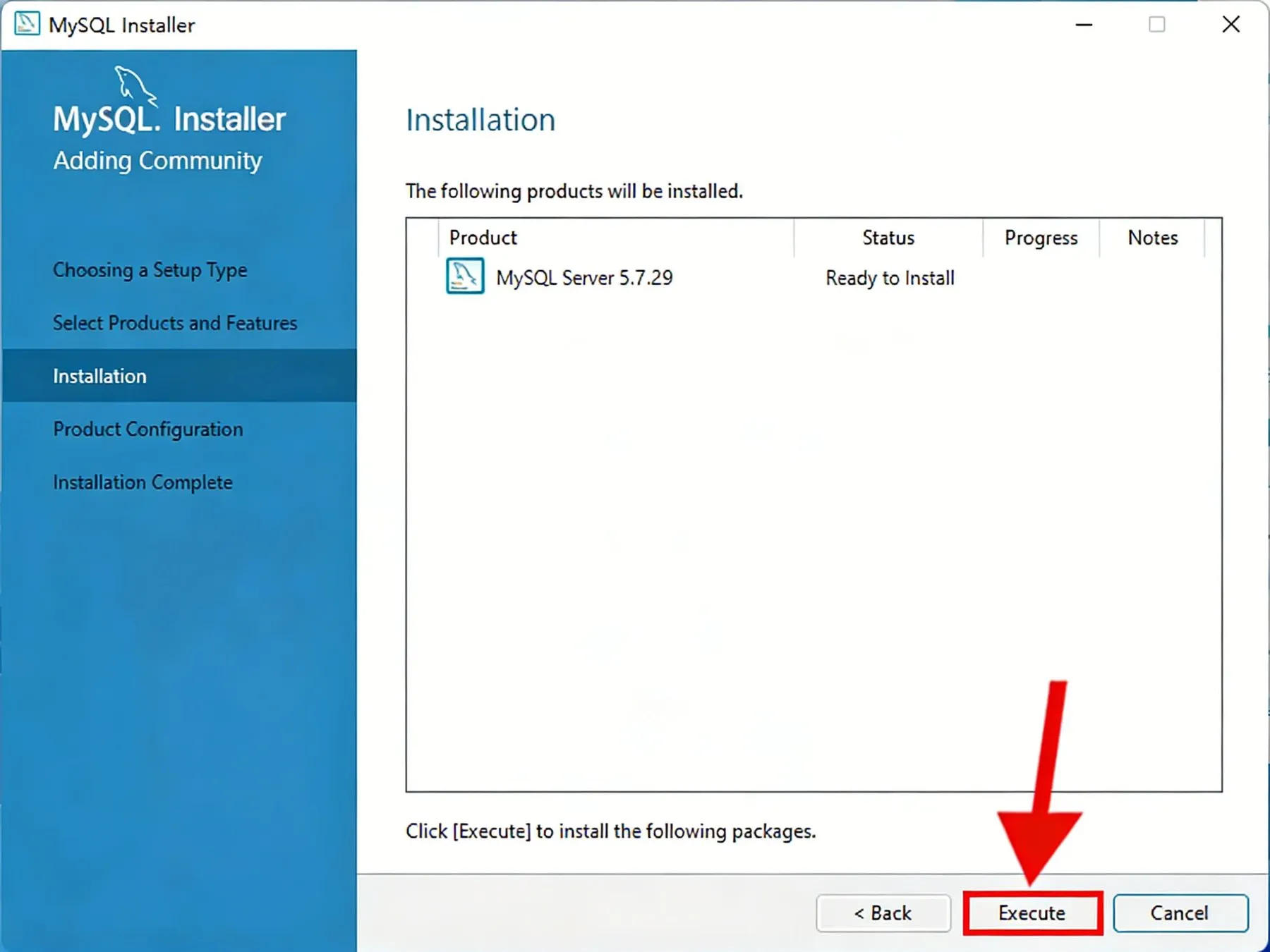
进入 Installation 界面,确认 MySQL Server 5.7.29 状态为 Ready to Install,点击【Execute】开始安装。
7. 安装完成
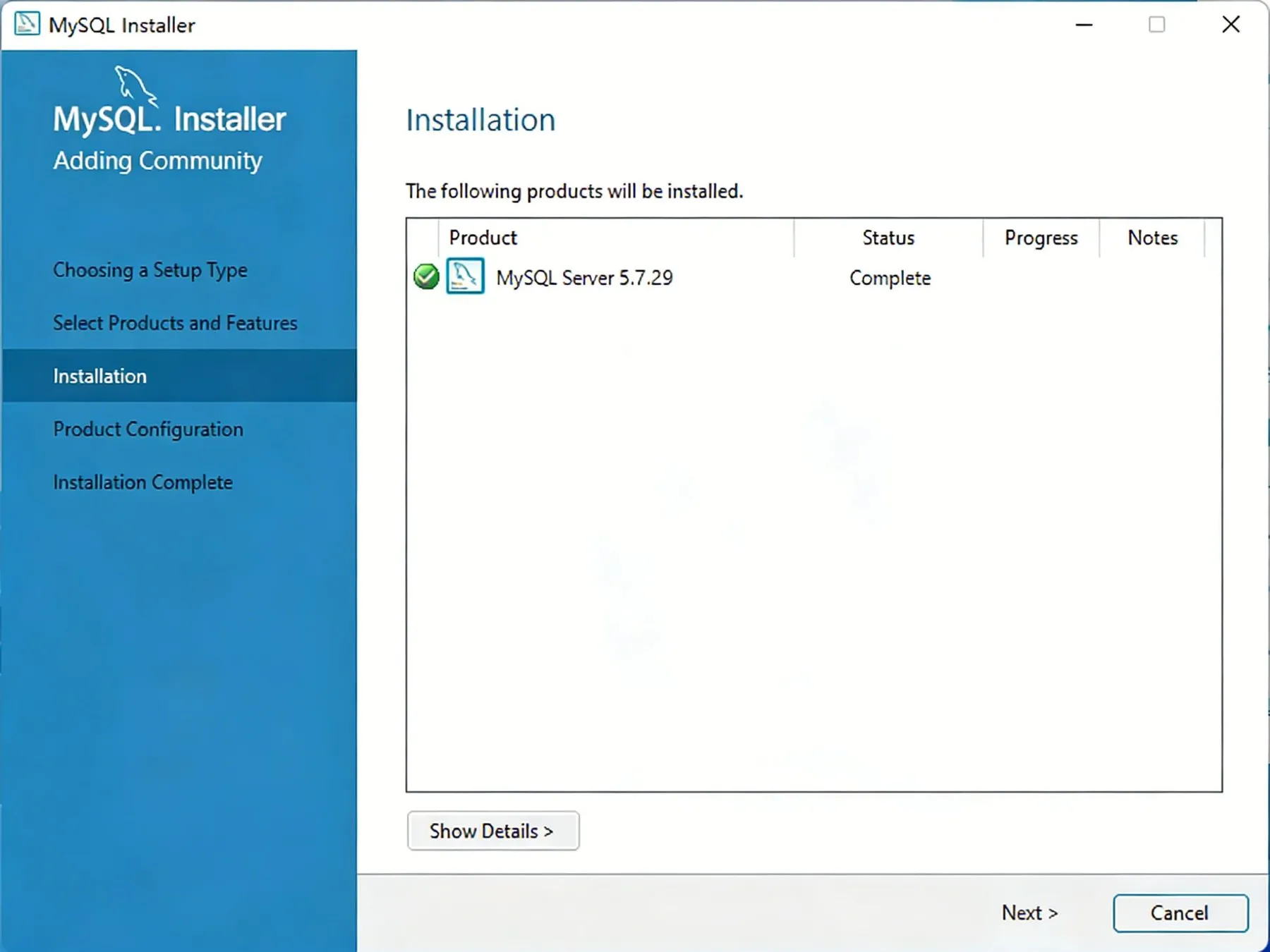
等待安装进度完成,MySQL Server 5.7.29 状态显示为 Complete,点击【Next】进入后续配置。
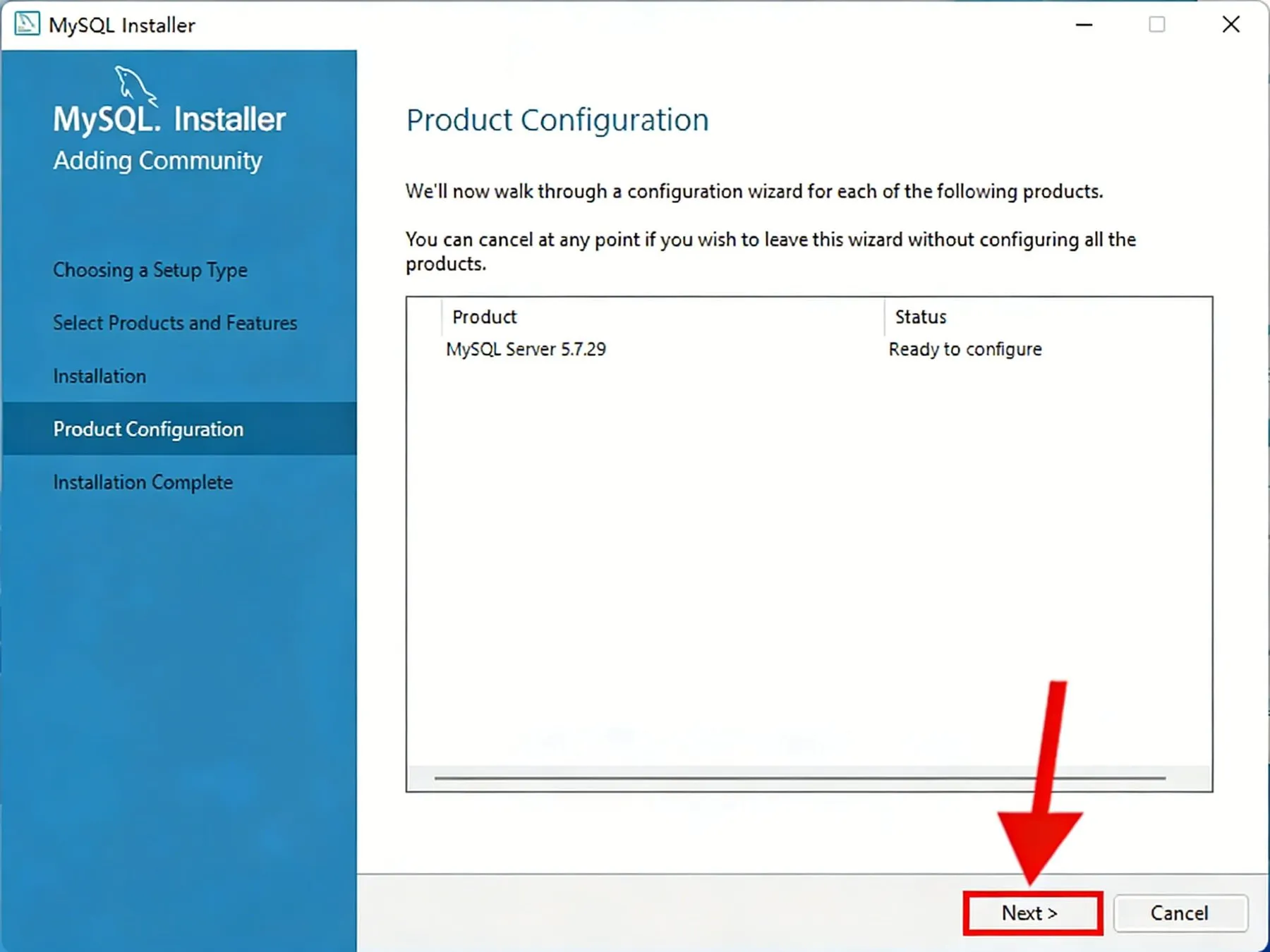
8. 进入产品配置
进入 Product Configuration 界面,MySQL Server 5.7.29 显示为 Ready to configure,点击【Next】开始配置。
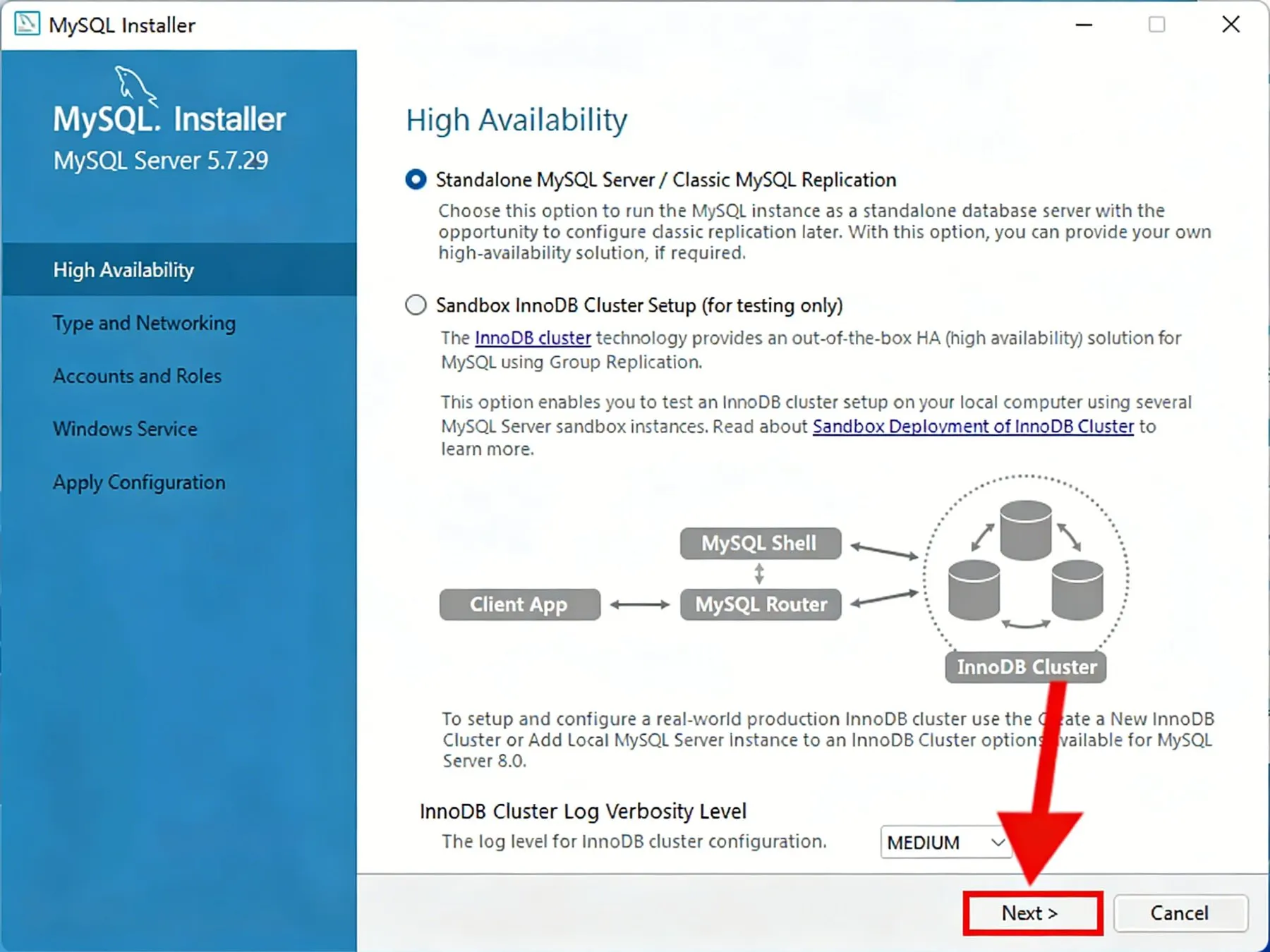
9. 选择高可用模式
在 High Availability 界面,选择默认的【Standalone MySQL Server / Classic MySQL Replication】独立服务器模式,点击【Next】。
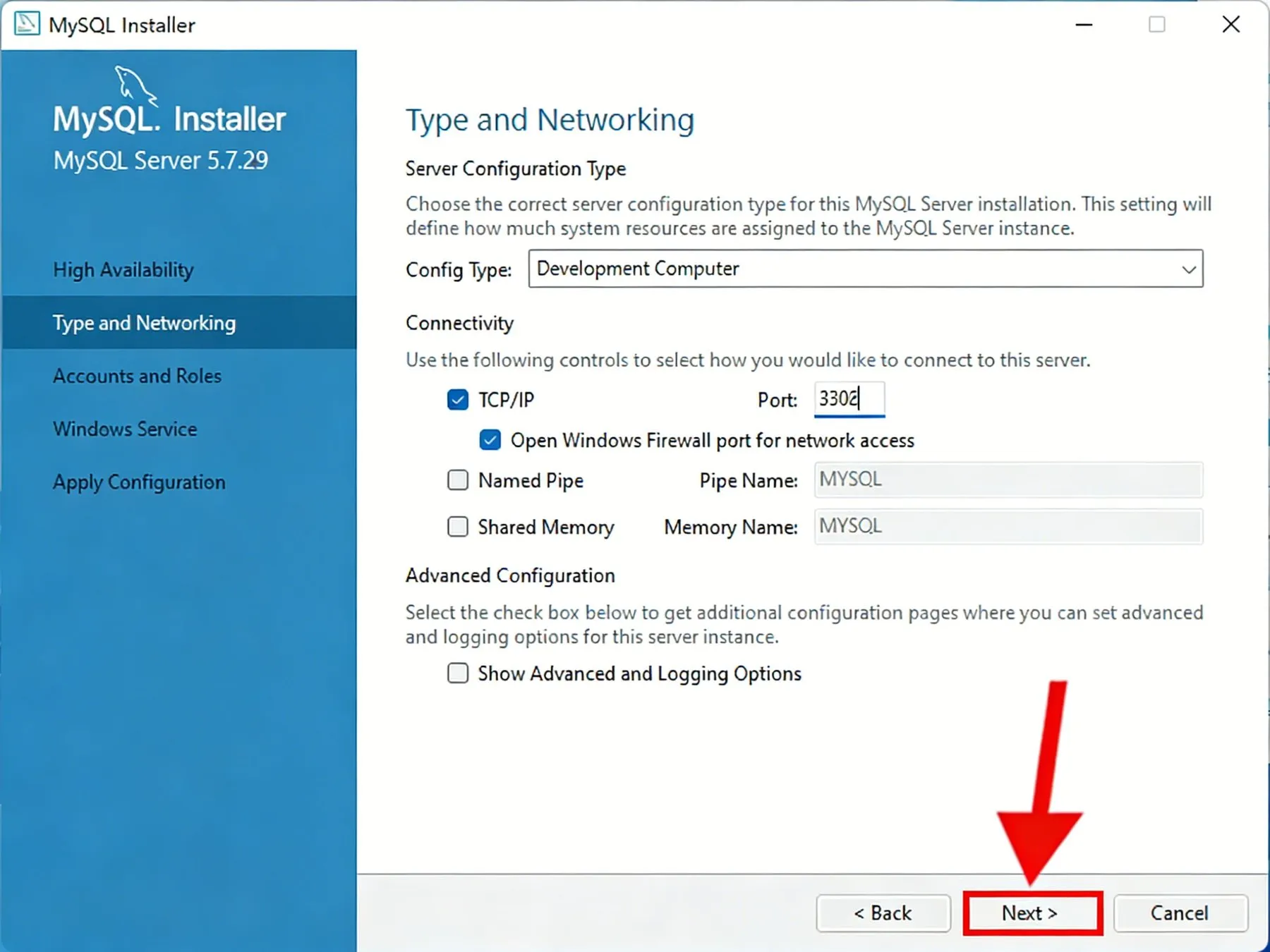
10. 配置类型设置
在 Type and Networking 界面,保持默认配置类型与端口设置,点击【Next】。
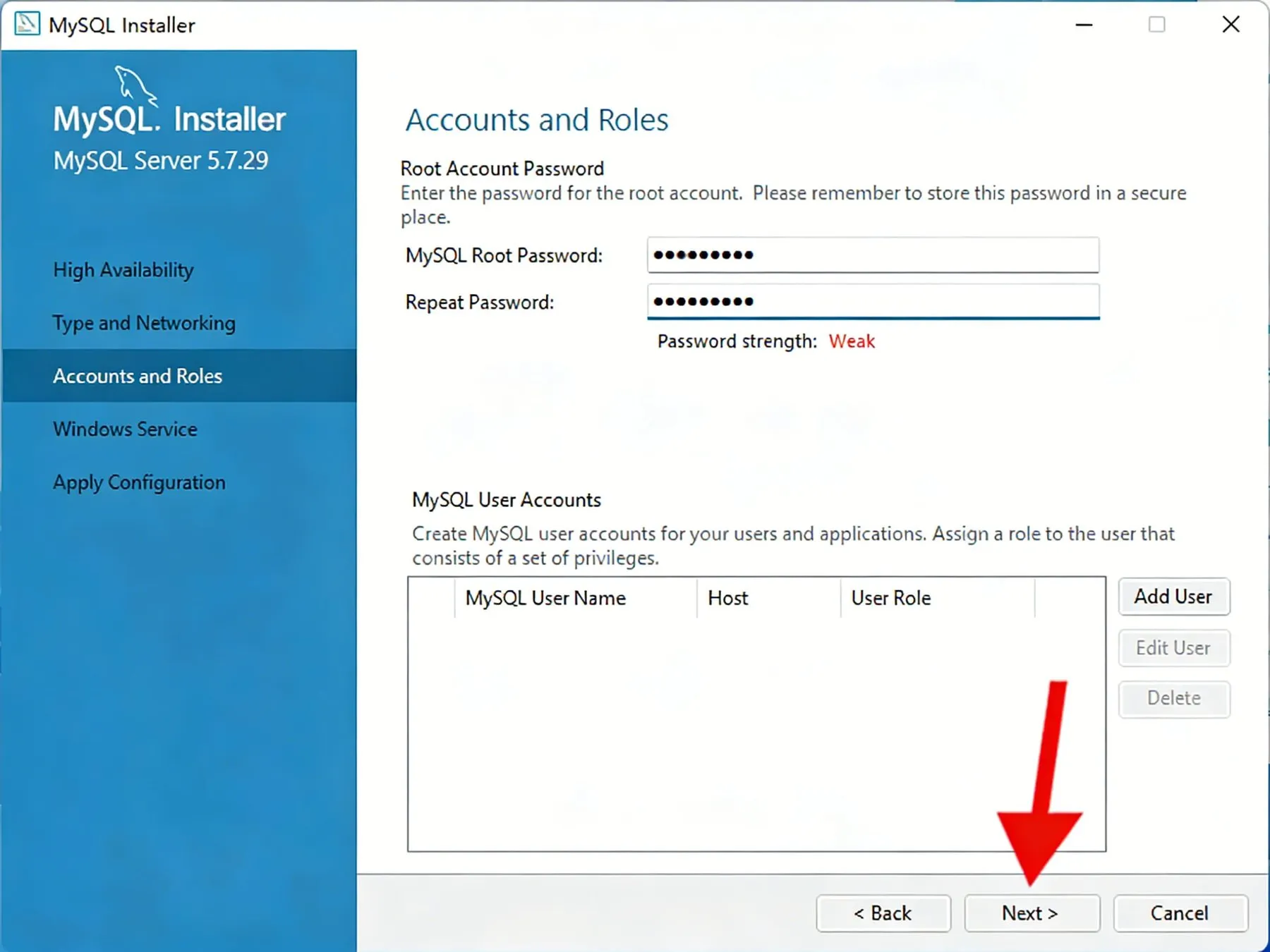
11. 设置 root 密码
在 Accounts and Roles 界面设置 root 用户密码,两次输入需保持一致,点击【Next】。
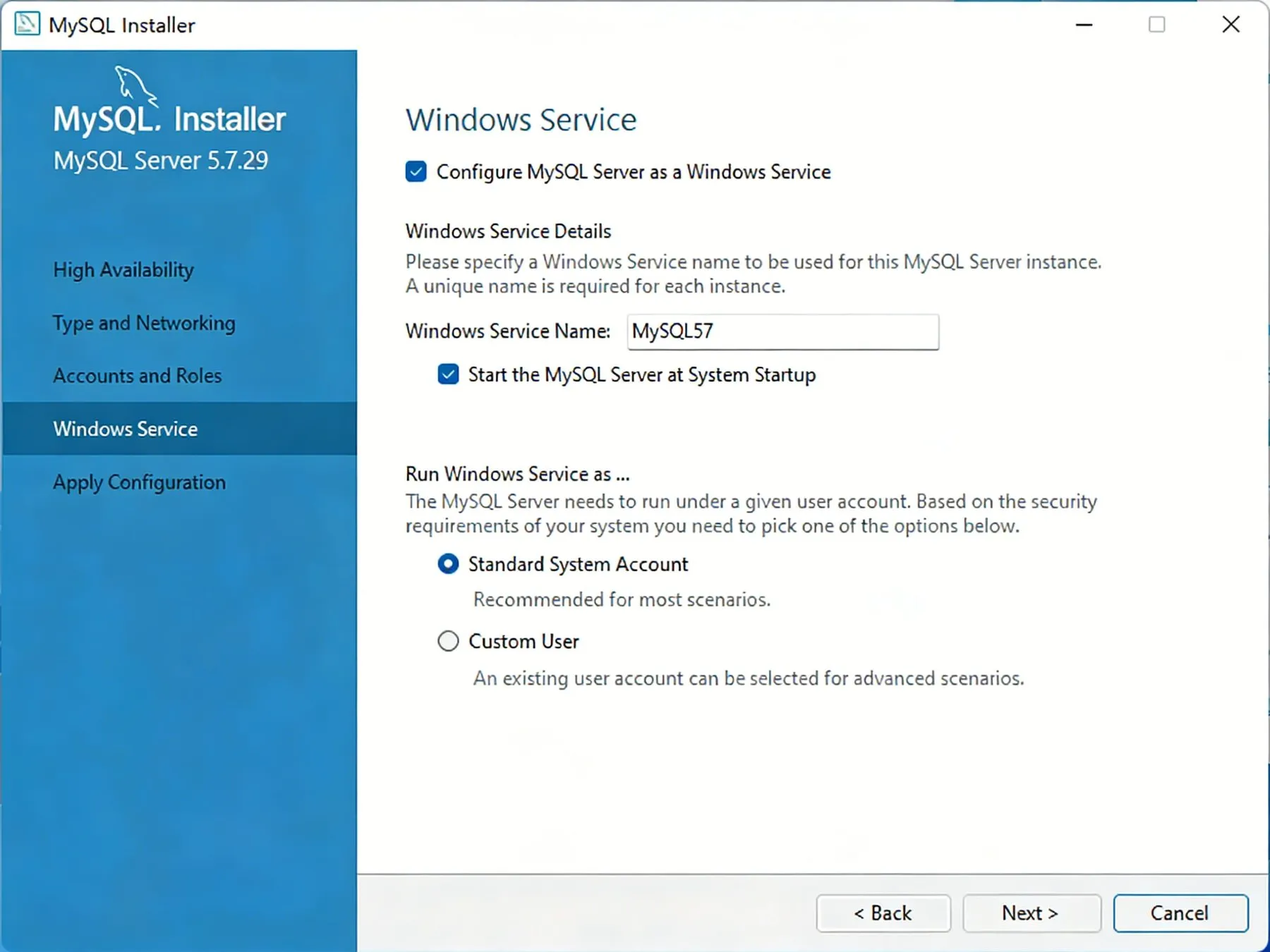
12. 配置 Windows 服务
在 Windows Service 界面,保持默认服务名称与启动类型,点击【Next】。
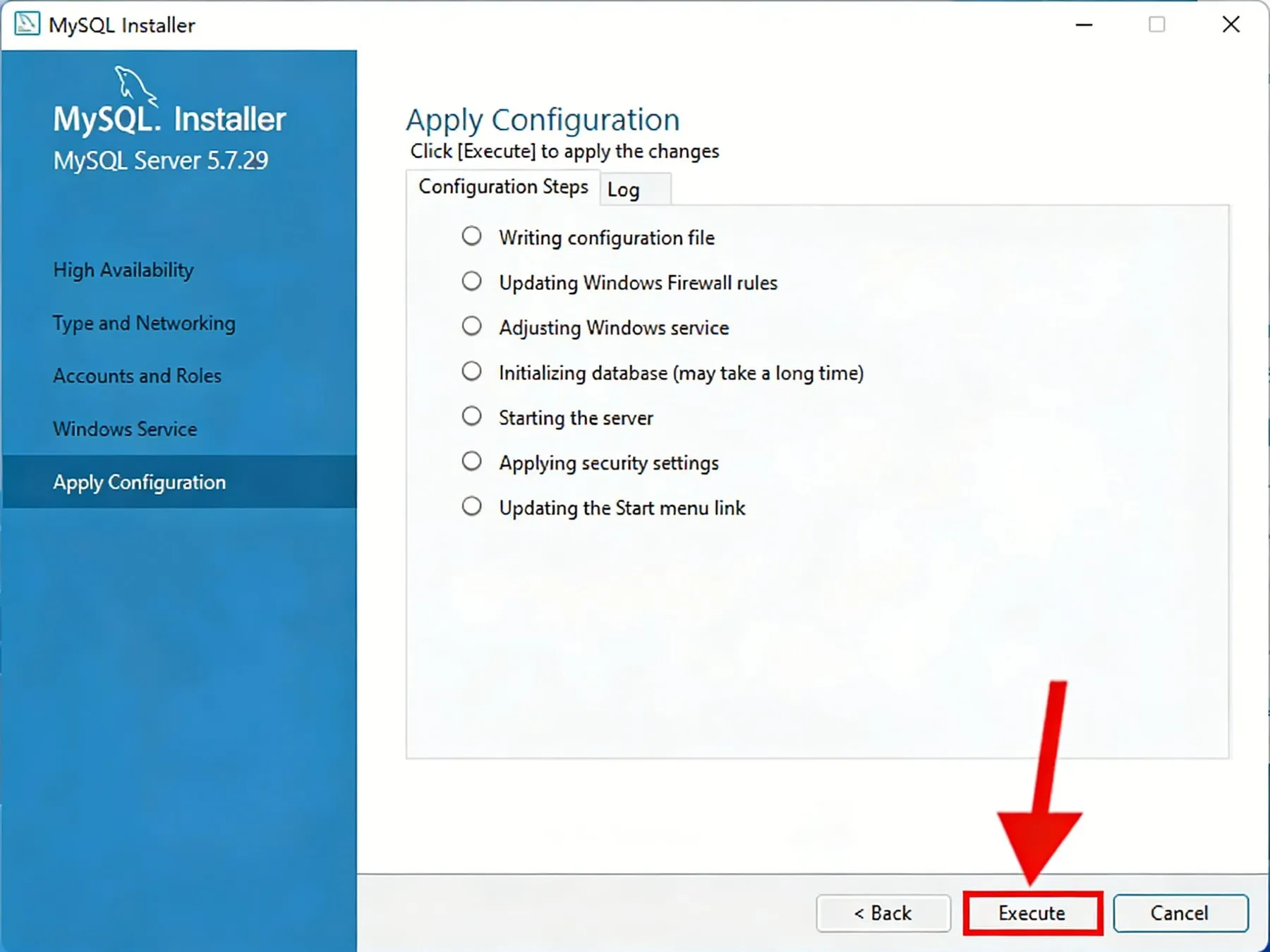
13. 应用配置
进入 Apply Configuration 界面,点击【Execute】执行配置。
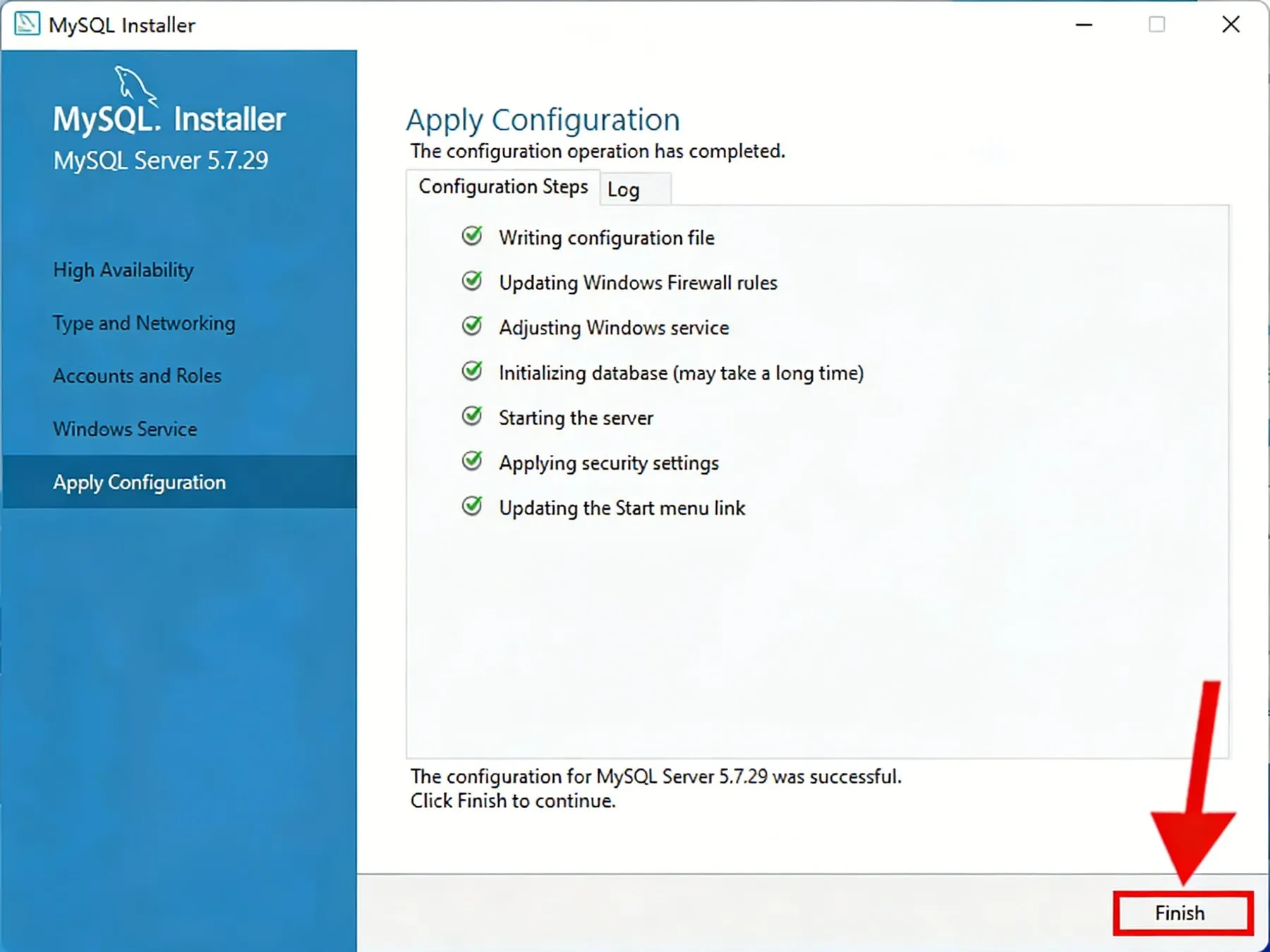
14. 完成配置
配置执行完成后,点击【Finish】。
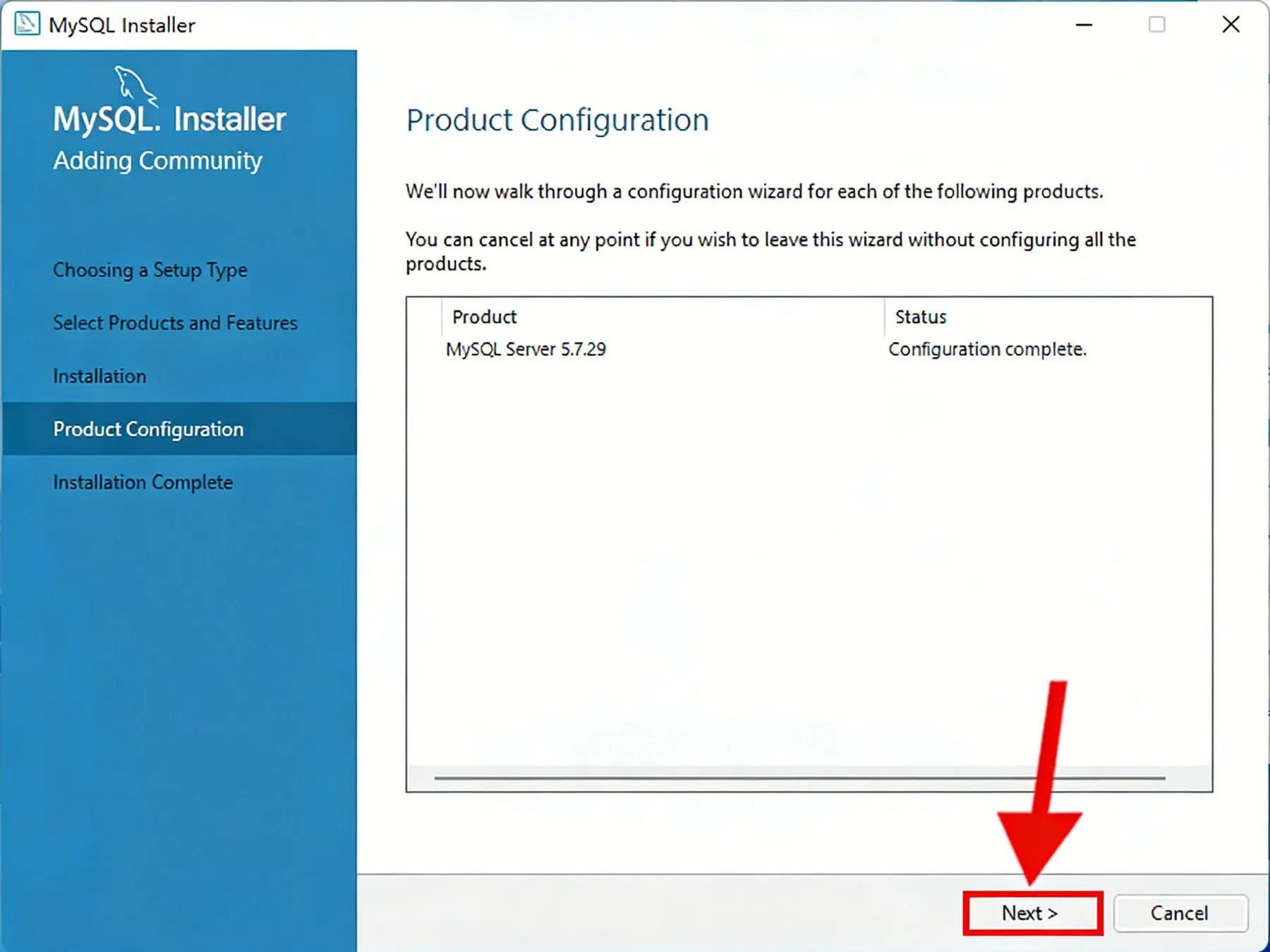
15. 继续下一步
回到安装向导界面,点击【Next】继续。
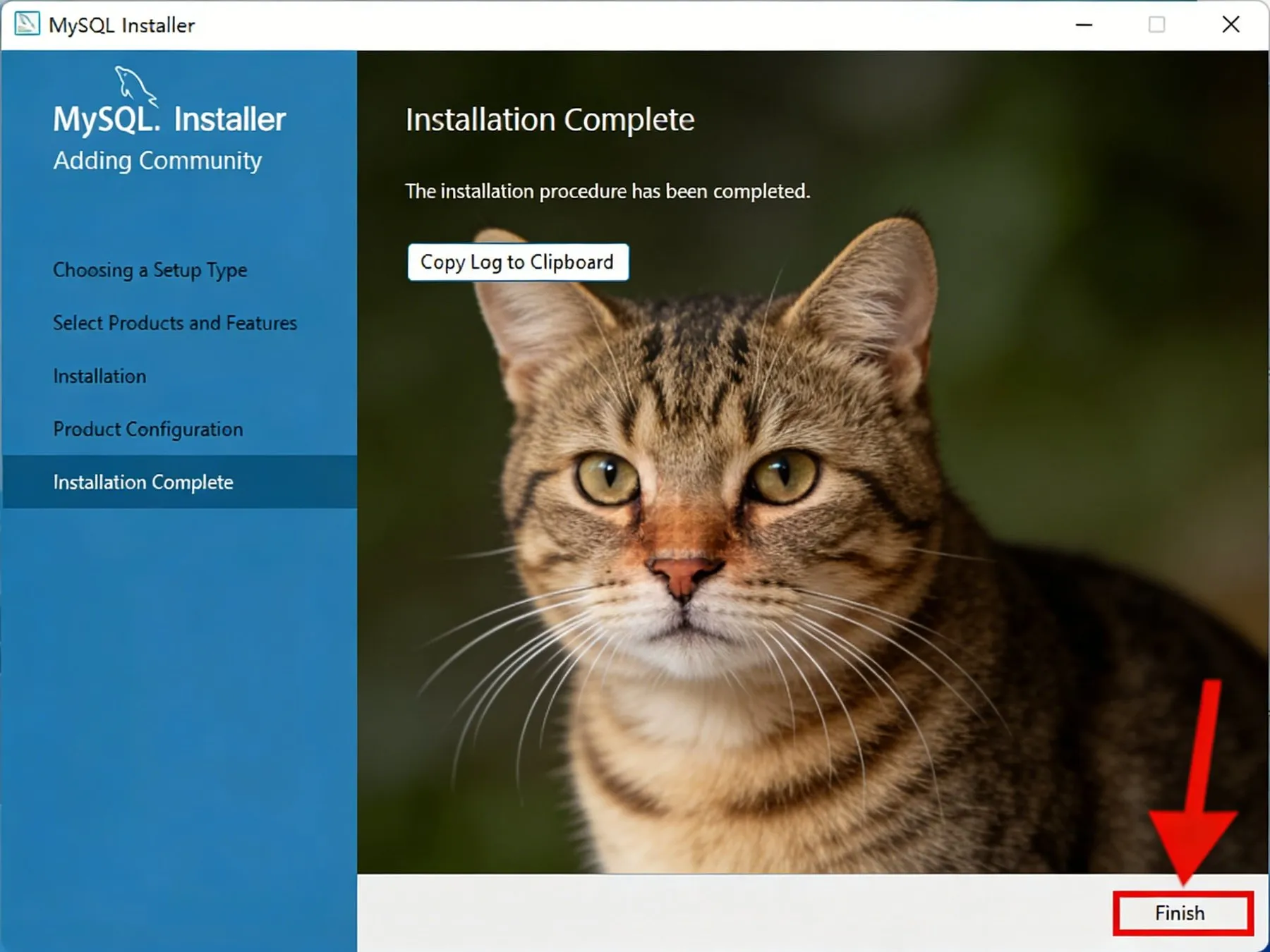
16. 安装完成
全部安装与配置流程结束,点击【Finish】关闭向导。
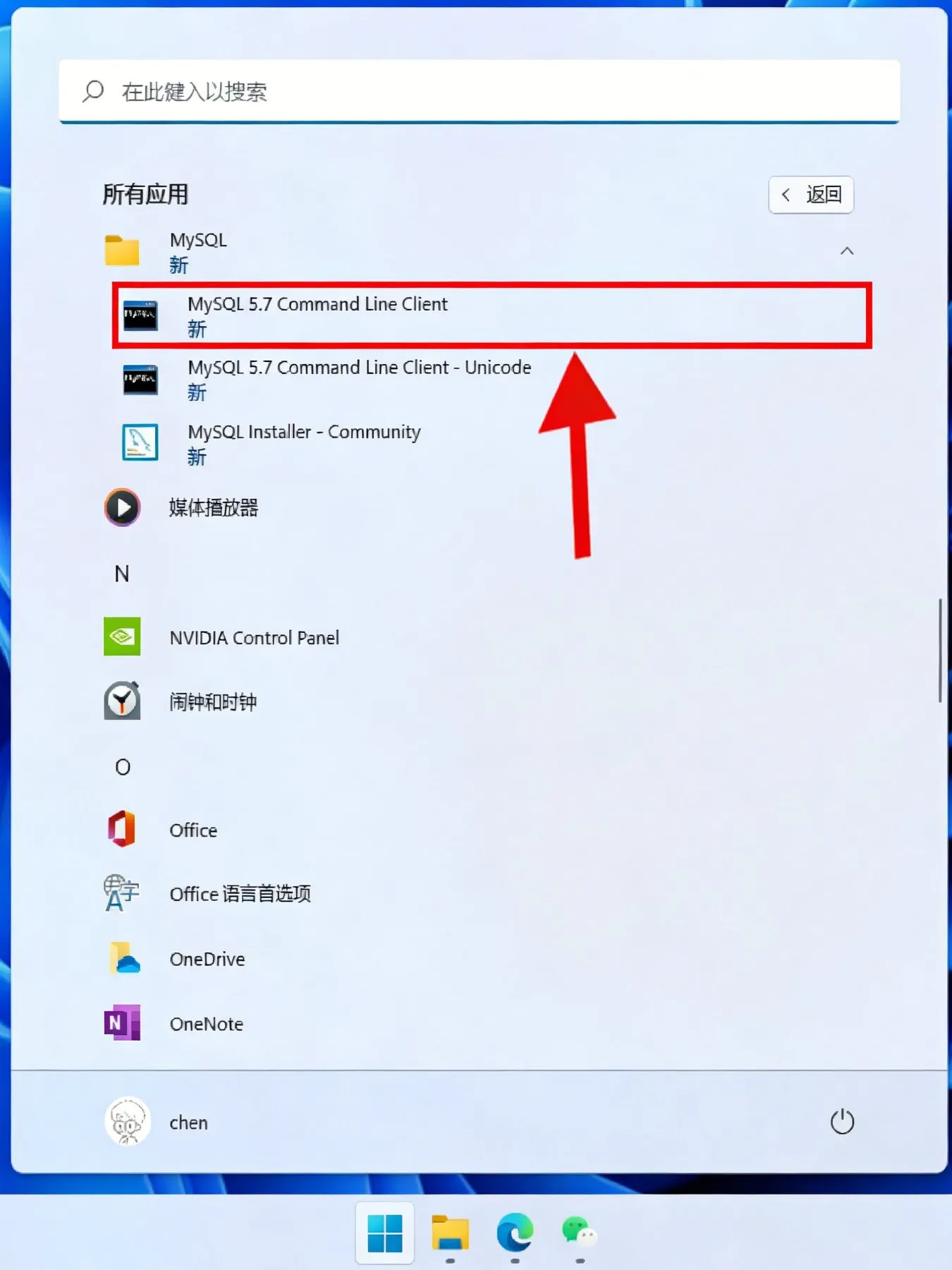
17. 启动 MySQL
点击桌面左下角【开始】图标,在程序列表中找到并点击【MySQL 5.7 Command Line Client】。
18. 验证安装
在命令行窗口中输入步骤 11 设置的 root 密码,按键盘上的【Enter】键确认。
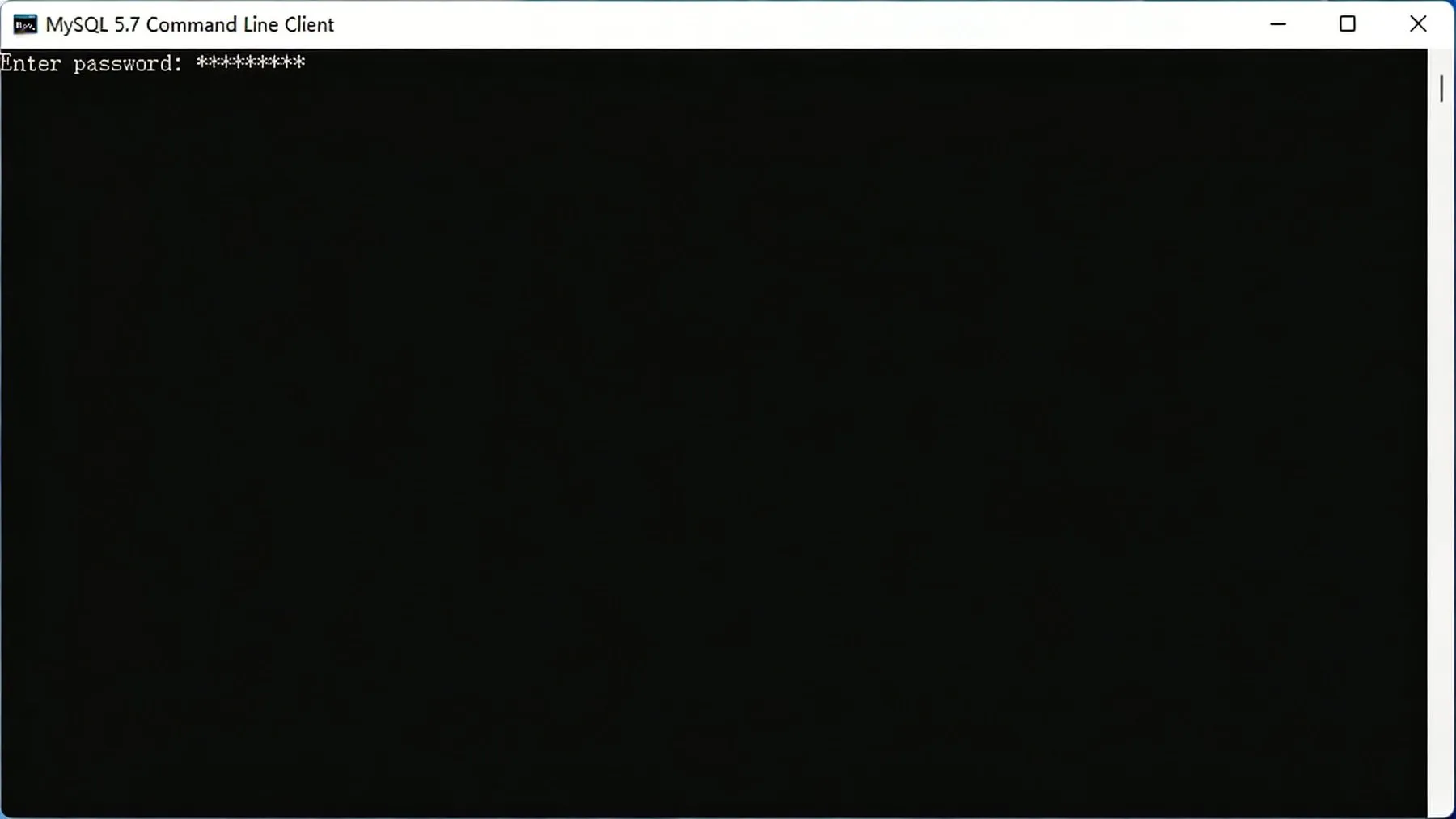
19. 安装成功
若成功进入 MySQL 命令行提示符,说明安装配置全部完成,现在可以正常使用 MySQL 5.7 了。
常见问题
1. 安装过程中出现错误怎么办?
如果安装过程中出现错误,请排查以下方面:
- 确保以管理员身份运行安装程序
- 关闭杀毒软件和防火墙
- 检查系统是否满足最低要求
- 确保安装路径不包含中文字符
2. 密码设置有什么要求?
MySQL 5.7 的密码建议满足以下要求:
- 长度至少 8 个字符
- 包含大小写字母
- 包含数字
- 包含特殊字符
3. 无法启动 MySQL 服务怎么办?
如果无法启动 MySQL 服务,请依次检查:
- 检查服务是否已正确安装
- 检查端口 3306 是否被占用
- 查看错误日志了解具体原因
- 尝试重新配置 MySQL 服务
4. 如何修改 MySQL 的 root 密码?
可以通过以下步骤修改 root 密码:
- 打开命令行工具
- 输入:
mysql -u root -p - 输入当前密码
- 输入:
SET PASSWORD FOR 'root'@'localhost' = PASSWORD('新密码'); - 输入:
FLUSH PRIVILEGES;
系统要求
- 操作系统:Windows 7/8/10/11
- 处理器:1GHz 或更高
- 内存:至少 512MB RAM
- 硬盘空间:至少 500MB 可用空间
- 网络连接:用于下载和更新
注意事项
- 安装过程中请关闭杀毒软件,避免误删安装文件
- 建议以管理员身份运行安装程序
- 安装路径不要包含中文字符
- 密码设置要记住,这是登录 MySQL 的重要凭证
- 安装完成后,建议立即创建桌面快捷方式
- 如果需要远程访问 MySQL,需要在防火墙中开放 3306 端口
- 定期备份 MySQL 数据,防止数据丢失
- 定期更新 MySQL 到最新版本,以获取安全补丁和新功能