

软件简介
DBeaver Community 是一款免费开源的通用数据库管理工具,支持 MySQL、PostgreSQL、Oracle、SQLite、SQL Server 等主流数据库,提供图形化建表、SQL 编辑、数据导入导出、ER 图生成等功能。它基于 Java 开发,界面简洁、插件生态丰富,适合后端开发、数据分析、运维测试等需要频繁连接多种数据库的人群使用。本教程以 Windows 版安装包为例,逐步演示从语言选择到安装完成的完整流程,帮助初次接触的用户快速完成部署。
安装步骤
请按照以下步骤完成 DBeaver Community 26 的安装:
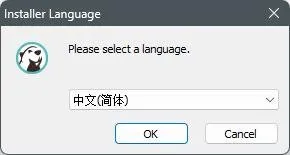
- 选择安装语言:安装程序启动后弹出语言选择窗口,在列表中选中【中文(简体)】,点击【OK】确认。
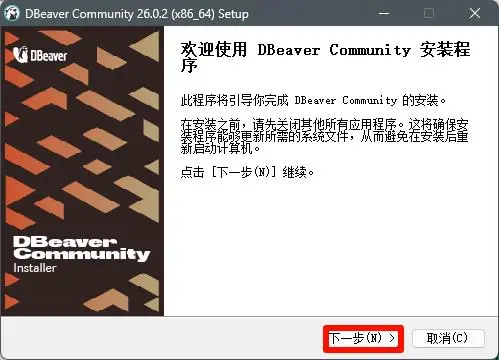
- 进入安装向导:出现欢迎界面,提示先关闭其他正在运行的程序,避免安装时更新系统文件后需要重启,点击【下一步(N)】继续。
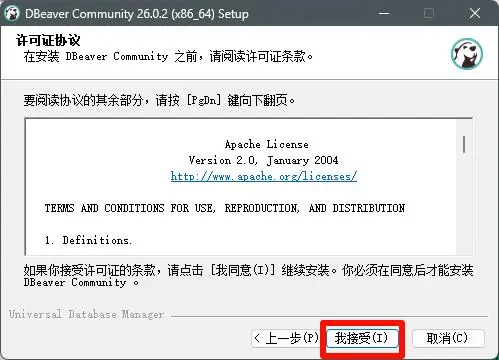
- 接受许可证协议:阅读 Apache License 2.0 许可条款,可按【PgDn】向下翻页查看全文,确认无误后点击【我接受(I)】继续安装。
- 选择安装用户:选择为所有用户安装,还是仅为当前用户安装。默认选中【For me】,即只为当前登录用户安装,点击【下一步(N)】继续。

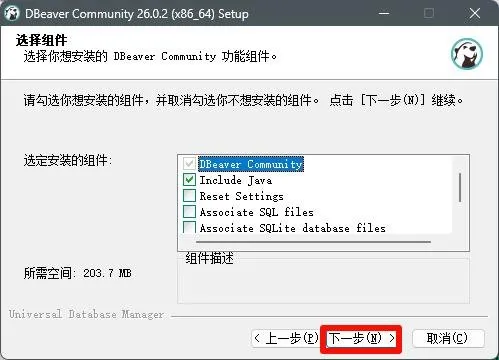
- 选择功能组件:勾选需要安装的组件,默认已勾选【DBeaver Community】与【Include Java】;如需关联 SQL 文件或 SQLite 数据库文件,可一并勾选对应选项,界面下方会显示所需空间,确认后点击【下一步(N)】。
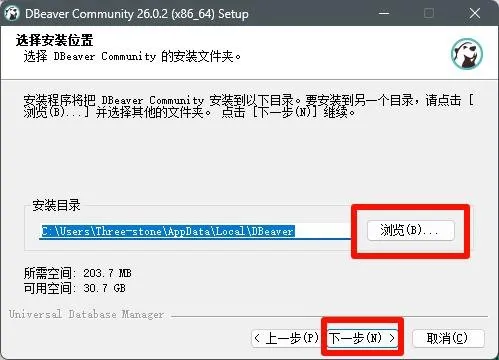
- 选择安装位置:默认安装目录位于用户目录下的 DBeaver 文件夹,如需更改可点击【浏览(B)...】选择其他路径,确认磁盘可用空间充足后点击【下一步(N)】。
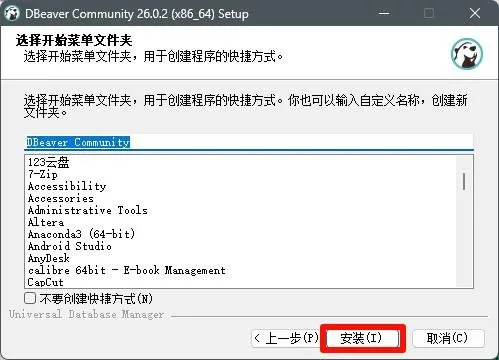
- 设置开始菜单文件夹:为程序快捷方式指定开始菜单文件夹,可直接使用默认名称,也可输入自定义名称新建文件夹;若不需要快捷方式,可勾选【不要创建快捷方式(N)】,确认后点击【安装(I)】开始正式安装。
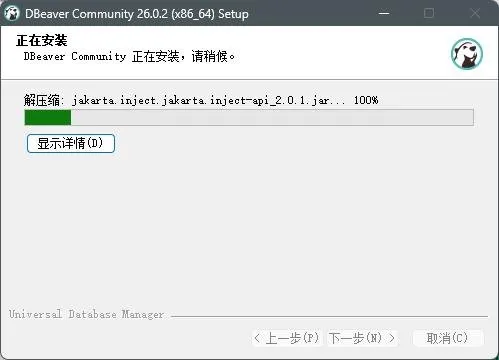
- 等待安装完成:安装程序正在解压并写入文件,界面会显示当前进度,耐心等待进度条走完即可,无需手动干预。
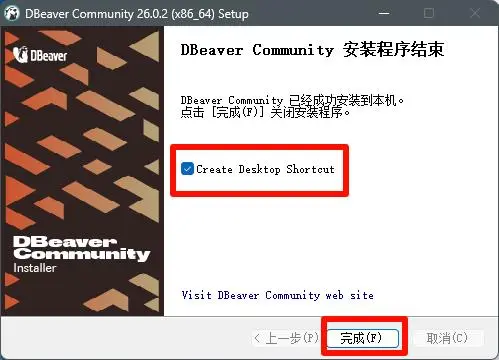
- 结束安装向导:安装完成后出现结束界面,如需桌面快捷方式请勾选【Create Desktop Shortcut】,点击【完成(F)】关闭安装程序。
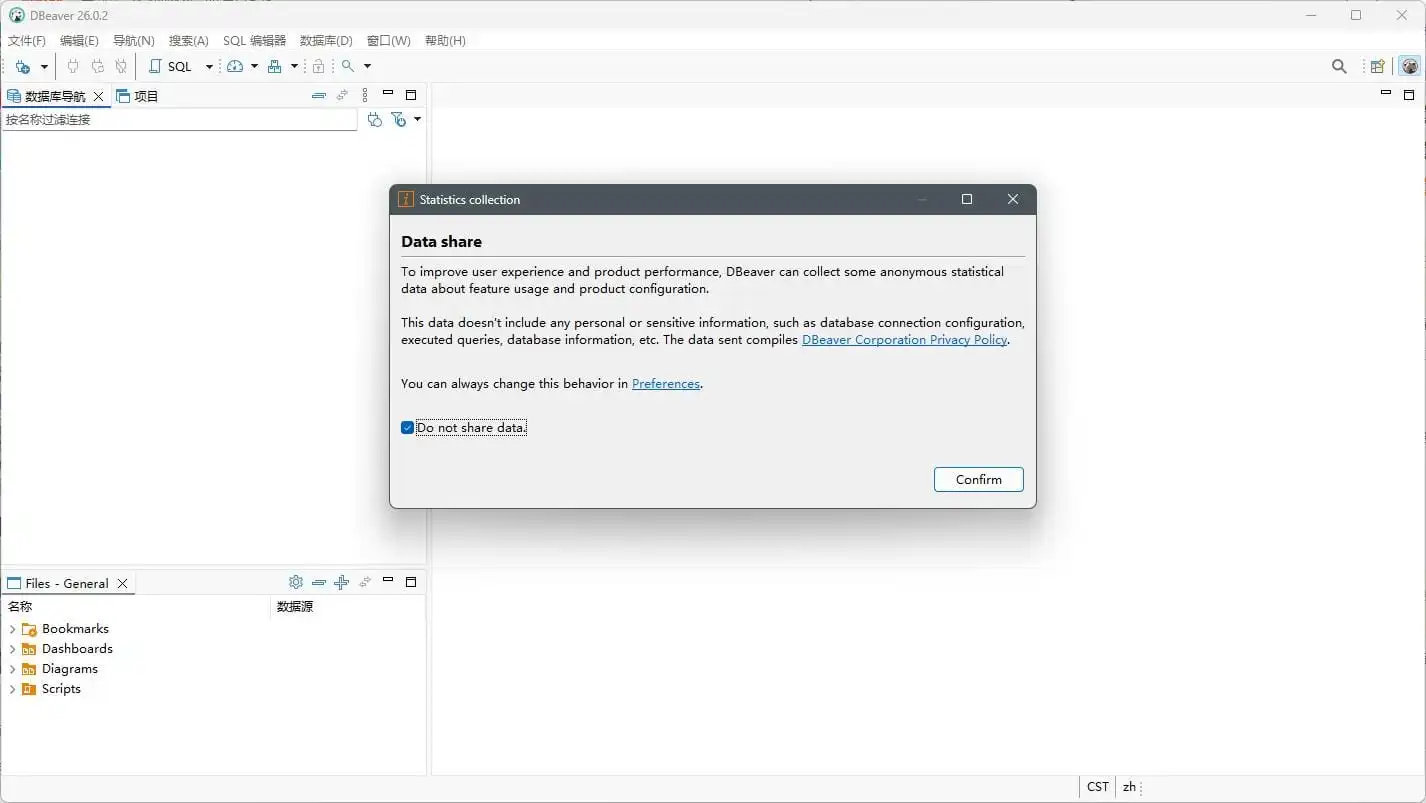
- 启动软件:双击桌面上的 DBeaver 图标即可打开程序。

- 安装完成:进入软件主界面后即可开始新建数据库连接,安装流程至此结束。
常见问题
问题一:安装过程中提示权限不足
解决方法:确保以管理员身份运行安装程序,右键点击安装程序选择【以管理员身份运行】。
问题二:安装完成后无法启动 DBeaver
解决方法:检查系统是否满足最低要求,确保已安装 Java 运行环境;若安装时未勾选【Include Java】,可单独安装 JDK 或 JRE 后重试。
问题三:无法连接数据库
解决方法:确保数据库服务已启动,并且连接参数设置正确。
问题四:安装过程中出现错误
解决方法:确保下载的安装包完整,建议从官方网站或可靠的镜像站点下载。
总结
按照以上步骤,你应该可以成功安装 DBeaver Community 26。DBeaver 是一款功能强大的数据库管理工具,支持多种数据库系统,如 MySQL、PostgreSQL、Oracle 等。如果遇到问题,请检查每一步是否操作正确,特别是安装位置的选择和权限设置。