

Visual Studio Code(简称 VS Code)是微软推出的一款免费、开源的轻量级代码编辑器,支持 Windows、macOS 与 Linux 平台。它内置语法高亮、智能补全、Git 版本控制与调试功能,并可通过扩展市场安装插件,覆盖前端、后端、脚本、数据科学等多种开发场景。相比传统大型 IDE,VS Code 启动快、占用低,适合编程初学者、独立开发者以及需要频繁切换语言的工程师日常使用。
安装步骤
1. 运行安装程序
找到已下载的安装包 VSCodeUserSetup-x64-1.123.0.exe,双击运行,启动安装向导。

2. 同意许可协议
进入许可协议界面,阅读条款后勾选【我同意此协议(A)】,再点击【下一步(N)】继续。

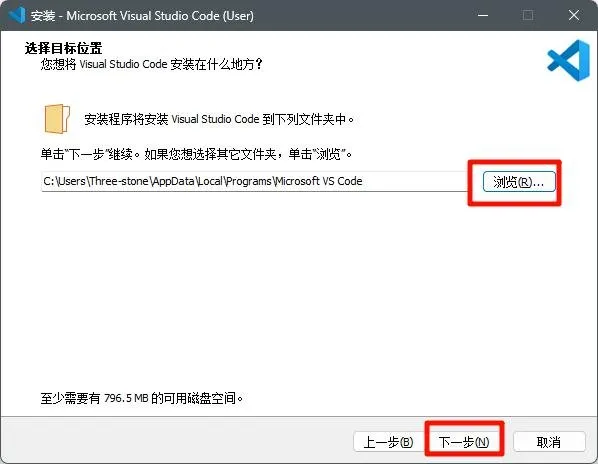
3. 选择安装位置
在“选择目标位置”界面中,默认路径为 C:\Users\Three-stone\AppData\Local\Programs\Microsoft VS Code。如需修改,点击【浏览(R)...】选择自定义目录,确认后点击【下一步(N)】。
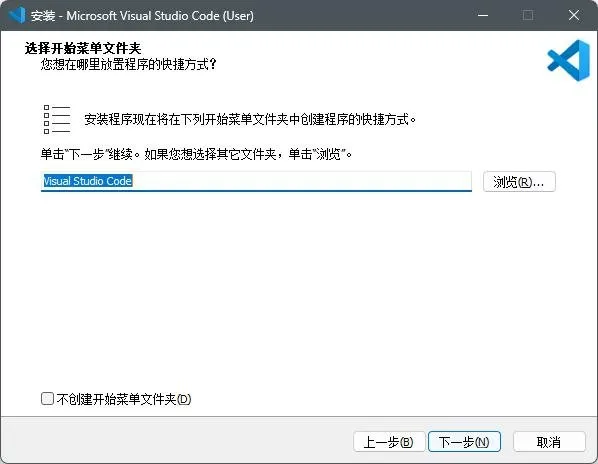
4. 选择开始菜单文件夹
保持默认的开始菜单文件夹名称 Visual Studio Code,直接点击【下一步(N)】。
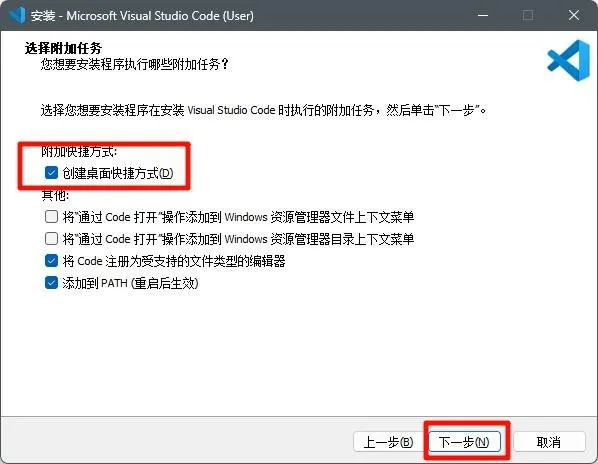
5. 选择附加任务
按需勾选附加任务,例如【创建桌面快捷方式(D)】。其他选项如“将 Code 注册为受支持的文件类型的编辑器”“添加到 PATH”可按需保留,设置完成后点击【下一步(N)】。
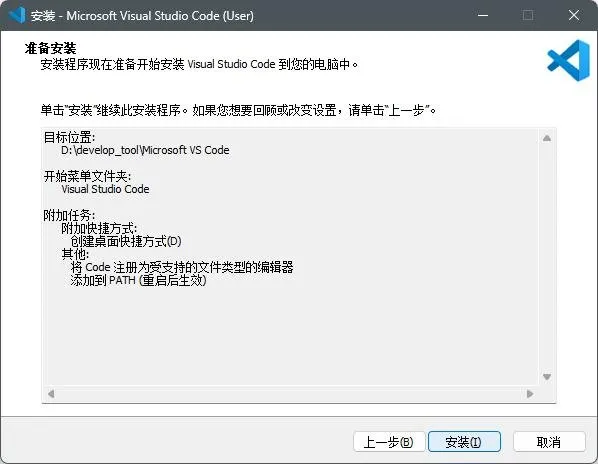
6. 确认并开始安装
在“准备安装”界面核对目标位置、开始菜单文件夹与附加任务信息,确认无误后点击【安装(I)】开始安装。
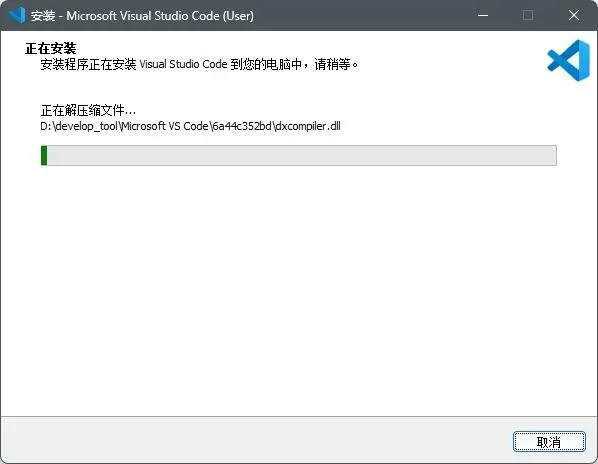
7. 等待安装完成
安装程序正在解压缩并写入文件,请耐心等待进度完成,期间不要关闭窗口。
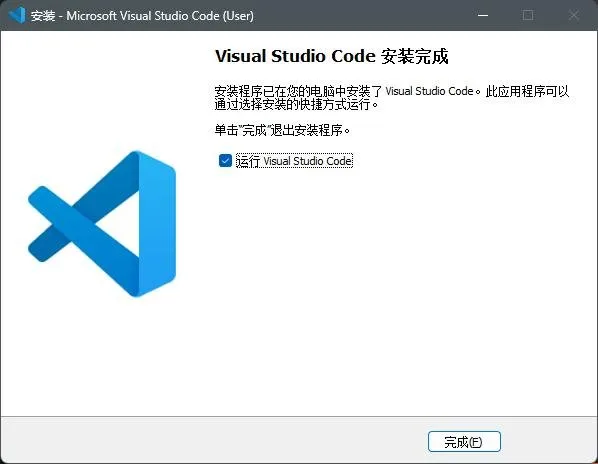
8. 完成安装
出现“安装完成”界面后,勾选【运行 Visual Studio Code】,点击【完成(E)】退出安装向导。
9. 启动软件
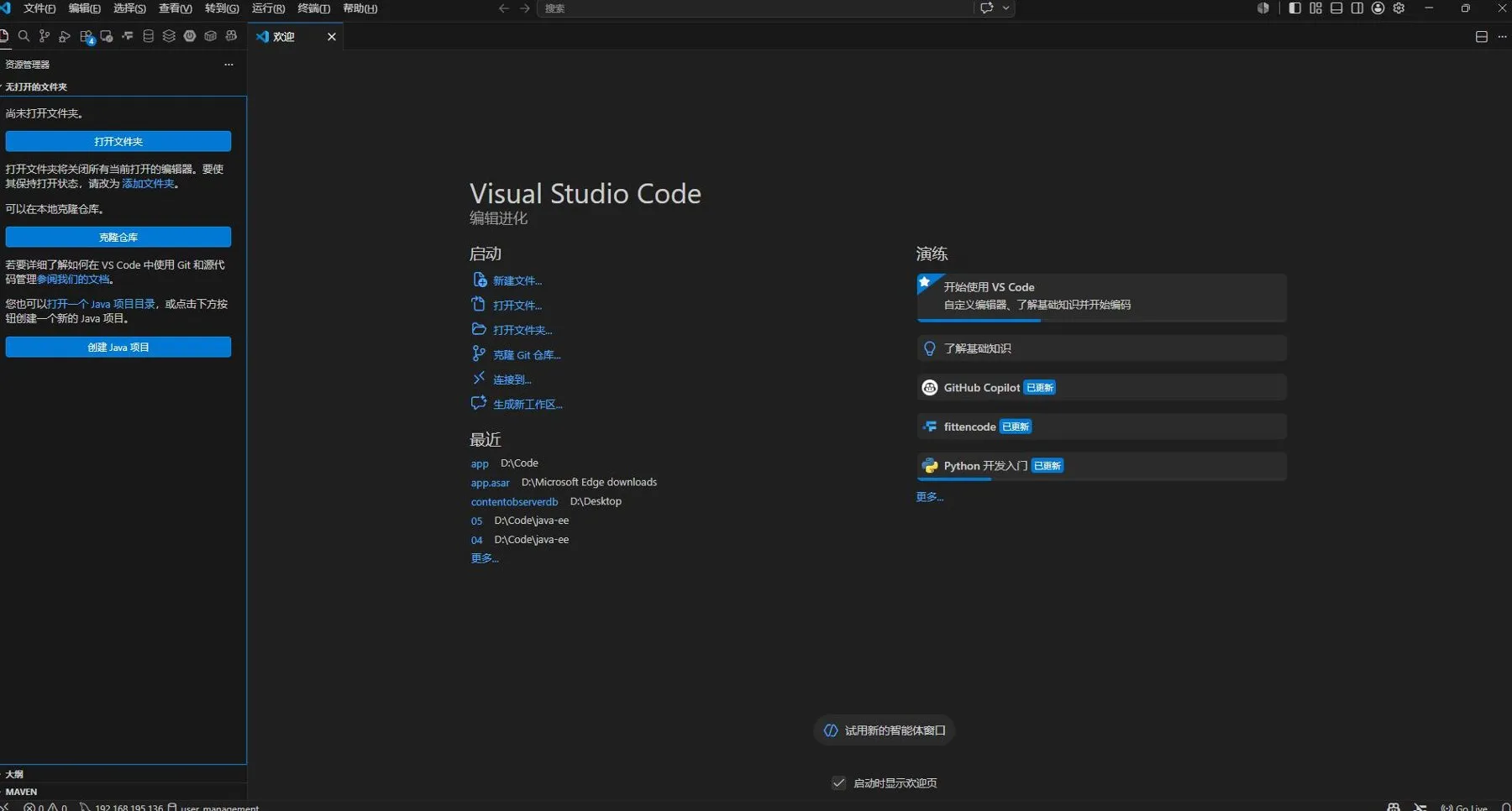
若未勾选自动运行,可双击桌面上的 Visual Studio Code 快捷方式图标启动软件。

10. 安装完成
Visual Studio Code 已成功安装,打开后即可创建项目、安装扩展并开始编写代码。
提示:安装过程中若修改了安装路径,后续更新或卸载时请留意对应目录,避免残留文件影响使用。