

Visual Studio 2022 是微软推出的集成开发环境,支持 C#、C++、Python、JavaScript 等多种语言,覆盖桌面应用、Web 服务、移动端与云开发等场景。专业版在社区版基础上提供更完善的调试诊断、代码分析与团队协作能力,适合企业开发者、学生及需要长期稳定开发环境的编程人员使用。本教程以 v17.10 专业版为例,完整演示从解压安装包到激活软件的全过程,按步骤操作即可完成部署。
安装步骤
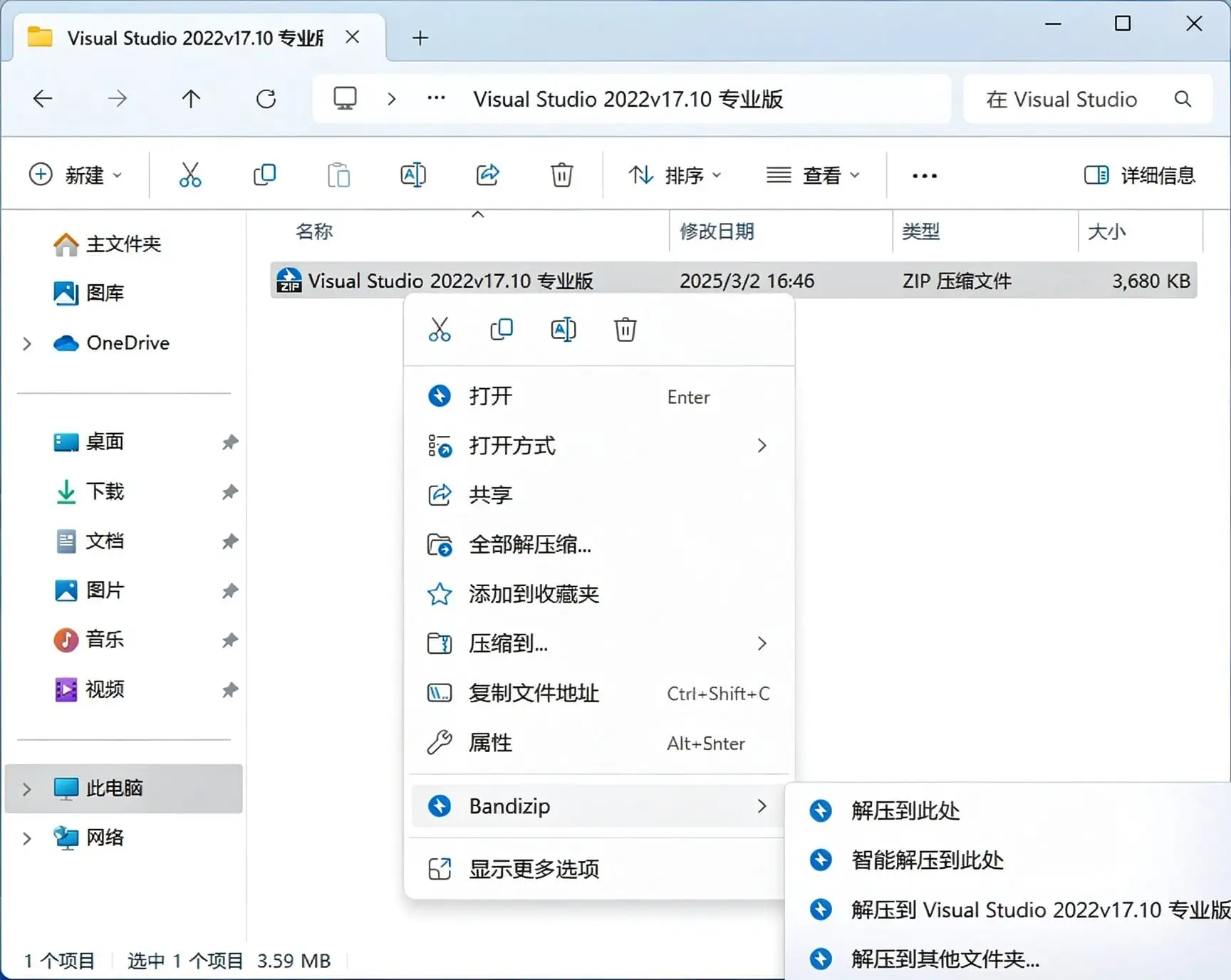
- 下载完成后,在文件资源管理器中右击【Visual Studio 2022 v17.10 专业版】压缩包,在 Bandizip 子菜单中选择【解压到此处】。
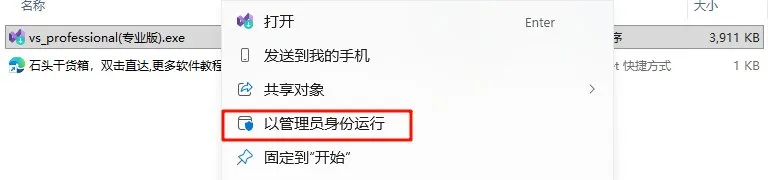
- 打开解压后的文件夹,右击【vs_professional(专业版).exe】安装文件,选择【以管理员身份运行】。
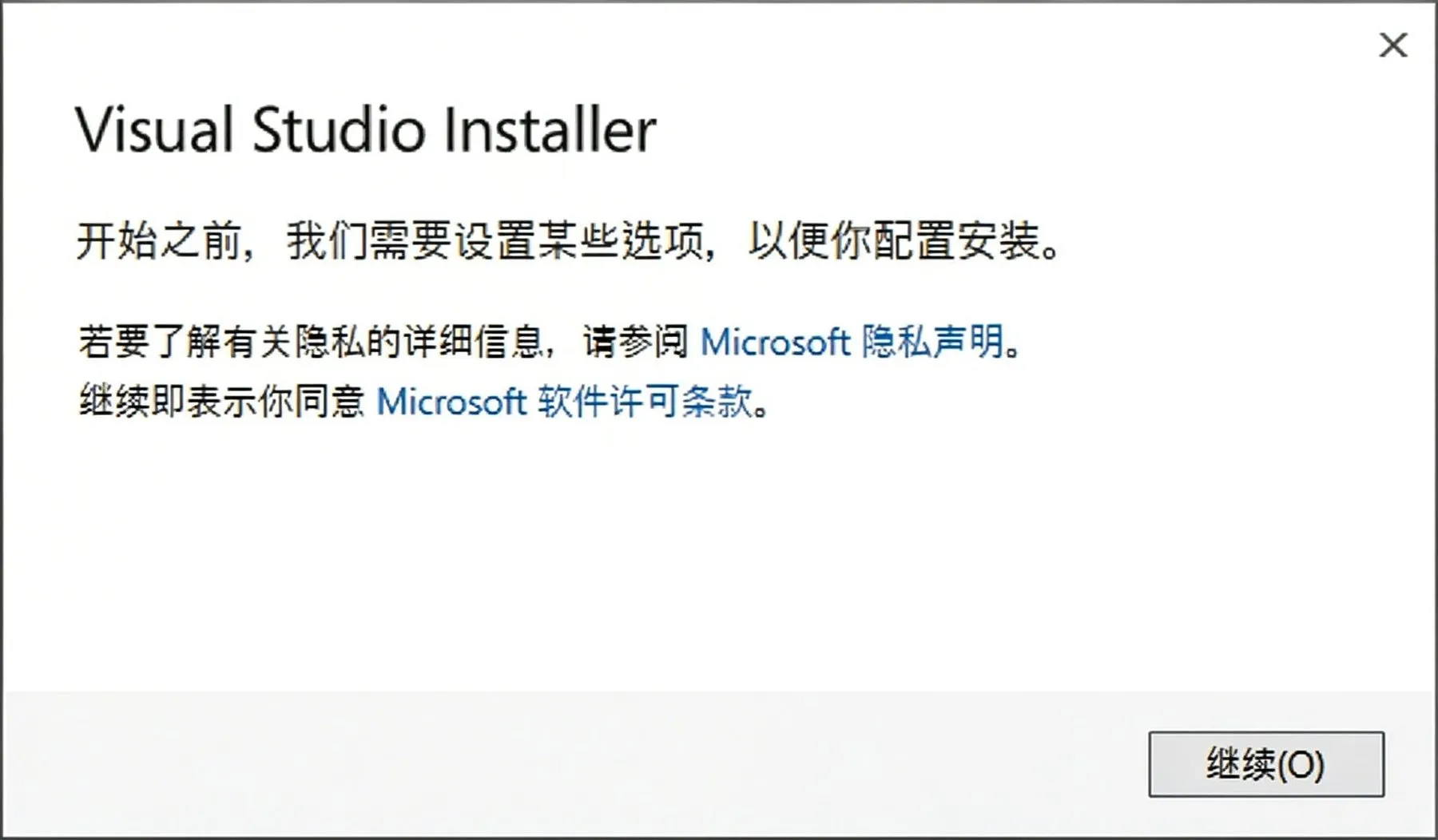
- 进入 Visual Studio Installer 的“开始之前”界面,确认许可条款后点击【继续】。
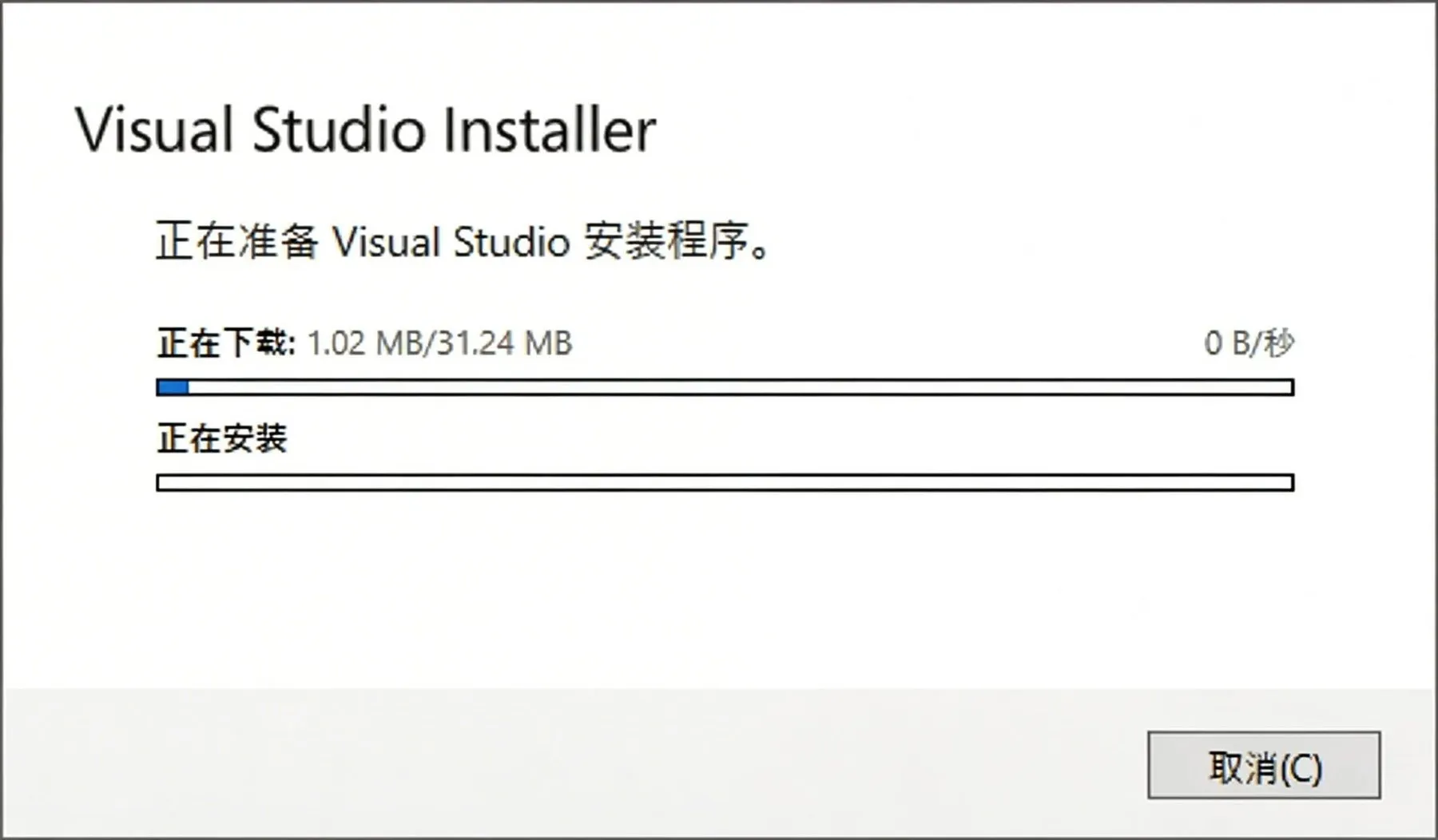
- 等待安装程序完成初始化验证。
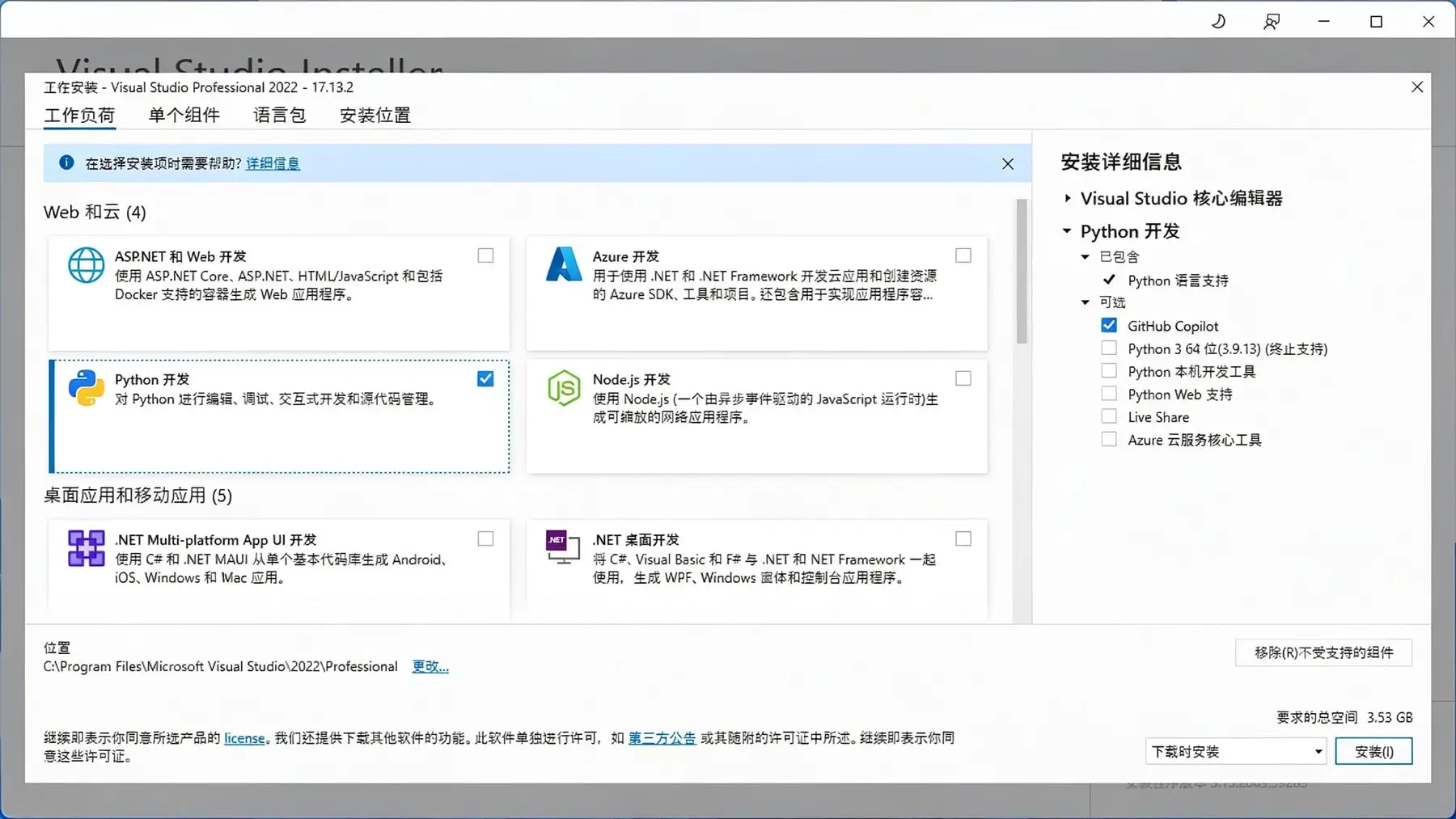
- 在“工作负载”页面,根据自己的使用需求勾选左侧需要安装的产品组件,以及右侧对应的可选插件。
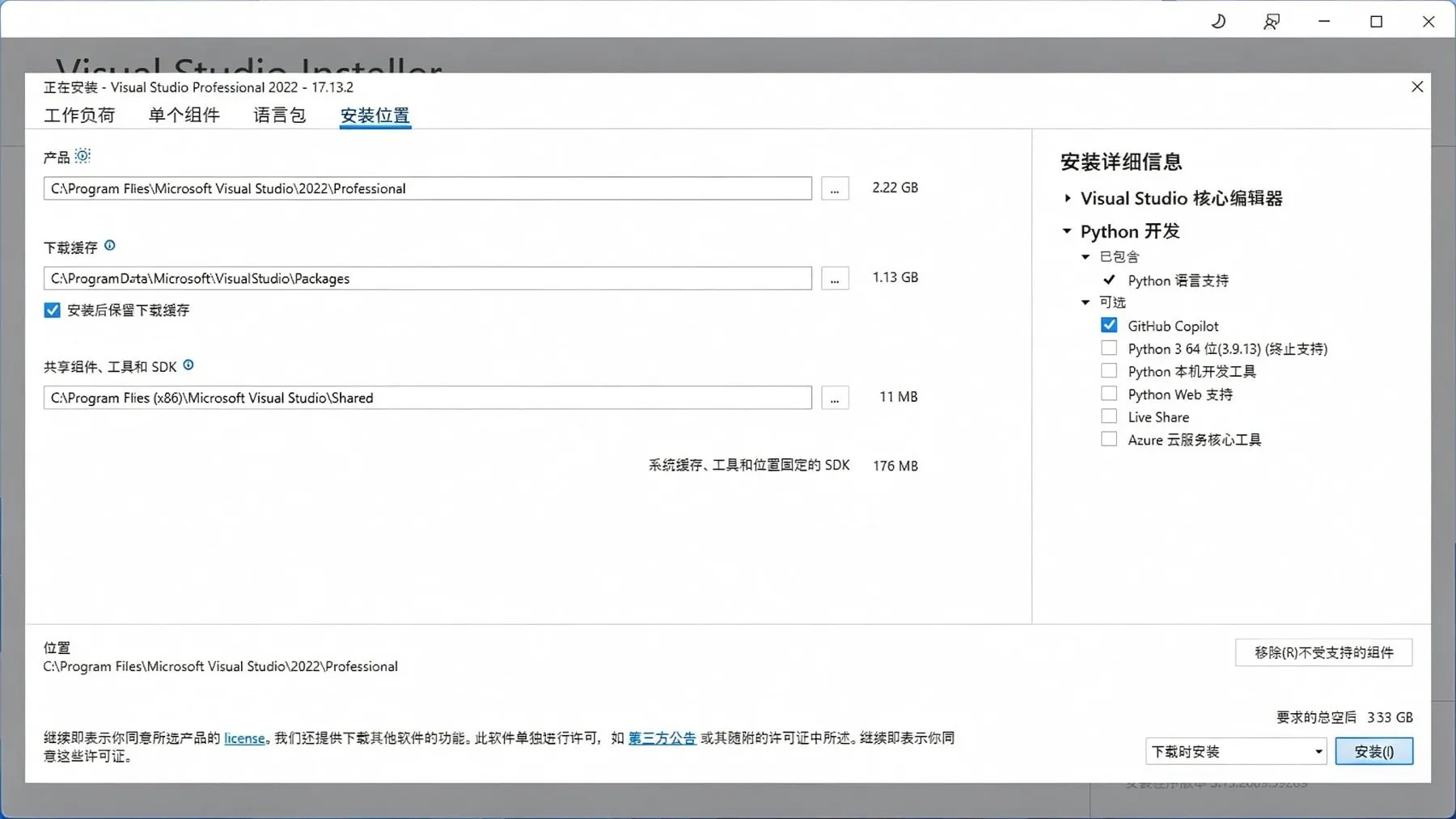
- 设置安装选项:
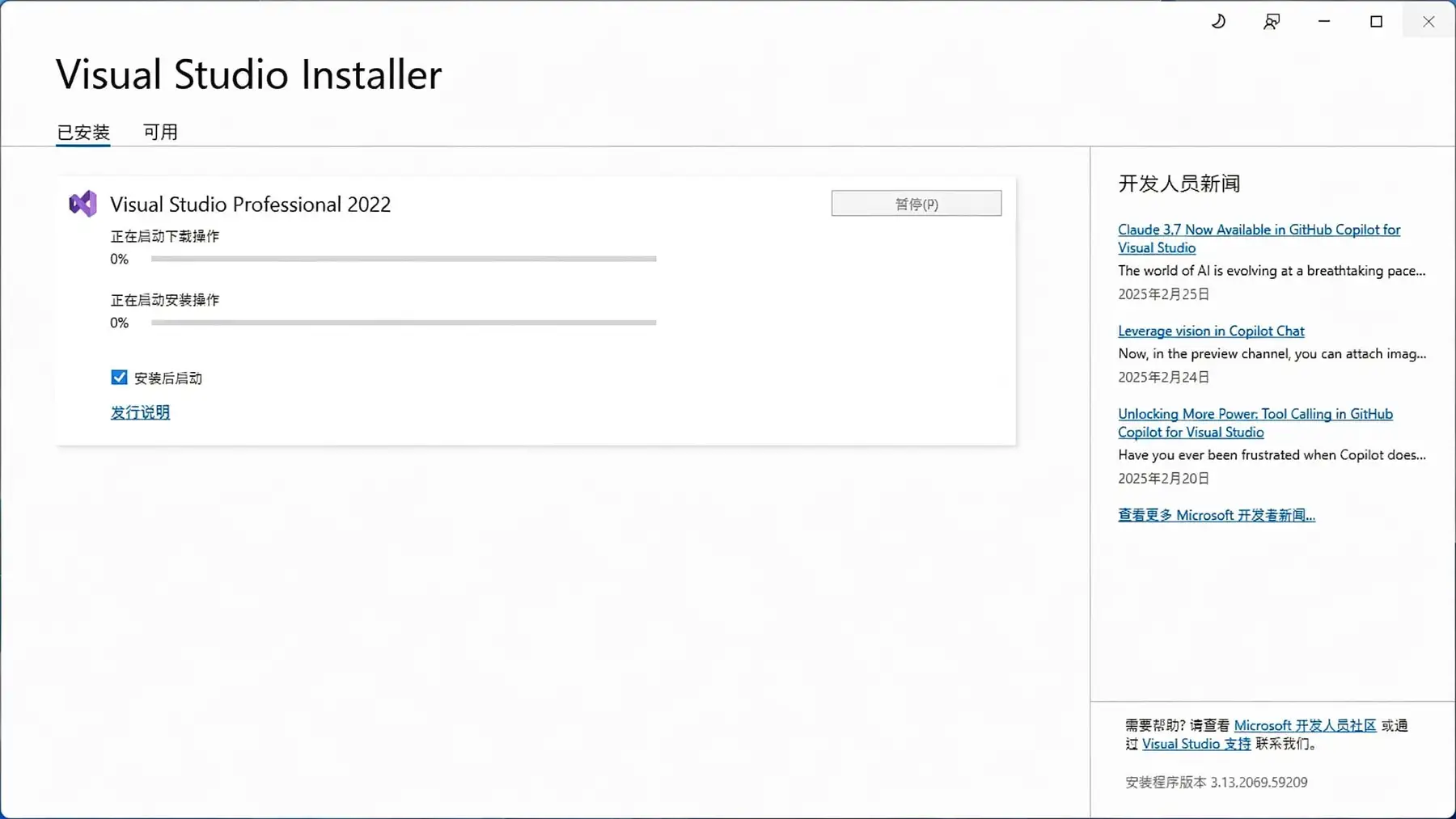
- 进入下载安装阶段,此过程需保持电脑联网,等待进度完成。
- 安装完成后点击【暂时跳过此项】。
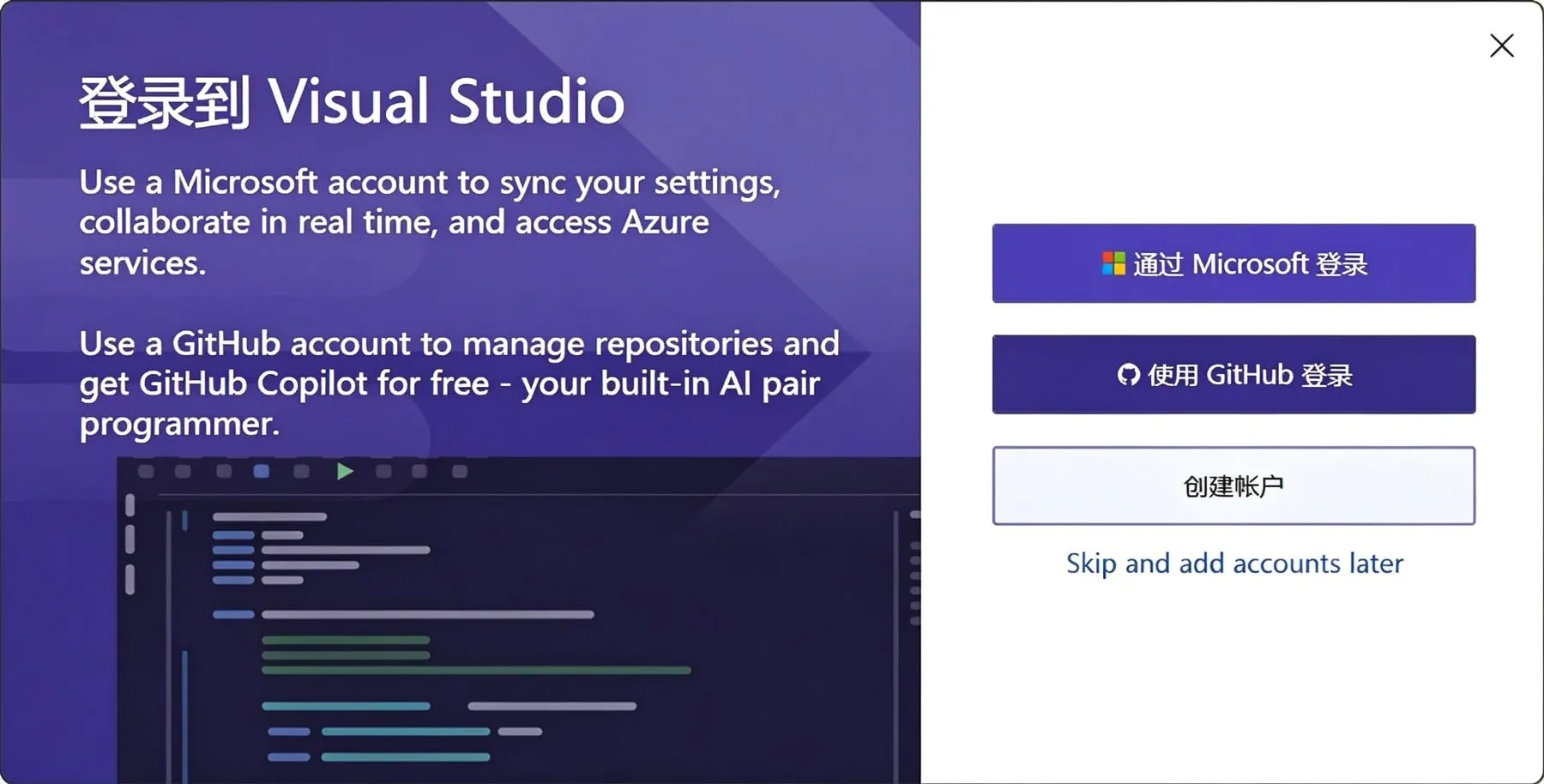
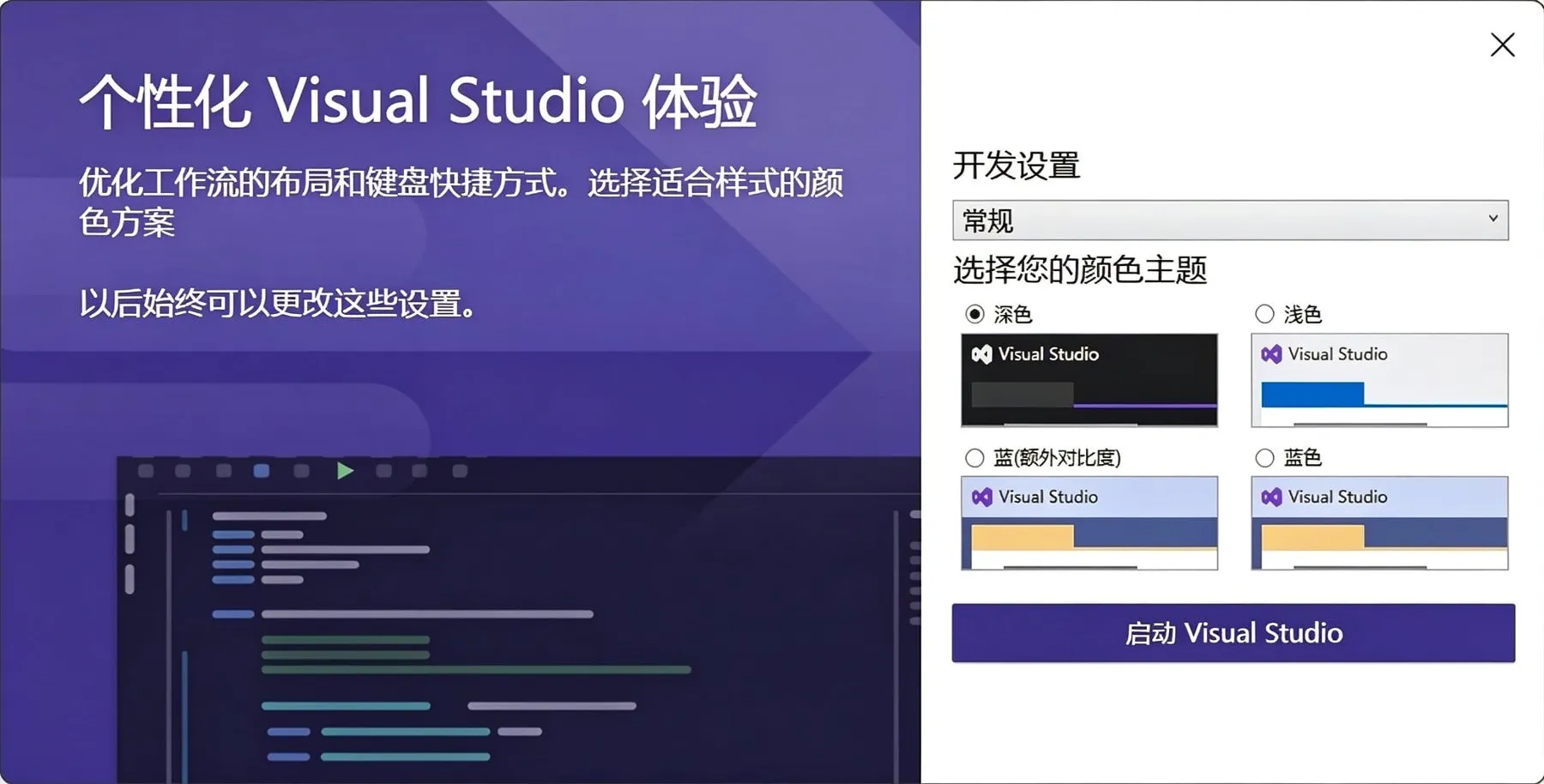
- 点击启动【Visual Studio】。
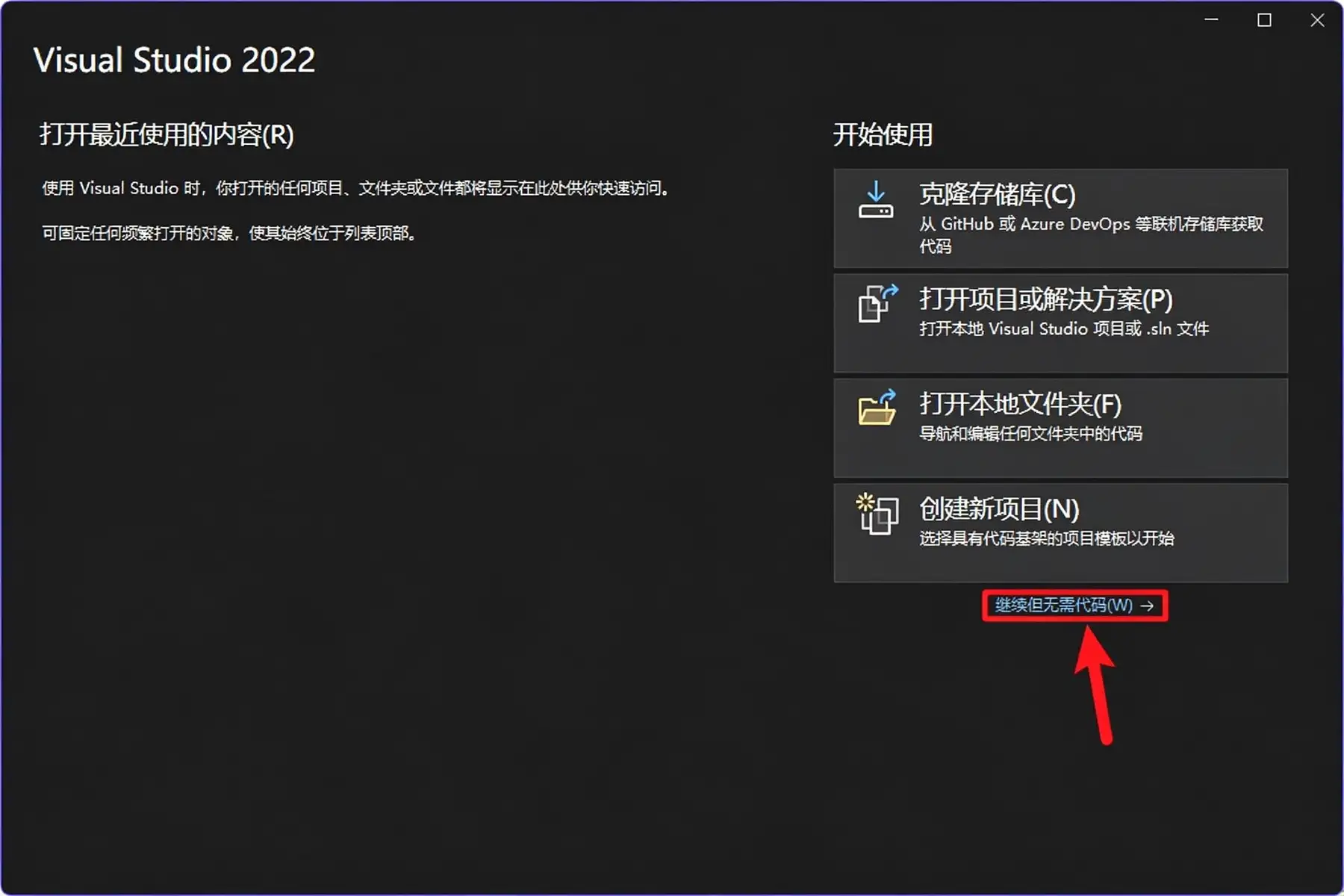
- 在启动起始界面点击【继续但无需代码】,跳过项目创建直接进入开发界面。
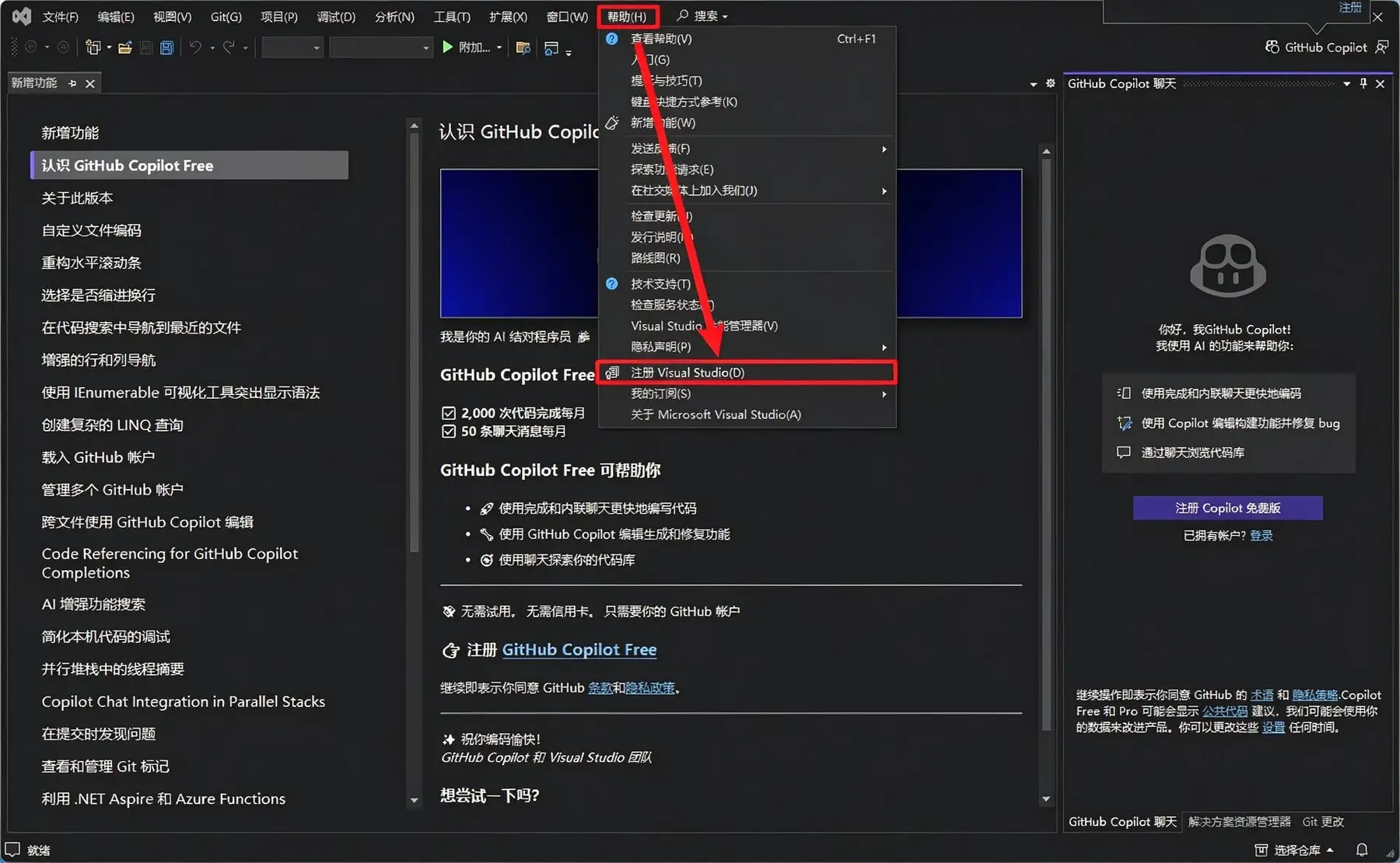
- 点击菜单栏中的【帮助】,在下拉菜单中选择【注册 Visual Studio】。
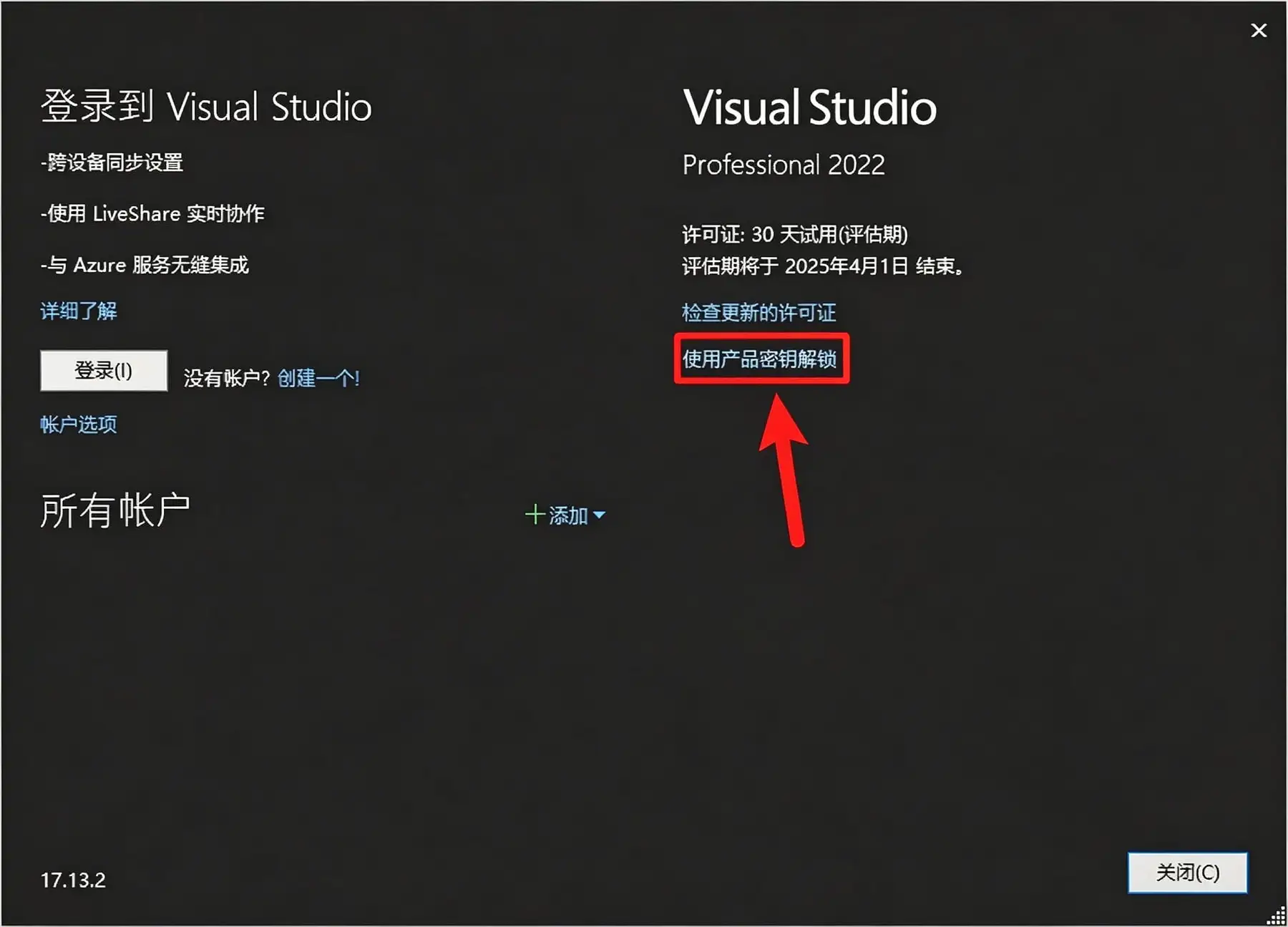
- 在许可证界面点击【使用产品密钥解锁】。
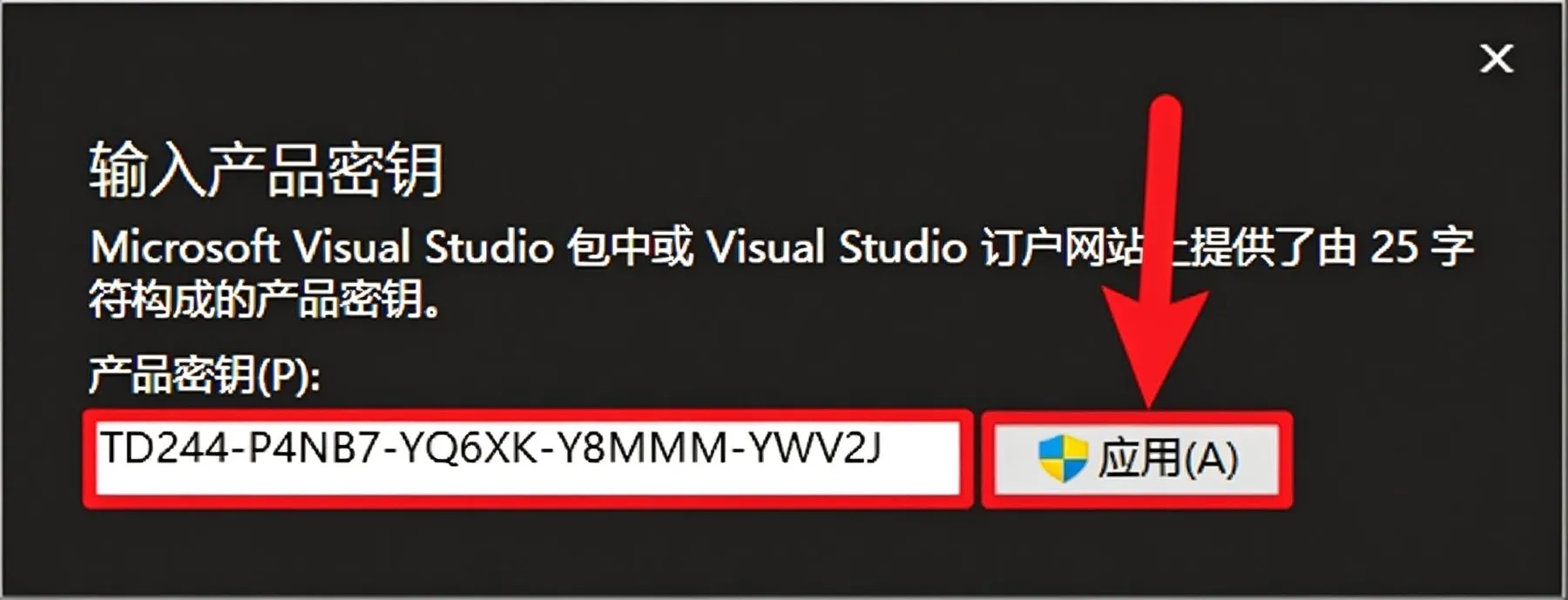
- 输入产品密钥【TD244-P4NB7-YQ6XK-Y8MMM-YWV2J】,点击【应用】。
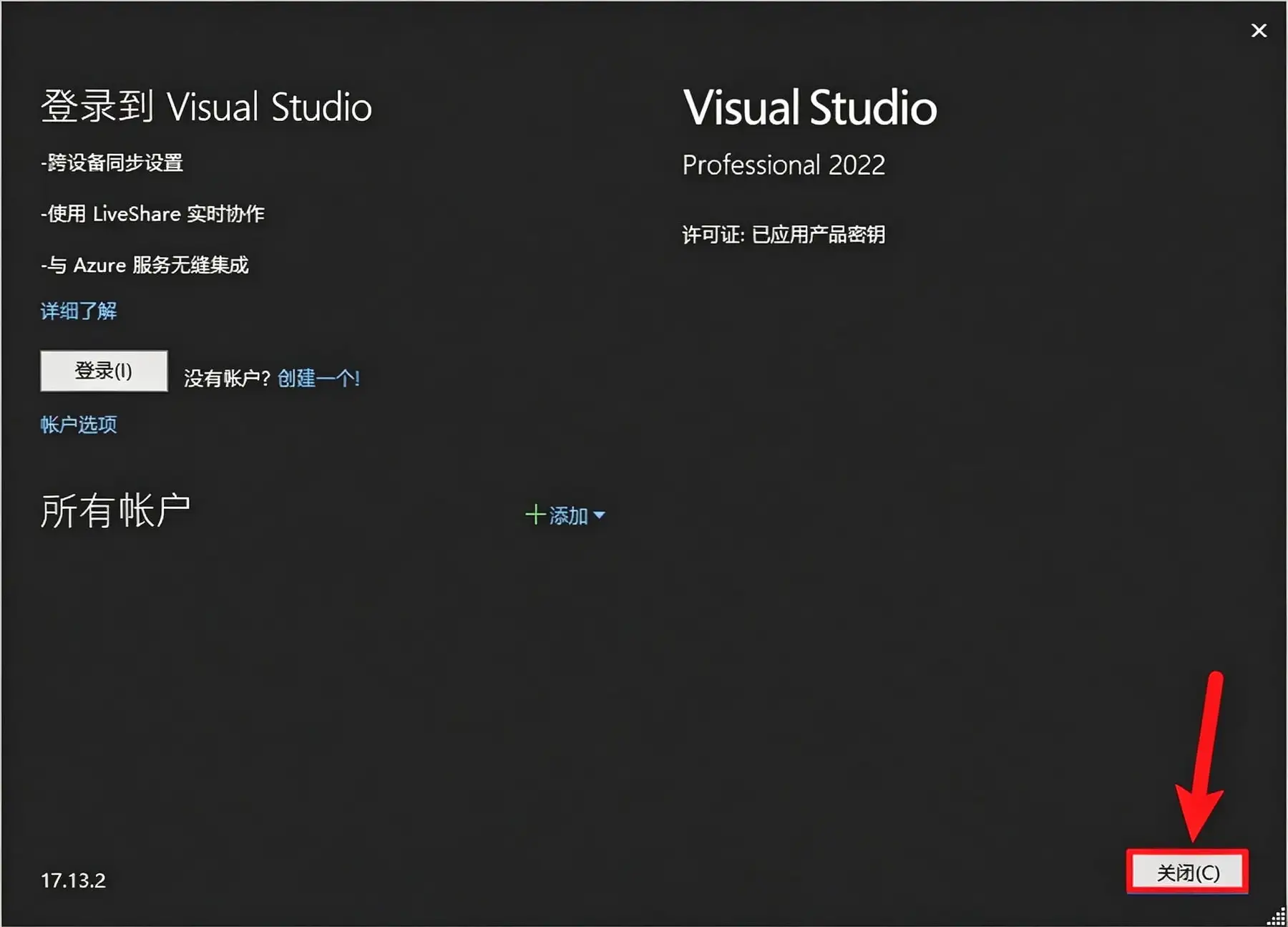
- 许可证状态显示“已应用产品密钥”后,点击【关闭】完成激活。
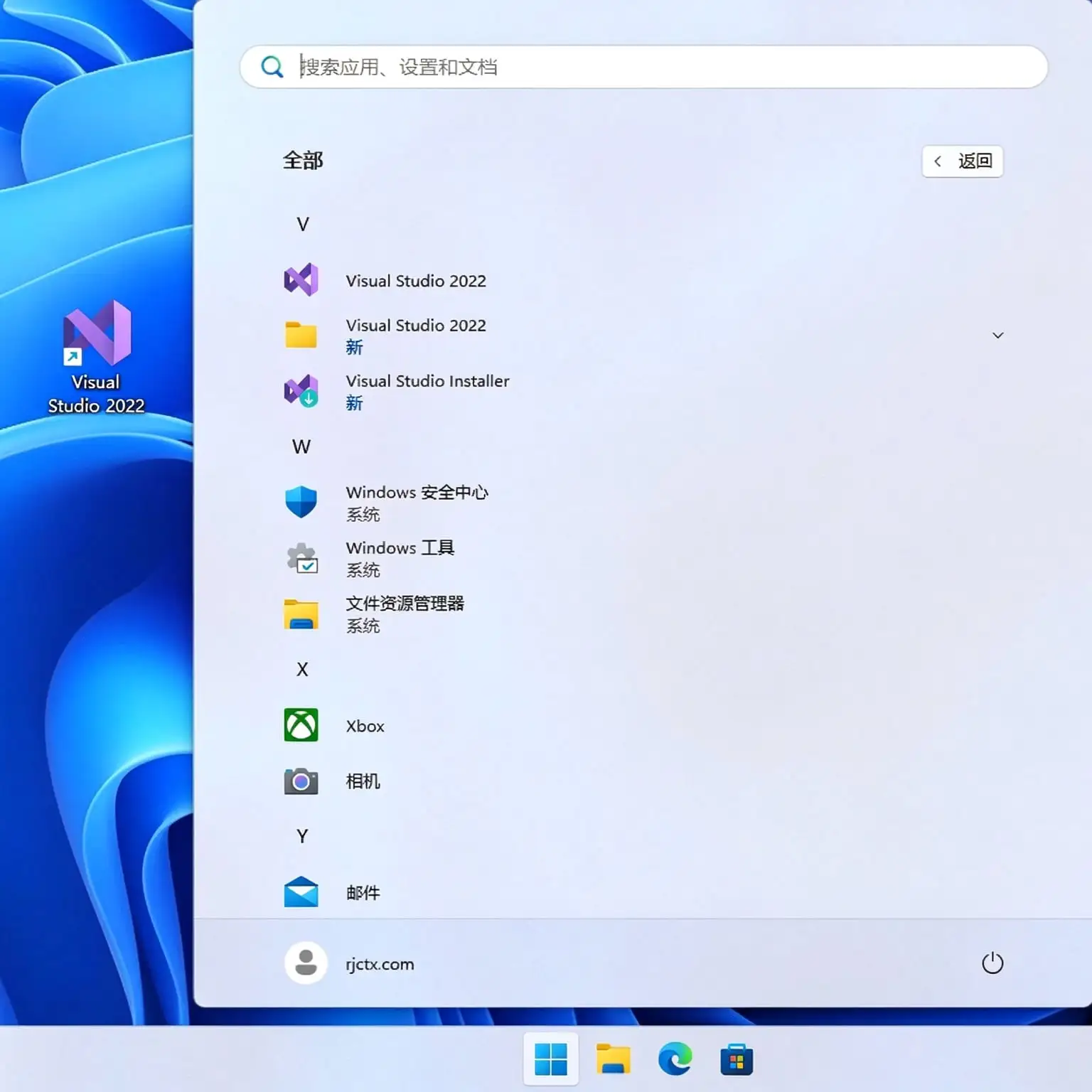
- 安装完成。如需创建桌面快捷方式:
总结
Visual Studio 2022 v17.10 专业版安装完成!如遇问题请检查安装路径不要有中文。
提示:安装与激活过程中建议全程保持网络连接,并确保安装路径为纯英文目录,避免因路径含中文导致组件异常。