
Visual Studio 2026 社区版是微软推出的免费集成开发环境,面向个人开发者、学生与小型团队。它集代码编辑、调试、版本控制、数据库管理与云服务发布于一体,支持 C#、C++、Python、Node.js、Web 前端等多种语言与框架,并提供 GitHub Copilot 智能补全等辅助功能。借助可视化设计器与丰富的扩展生态,可覆盖桌面应用、Web 服务、移动端及 AI 项目的开发需求。本教程将逐步演示从解压安装包到完成初始配置的全过程,帮助初次接触的用户快速搭建可用的开发环境。
安装步骤
- 下载完成后,鼠标右击【Visual Studio 2026 社区版】压缩包,选择【解压至此处】,等待解压完成。

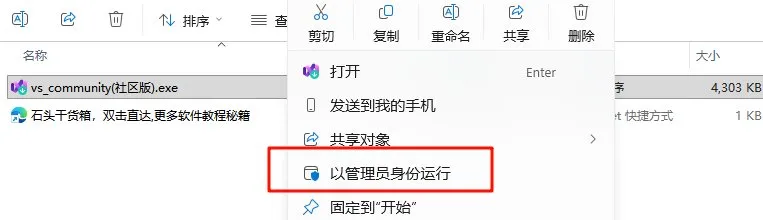
- 打开解压后的文件夹,鼠标右击【vs_community(社区版).exe】安装程序,在右键菜单中选择【以管理员身份运行】。
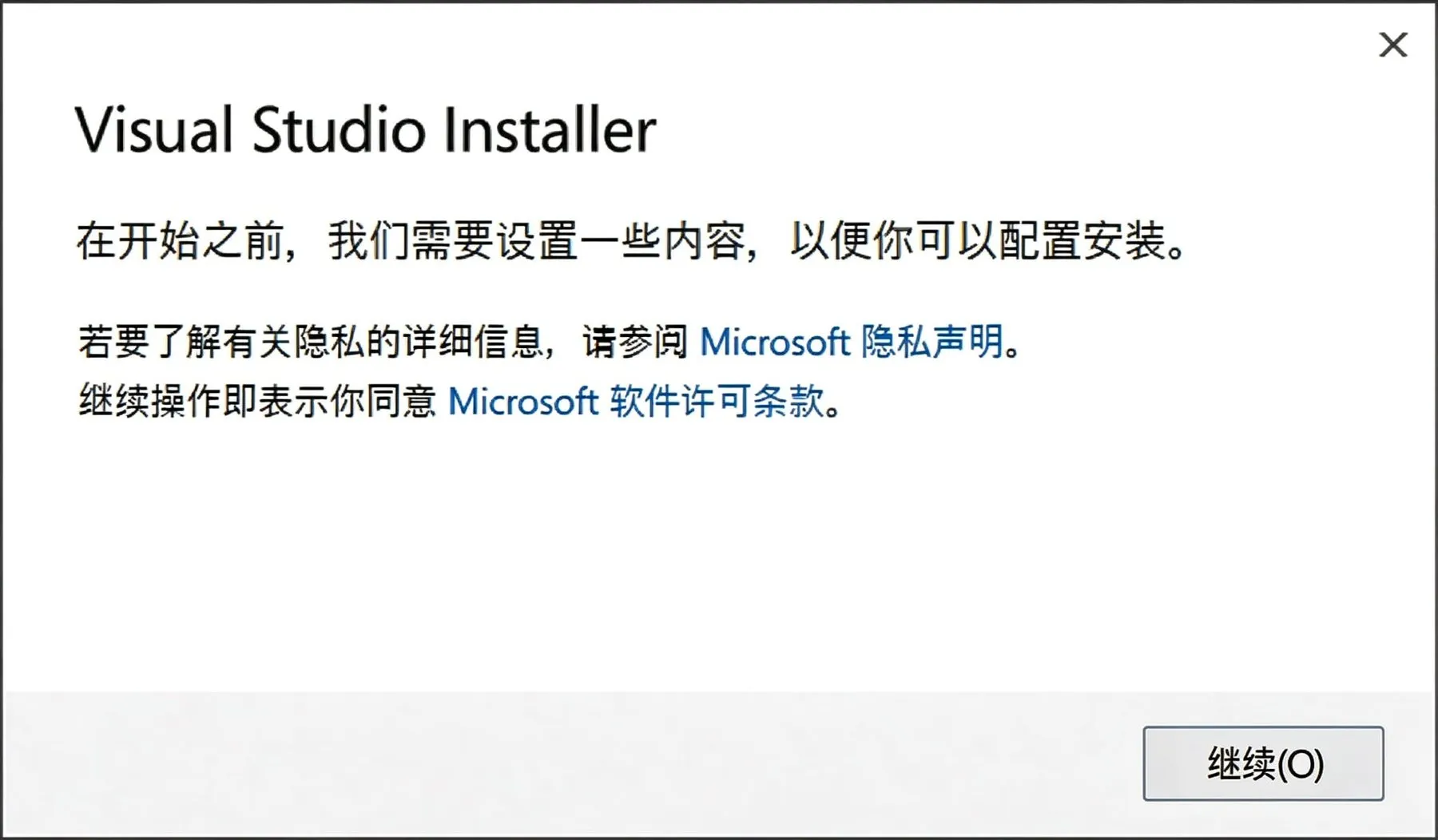
- 进入 Visual Studio Installer 初始界面,阅读隐私声明与许可条款后,点击【继续(O)】进入下一步。
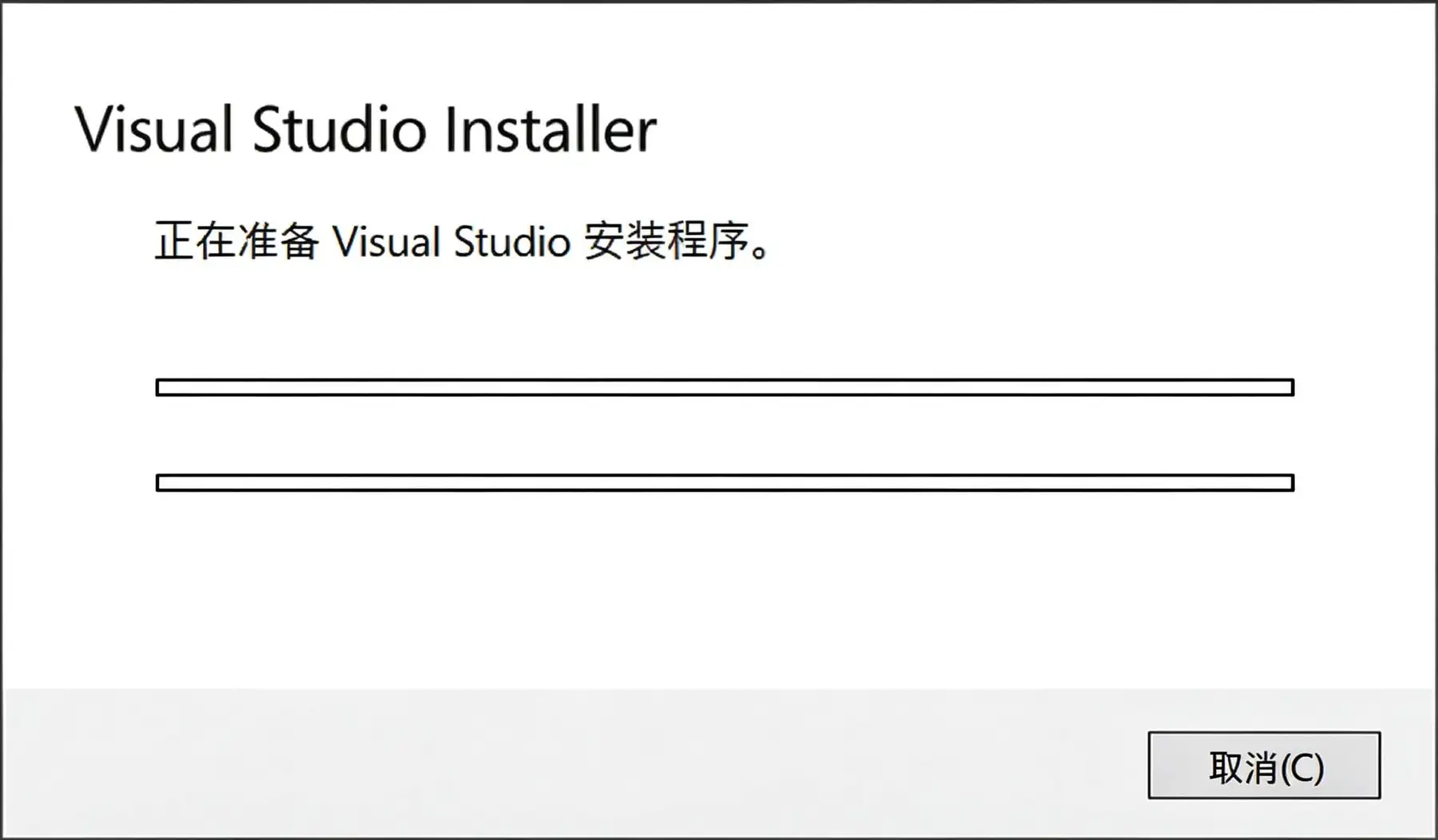
- 等待安装程序准备完毕,界面显示“正在准备 Visual Studio 安装程序”,此过程无需操作,如需中止可点击【取消(C)】。
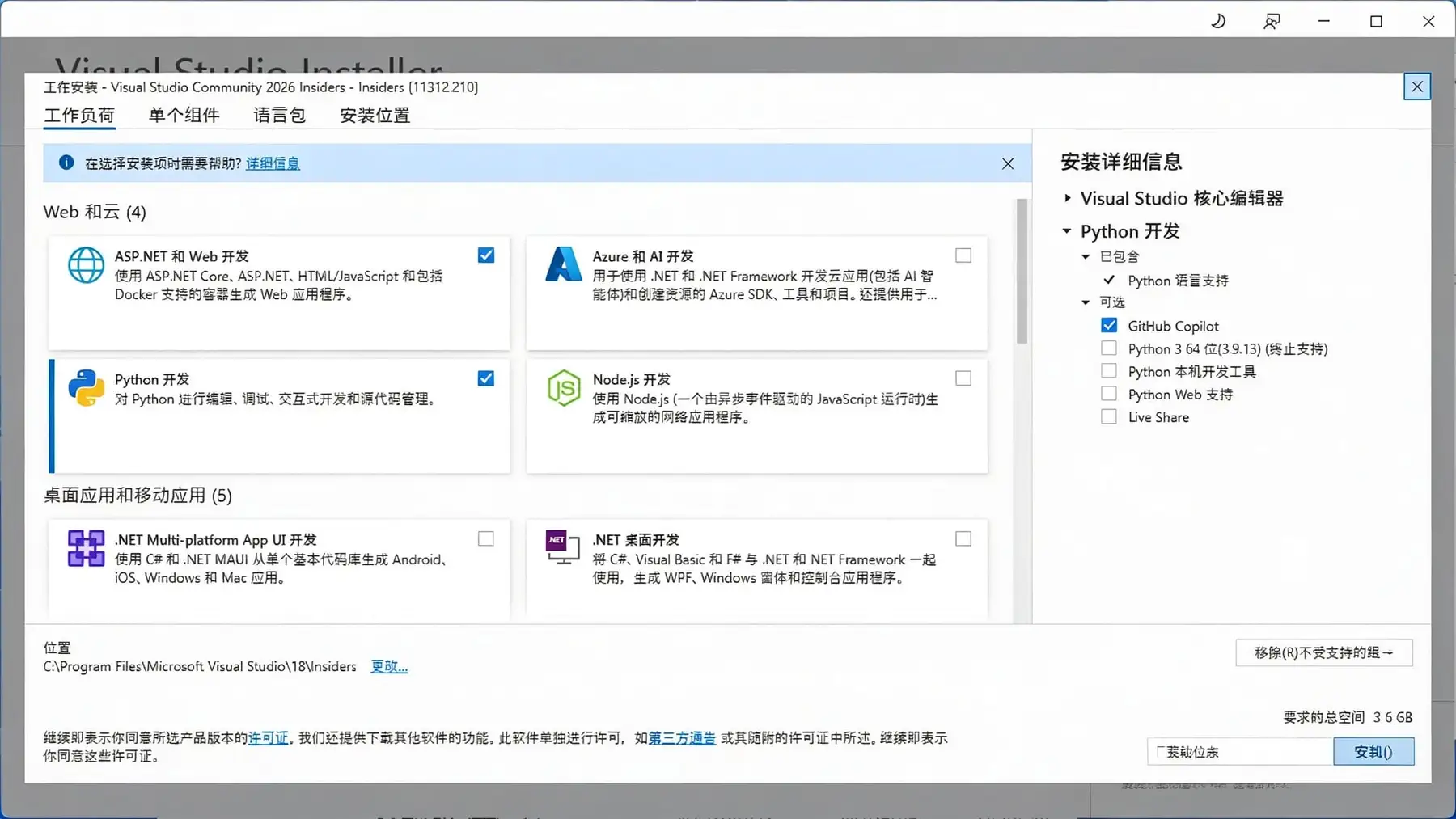
- 进入工作负载配置界面,根据自身开发需求勾选左侧的工作负荷(如 ASP.NET 和 Web 开发、Python 开发、.NET 桌面开发等),右侧会自动列出对应的单个组件;随后点击【安装位置】旁的【更改】,将路径中的盘符由 C 改为其他磁盘(如 D),以调整安装与缓存位置,确认后点击【安装(I)】。
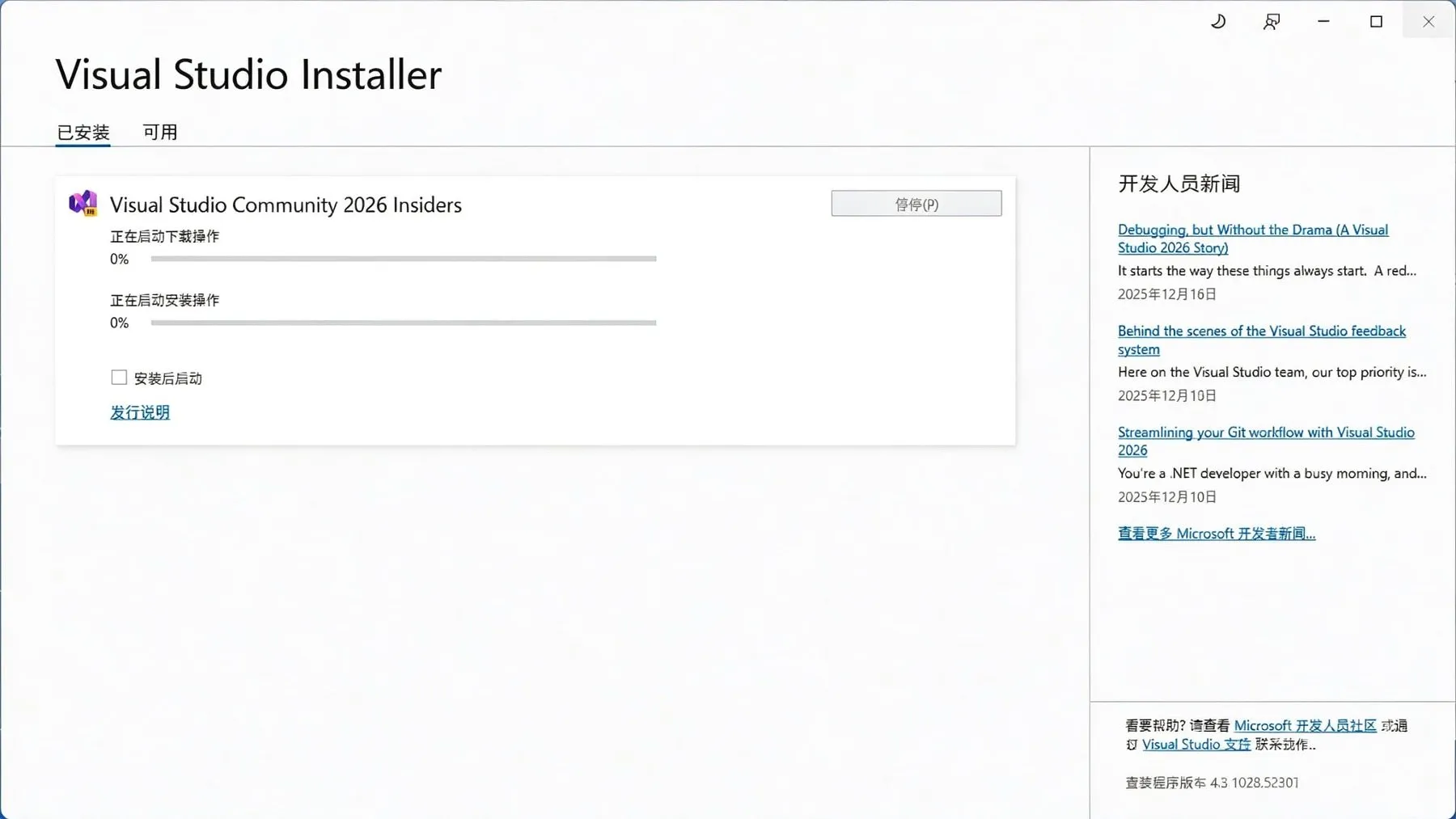
- 安装程序开始下载并安装所选组件,界面会显示整体进度,等待进度条走完即可,期间可点击【暂停(P)】临时中止。
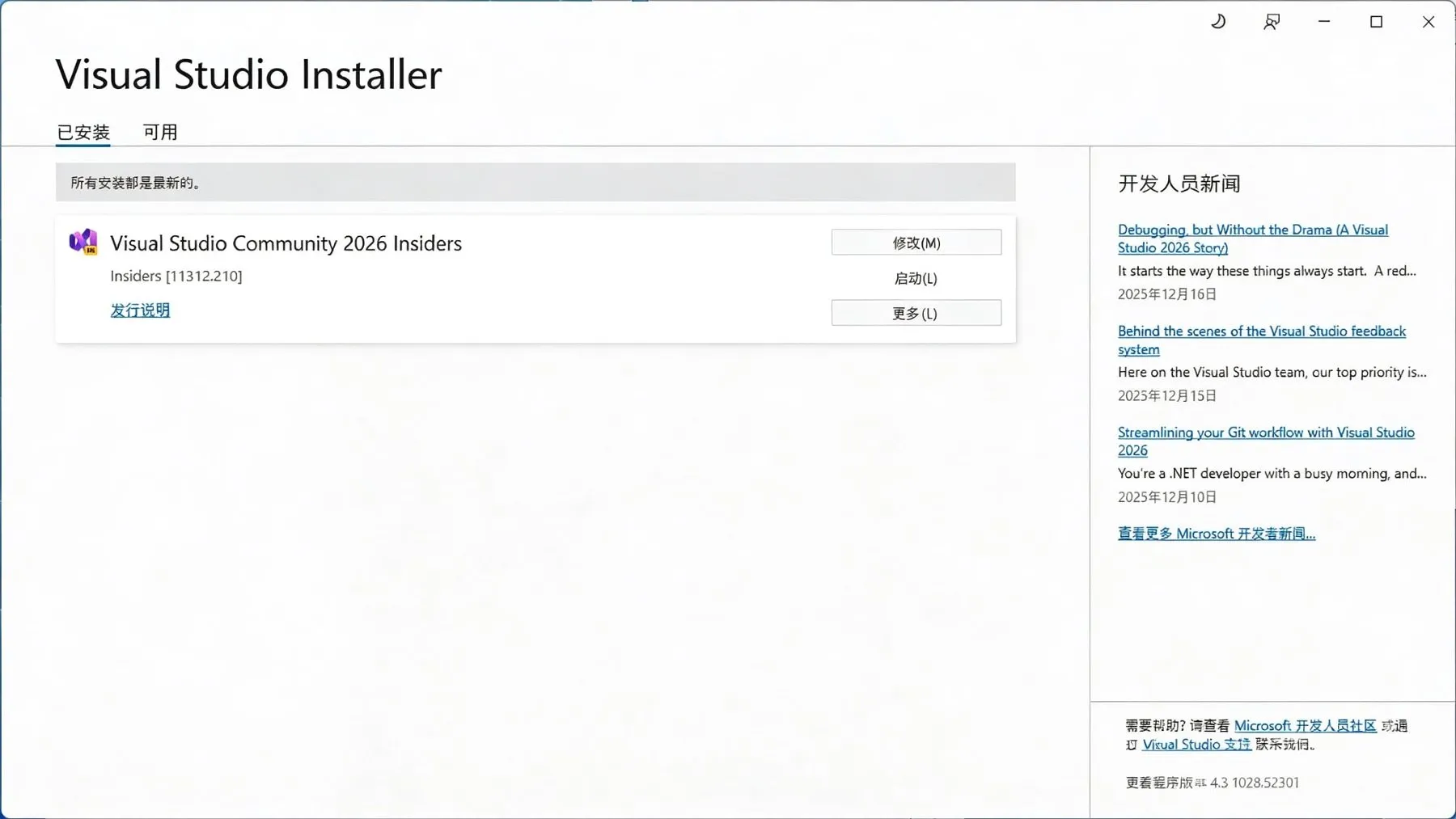
- 安装完成后,界面提示“所有安装都是最新的”,点击【启动(L)】运行 Visual Studio。
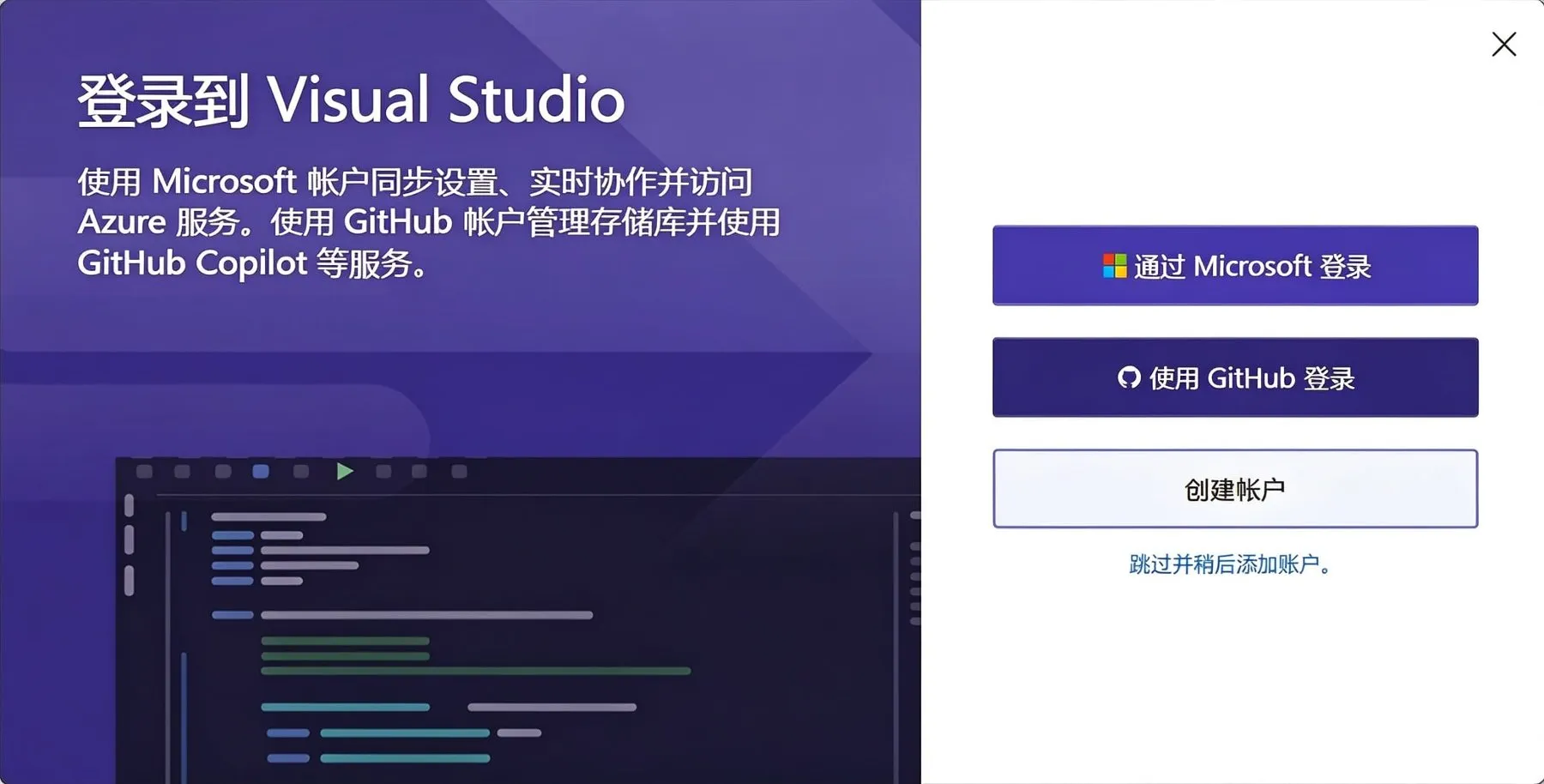
- 首次启动进入登录引导页,可选择【通过 Microsoft 登录】或【使用 GitHub 登录】,也可点击【跳过并稍后添加账户】暂不登录。
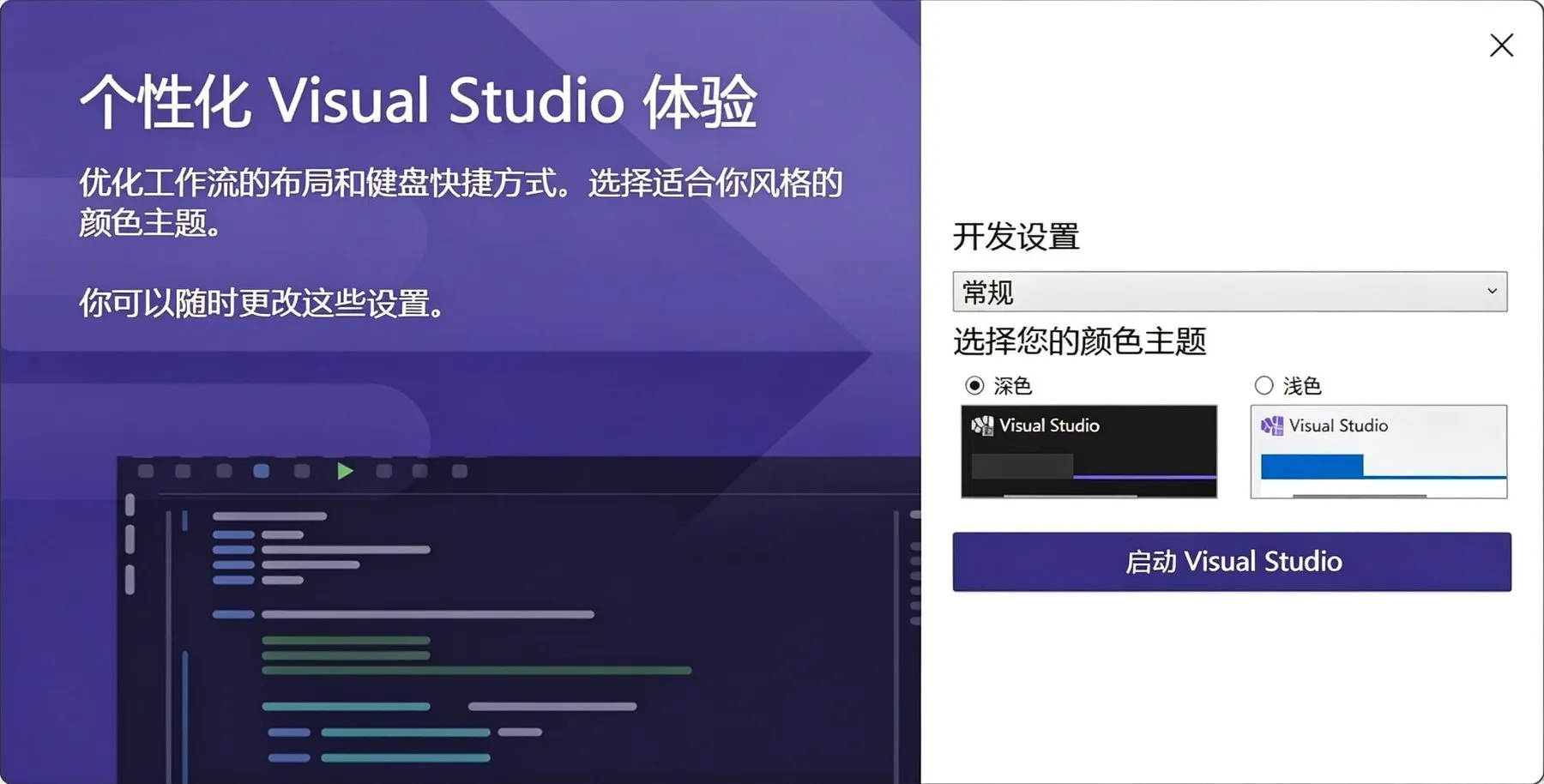
- 进入个性化设置界面,选择开发设置与颜色主题(如深色),点击【启动 Visual Studio】完成初始配置。
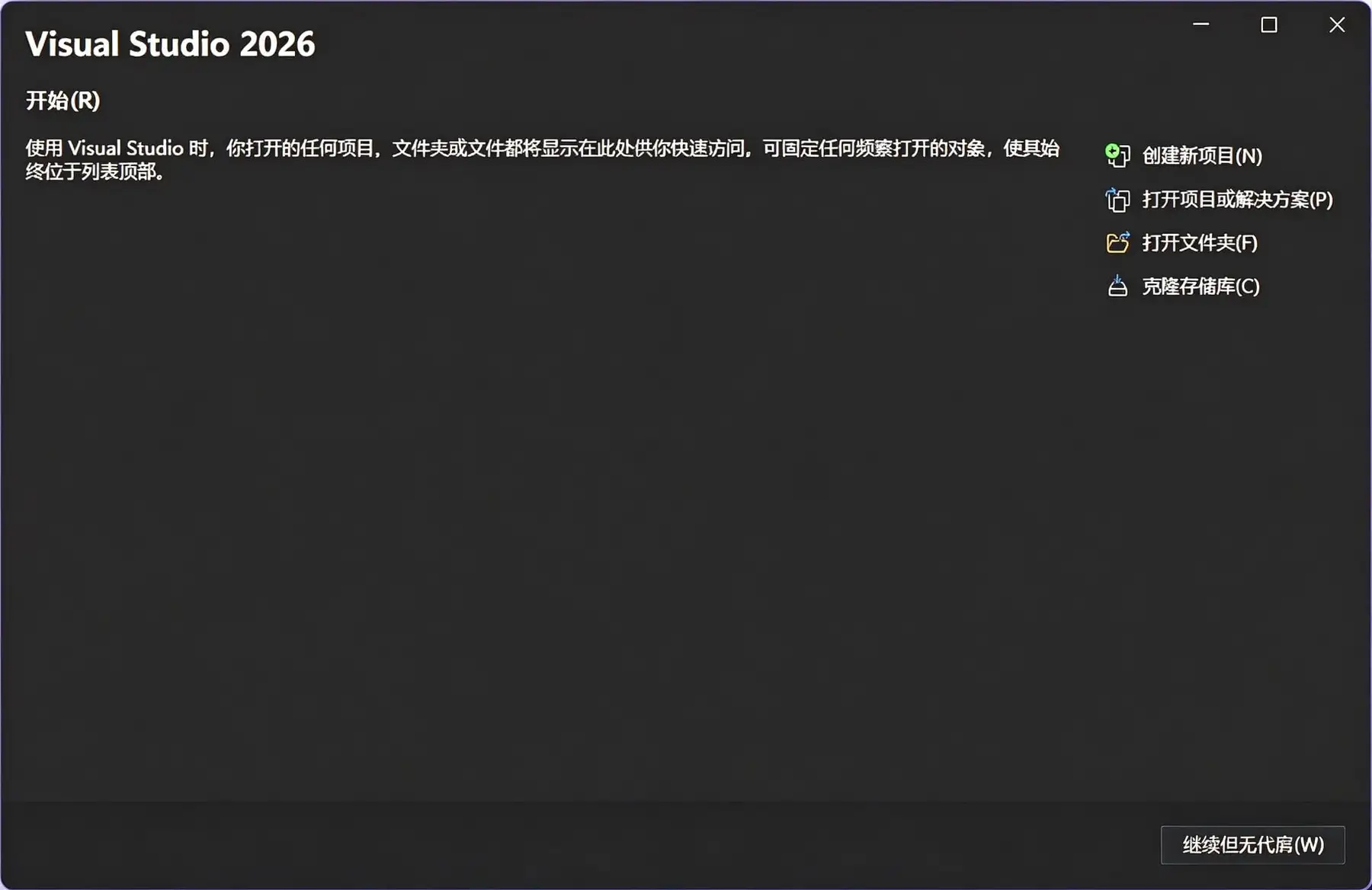
- 进入起始窗口后,点击【继续但无需代码】即可直接打开编辑器主界面。
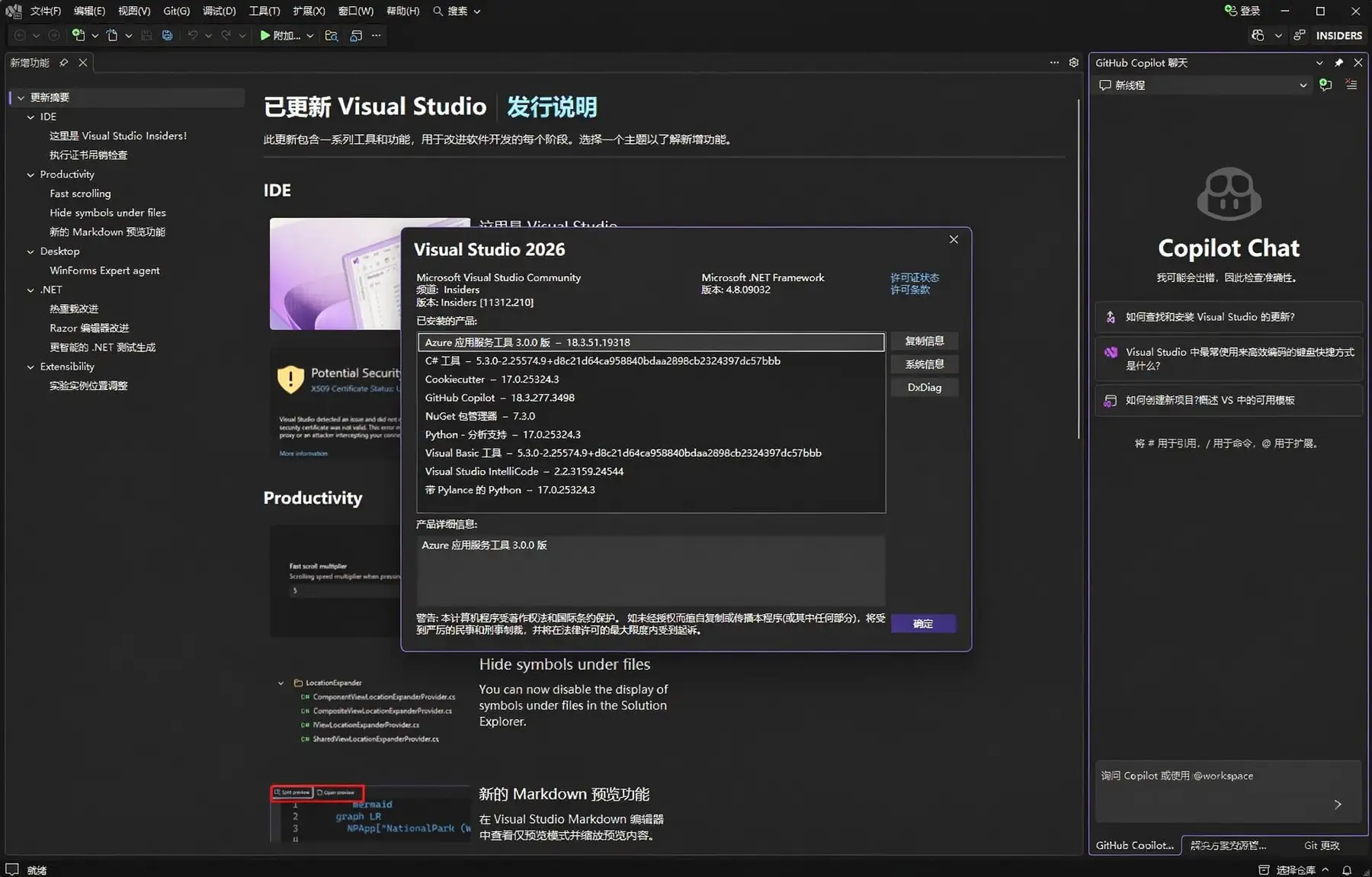
- 至此安装完成,Visual Studio 2026 社区版已可正常使用。
附:创建桌面快捷方式
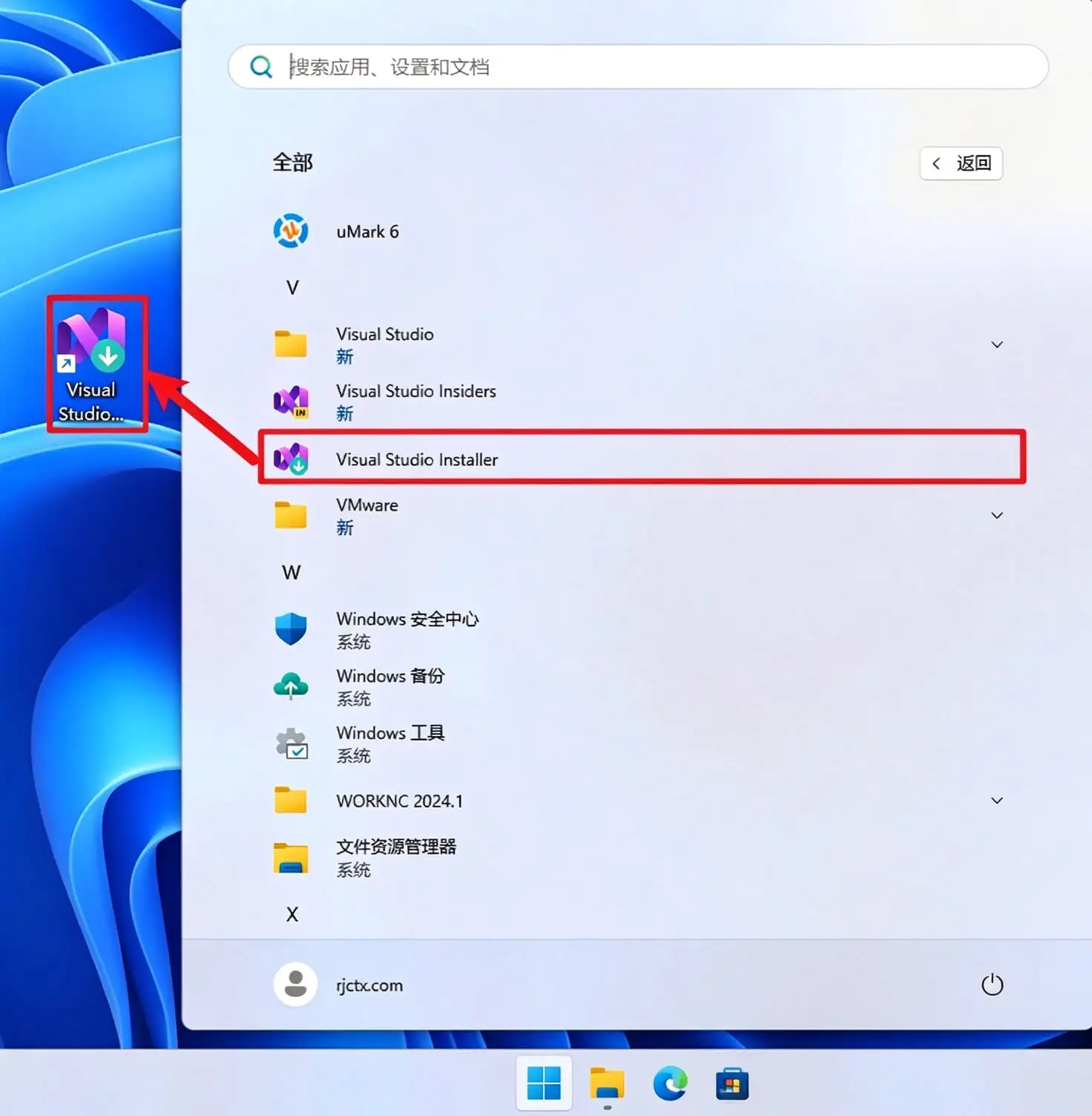
- 点击桌面任务栏中的【开始图标】,选择【所有应用】。
- 找到【Visual Studio Installer】图标,将其拖拽到电脑桌面即可生成快捷方式。
总结
Visual Studio 2026 社区版安装完成!如遇问题,请检查安装路径中是否包含中文或特殊字符。