

Visual Studio 2026 企业版安装教程
Visual Studio 2026 企业版是微软推出的集成开发环境(IDE),面向专业开发者与团队,支持 .NET、C++、Python、Node.js、Web 与云、桌面及移动应用等多种开发场景。企业版在代码编辑、调试、测试与协作能力上更为完整,内置 GitHub Copilot 等智能辅助工具,适合需要多语言、跨平台开发的程序员、软件工程师及技术团队使用。下面以图文步骤介绍其下载、解压、安装与首次启动的完整流程。
安装步骤
- 下载完成后,鼠标右击【Visual Studio 2026 企业版】压缩包,选择【解压至此处】。

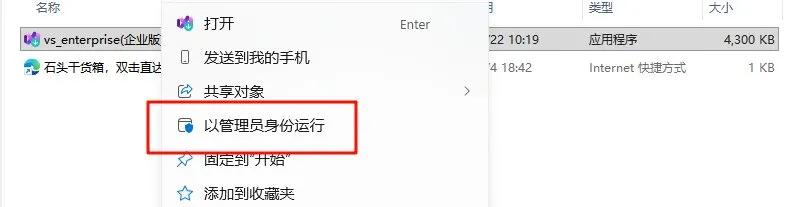
- 打开解压后的文件夹,鼠标右击【Visual Studio 2026 企业版】安装程序,选择【以管理员身份运行】。
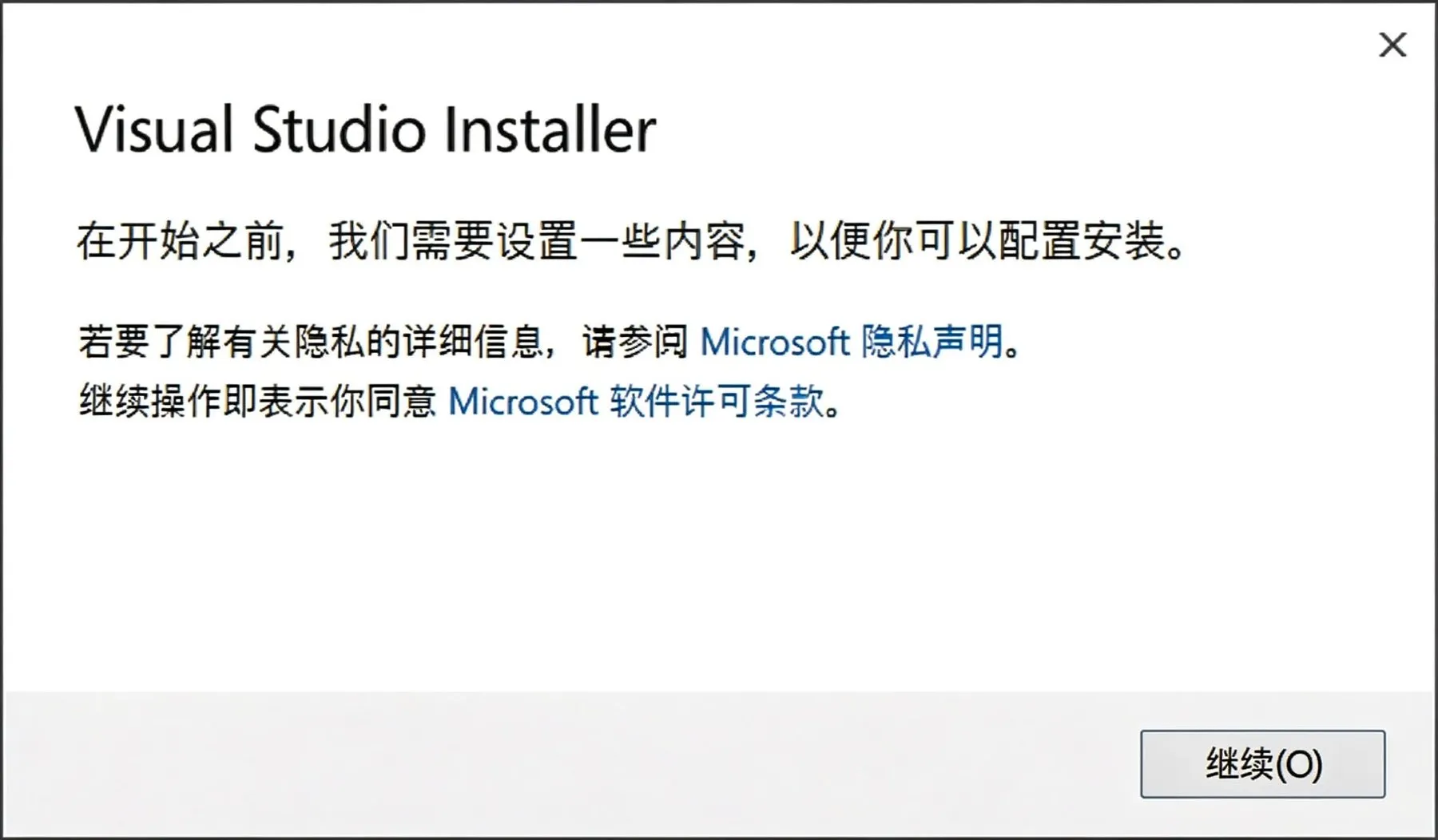
- 进入 Visual Studio Installer 的许可协议确认界面,阅读条款后点击【继续】。
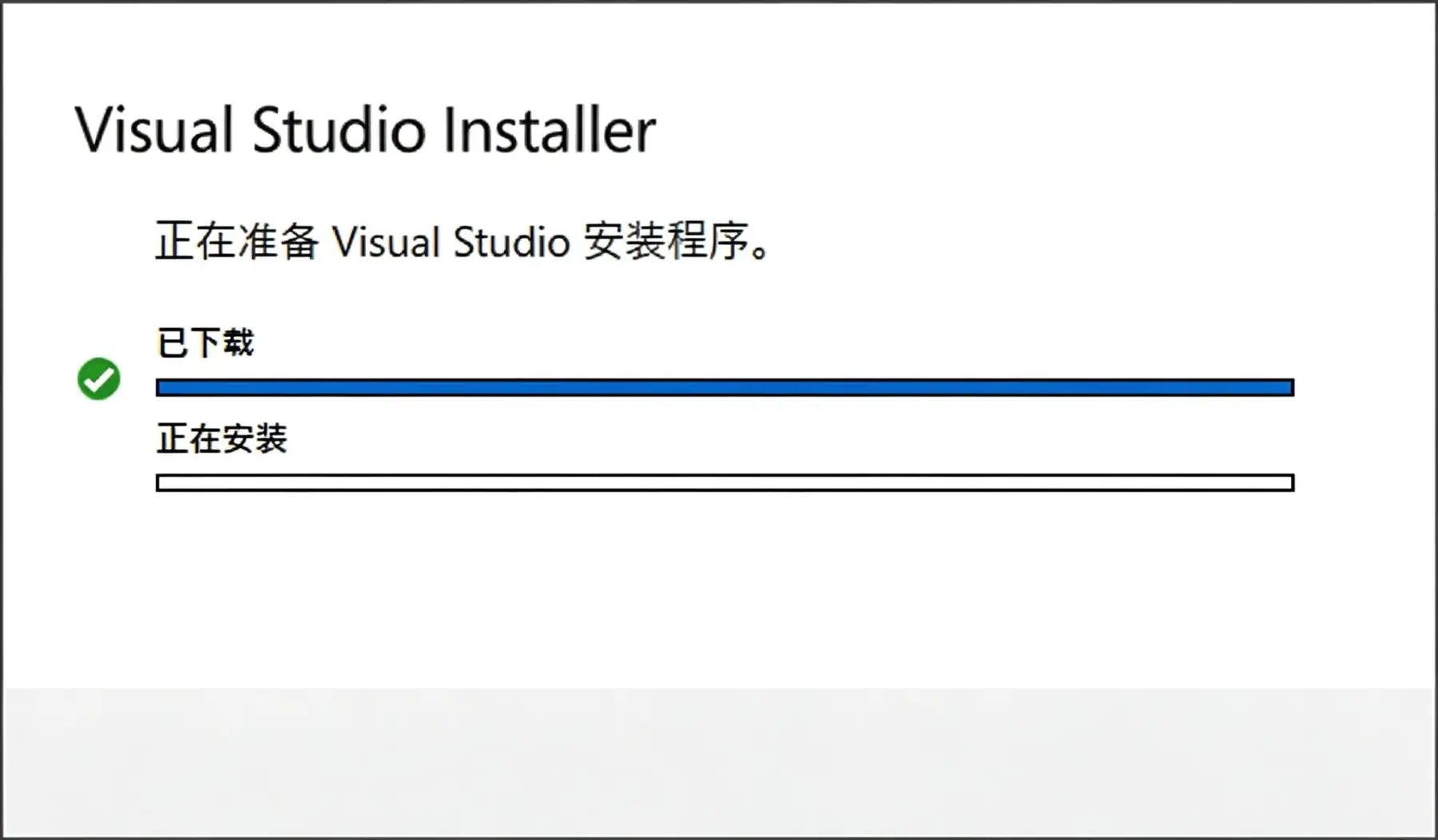
- 等待安装程序准备完成,界面会显示下载与安装进度。
- 若弹出更新安装程序的提示,点击【更新】继续。

- 根据自己的使用需求,在【工作负荷】中勾选需要安装的产品(左侧)及插件(右侧),例如 Python 开发、GitHub Copilot 等。
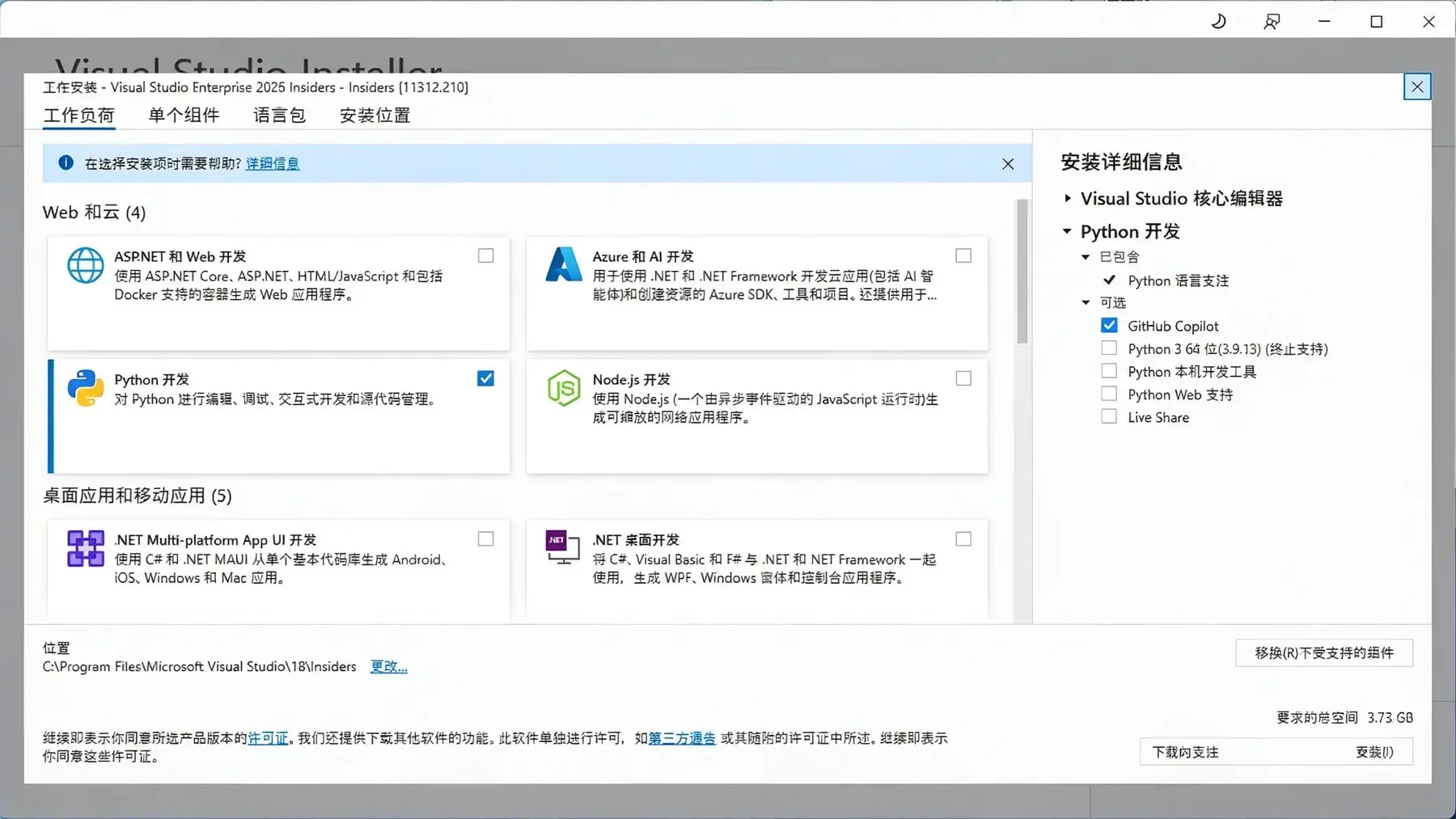
- 修改安装设置:点击【安装位置】,修改路径地址中的第一个字符 C 可更改安装、缓存位置(如把 C 改为 D,软件将安装到 D 盘),确认后点击【安装】。
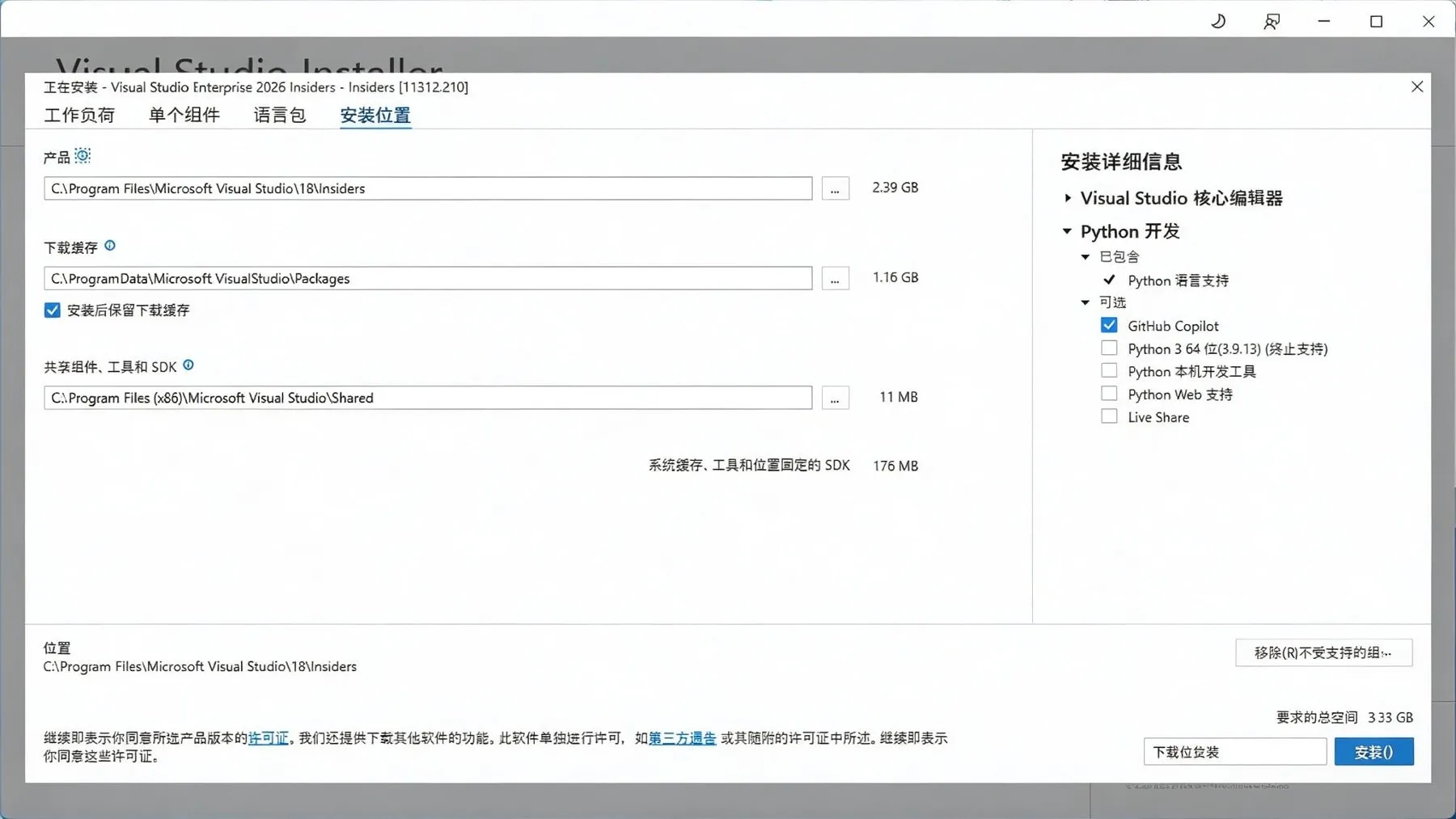
- 安装进行中,等待下载与安装进度完成。
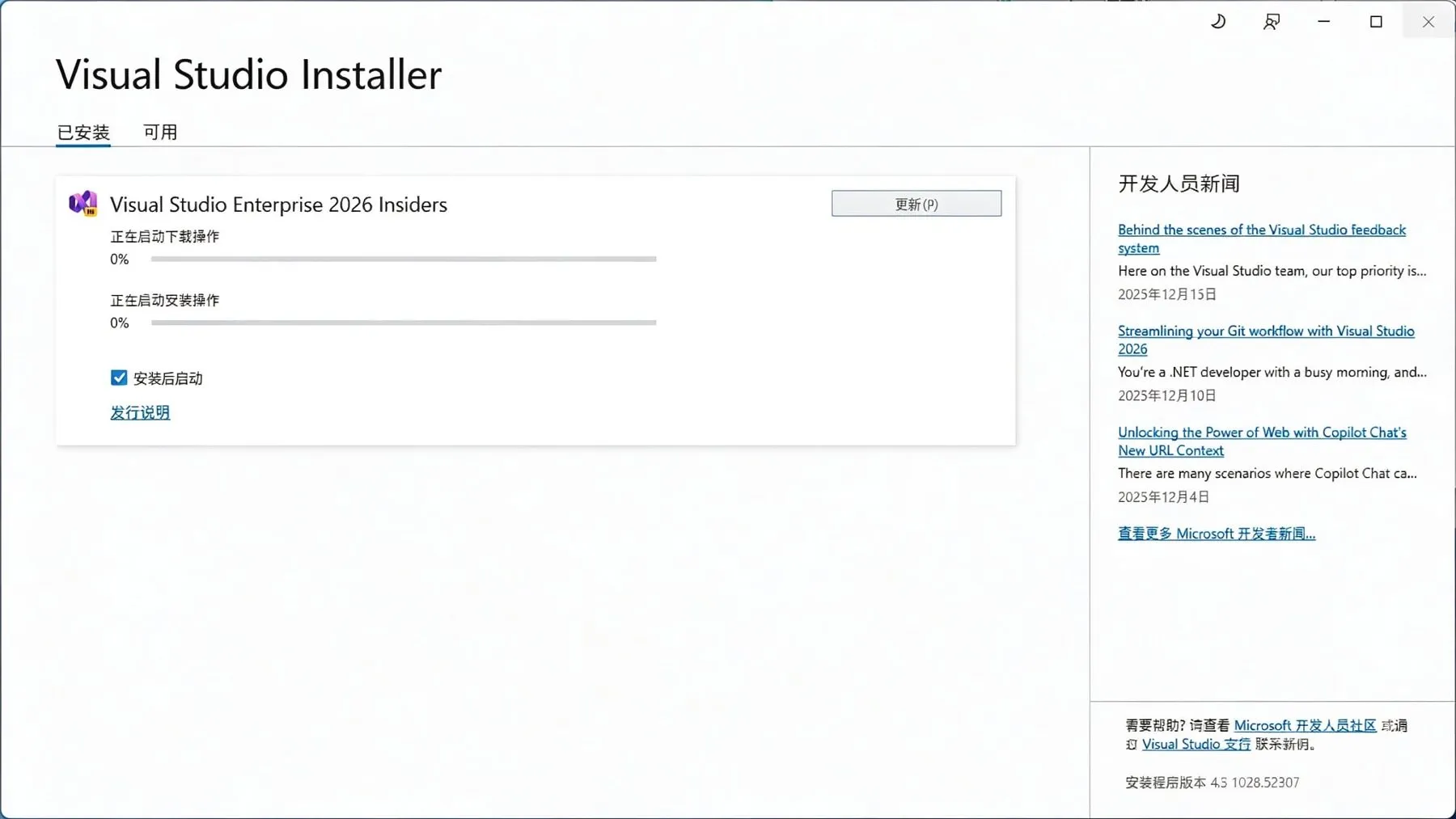
- 安装完成后启动 Visual Studio,在登录界面点击【跳过…】暂不登录。

- 点击【启动 Visual Studio】。

- 点击【继续但无需代码】。
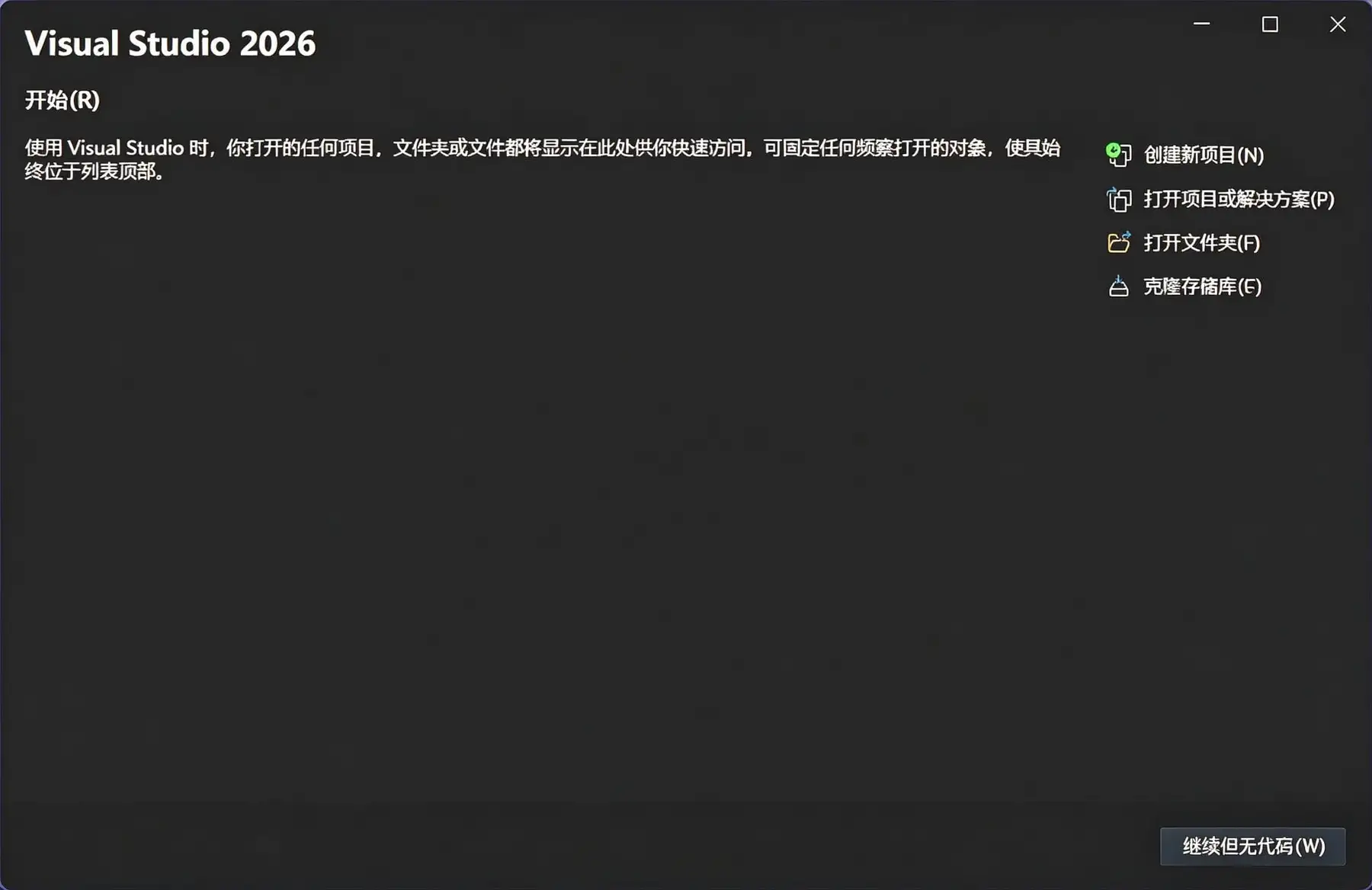
- 安装完成,即可进入 Visual Studio 主界面开始使用。
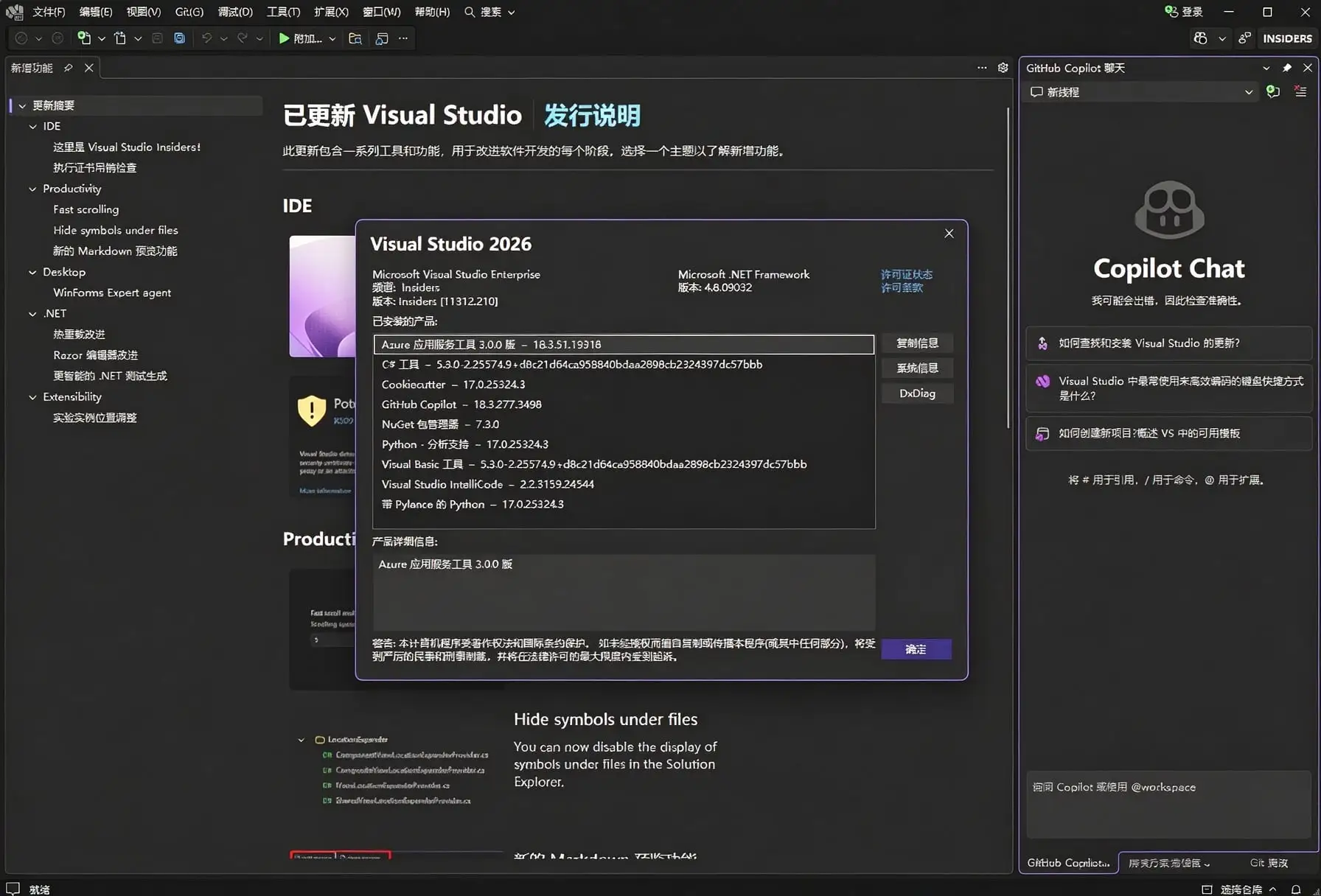
附:创建桌面快捷方式
- 点击桌面任务栏中的【开始图标】,再点击【所有应用】。
- 将【Visual Studio Installer】图标拖到电脑桌面即可。

总结
Visual Studio 2026 企业版安装完成!如遇问题,请检查安装路径不要包含中文。